
1. Tổng quan
Bài viết hướng dẫn cách phân quyền cho tài khoản thủ quỹ, cán bộ, giáo viên trên phần mềm. Khi đơn vị có nhiều người cùng tham gia thu tiền, chấm ăn, ghi nhận số lượng sử dụng, kế toán cần phân công cụ thể từng người được phép truy cập màn hình nào và thu khoản nào trong lớp.
Nội dung bài viết gồm:
- Phân công quản lý thu: Chọn giáo viên, thiết lập quyền truy cập và phân quyền khoản thu trong lớp.
- Thêm tài khoản: Tạo tài khoản cho cán bộ, giáo viên chưa có trong danh sách.
- Sửa vai trò: Thay đổi vai trò của tài khoản cán bộ, giáo viên.
- Xóa tài khoản: Xóa giáo viên khỏi danh sách phân công quản lý thu.
2. Các bước thực hiện
2.1. Phân công quản lý thu
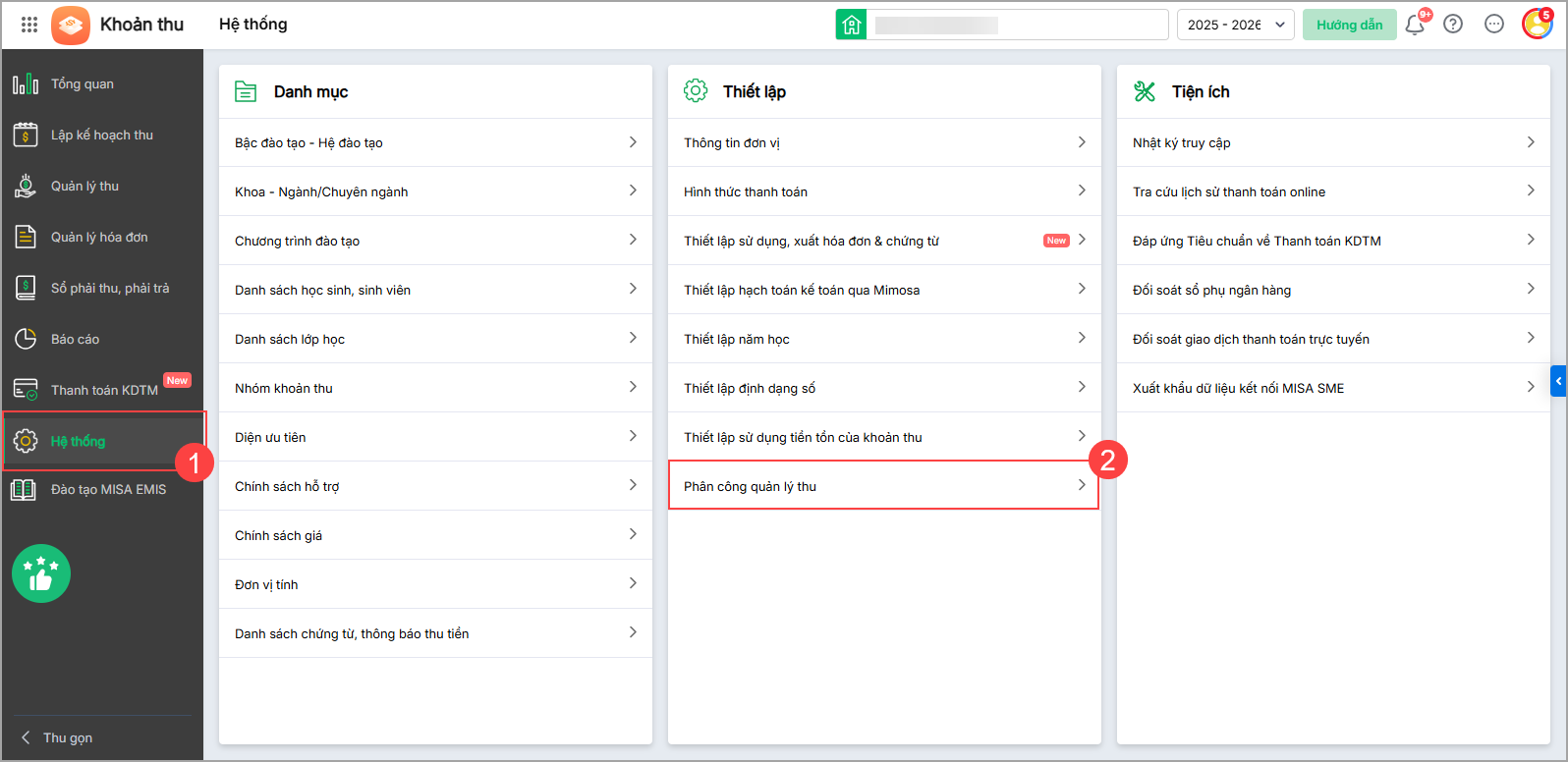
Bước 1: Chọn menu Hệ thống → Thiết lập → Phân công quản lý thu.
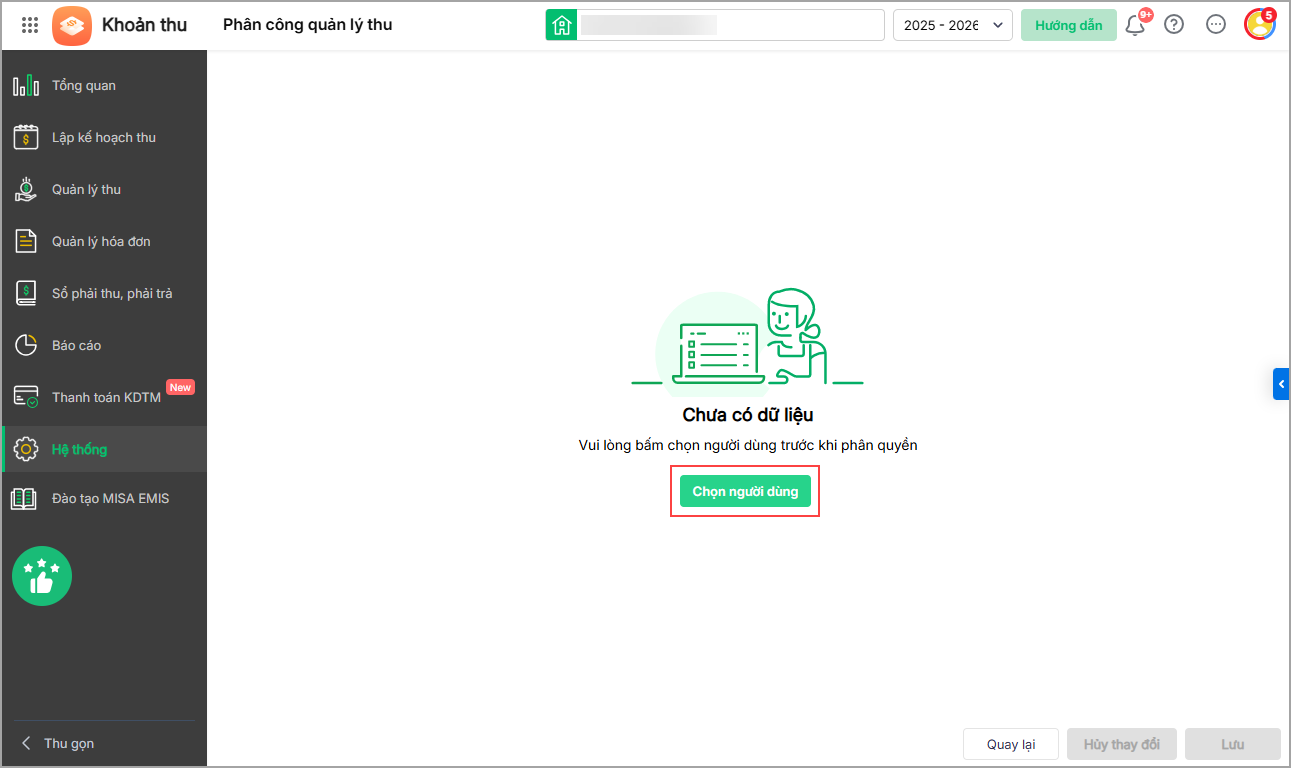
Bước 2: Nhấn Chọn người dùng.
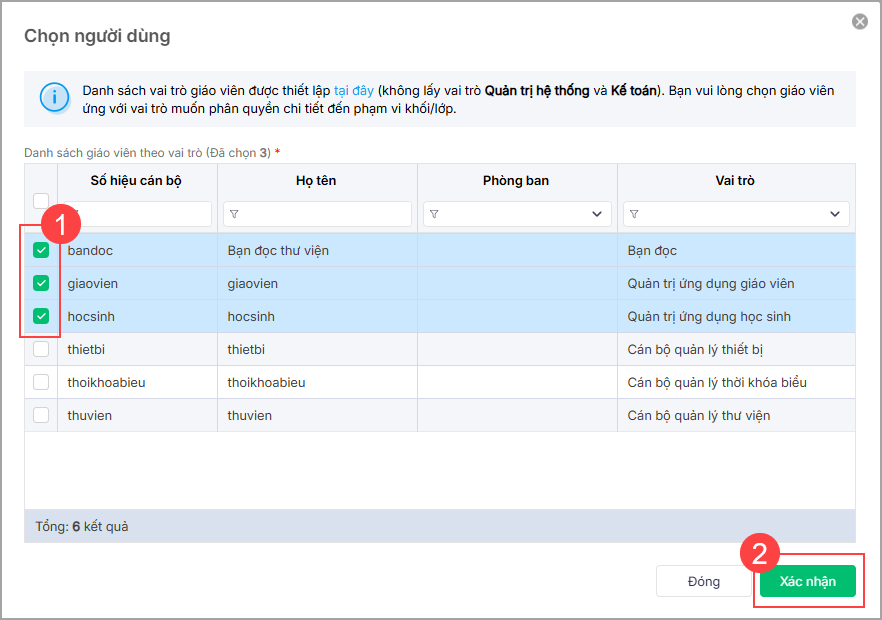
Bước 3: Phần mềm hiển thị danh sách giáo viên đã được phân quyền sử dụng tính năng trên EMIS Khoản thu (trừ vai trò Quản trị hệ thống). Tích chọn giáo viên cần phân quyền → Nhấn Xác nhận.
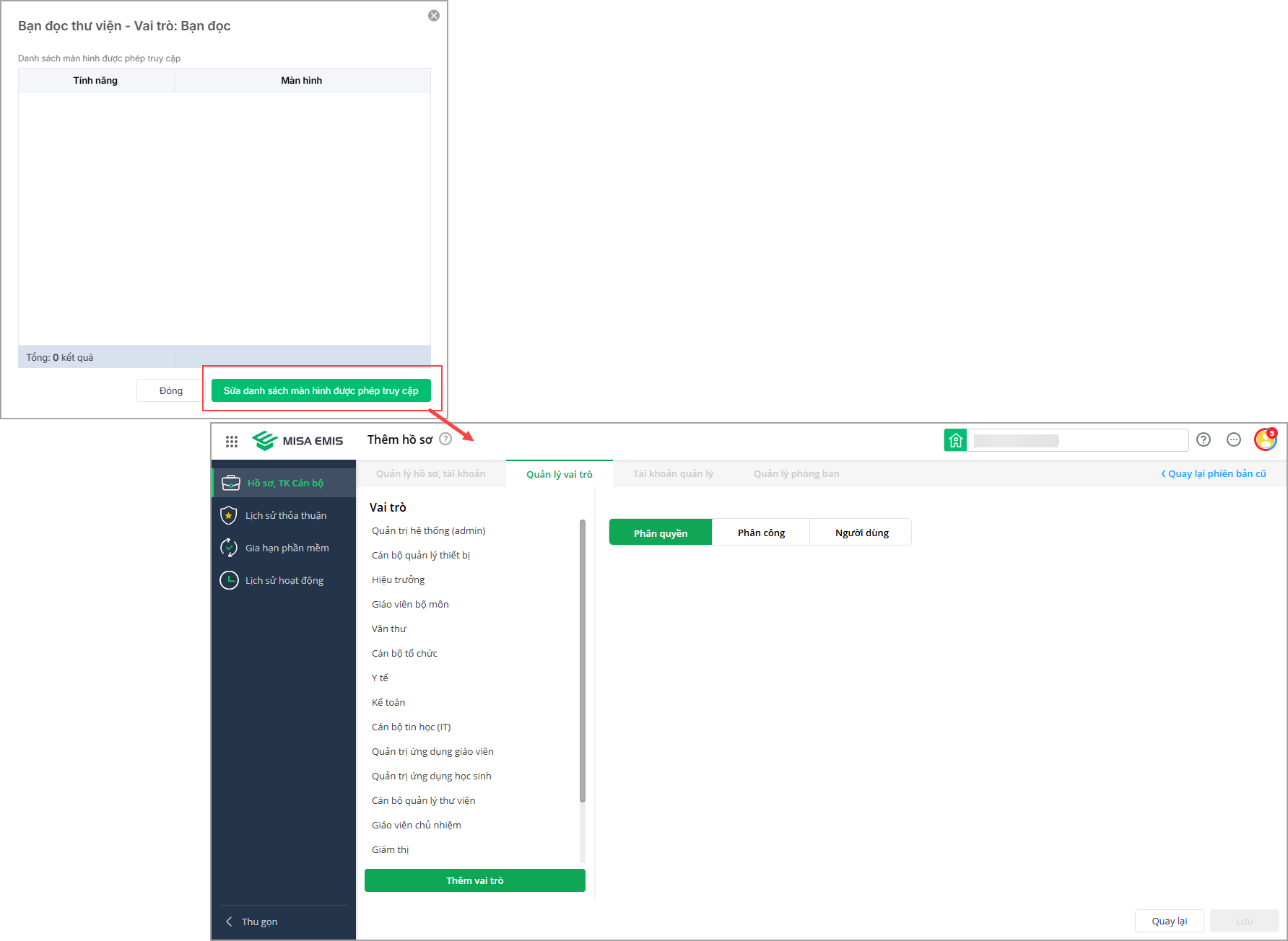
Bước 4: Nhấn vào từng vai trò để xem chi tiết tài khoản được truy cập những màn hình nào.
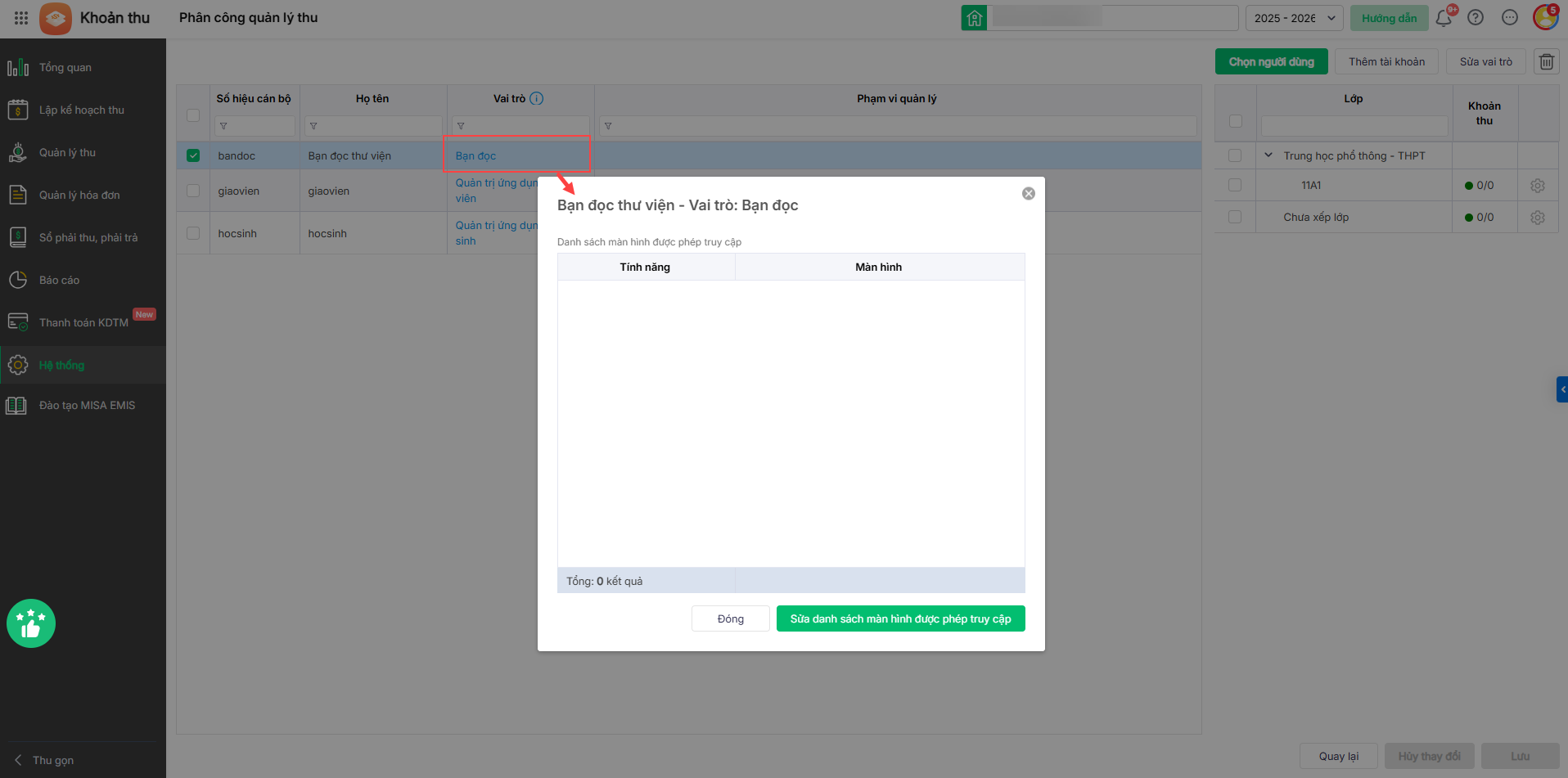
Nếu muốn thay đổi danh sách màn hình được phép truy cập cho từng vai trò, nhấn Sửa danh sách màn hình được phép truy cập.
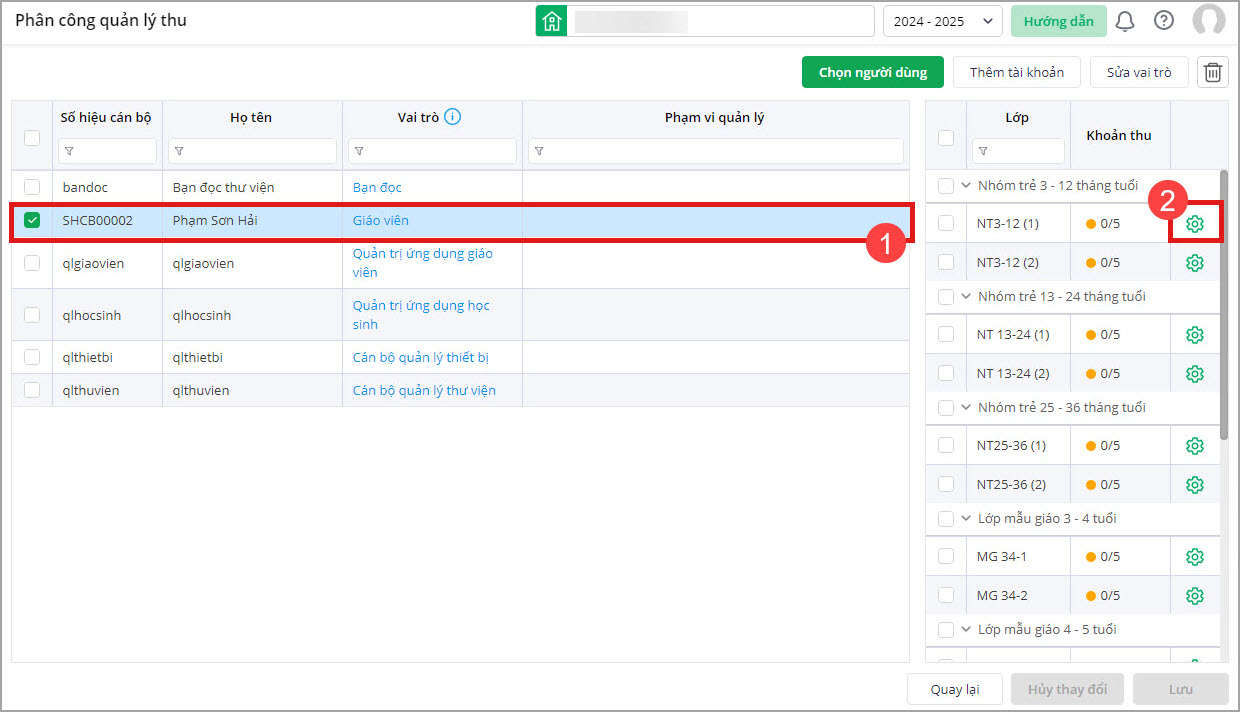
Bước 5: Tích chọn giáo viên cần phân công quản lý thu. Tại danh sách lớp bên tay phải, tích chọn các lớp mà giáo viên được phép quản lý và thực hiện chấm ăn, ghi nhận số lượng thực tế.
Lưu ý: Khi phát sinh lớp mới (ví dụ lớp hè), anh/chị cần tích chọn bổ sung lớp cho giáo viên thì giáo viên mới nhìn thấy lớp để thực hiện chấm ăn.
Bước 6: Tại lớp đã được phân công cho giáo viên, nhấn biểu tượng bánh răng ở cuối dòng để thiết lập các khoản thu mà giáo viên được phép quản lý trong lớp đó.
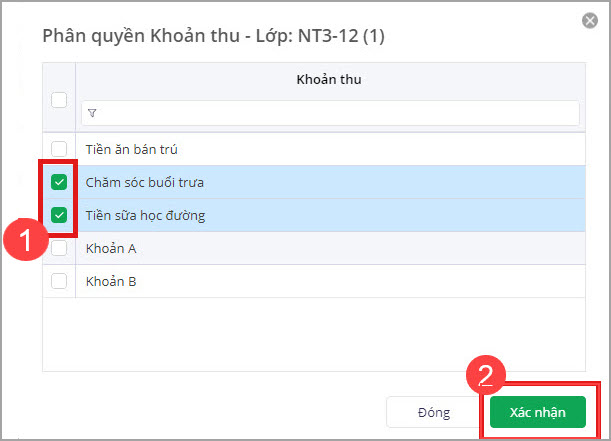
Bước 7: Tích chọn khoản thu mà giáo viên được phép thu trong lớp → Nhấn Xác nhận.
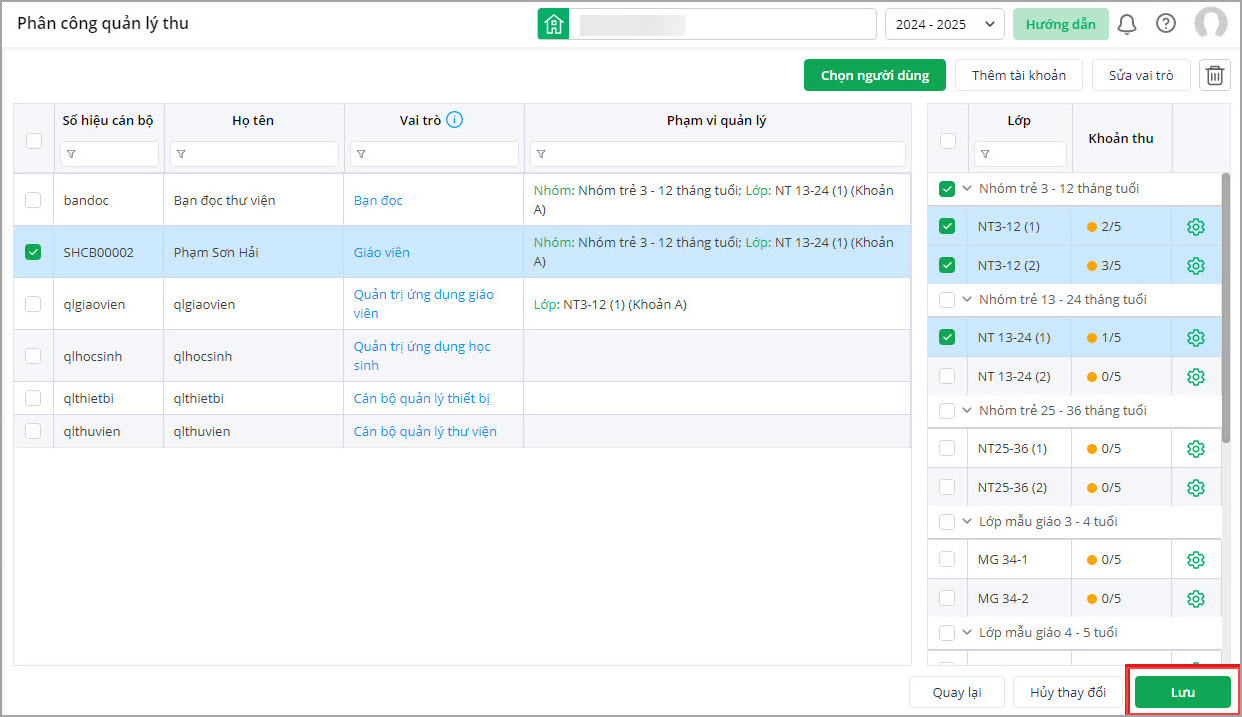
Bước 8: Kiểm tra lại các lớp đã được phân công cho giáo viên và các khoản thu được phép quản lý trong từng lớp. Sau đó nhấn Lưu.
2.2. Thêm tài khoản cho cán bộ, giáo viên
Nếu giáo viên chưa có trong danh sách, tạo tài khoản trước rồi phân công quản lý thu.
Bước 1: Chọn menu Hệ thống → Thiết lập → Phân công quản lý thu.
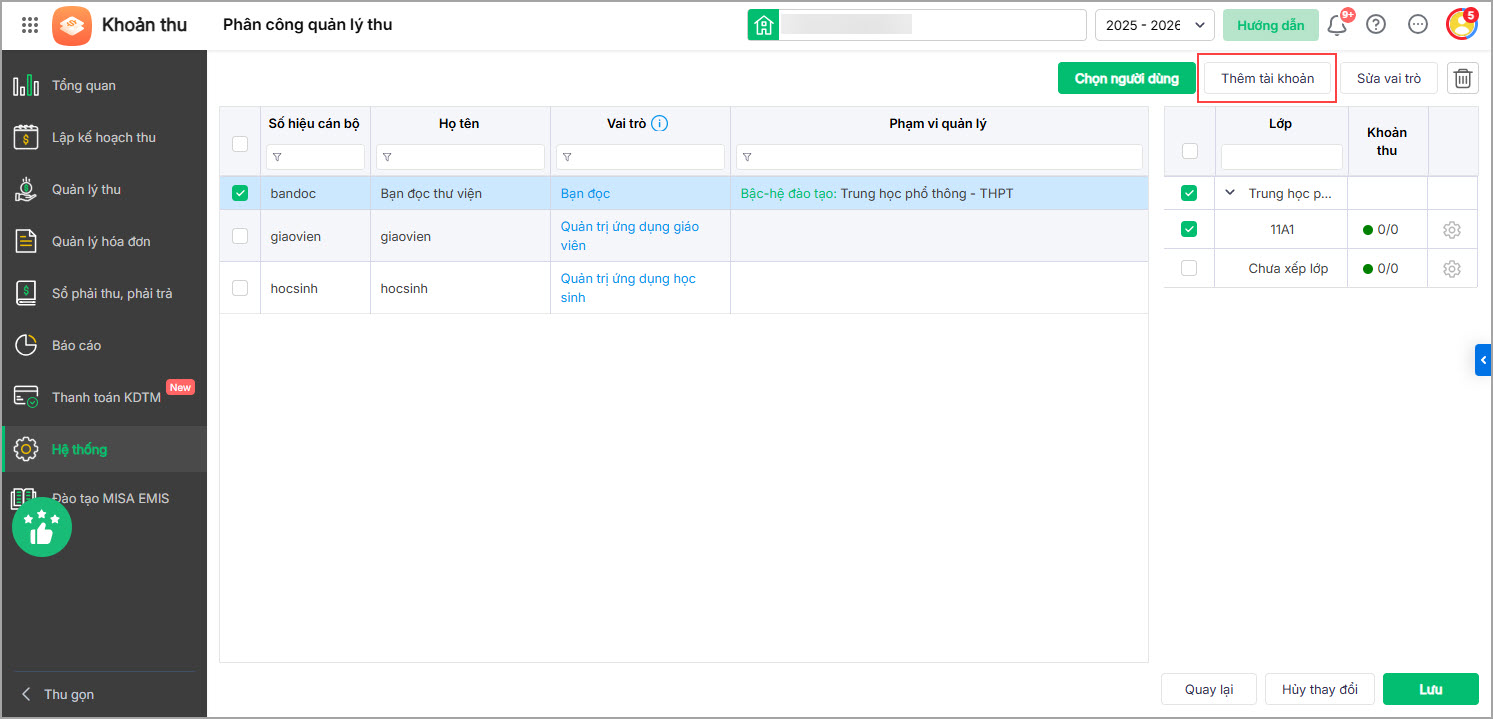
Bước 2: Nhấn Thêm tài khoản.
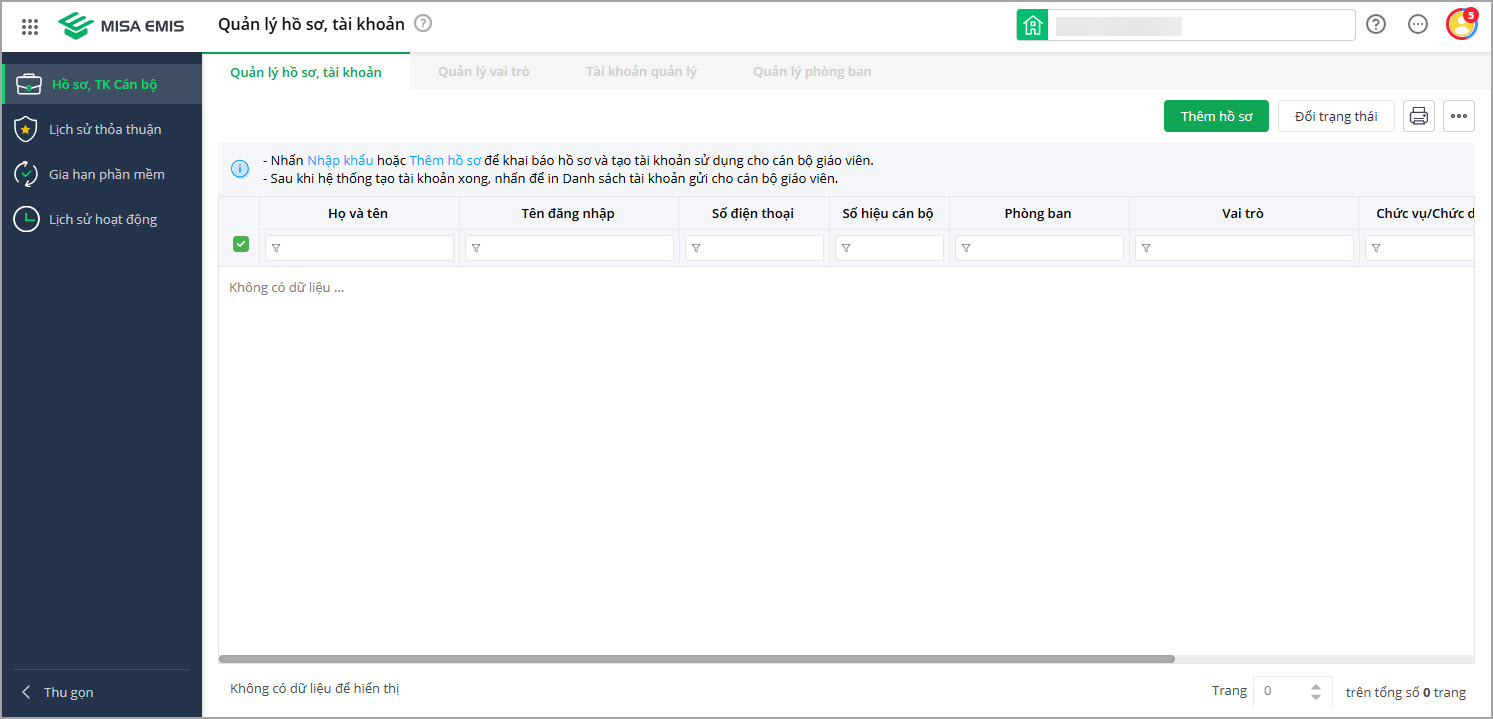
Bước 3: Sau khi tạo tài khoản thành công, phần mềm hiển thị thông báo. Nhấn Phân công quản lý thu.
Bước 4: Phần mềm hiển thị danh sách giáo viên. Tích chọn giáo viên vừa tạo → Nhấn Xác nhận.
Bước 5: Chọn giáo viên → Nhấn biểu tượng Phân quyền khoản thu trong lớp → Tích chọn khoản thu → Nhấn Xác nhận.
Bước 6: Nhấn Lưu.
2.3. Sửa vai trò tài khoản
Bước 1: Chọn menu Hệ thống → Thiết lập → Phân công quản lý thu.
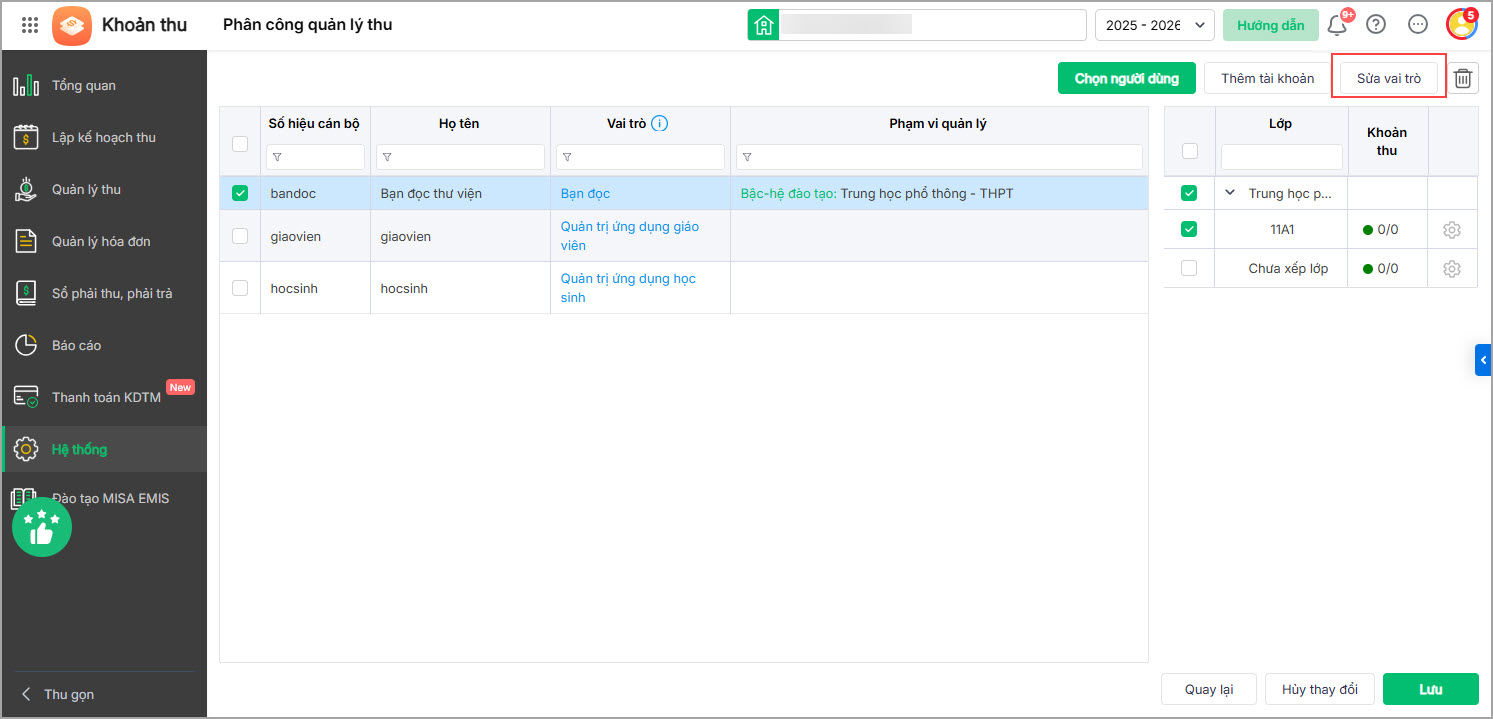
Bước 2: Tích chọn giáo viên cần sửa vai trò → Nhấn Sửa vai trò.
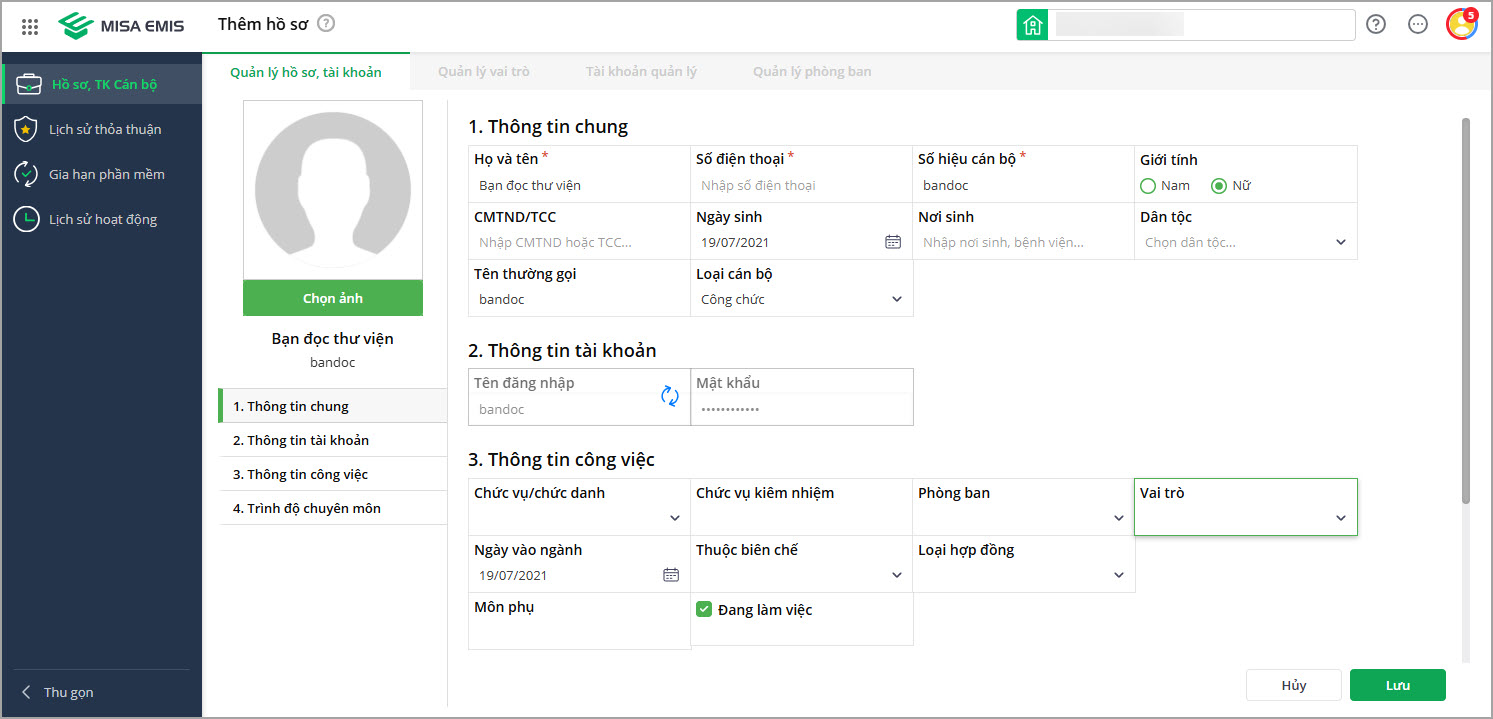
Bước 3: Phần mềm điều hướng sang mục Quản lý hồ sơ, tài khoản. Chọn vai trò mới bằng cách nhấn vào biểu tượng mũi tên ⌵ tại cột vai trò.
Bước 4: Nhấn Lưu. Phần mềm tự động điều hướng về phân hệ Khoản thu và hiển thị thông báo cập nhật vai trò thành công.
2.4. Xóa tài khoản khỏi danh sách phân công
Bước 1: Chọn menu Hệ thống → Thiết lập → Phân công quản lý thu.
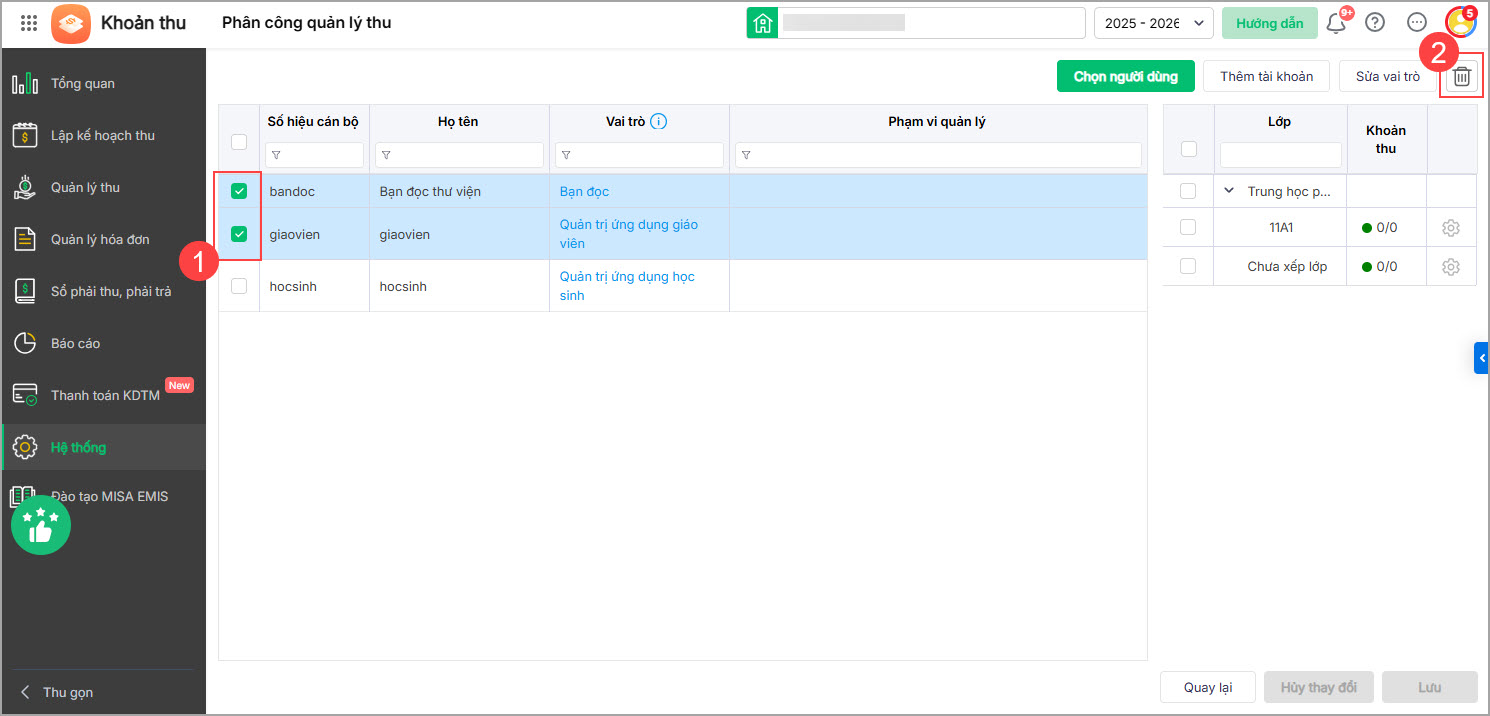
Bước 2: Tích chọn giáo viên cần xóa → Nhấn biểu tượng 🗑 Xóa.
3. Lưu ý
- Danh sách giáo viên hiển thị tại Bước 3 (mục 2.1) chỉ gồm những người đã được phân quyền sử dụng tính năng trên EMIS Khoản thu (trừ vai trò Quản trị hệ thống).
- Nếu giáo viên chưa có tài khoản, cần tạo tài khoản trước (mục 2.2) rồi mới phân công quản lý thu.
- Khi sửa vai trò (mục 2.3), phần mềm điều hướng sang mục Quản lý hồ sơ, tài khoản. Sau khi lưu, phần mềm tự động quay về phân hệ Khoản thu.
- Xóa tài khoản khỏi danh sách phân công (mục 2.4) chỉ xóa quyền quản lý thu, không xóa tài khoản giáo viên khỏi hệ thống.



