2. Các bước thực hiện
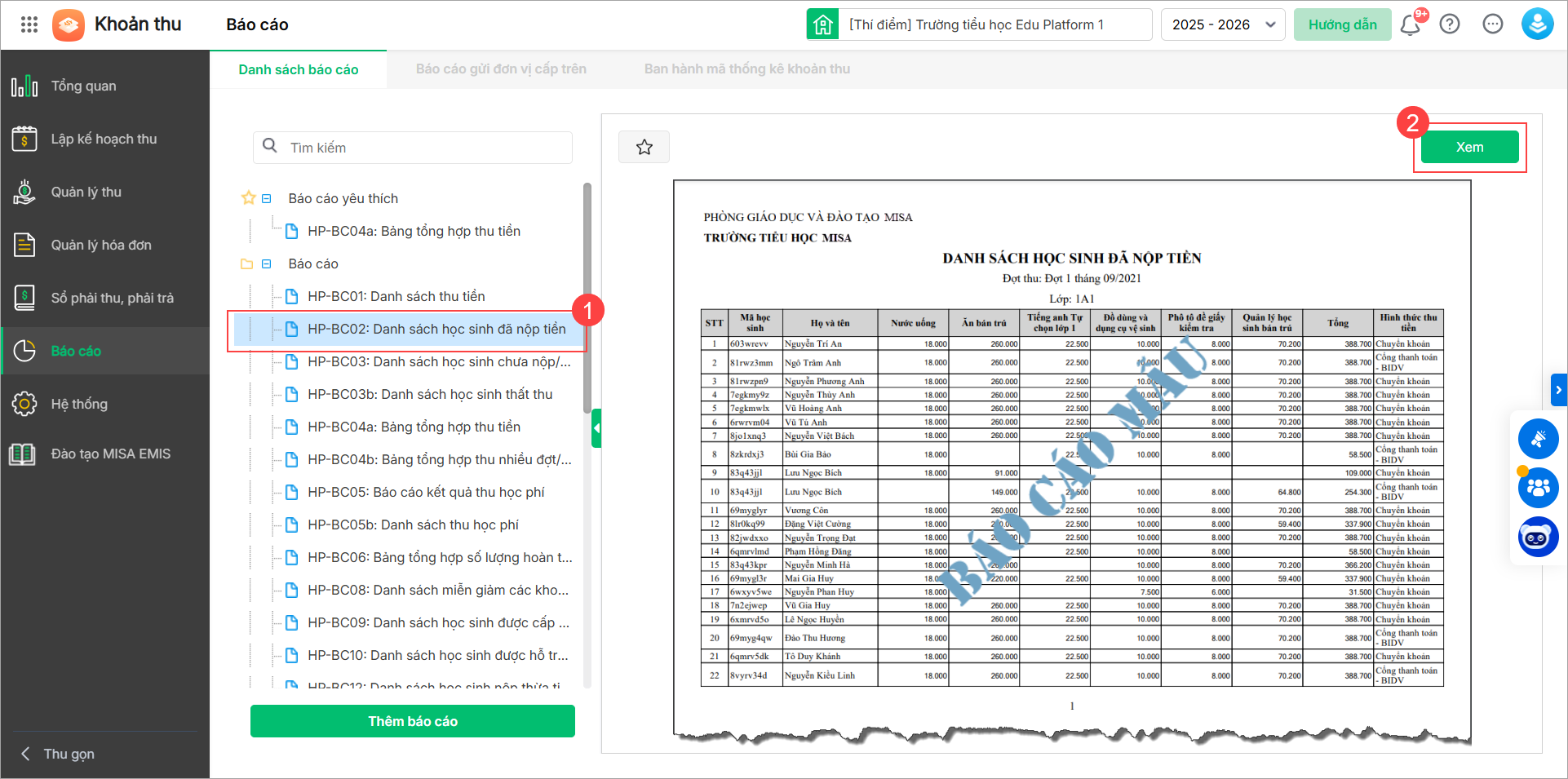
Bước 1: Tại tab menu chọn Báo cáo, tìm đến báo cáo cần xem, nhấn đúp chuột HP-BC02: Danh sách học sinh đã nộp tiền.
Bước 2: Khai báo các tham số trên báo cáo:
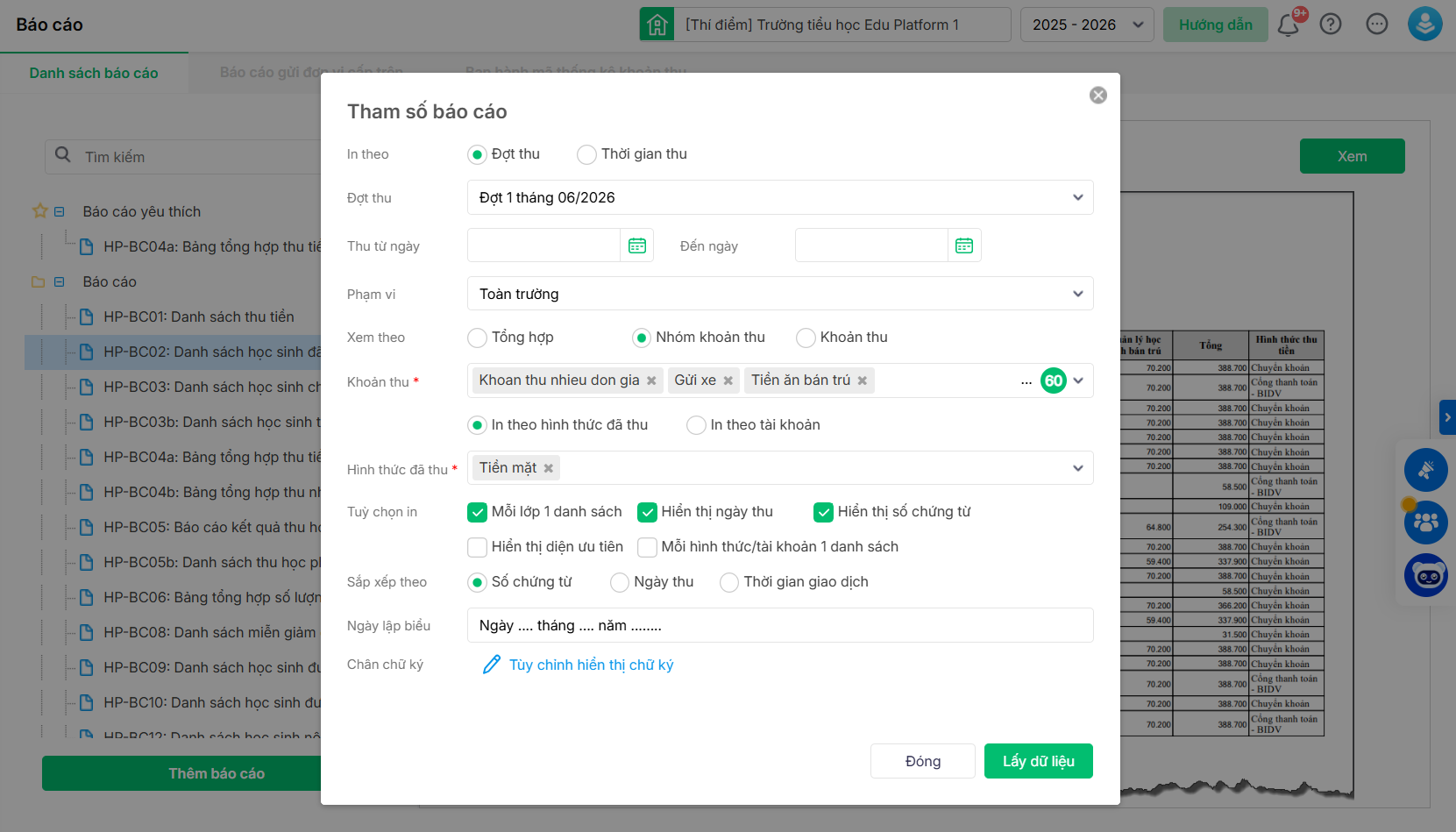
- In theo:
- Đợt thu: Hiển thị tên các đợt thu phát sinh trong năm.
- Thời gian thu: Chọn theo các tháng trong năm hoặc chọn thời gian thu tiền cần in báo cáo: Từ ngày…Đến ngày. Nếu in bảng tổng hợp thu tiền cả đợt thu, không cần nhập thời gian thu tiền.
- Có thể lựa chọn phạm vi hiển thị theo một trong các hình thức sau:
- Toàn trường: Hiển thị chi tiết học sinh toàn trường
- Khối: Hiển thị chi tiết học sinh khối
- Lớp: Hiển thị chi tiết học sinh lớp
- Xem theo: Tổng hợp, Khoản thu hoặc Nhóm khoản thu.
Lưu ý: Bỏ tích chọn với những khoản thu/nhóm khoản thu không muốn thực hiện in
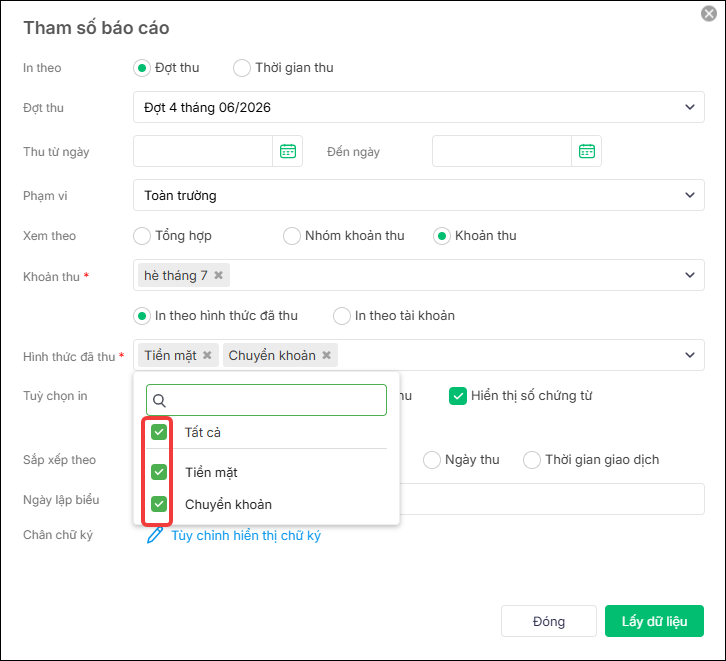
- Hình thức thu: Chọn Tiền mặt, Chuyển khoản hoặc Tất cả.
- Chọn Tiền mặt: Báo cáo chỉ hiển thị các khoản thu bằng tiền mặt.
- Chọn Chuyển khoản: Báo cáo chỉ hiển thị các khoản thu bằng chuyển khoản.
- Chọn Tất cả: Báo cáo hiển thị toàn bộ các khoản thu, bao gồm cả tiền mặt và chuyển khoản.
- In theo tài khoản: In theo tài khoản ngân hàng học sinh đã đóng tiền.
- Tại mục Tùy chọn in, tích chọn để hiển thị các tùy chọn tương ứng:
-
- Mỗi lớp 1 danh sách
- Hiển thị ngày thu
- Hiển thị số chứng từ
- Hiển thị diện diện ưu tiên
- Mỗi hình thức/tài khoản 1 danh sách
- Báo cáo sắp xếp theo: Số chứng từ, ngày thu, Thời gian giao dịch
- Ngày lập biểu: Nhập ngày lập báo cáo.
- Chân chữ ký: Nhấn Tùy chỉnh hiển thị để thiết lập lại phần chữ ký của báo cáo.
Bước 3: Nhấn Lấy dữ liệu, phần mềm trả ra báo cáo số liệu theo thiết lập bên trên. Có thể chọn Xuất khẩu để tải file dưới nhiều định dạng (PDF, Excel, Word).
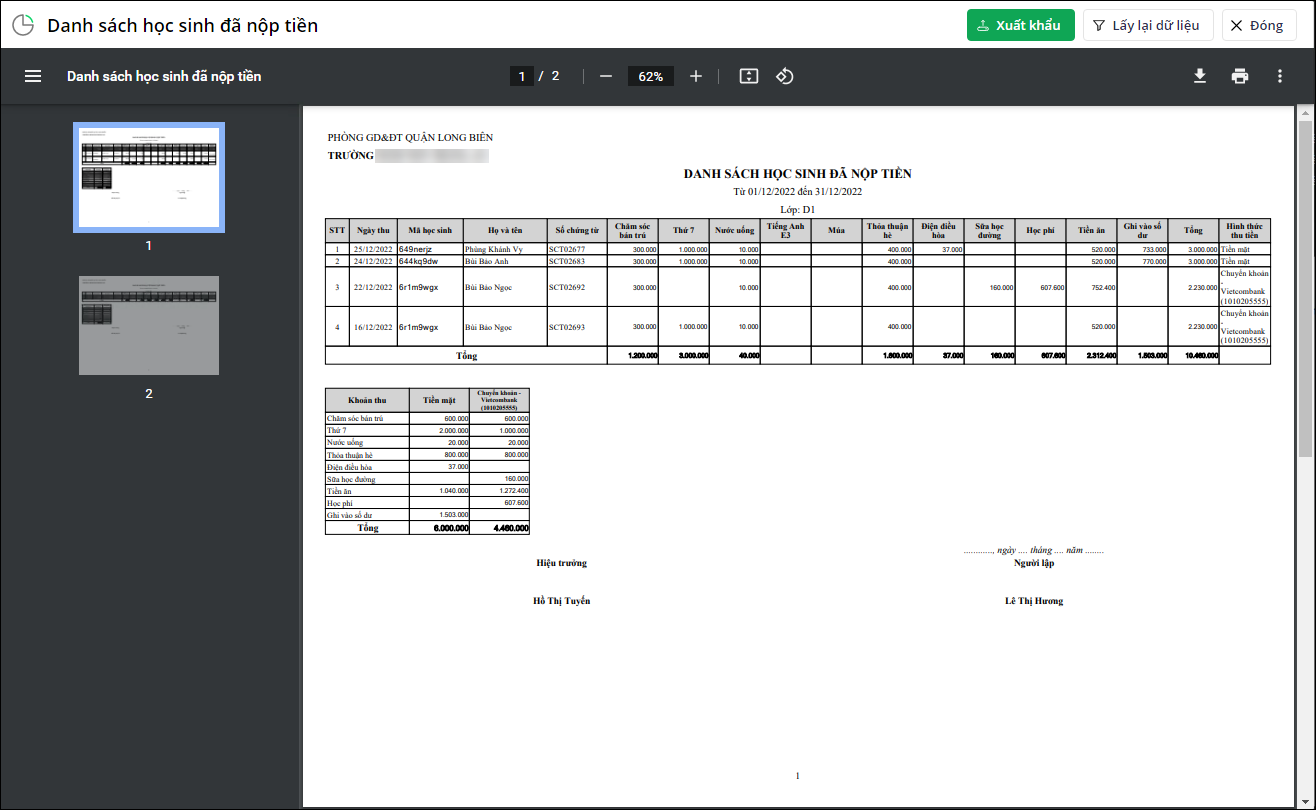
- Hiện tại báo cáo HP-BC02: Danh sách học sinh đã nộp tiền chưa hỗ trợ in gộp nhiều đợt thu trên cùng một báo cáo. Trường hợp anh/chị muốn tổng hợp dữ liệu thu tiền của nhiều đợt thu trong cùng tháng, anh/chị có thể sử dụng báo cáo HP-BC04b: Bảng tổng hợp thu nhiều đợt/tháng để thực hiện in báo cáo tổng hợp.
3. Câu hỏi thường gặp
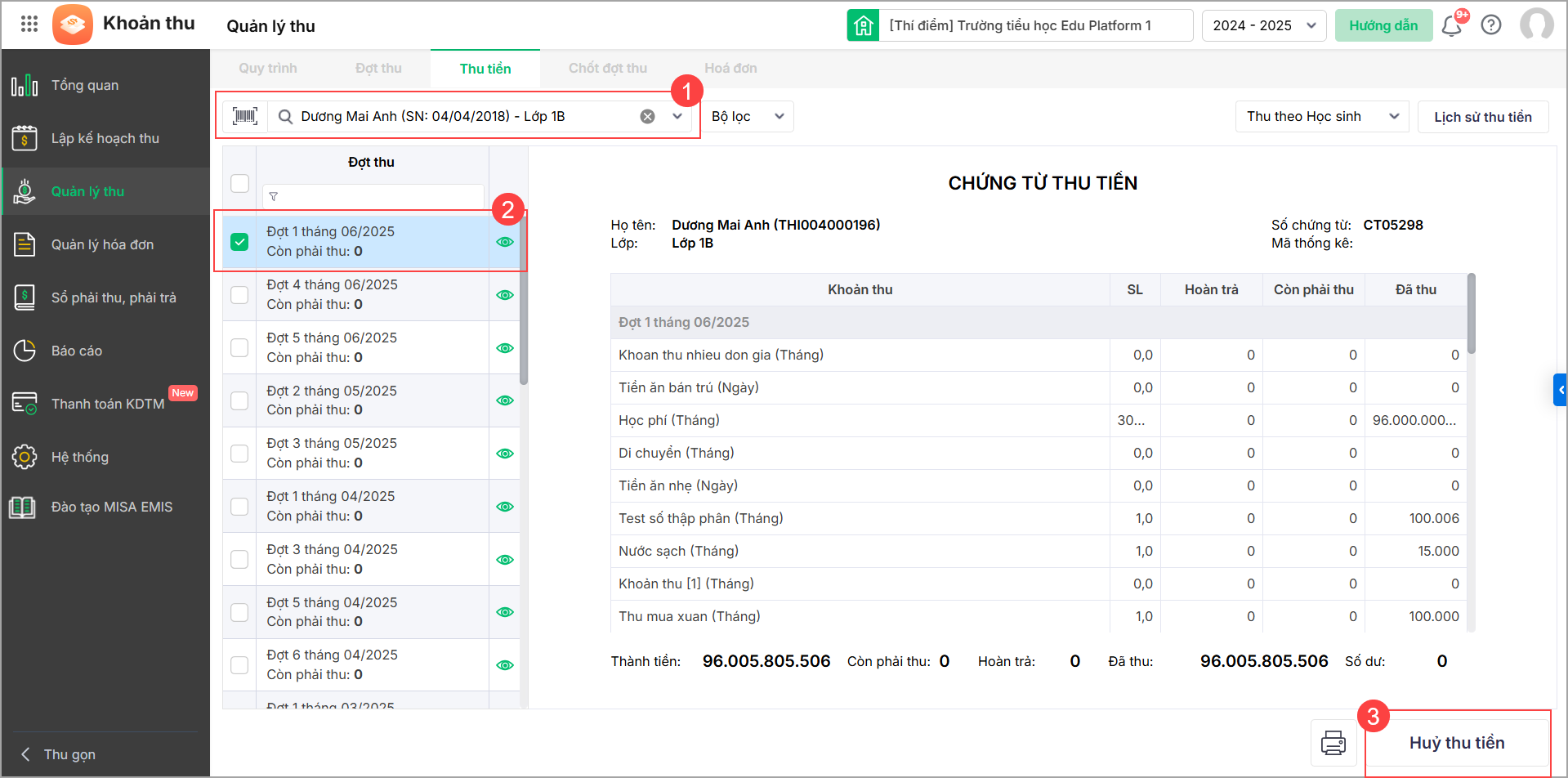
3.1. Làm thế nào khi in báo cáo, hình thức thu hiển thị không đúng với thực tế phát sinh?Ví dụ: Khoản thu thực tế được ghi nhận là Chuyển khoản nhưng trên báo cáo hiển thị là Tiền mặt hoặc ngược lại. Nguyên nhân: Do thực hiện thao tác thu tiền thủ công, anh/chị chưa đúng hình thức thu. Anh/chị vui lòng kiểm tra và thực hiện lại theo các bước sau: Bước 1: Tại menu góc bên tay trái màn hình chọn Quản lý thu/ nhấn tab Thu tiền. Chọn Thu theo Học sinh. Bước 2: Nhập Tên, Lớp, Mã học sinh hoặc quét mã của học sinh cần hủy thu tiền. Chọn học sinh trong danh sách.
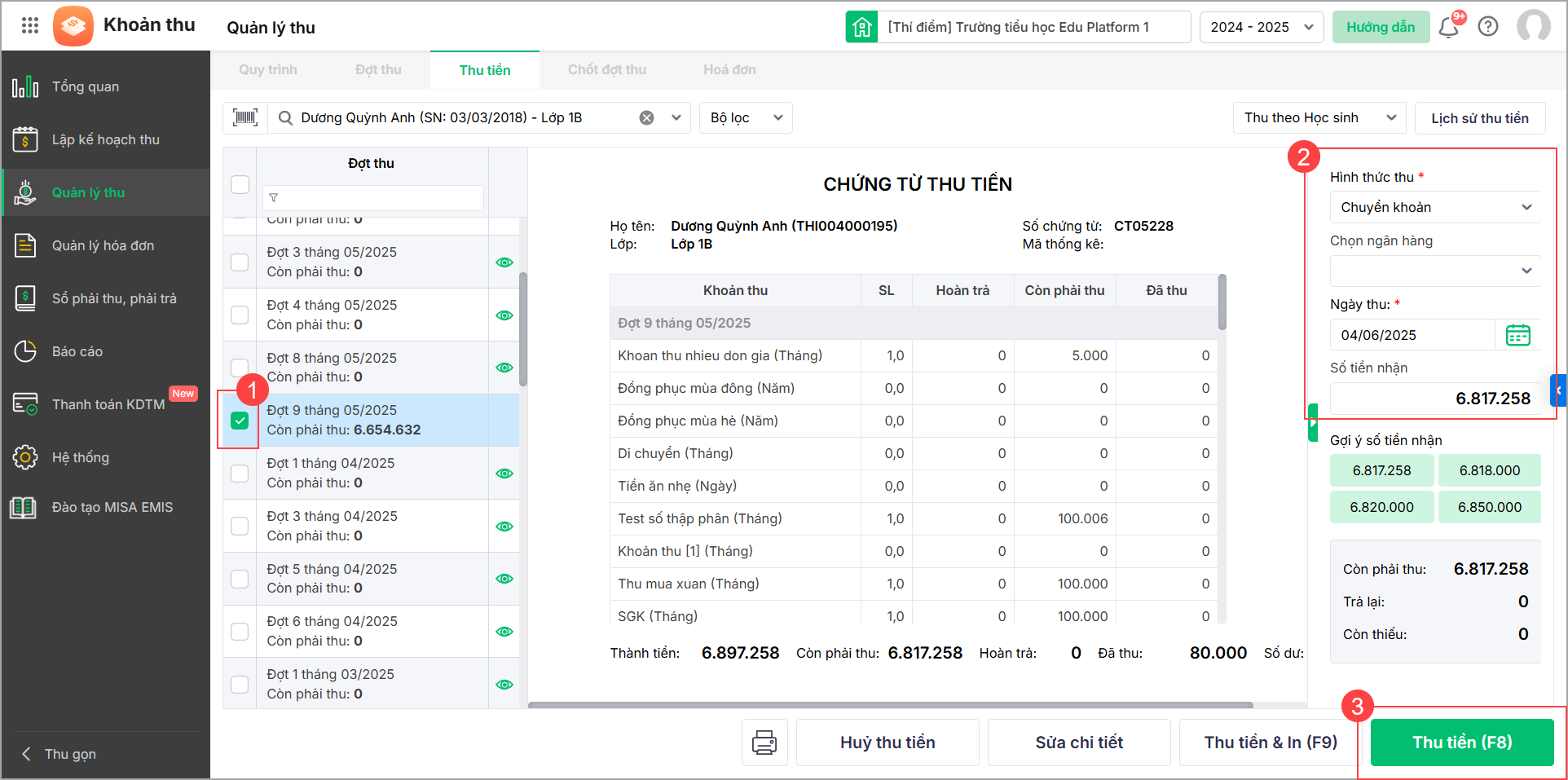
Bước 3: Sau khi hủy thu tiền anh/chị Tích chọn đợt thu muốn thu tiền, chọn đúng Hình thức thu và Ngày thu. Bước 4: Nhấn Thu tiền ghi nhận thu tiền cho học sinh.
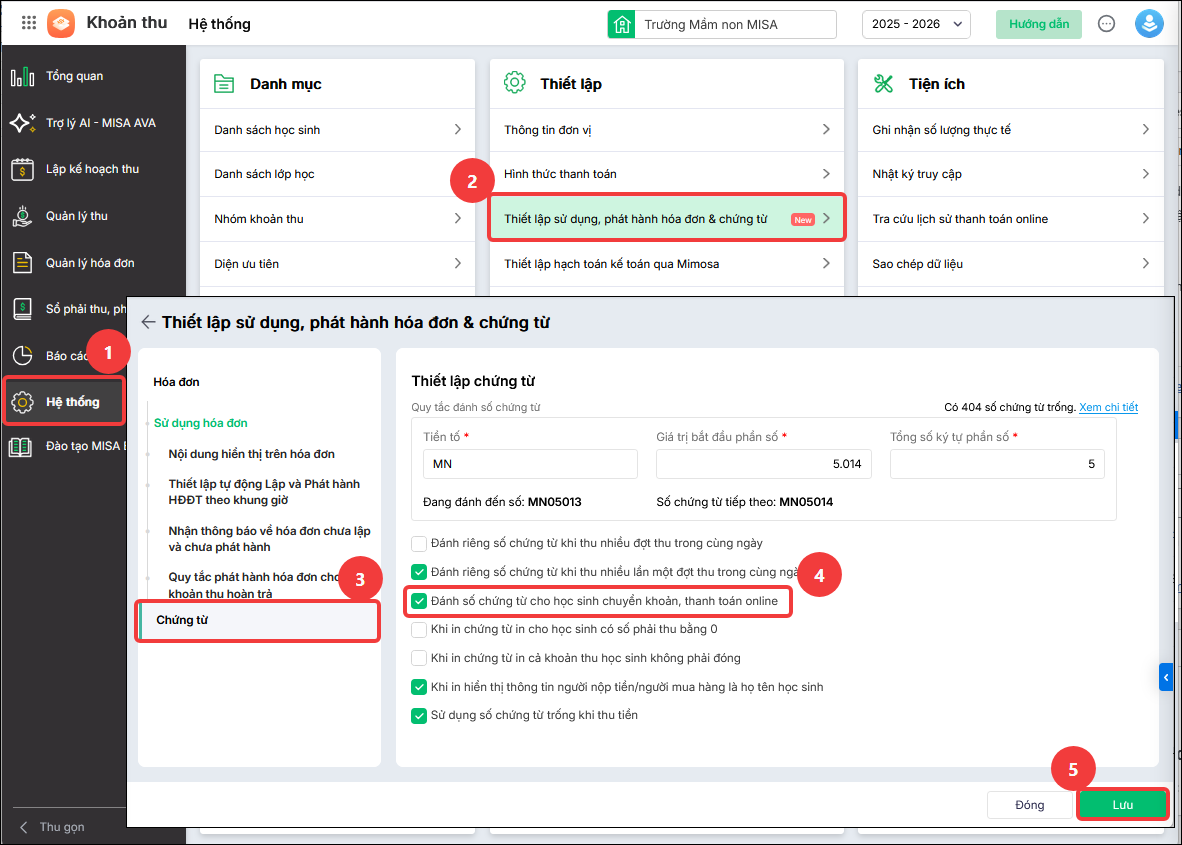
Sau khi thực hiện lại với đúng hình thức thu, báo cáo sẽ hiển thị đúng theo dữ liệu đã ghi nhận. 3.2. Làm thế nào khi học sinh đã nộp tiền nhưng in báo cáo HP-BC02: Danh sách học sinh đã nộp tiền không hiển thị số chứng từ?Nguyên nhân: Do nhà trường chưa thiết lập chức năng “Đánh số chứng từ cho học sinh chuyển khoản, thanh toán online”, nên các giao dịch phụ huynh đã thanh toán bằng quét mã QR hoặc qua cổng thanh toán (Vietcombank, BIDV, JetPay…) sẽ không được tự động đánh số chứng từ. Giải pháp: Bước 1: Vào Hệ thống > Thiết lập sử dụng, xuất hóa đơn và chứng từ. Tại mục Chứng từ, tích chọn Đánh số chứng từ cho học sinh chuyển khoản, thanh toán online. Nhấn Lưu.
Lưu ý:
Bước 2: Xử lý các giao dịch đã phát sinh trước khi bật thiết lập.
|