1. Tổng quan
Báo cáo TB-S02: Sổ mượn trả thiết bị giúp Cán bộ thiết bị (CBTB) theo dõi chi tiết phát sinh mượn và sử dụng thiết bị dạy học của giáo viên, hỗ trợ CBTB quản lý chi tiết thiết bị mà giáo viên mượn, thời gian mượn và trả thiết bị, số lượng mượn và tình trạng khi trả thiết bị (Hỏng, Mất, Bình thường – BT) theo từng lần mượn, từ đó kiểm soát tốt việc sử dụng và bảo quản thiết bị dạy học.
Nội dung:
- Hướng dẫn cách xem và xuất khẩu báo cáo TB-S02: Sổ mượn trả thiết bị
- Lưu ý cách lấy số liệu trên báo cáo TB-S02: Sổ mượn trả thiết bị và kiểm tra khi báo cáo lên không đúng số liệu
2. Các bước thực hiện
Anh/chị có thể xem được TB-S02: Sổ mượn trả thiết bị dưới 2 dạng số dưới đây:
2.1. Sổ mượn trả thiết bị (Sổ mượn TB)
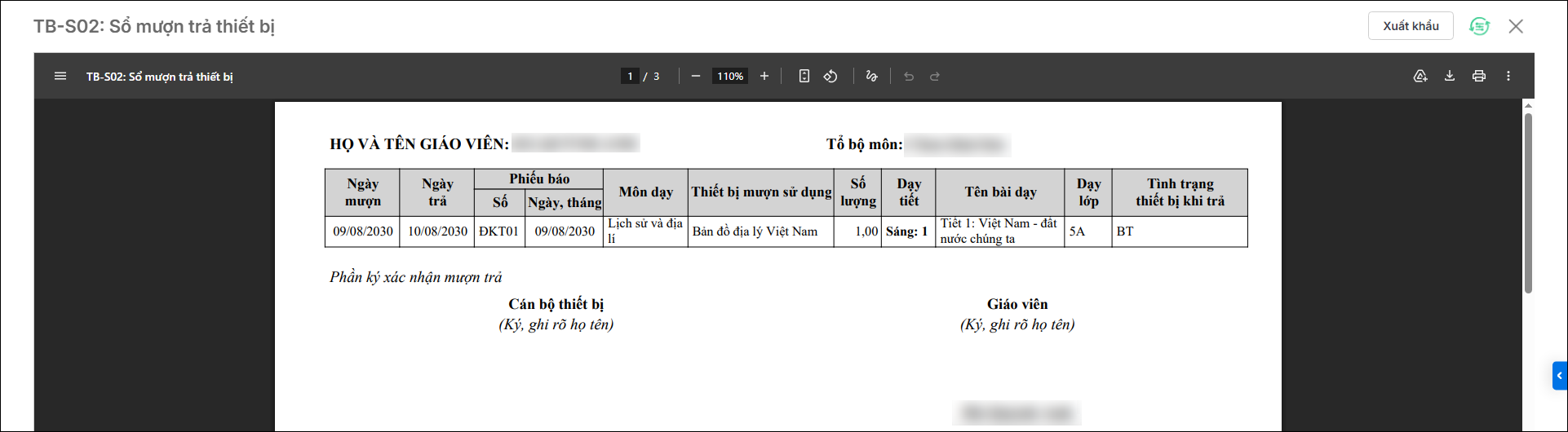
Sổ mượn trả thiết bị hiển thị danh sách giáo viên phát sinh mượn trả trong kỳ (Họ và tên, Tổ bộ môn), Ngày mượn, Ngày trả, Phiếu báo (Số, Ngày, tháng), Thiết bị mượn sử dụng, Số lượng, Tiết dạy, Tên bài dạy, Dạy lớp, và Tình trạng thiết bị khi trả.
Để in TB-S02: Sổ mượn trả thiết bị dạng Sổ mượn thiết bị, anh/chị thực hiện như sau:
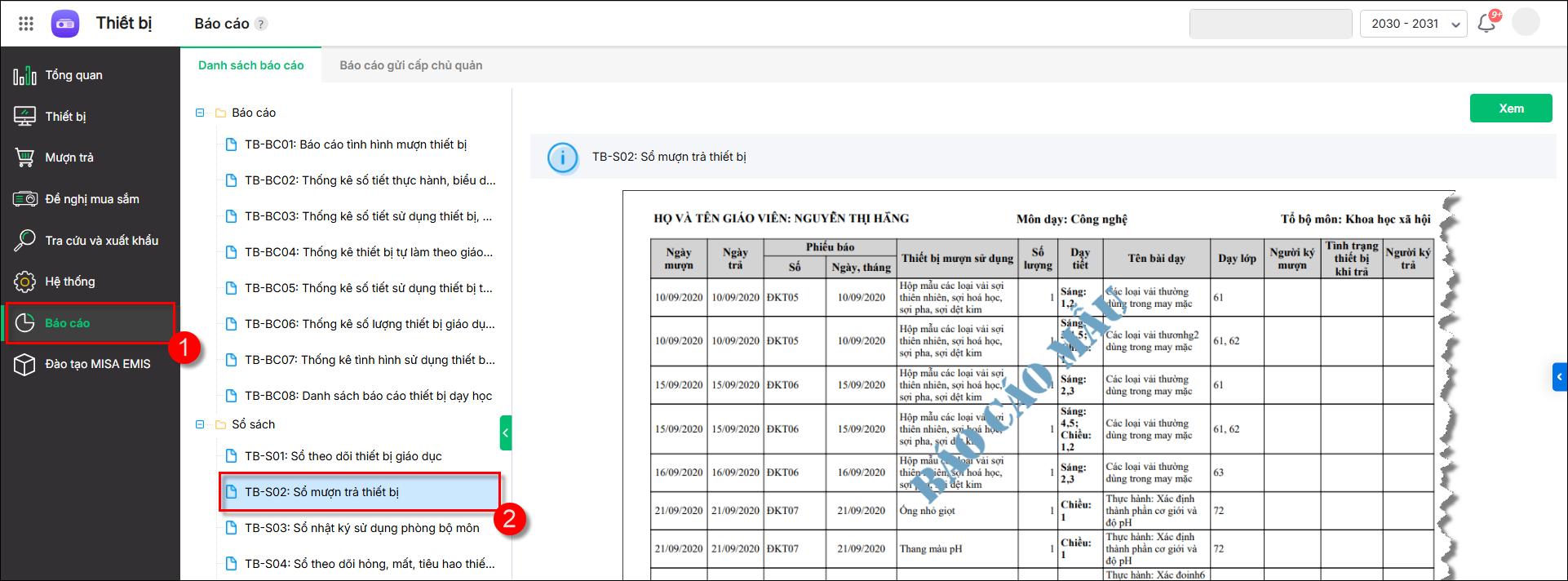
Bước 1: Vào Báo cáo\Sổ sách\TB-S02: Sổ mượn trả thiết bị. Nhấp đúp chuột vào báo cáo cần xem trên danh sách hoặc chọn báo cáo trên danh sách, nhấn Xem.
Bước 2: Tích chọn Sổ mượn TB và khai báo tham số báo cáo:
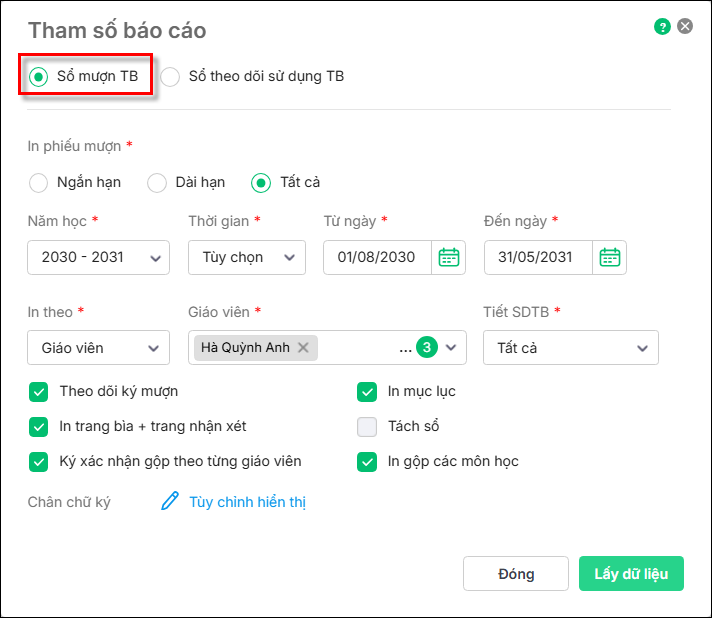
- In phiếu mượn: Chọn Ngắn hạn, Dài hạn, hoặc Tất cả.
- Năm học: Chọn năm học cần xem sổ
- Thời gian: Chọn khoảng thời gian cần lấy lên danh sách mượn trả thiết bị (Tuần, Tháng, Học kỳ, Cả năm hay Tùy chọn theo thời gian bất kỳ)
- In theo: Chọn Giáo viên, Môn học, Tổ bộ môn, hoặc Kho/phòng và chọn Giáo viên, Môn học, Tổ bộ môn, hoặc Kho/phòng cần xem.
- Tiết sử dụng thiết bị (Tiết SDTB): Chọn Thực hành, Biểu diễn hoặc Tất cả.
- Theo dõi ký mượn: Tích chọn nếu muốn lấy lên thông tin cột người ký mượn
- In trang bìa + trang nhận xét: Tích chọn nếu muốn in bìa sổ và trang nhận xét, ý kiến của Hiệu trưởng về việc sử dụng thiết bị của giáo viên
- In mục lục: Tích chọn nếu muốn in trang Danh sách giáo viên có tên trong sổ.
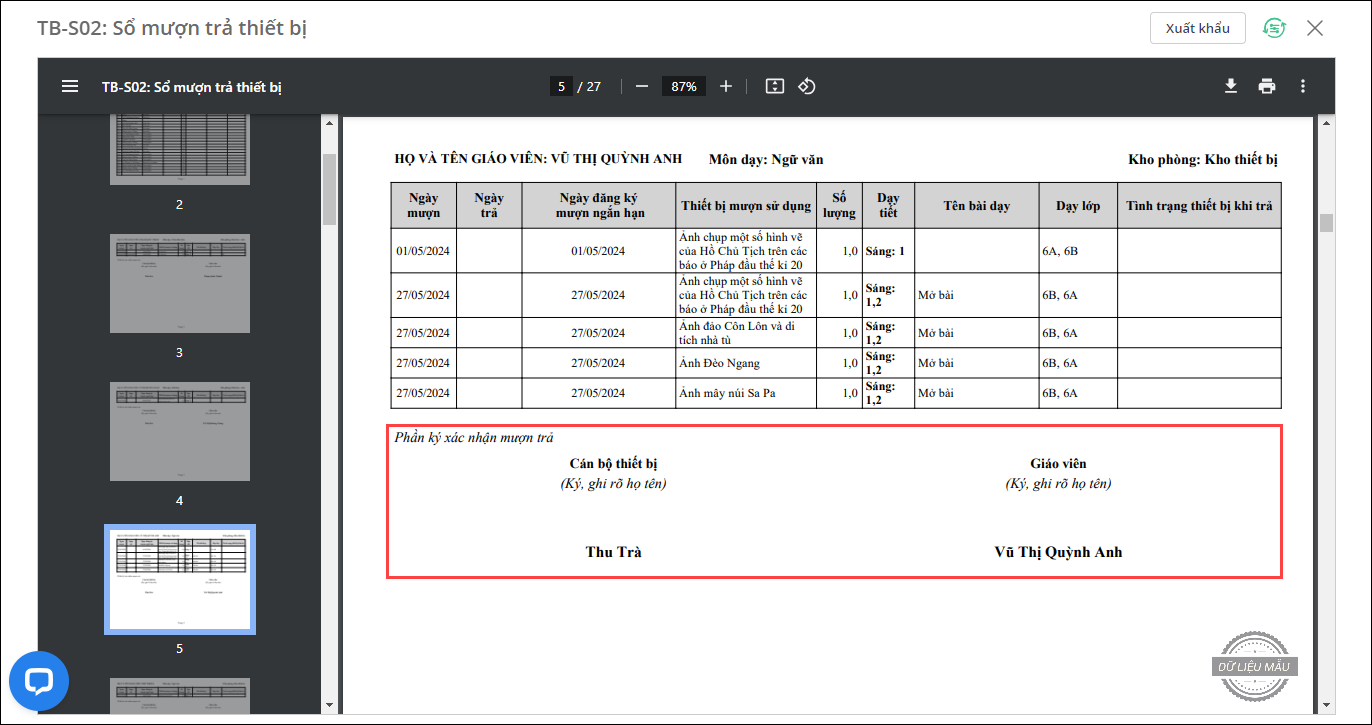
- Ký xác nhận gộp theo từng môn học/giáo viên: Tích chọn nếu muốn cán bộ và quản lý cơ sở chỉ cần ký mượn trả một lần với toàn bộ phiếu mượn của mỗi môn học. Khi đó phần ký xác nhận sẽ hiển thị như sau:
- Chân chữ ký: Tùy chỉnh hiển thị chân chữ ký trên báo cáo.
Bước 3: Nhấn Lấy dữ liệu và kiểm tra số liệu trên báo cáo.
- Để tải báo cáo, anh/chị nhấn Xuất khẩu (góc trên bên phải màn hình báo cáo), sau đó chọn định dạng cần tải: PDF, Word hoặc Excel.
- Nhấn X góc phía trên bên phải màn hình để đóng báo cáo.
2.2. Sổ theo dõi sử dụng thiết bị giáo dục (Sổ theo dõi sử dụng TB)
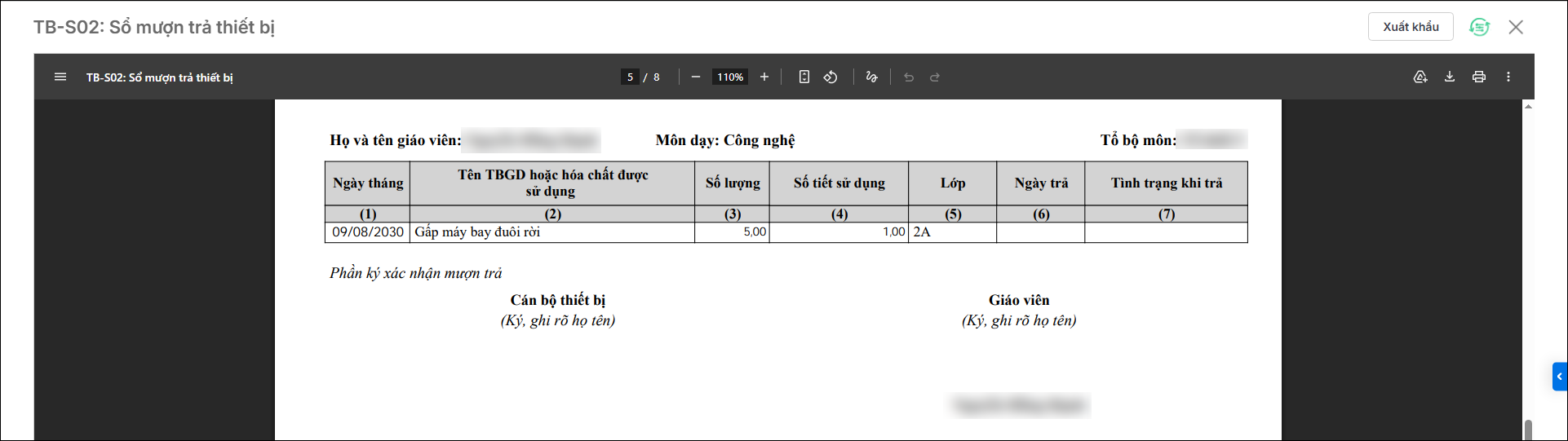
Sổ theo dõi sử dụng thiết bị giáo dục hiển thị danh sách giáo viên phát sinh mượn trả trong kỳ (Họ và tên, Môn dạy, Tổ bộ môn), Ngày tháng (mượn), Tên TBGD hoặc hóa chất được sử dụng, Số lượng, Lớp, Ngày trả, Tình trạng khi trả.
Để in TB-S02: Sổ mượn trả thiết bị dạng Sổ theo dõi sử dụng TB, anh/chị thực hiện như sau:
Bước 1: Vào Báo cáo\Sổ sách\TB-S02: Sổ mượn trả thiết bị. Nhấp đúp chuột vào báo cáo cần xem trên danh sách hoặc chọn báo cáo trên danh sách, nhấn Xem.
Bước 2: Tích chọn Sổ theo dõi sử dụng TB và khai báo tham số báo cáo:
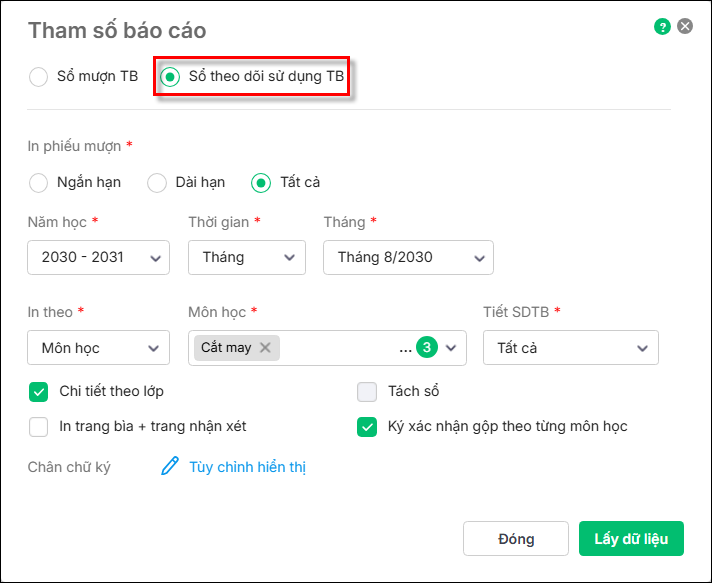
- In phiếu mượn: Chọn Ngắn hạn, Dài hạn, hoặc Tất cả.
- Năm học: Chọn năm học cần xem sổ
- Thời gian: Chọn khoảng thời gian cần lấy lên danh sách mượn trả thiết bị (Tuần, Tháng, Học kỳ, Cả năm hay Tùy chọn theo thời gian bất kỳ)
- In theo: Chọn Môn học, Tổ bộ môn, hoặc Kho/phòng và chọn Môn học, Tổ bộ môn, hoặc Kho/phòng cần xem.
- Tiết sử dụng thiết bị (Tiết SDTB): Chọn Thực hành, Biểu diễn hoặc Tất cả.
- Chi tiết theo lớp: Tích chọn nếu muốn lấy thông tin lớp.
- In trang bìa + trang nhận xét: Tích chọn nếu muốn in bìa sổ và trang nhận xét, ý kiến của Hiệu trưởng về việc sử dụng thiết bị của giáo viên.
- Thống kê cả giáo viên không có dữ liệu: Áp dụng khi in theo Tổ bộ môn, tích chọn nếu muốn in sổ có tất cả các giáo viên (kể cả có phát sinh dữ liệu mượn trả hay không).
- Ký xác nhận gộp theo từng môn học/giáo viên: Tích chọn nếu muốn cán bộ và quản lý cơ sở chỉ cần ký mượn trả một lần với toàn bộ phiếu mượn của mỗi môn học.
- Chân chữ ký: Tùy chỉnh hiển thị chân chữ ký trên báo cáo.
Bước 3: Nhấn Lấy dữ liệu và kiểm tra số liệu trên báo cáo.
- Để tải báo cáo, anh/chị nhấn Xuất khẩu (góc trên bên phải màn hình báo cáo), sau đó chọn định dạng cần tải: PDF, Word hoặc Excel.
- Nhấn X góc phía trên bên phải màn hình để đóng báo cáo.
3. Lưu ý
Báo cáo TB-S02: Sổ mượn trả thiết bị lấy số liệu từ các phiếu đăng ký mượn thiết bị đã được ghi mượn.
Trường hợp xem báo cáo thấy số liệu không đúng, chưa hiển thị đủ số lượng, giáo viên,… anh/chị cần:
- Kiểm tra đã chọn đúng tham số khi in báo cáo hay chưa? (Đã chọn đúng khoảng thời gian, giáo viên, môn học, kho/phòng cần xem hay chưa…)
- Đồng thời cần kiểm tra lại các phiếu đăng ký mượn thiết bị tương ứng đã thực hiện ghi mượn hay chưa. Nếu chưa, cần thực hiện Ghi mượn và mở báo cáo xem lại.





 024 3795 9595
 https://www.misa.vn/