
1. Tổng quan
Báo cáo TB-BC01: Báo cáo tình hình mượn thiết bị giúp Cán bộ thiết bị (CBTB) thống kê số lượng tiết đã mượn thiết bị theo giáo viên/theo môn học hoặc số lượt mượn thiết bị của giáo viên để so sánh với quy định cần thực hiện, đánh giá hiệu quả sử dụng thiết bị và báo cáo lên cấp trên.
Nội dung:
- Hướng dẫn cách xem và xuất khẩu báo cáo TB-BC01: Báo cáo tình hình mượn thiết bị
- Lưu ý cách lấy số liệu trên báo cáo TB-BC01: Báo cáo tình hình mượn thiết bị và kiểm tra khi báo cáo lên không đúng số liệu
2. Các bước thực hiện
Để xem được TB-BC01: Báo cáo tình hình mượn thiết bị anh/chị thực hiện theo các bước sau:
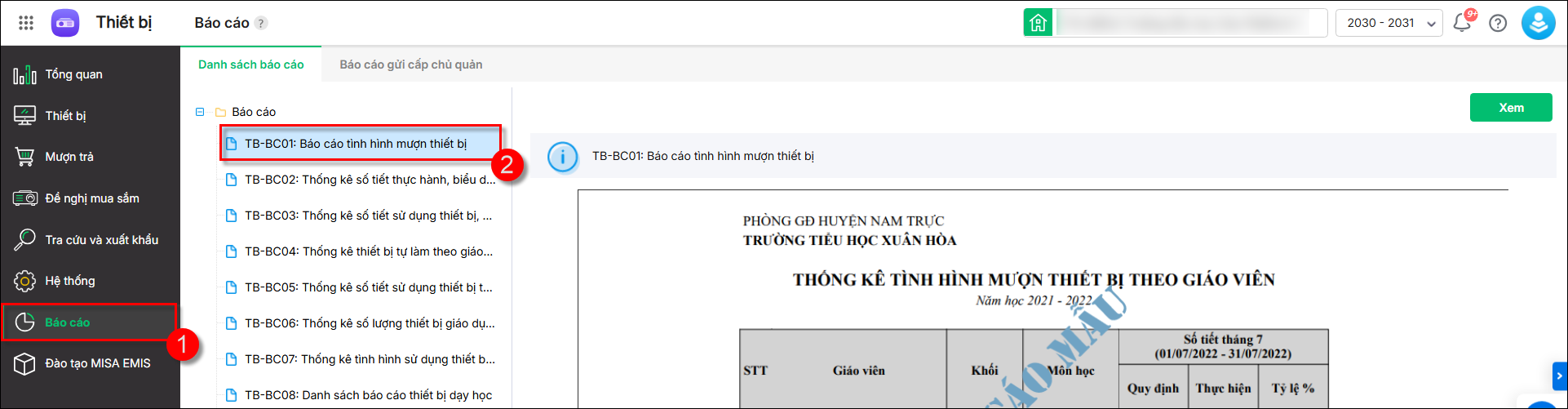
Bước 1: Vào Báo cáo\TB-BC01: Báo cáo tình hình mượn thiết bị. Nhấp đúp chuột vào báo cáo cần xem trên danh sách hoặc chọn báo cáo trên danh sách, nhấn Xem.
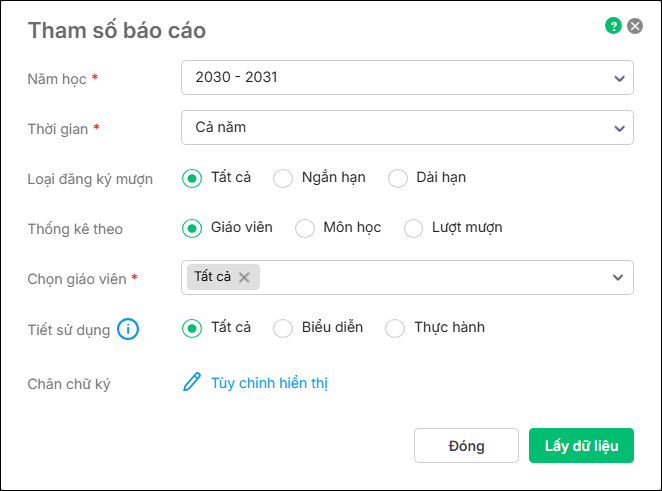
Bước 2: Khai báo các tham số báo cáo:
- Năm học: Chọn năm học cần lấy danh sách
- Thời gian: Chọn khoảng thời gian cần lấy lên danh sách mượn trả thiết bị (Cả năm, Học kỳ 1, Học kỳ 2, Từng tháng trong năm học hoặc Tùy chọn khoảng thời gian)
- Loại đăng ký mượn: Chọn theo kế hoạnh mượn trong phiếu đăng ký mượn thiết bị (Ngắn hạn, Dài hạn, Tất cả)
- Thống kê theo:
- Giáo viên và lượt mượn:
- Tích chọn vào ô vuông ☐ tương ứng với giáo viên mà anh/chị muốn xem thông tin.
- Có thể chọn một hoặc nhiều giáo viên cùng lúc bằng cách tích vào nhiều ô vuông khác nhau hoặc xem tích chọn tất cả để xem toàn bộ giáo viên
- Môn học:
- Tích chọn vào ô vuông ☐ tương ứng với môn học mà anh/chị muốn xem thông tin.
- Có thể chọn một hoặc nhiều môn học cùng lúc bằng cách tích vào nhiều ô vuông khác nhau hoặc xem tích chọn tất cả để xem toàn bộ môn học.
- Giáo viên và lượt mượn:
- Tiết sử dụng: Chọn Biểu diễn, Thực hành hoặc Tất cả. Chỉ áp dụng cho Loại đăng ký mượn là Đăng ký mượn ngắn hạn hoặc Tất cả và Thống kê theo Môn học hoặc Giáo viên. Nếu chọn Tiết sử dụng là Biểu diễn, Thực hành thì chỉ lấy lên các phiếu đăng ký mượn đã ghi mượn và có chọn Mục đích trên phiếu. Nếu chọn Tiết sử dụng là Tất cả thì lấy lên tất cả các phiếu đăng ký mượn đã ghi mượn, kể cả chưa chọn Mục đích.
- Tích chọn Chỉ thống kê các tiết trong quy định trong trường hợp chỉ muốn lấy lên các tiết học được phân công có quy định số tiết sử dụng thiết bị.
- Thiết lập Tùy chọn in:
- Nếu chọn Thống kê theo Lượt mượn, có thể chọn Sắp xếp tên giáo viên theo Alphabet để thuận tiện rà soát, tra cứu.
- Chân chữ ký: Tùy chỉnh thiết lập chân chữ ký phù hợp với đơn vị của mình.
Bước 3: Nhấn Lấy dữ liệu và kiểm tra số liệu trên báo cáo. Hệ thống sẽ hiển thị báo cáo theo tham số đã chọn:
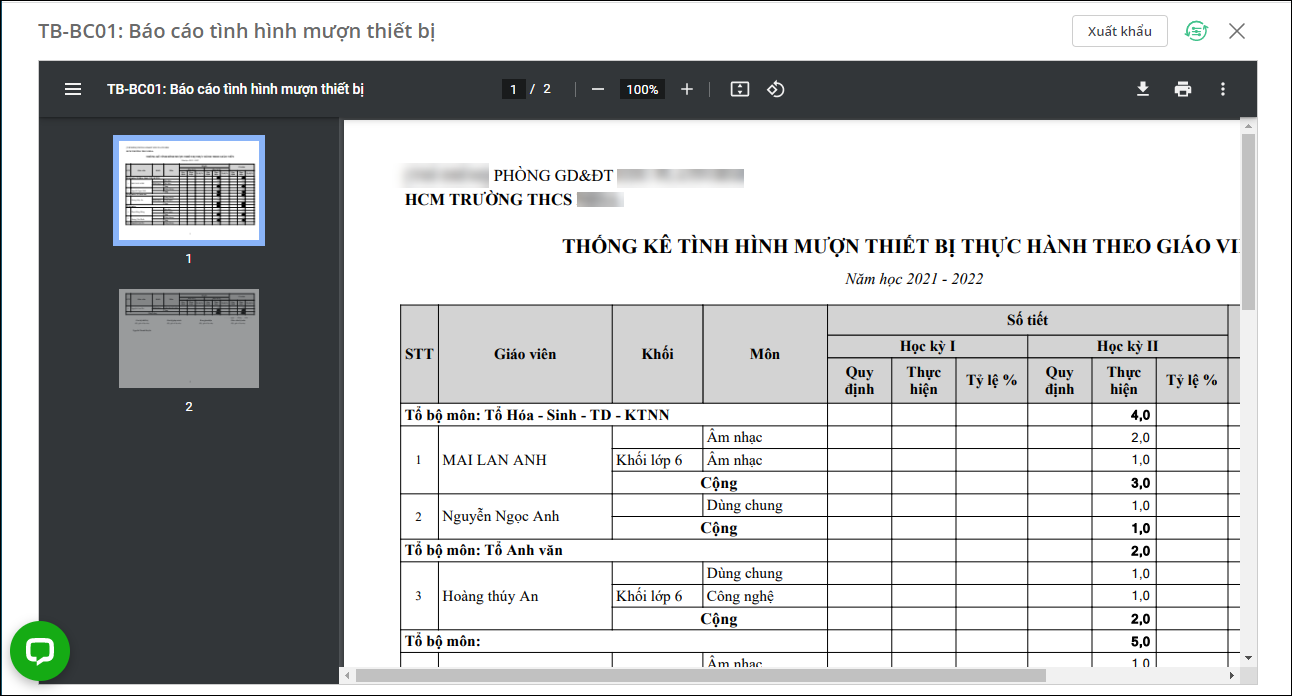
- Nếu chọn in theo Giáo viên:
- Bảng dữ liệu được phân nhóm theo từng Tổ bộ môn và thống kê số tiết mượn thiết bị chi tiết theo tên Giáo viên, Khối lớp và Môn học.
- So sánh chi tiết số tiết mượn thiết bị giữa mức Quy định và mức Thực hiện thực tế, từ đó tính ra Tỷ lệ % theo từng Học kỳ.
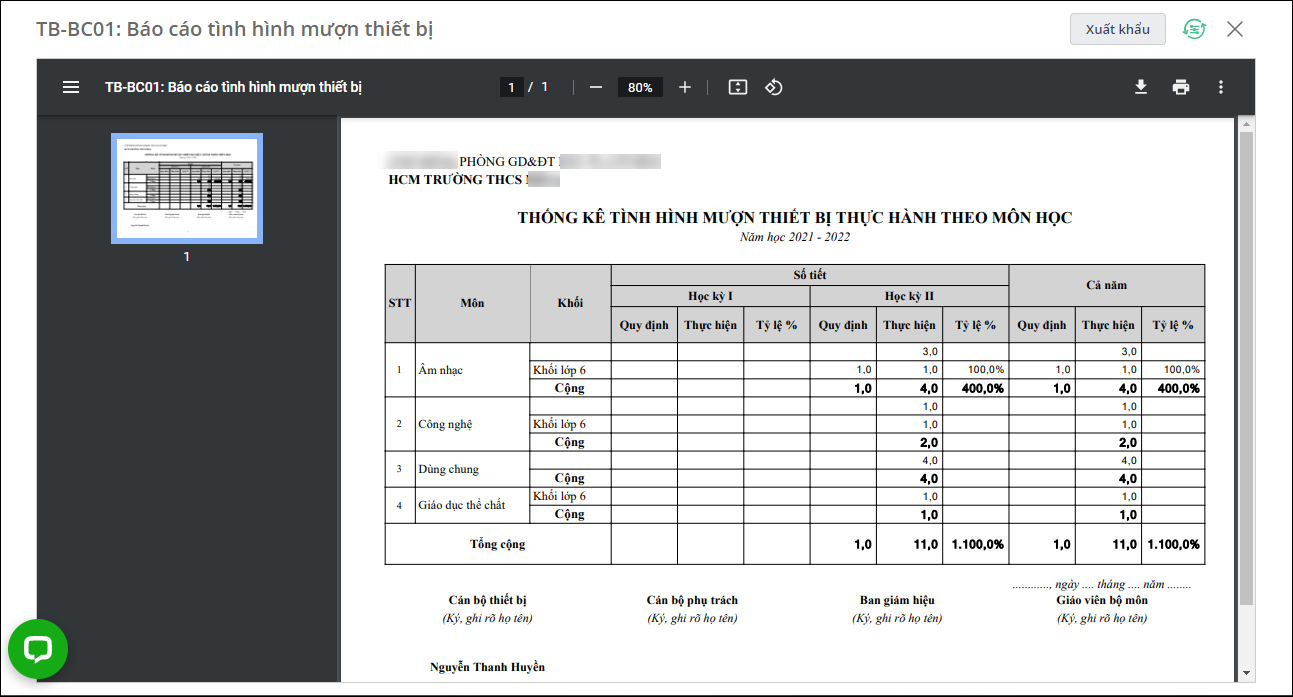
- Nếu chọn in theo Môn học:
- Bảng dữ liệu được phân nhóm theo từng môn học và thống kê số tiết mượn thiết bị chi tiết theo tên Môn học, Khối lớp.
- So sánh chi tiết số tiết mượn thiết bị giữa mức Quy định và mức Thực hiện thực tế, từ đó tính ra Tỷ lệ % theo từng Học kỳ.
- Nếu chọn in theo Lượt mượn: Bảng dữ liệu được phân nhóm theo từng Tổ bộ môn và thống kê số lượt mượn thiết bị chi tiết theo tên Giáo viên, Số lượng sử dụng thiết bị và Số lượng sử dụng thiết bị tự làm
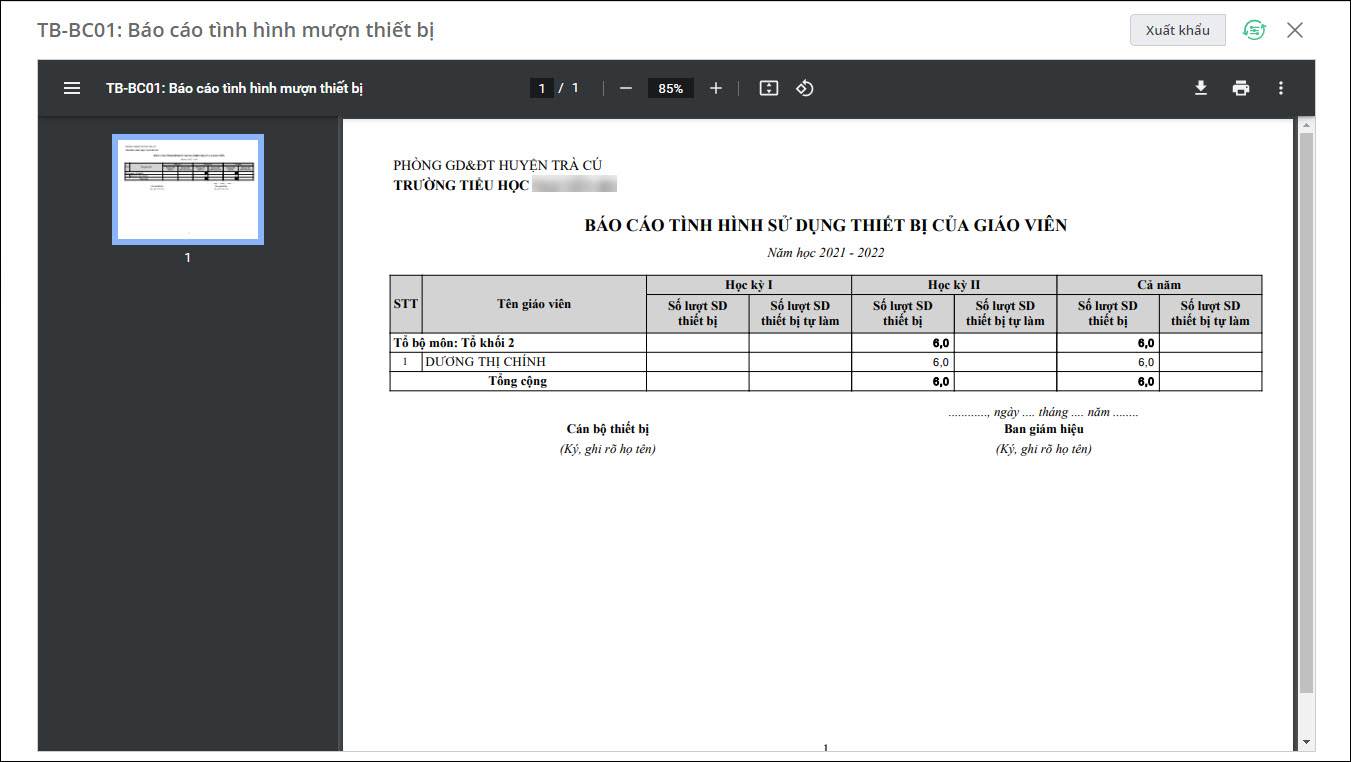
Ngoài ra:
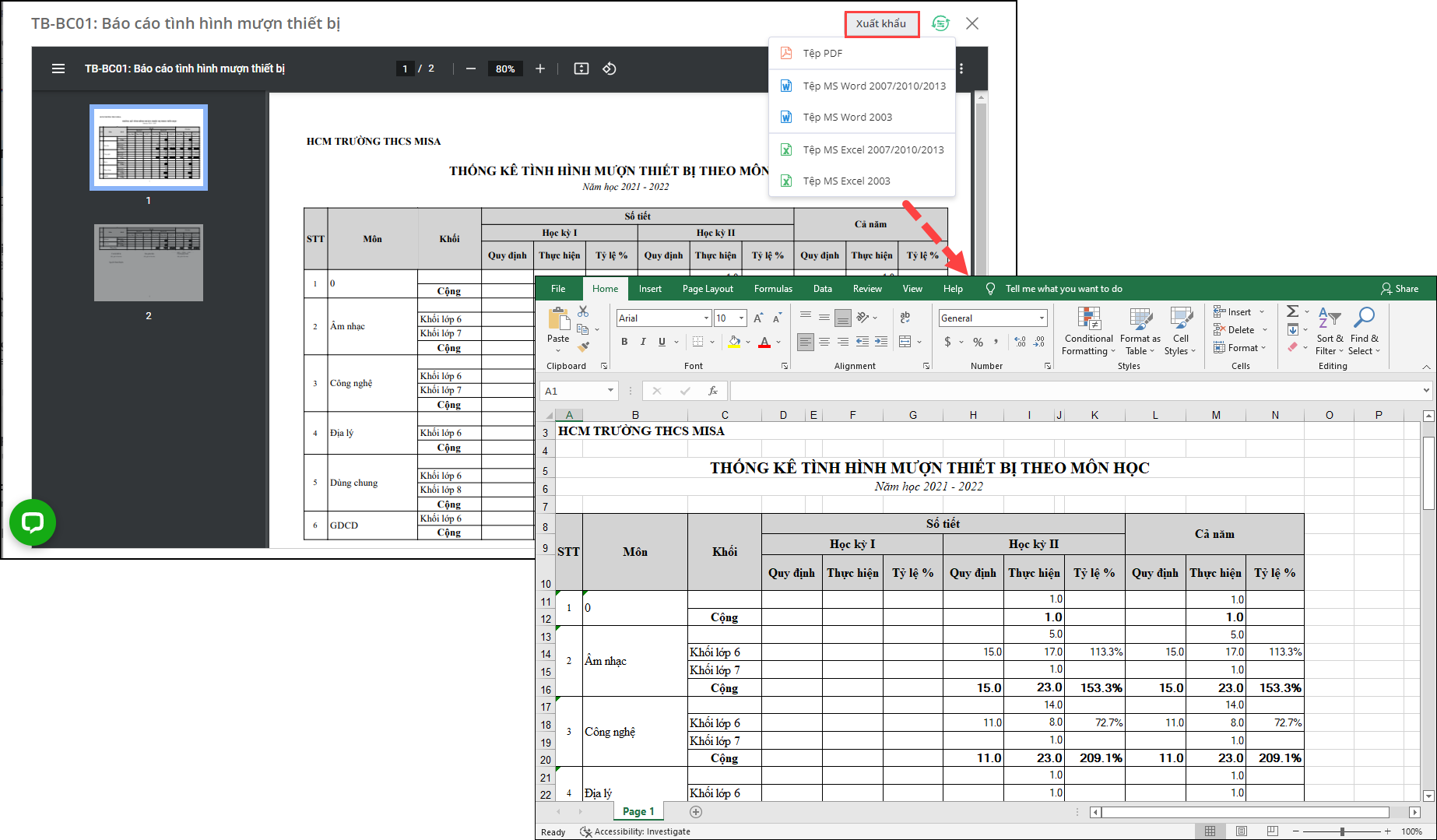
- Để tải báo cáo, anh/chị nhấn Xuất khẩu (góc trên bên phải màn hình báo cáo), sau đó chọn định dạng cần tải: PDF, Word hoặc Excel.
- Nhấn X góc phía trên bên phải màn hình để đóng báo cáo.
3. Lưu ý
Báo cáo TB-BC01: Báo cáo tình hình mượn thiết bị lấy số liệu từ các phiếu đăng ký mượn đã được ghi mượn.
Trường hợp xem báo cáo thấy số liệu không đúng, chưa hiển thị đủ số lượng, giáo viên,… anh/chị cần:
- Kiểm tra đã chọn đúng tham số khi in báo cáo hay chưa? (Đã chọn tên giáo viên, khoảng thời gian cẩn xem hay chưa…)
- Đồng thời cần kiểm tra lại các phiếu đăng ký mượn tương ứng đã thực hiện ghi mượn hay chưa. Nếu chưa, cần thực hiện Ghi mượn và mở báo cáo xem lại.



