
1. Tổng hợp
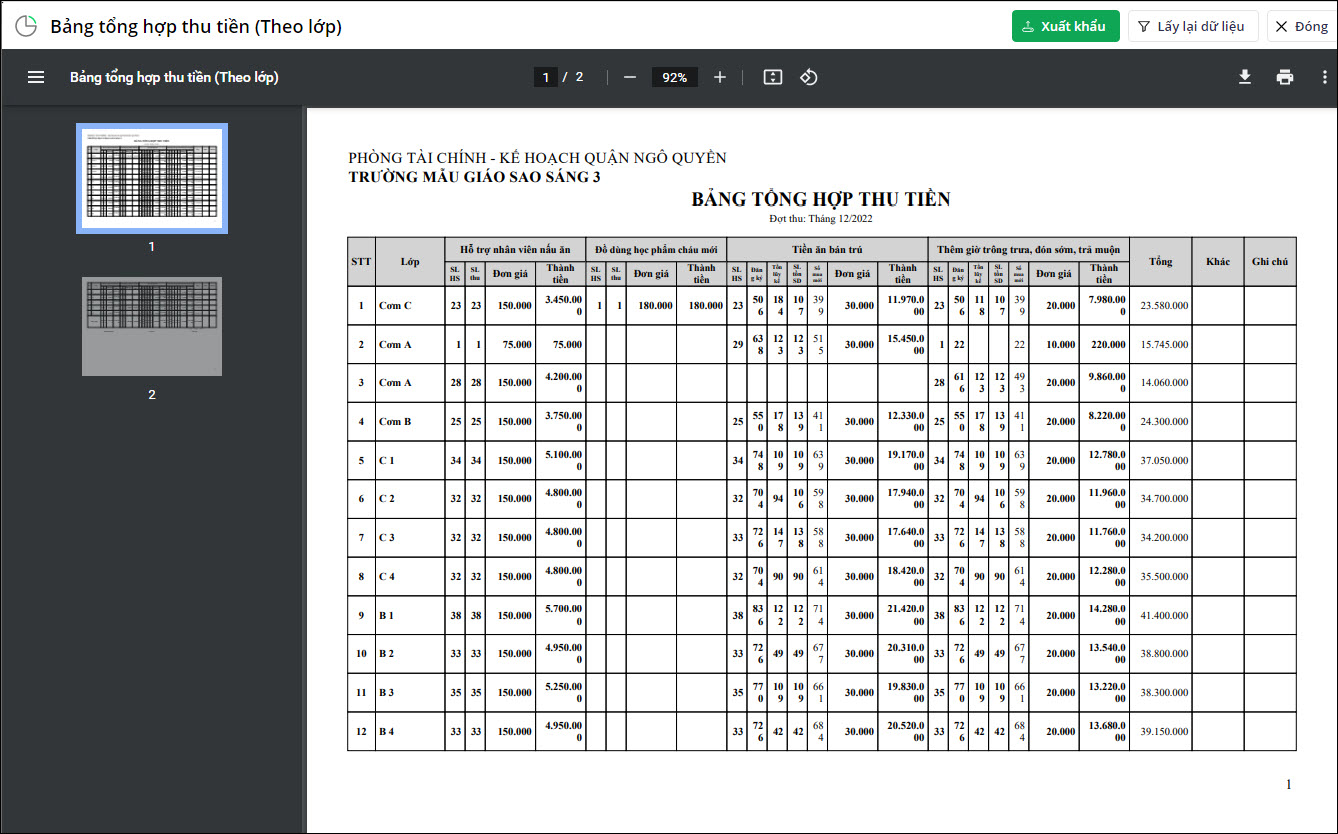
Giúp kế toán tổng hợp số liệu theo lớp để lập báo cáo gửi Hiệu trưởng, PGD.
2. Các bước thực hiện
Bước 1: Vào Báo cáo\Bảng tổng hợp thu tiền (Theo lớp). Nhấn đúp chuột vào báo cáo cần xem hoặc chọn báo cáo trên danh sách, nhấn Xem.
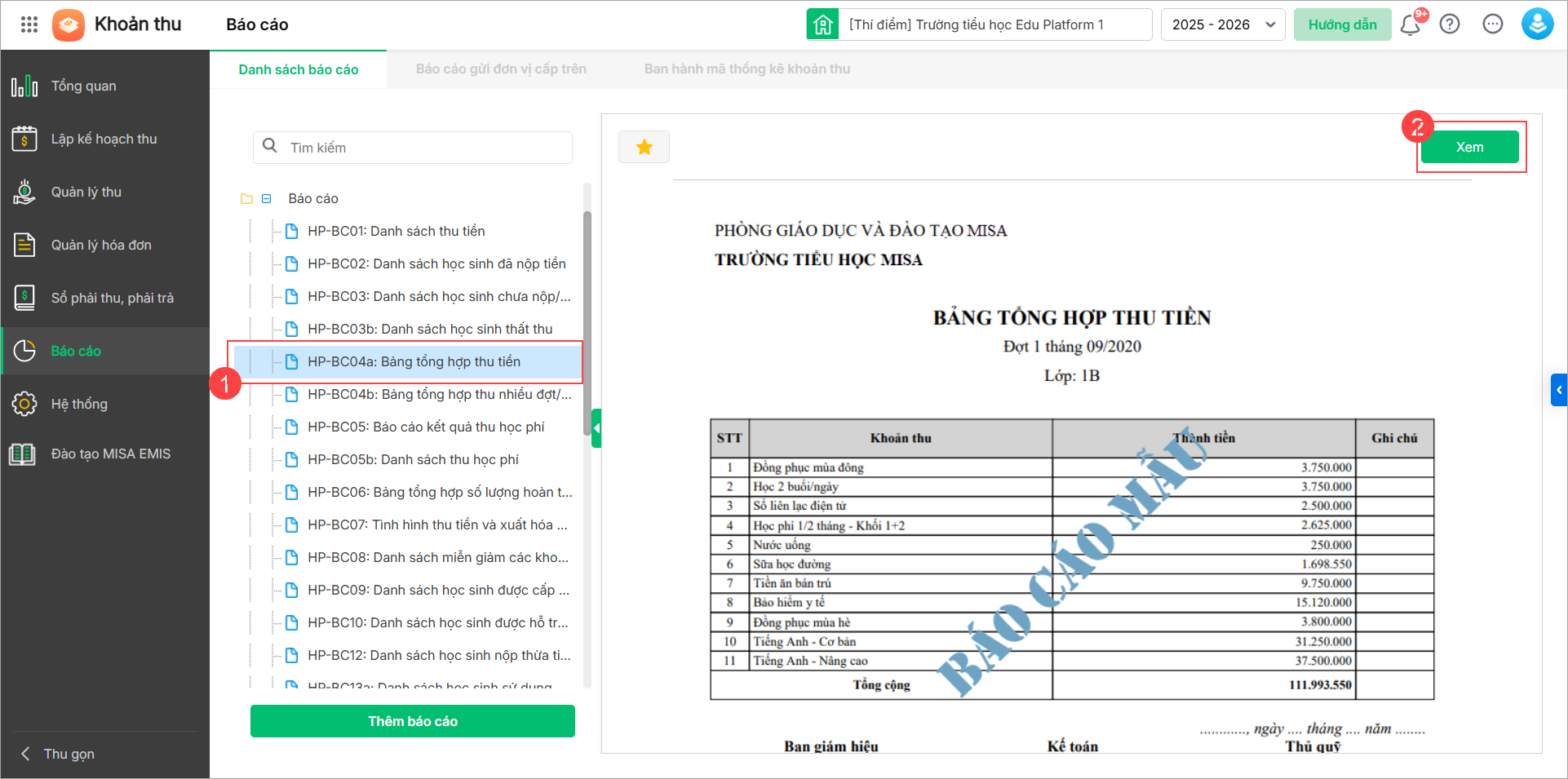
Bước 2: Khai báo tham số báo cáo
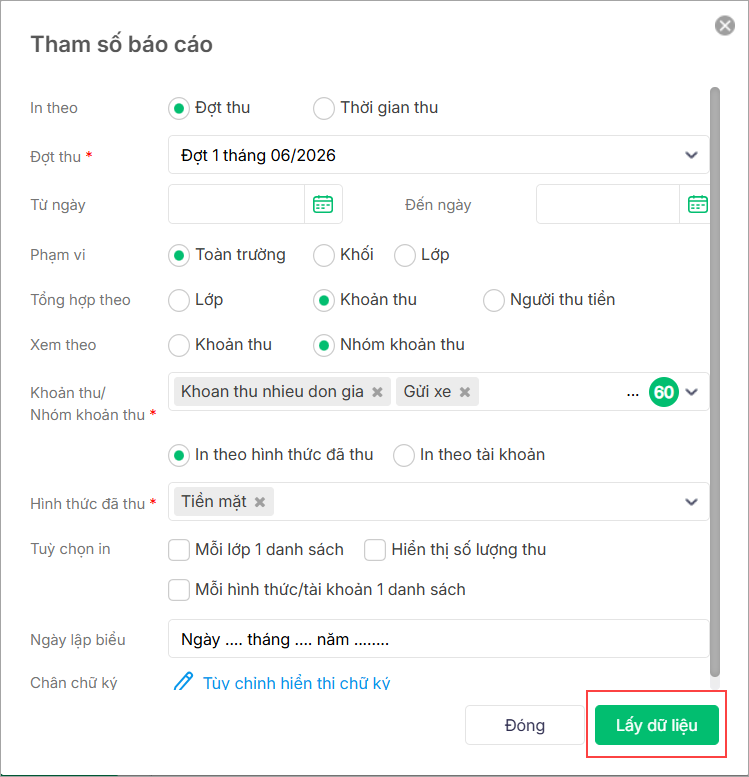
- Tích chọn In theo Đợt thu hoặc Thời gian thu:
-
- Nếu chọn Đợt thu: Phần mềm tổng hợp thu tiền của học sinh phát sinh trong đợt thu đó (VD: Đợt 1 Tháng 4/2023)
- Nếu chọn Đợt thu và thời gian Từ ngày – Đến ngày: Phần mềm tổng hợp thu của học sinh trong đợt thu nhưng chỉ phát sinh trong khoảng thời gian đã chọn (VD: Đợt 1 Tháng 4/2023 nhưng chỉ lấy lên những học sinh thu tiền từ 15 – 30/04/2023).
- Nếu chọn Thời gian thu: Phần mềm tổng hợp thu của học sinh phát sinh trong khoản thời gian đã chọn (VD: Thống kê toàn bộ học sinh thu từ 01/02 đến 31/05/2023, không phụ thuộc theo đợt thu)
- Chọn thời gian thu tiền cần in báo cáo (Lưu ý: Trường hợp mong muốn in bảng tổng hợp thu tiền cả đợt thu, không quan tâm đến ngày thu tiền, anh/chị không cần nhập thời gian thu tiền).
- Nếu chọn Đợt thu: Phần mềm tổng hợp thu tiền của học sinh phát sinh trong đợt thu đó (VD: Đợt 1 Tháng 4/2023)
- Chọn Phạm vi thu (Toàn trường, khối, lớp).
- Tổng hợp theo Lớp/Khoản thu/Người thu tiền.
- Chọn xem theo Khoản thu hoặc Nhóm khoản thu và khai báo tên các khoản thu.
- Chọn Hình thức đã thu cần lấy số liệu
- Tích chọn Tùy chọn in: Mỗi lớp 1 danh sách; Hiển thị số lượng thu hoặc Mỗi hình thức/tài khoản 1 danh sách để tùy chọn in theo định dạng này.
Bước 3: Nhấn Lấy dữ liệu, phần mềm trả ra báo cáo số liệu theo thiết lập bên trên. Anh/chị có thể chọn Xuất khẩu để tải file dưới nhiều định dạng (PDF, Excel, Word)
3. Câu hỏi thường gặp
3.1. Không xem được báo cáo, hiển thị thông báo “Chưa có học sinh nộp tiền trong phạm vi đã chọn”.
Nguyên nhân: Thông báo này xuất hiện khi trong khoảng thời gian hoặc phạm vi dữ liệu anh/chị đang xem báo cáo, chưa có học sinh nào được ghi nhận đã nộp tiền. Vì vậy phần mềm không có dữ liệu để tổng hợp và hiển thị trên báo cáo.
Cách kiểm tra
Bước 1: Vào chức năng Quản lý thu, mở đợt thu cần kiểm tra.
Bước 2: Xem danh sách học sinh trong đợt thu, kéo thanh cuộn ngang đến các cột trạng thái ở cuối danh sách.
Bước 3: Kiểm tra trạng thái thu tiền của học sinh:
-
- Nếu tất cả học sinh đều ở trạng thái “Chưa thu tiền” thì báo cáo sẽ không có dữ liệu và phần mềm sẽ hiển thị thông báo: “Chưa có học sinh nộp tiền trong phạm vi đã chọn”.
- Nếu đã có học sinh ở trạng thái đã thu tiền nhưng báo cáo vẫn không hiển thị dữ liệu, anh/chị cần kiểm tra lại điều kiện lọc báo cáo (thời gian, đợt thu, lớp học hoặc các tiêu chí khác).



