1. Tổng quan
Trong một số trường hợp, cán bộ thiết bị cần xóa phiếu mượn, xóa đăng ký mượn nhưng phần mềm không cho phép do phiếu đã phát sinh trạng thái ghi mượn hoặc ghi trả.
Bài viết này hướng dẫn Cán bộ thiết bị (CBTB) cách xử lý bằng cách bỏ ghi mượn hoặc bỏ ghi trả trước, sau đó mới thực hiện xóa phiếu mượn. Tùy theo trạng thái của phiếu (đã ghi mượn hoặc đã ghi trả), anh/chị thực hiện các bước tương ứng để xóa phiếu thành công.
Nội dung bài viết bao gồm:
- Hướng dẫn xóa phiếu mượn khi chưa phát sinh ghi mượn, ghi trả.
- Hướng dẫn xóa phiếu mượn khi thiết bị đã mượn nhưng chưa trả.
- Hướng dẫn xóa phiếu mượn khi thiết bị đã mượn và đã trả.
2. Cách xử lý
Tùy vào từng trường hợp, anh/chị xử lý như sau:
2.1. Hướng dẫn xóa phiếu mượn khi chưa phát sinh ghi mượn, ghi trả
Trường hợp Giáo viên mới lập phiếu Đăng ký mượn nhầm muốn xóa đi làm lại, và chưa chưa phát sinh ghi mượn, ghi trả, anh/chị thực hiện xóa phiếu Đăng ký mượn như sau:
Bước 1: Vào Mượn trả/Chọn Kế hoạch mượn
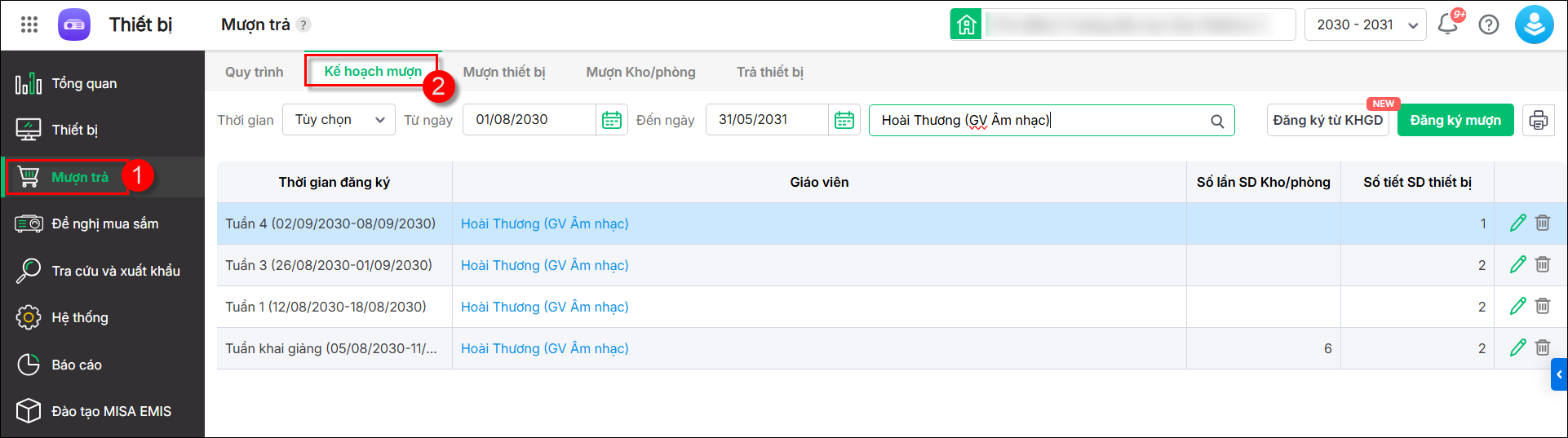
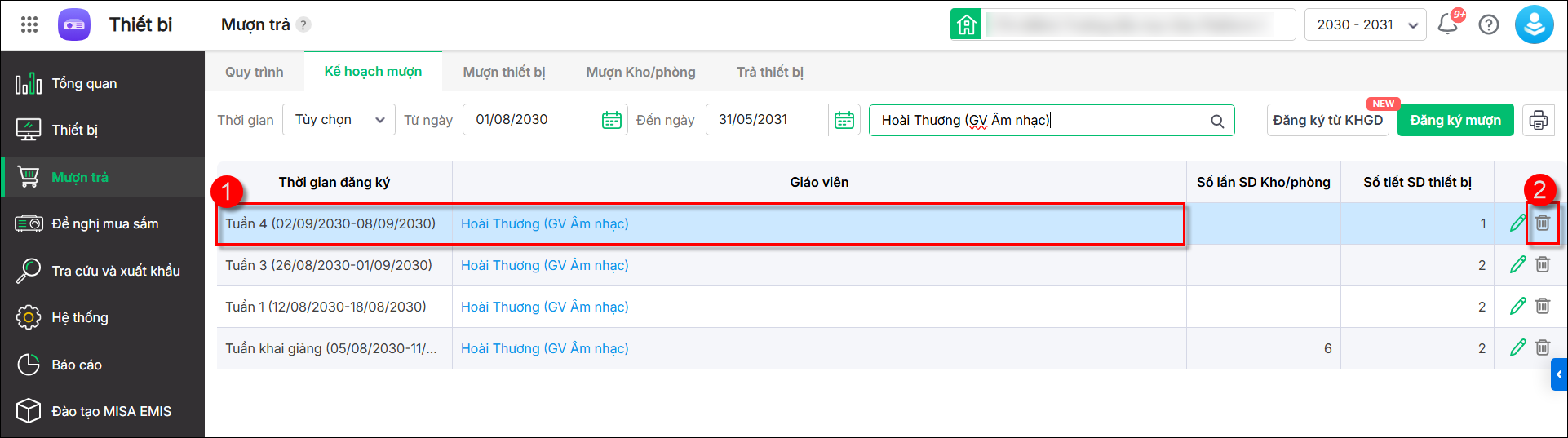
Bước 2: Lọc khoảng thời gian chứa phiếu Đăng ký mượn cần xóa và thực hiện xóa:
- Tìm kiếm nhanh phiếu Đăng ký mượn bằng cách nhập tên giáo viên
- Chọn vào dòng phiếu Đăng ký mượn cần xóa và nhấn Xóa (biểu tượng thùng rác 🗑️ cuối dòng)
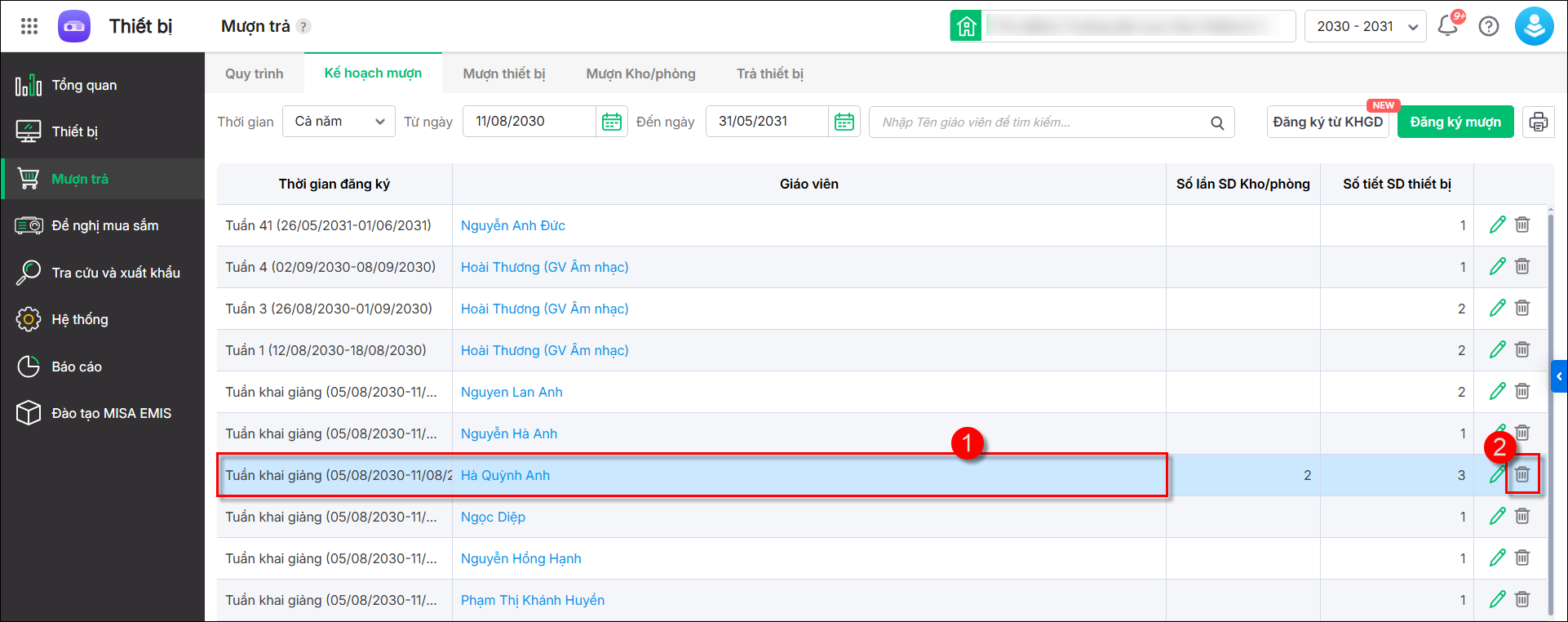
- Hoặc có thể xóa nhanh bằng cách chọn phiếu Đăng ký mượn trên danh sách, chọn Xóa (biểu tượng thùng rác 🗑️ cuối dòng)
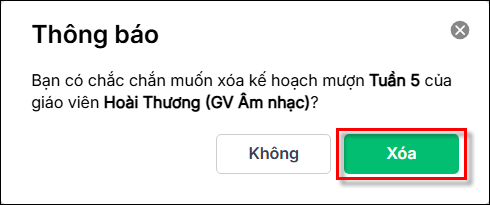
Bước 3: Xác nhận Xóa để hoàn tất.