2. Các bước thực hiện
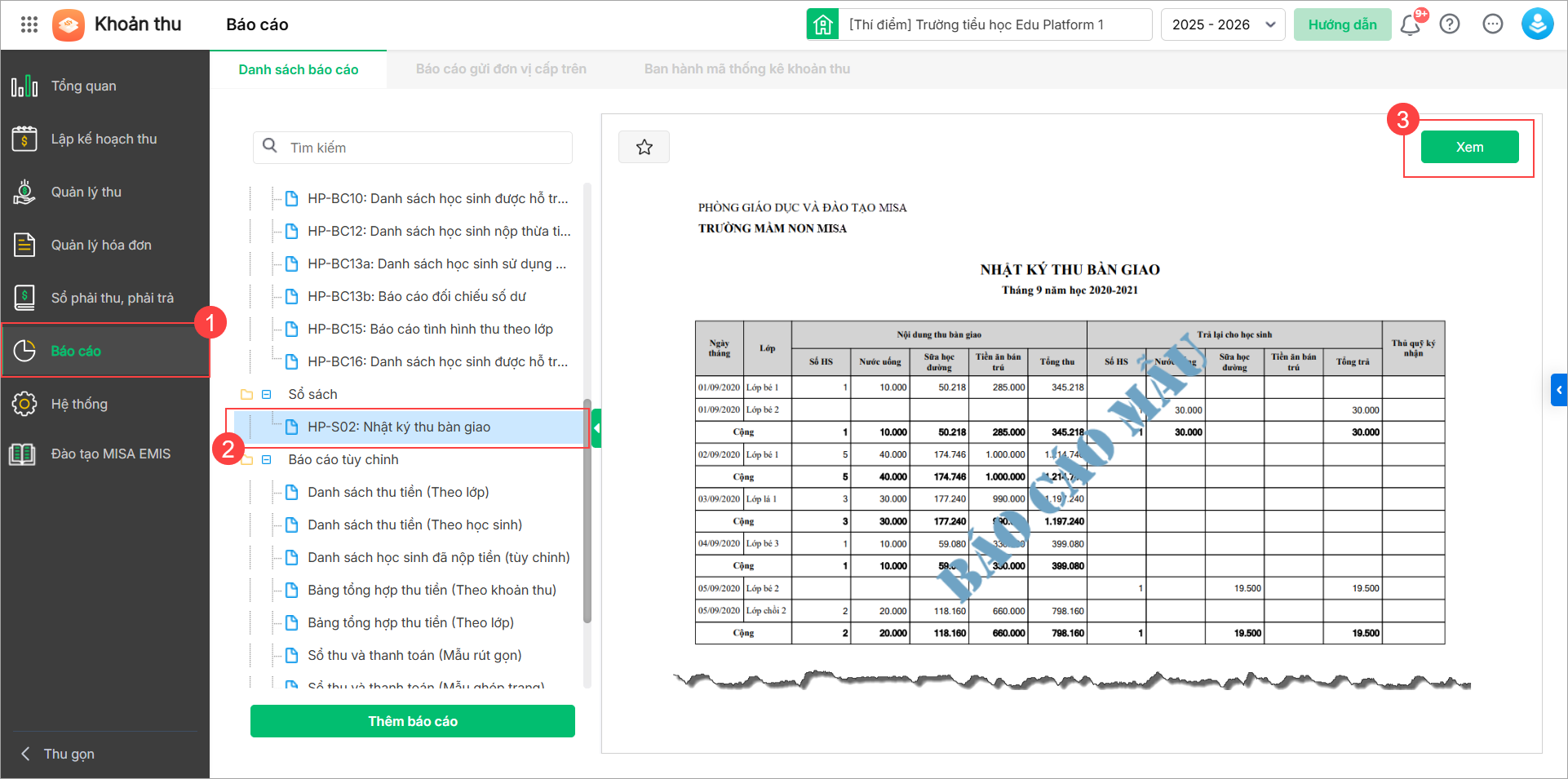
Bước 1: Vào menu góc bên trái chọn Báo cáo, sổ sách\ HP-S02: Nhật ký thu bàn giao.
Bước 2: Nhấp đúp chuột vào báo cáo cần xem trên danh sách hoặc chọn báo cáo trên danh sách, nhấn Xem.
Bước 3: Khai báo các tham số trên báo cáo.
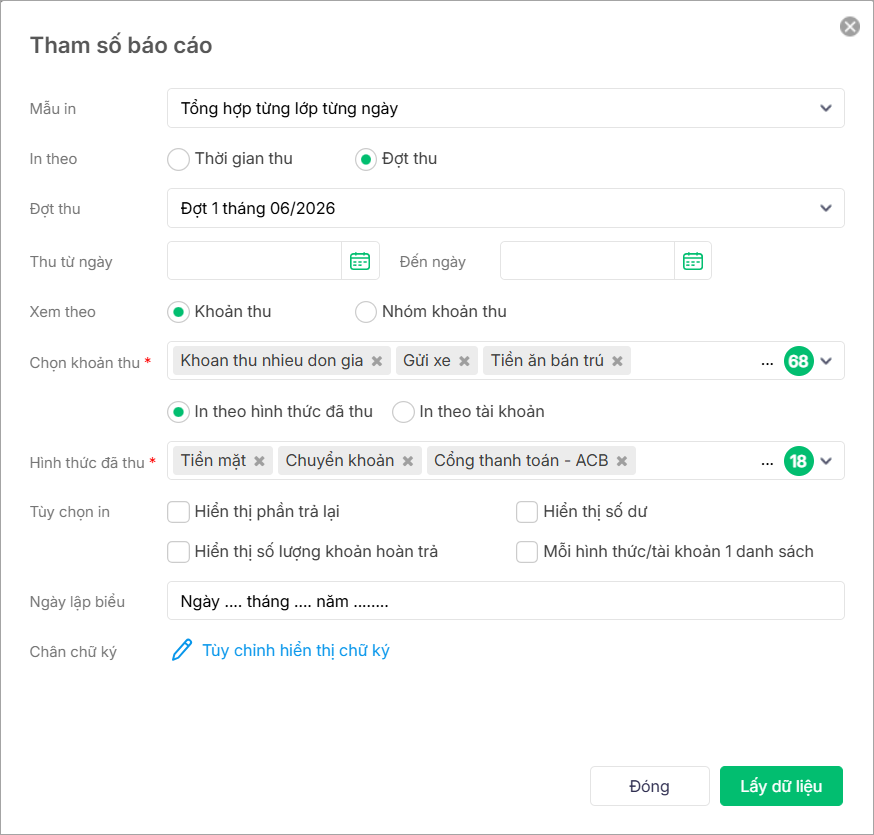
- Lựa chọn mẫu in: Tổng hợp từng lớp từng ngày, Tổng hợp theo lớp, Tổng hợp theo ngày theo nhu cầu đơn vị.
- Chọn thời gian cần in báo cáo
- Đợt thu: Hiển thị tên các đợt thu phát sinh trong năm. Phần mềm tổng hợp thu tiền của HSSV phát sinh trong đợt thu đó (VD: Đợt 1 Tháng 6/2026)
- Thời gian thu: Chọn theo các tháng trong năm hoặc chọn thời gian thu tiền cần in báo cáo: Từ ngày…Đến ngày. Nếu in bảng tổng hợp thu tiền cả đợt thu, không cần nhập thời gian thu tiền. Phần mềm tổng hợp thu của HSSV trong đợt thu nhưng chỉ phát sinh trong khoảng thời gian đã chọn (VD: Đợt 1 Tháng 6/2026 nhưng chỉ lấy lên những HSSV thu tiền từ 15 – 30/04/2023).
- Xem theo: Khoản thu hoặc Nhóm khoản thu
- Phần mềm tự động lấy lên các Khoản thu hoặc nhóm khoản thu tương ứng với thời gian đã chọn. Nhấn biểu tượng dấu ✖ tại khoản thu/nhóm khoản thu không muốn hiển thị lên báo cáo.
- Lựa chọn Hình thức thu:
- Có thể In theo Hình thức thu qua các ngân hàng, cổng thanh toán để in danh sách học sinh đã nộp tiền bằng hình thức chuyển khoản hoặc Thanh toán tiền học qua ứng dụng SISAP với hình thức thu tương ứng.
- Hoặc chọn In theo tài khoản để in danh sách học sinh chuyển khoản vào cổng tài khoản ngân hàng để đối chiếu với số tiền trên sổ phụ.
- Tại phần Tùy chọn in:
- Muốn xem phần trả lại trên báo cáo, tích chọn Hiển thị phần trả lại.
- Muốn xem số lượng khoản hoàn trả trên báo cáo, tích chọn Hiển thị số lượng khoản hoàn trả.
- Muốn xem số tiền học sinh nộp thừa ở các tháng trước, tích chọn Hiển thị số dư.
- Nhấn Tùy chỉnh hiển thị chữ ký để thiết lập lại phần chữ ký của báo cáo đó.
Bước 4: Nhấn Lấy dữ liệu và kiểm tra số liệu trên báo cáo.
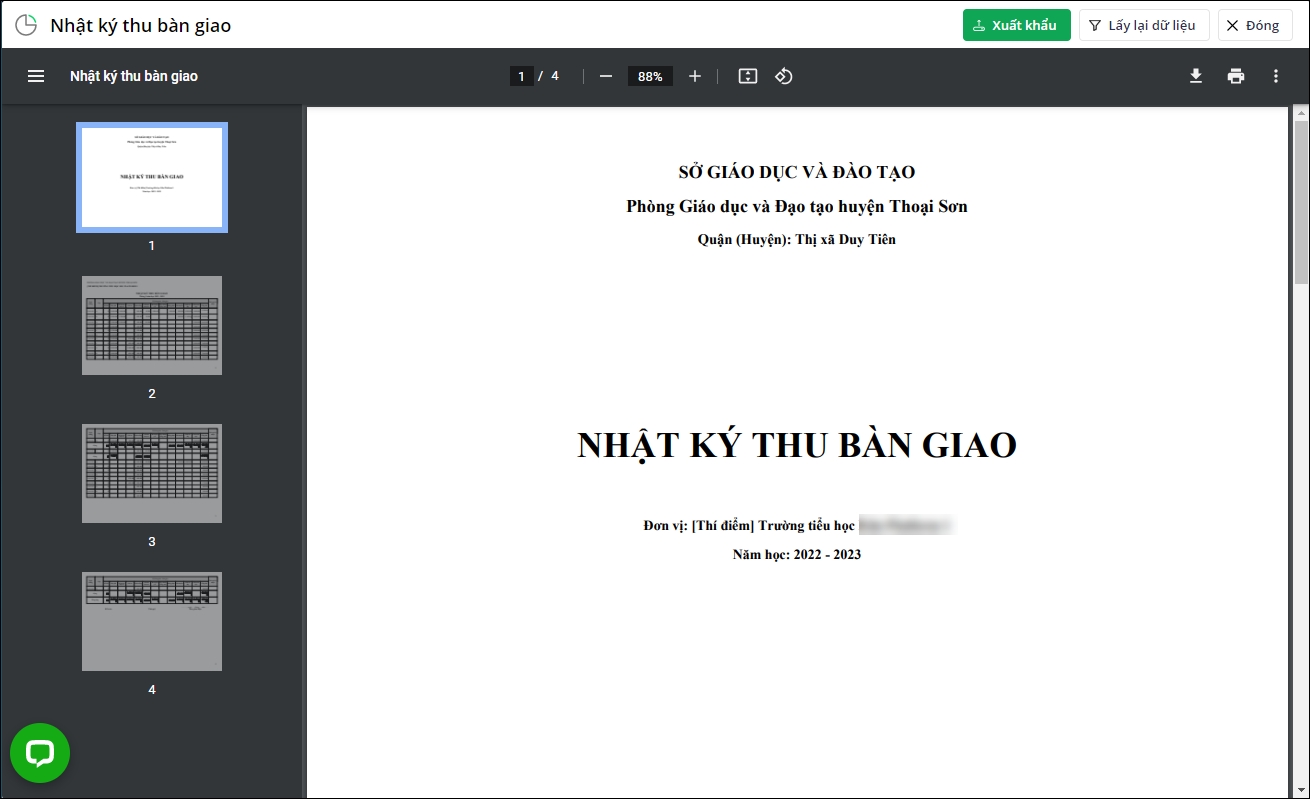
- Để tải báo cáo, anh/chị nhấn Xuất khẩu (góc trên bên phải màn hình báo cáo), sau đó chọn định dạng cần tải: PDF, Word hoặc Excel.