
Xem video hướng dẫn tại đây
1. Tổng quan
Bài viết hướng dẫn cách tải, cài đặt và đăng ký tài khoản SISAP Phụ huynh trên điện thoại thông minh.
Nội dung:
- Hướng dẫn tải ứng dụng cho Android/iOS, đăng ký tài khoản qua Zalo hoặc số điện thoại
- Thêm con để theo dõi và quản lý thông tin liên quan.
2. Các bước thực hiện
2.1. Tải app SISAP Phụ huynh
Với hệ điều hành Android (Trên các điện thoại Samsung, HTC, Xiaomi, Realme,…)
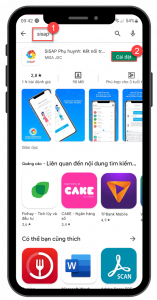
Bước 1: Vào CH Play, trên thanh công cụ tìm kiếm “SISAP”. Chọn ứng dụng SISAP Phụ huynh: Kết nối trường học. Nhấn Cài đặt để tải về ứng dụng.
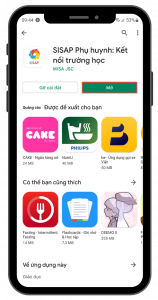
Bước 2: Sau khi hoàn thành cài đặt, chọn Mở để tiến hành đăng nhập và sử dụng ứng dụng.
Với hệ điều hành iOS (Trên điện thoại iPhone)
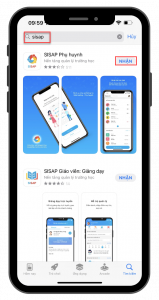
Bước 1: Vào Appstore, trên thanh công cụ tìm kiếm “SISAP phụ huynh”. Chọn ứng dụng SISAP Phụ huynh rồi nhấn Nhận để tải về ứng dụng.
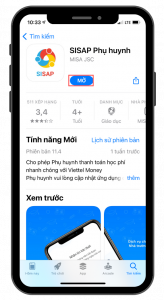
Bước 2: Sau khi hoàn thành cài đặt, chọn Mở để tiến hành đăng nhập và sử dụng ứng dụng.
Xem thêm: Hướng dẫn Phụ huynh đăng nhập để theo dõi tình hình học tập của con trên ứng dụng SISAP
2.2. Đăng ký tài khoản SISAP
Cách 1: Đăng ký tài khoản qua Zalo
Bước 1: Tải ứng dụng SISAP Phụ huynh về điện thoại
(Xem hướng dẫn tại đây)
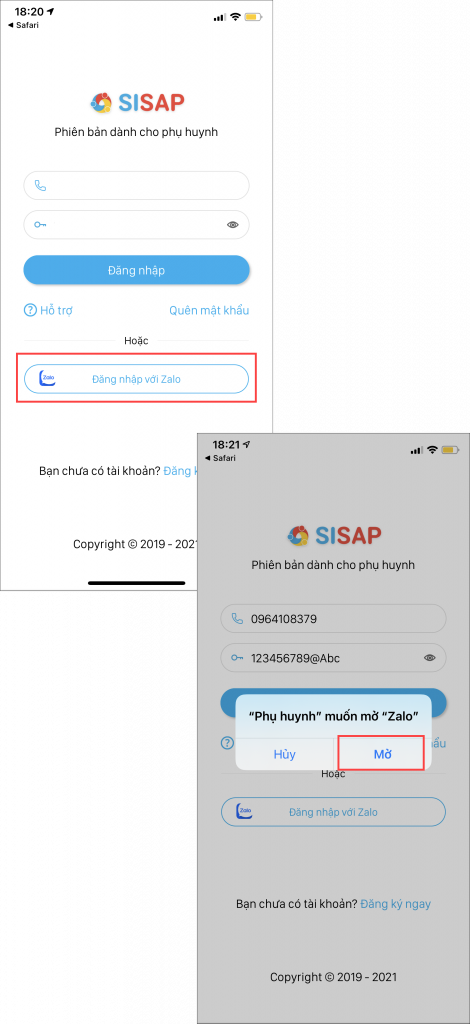
Bước 2: Thực hiện đăng nhập vào SISAP thông qua tài khoản Zalo bằng cách nhấn Đăng nhập với Zalo. Chọn Mở.
Bước 3: Nhập số điện thoại đăng ký tài khoản Zalo, nhấn Bắt Đầu sử dụng.
Lưu ý: Nên sử dụng số điện thoại đăng ký Zalo giống với số điện thoại đã đăng ký sử dụng dịch vụ với nhà trường.
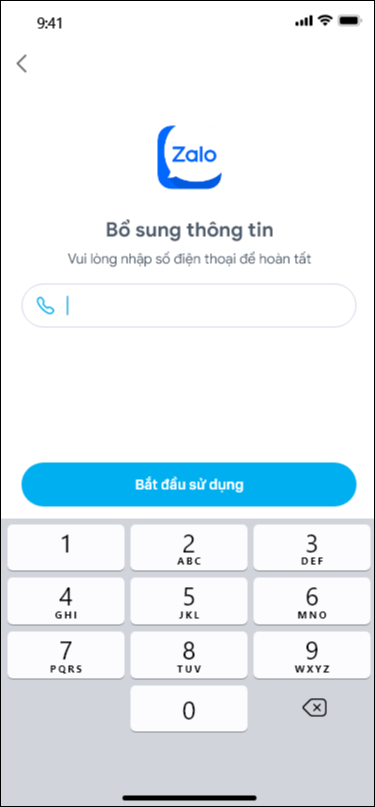
Từ lần đăng nhập tiếp theo qua Zalo, nhập số điện thoại, mã xác thực để xác thực thông tin và bảo mật dữ liệu.

Bước 4: Sau khi đăng nhập thành công và đăng ký sử dụng dịch vụ theo dõi tình hình học tập của con với Nhà trường, SISAP sẽ tự động cập nhật thông tin con để phụ huynh theo dõi ngay các thông tin học tập, tiền học,…
Cách 2: Đăng ký tài khoản qua số điện thoại
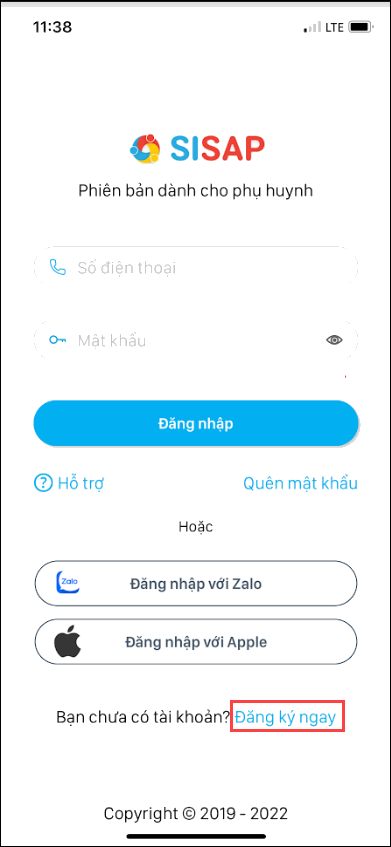
Bước 1: Trường hợp không có tài khoản Zalo, tự đăng ký tài khoản qua số điện thoại bằng cách nhấn Đăng ký ngay.
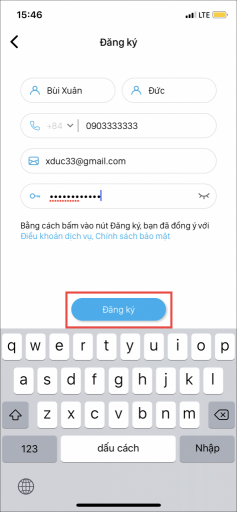
Bước 2: Nhập thông tin Họ tên, Số điện thoại, Email và Mật khẩu. Chọn Đăng ký.
Bước 3: Nhập Mã xác thực được gửi về tin nhắn điện thoại.
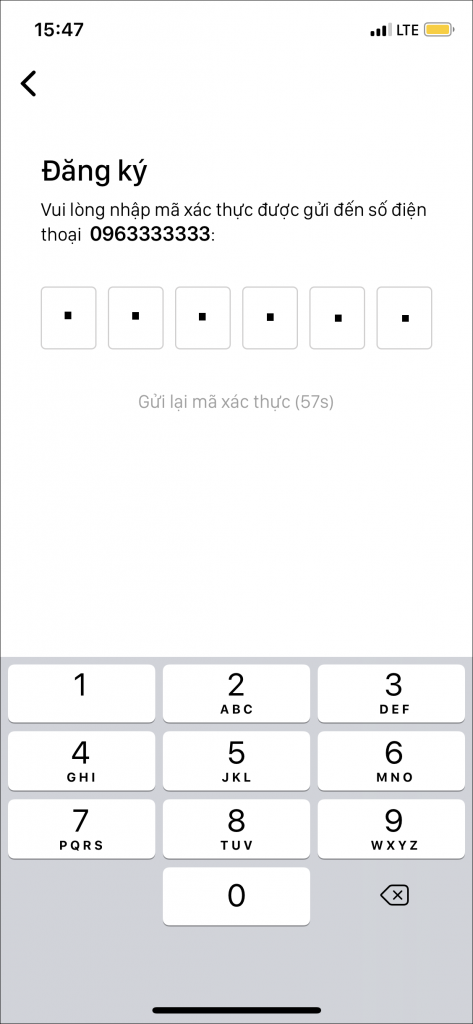
Bước 4: Sau khi tạo tài khoản thành công và đăng ký sử dụng dịch vụ theo dõi tình hình học tập của con với Nhà trường, SISAP sẽ tự động cập nhật thông tin con để phụ huynh theo dõi ngay các thông tin học tập, tiền học,…
2.3. Thêm và quản lý thông tin con
2.3.1. Thêm con
Bước 1: Trường hợp con mới triển khai dịch vụ SISAP, phụ huynh có thể Thêm con để theo dõi tình hình học tập, thông tin học phí của con bằng cách vào Quản lý thông tin con > Thêm con.
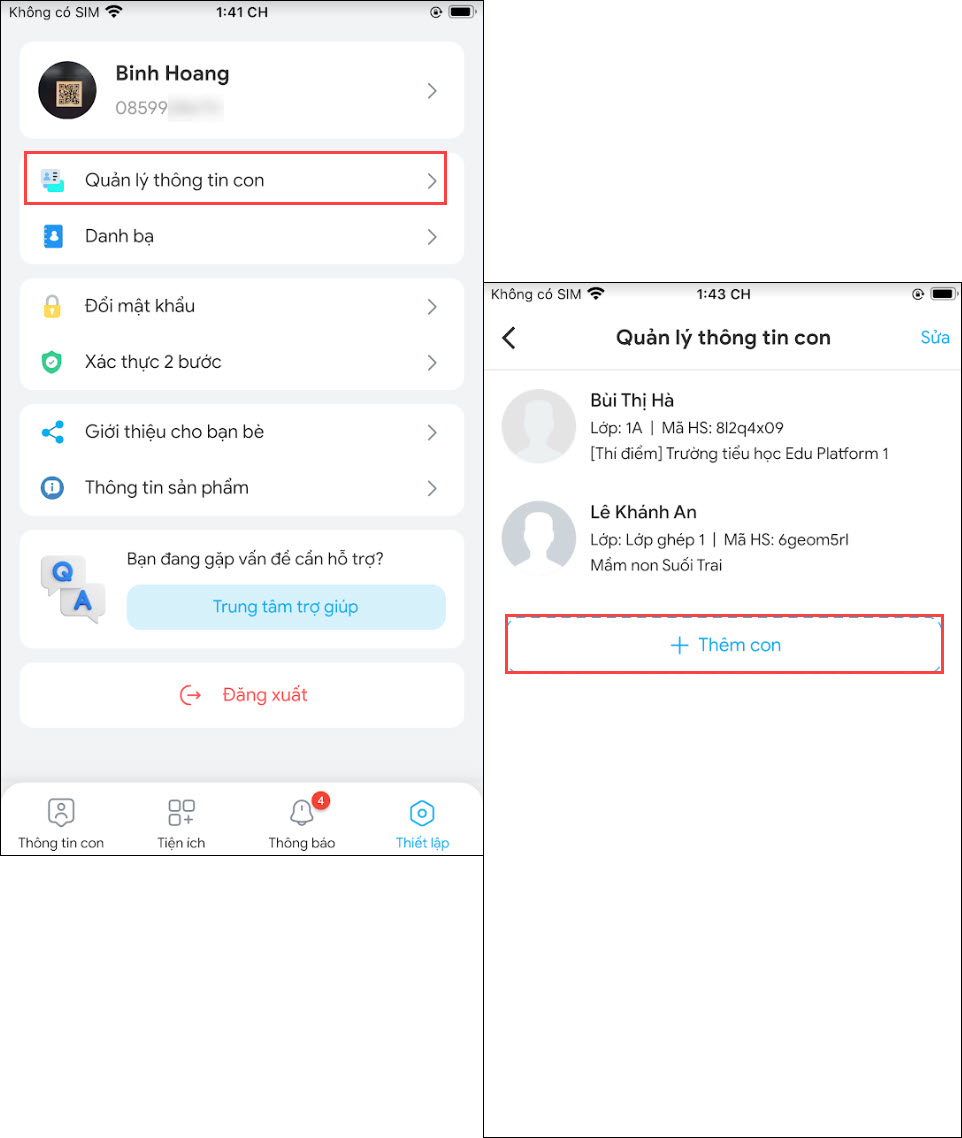
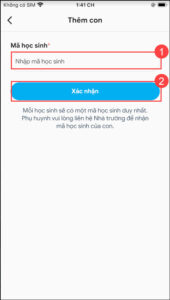
Bước 2: Nhập Mã học sinh của con tại trường (liên hệ Giáo viên phụ trách để nhận mã này), nhấn Xác nhận.
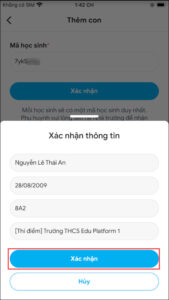
Bước 3: Xác nhận thông tin con tại trường để hoàn tất thêm liên kết con. Ứng dụng sẽ tự động lấy lên thông tin con, tình hình học tập, thông tin học phí,… theo cập nhật của nhà trường.
2.3.2. Quản lý thông tin con và các dịch vụ
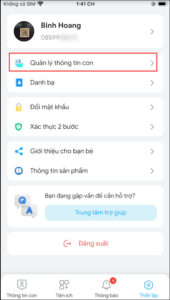
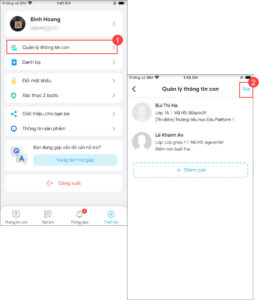
Bước 1: Vào Thiết lập, chọn Quản lý thông tin con.
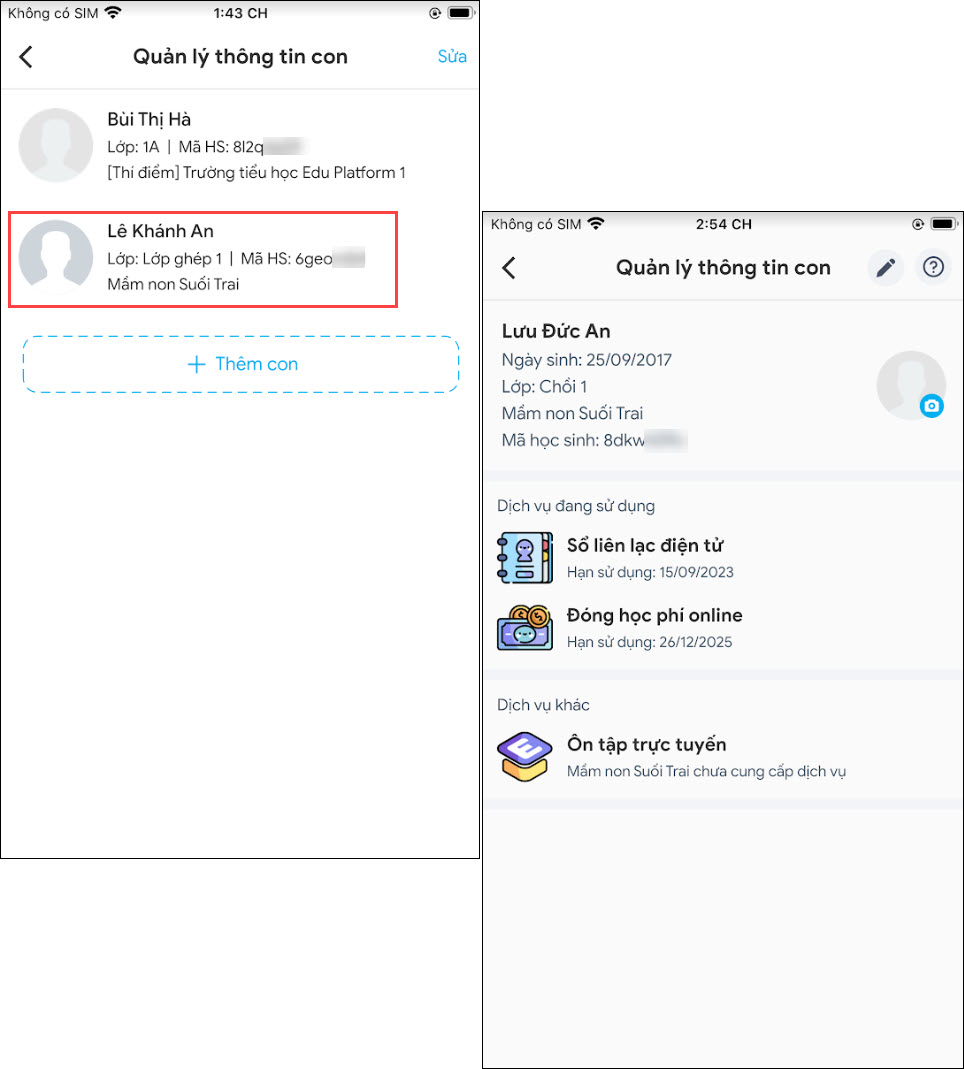
Bước 2: Ứng dụng hiển thị danh sách các con đang liên kết tài khoản phụ huynh. Nhấn chọn vào con để xem thông tin chi tiết:
-
- Thông tin con: Họ tên; Ngày sinh; Lớp; Trường; Mã học sinh; Ảnh đại diện.
- Dịch vụ đang sử dụng (kèm hạn sử dụng) cùng các dịch vụ khác Nhà trường cung cấp nhưng phụ huynh chưa đăng ký.
2.3.3. Chỉnh sửa thông tin con
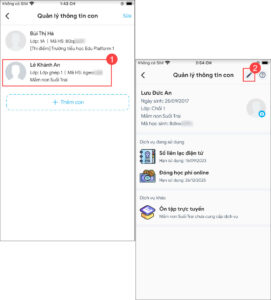
Bước 1: Để chỉnh sửa thông tin con, chọn con và nhấn vào biểu tượng cây bút.
Bước 2: Thay đổi thông tin con, chọn Lưu thay đổi.
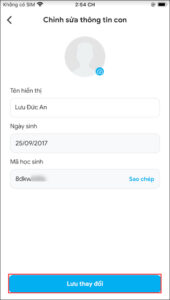
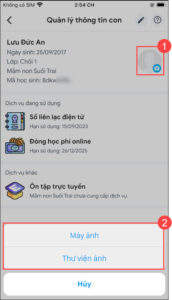
Bước 3: Nếu muốn thay đổi ảnh đại diện của con, nhấn vào ảnh và chọn ảnh Thư viện ảnh trên điện thoại hoặc chụp ảnh trực tiếp từ Máy ảnh. Khi tải ảnh mới lên ứng dụng sẽ cập nhật, không cần chọn Lưu thay đổi.
2.3.4. Gộp thông tin con/Xóa thông tin con
Bước 1: Trường hợp thông tin của cùng một con đang khác nhau (Ví dụ: Con từ Tiểu học chuyển lên THCS và có tài khoản con tại cả 2 cấp). Để việc theo dõi thuận tiện hơn, phụ huynh có thể gộp hoặc xóa thông tin con bằng cách vào Quản lý thông tin con > Sửa.
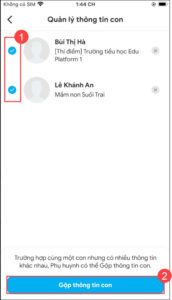
Bước 2: Để Gộp thông tin con: Chọn những thông tin con cần gộp, nhấn Gộp thông tin con.
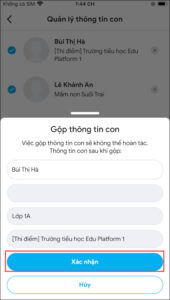
Kiểm tra thông tin sau khi gộp và Xác nhận.
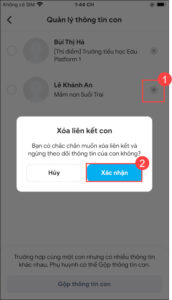
Bước 3: Để Xóa thông tin con: Nhấn vào biểu tượng dấu x tại hồ sơ con tương ứng, Xác nhận xóa.
3. Lưu ý
- Khuyến nghị số điện thoại: Phụ huynh nên sử dụng số điện thoại đăng ký Zalo/tạo tài khoản trùng khớp với số điện thoại đã cung cấp cho nhà trường để hệ thống tự động nhận diện thông tin.
Với phương thức đăng nhập bằng Zalo, từ lần thứ hai trở đi, hệ thống sẽ yêu cầu nhập mã xác thực OTP để tăng cường bảo mật dữ liệu.



