
1. Tổng quan
Tính năng Lịch sử thanh toán trên ứng dụng SISAP giúp phụ huynh theo dõi các khoản học phí, dịch vụ đã thanh toán cho học sinh trong năm học hiện tại. Bài viết này hướng dẫn anh/chị cách tra cứu lịch sử thanh toán, xem chi tiết giao dịch, trạng thái thanh toán của từng đợt thu và các lưu ý khi thay đổi mã học sinh trên ứng dụng.
2. Các bước thực hiện
Bước 1: Sau khi hoàn tất thanh toán tiền học cho con theo hướng dẫn tại đây, anh chị vào ứng dụng SISAP.
Bước 2: Chọn Tiền học
- Tại mục Lịch sử thanh toán hiển thị chi tiết thông tin:
- Đợt thu tiền học, số tiền đã thanh toán.
- Thông tin chi tiết các khoản thu.
- Chi tiết giao dịch: Thời gian, hình thức thanh toán.
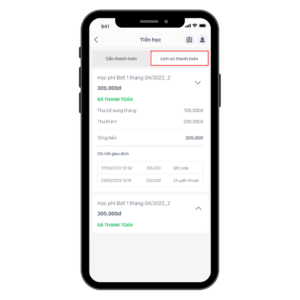
- Trường hợp Nhà trường cho phép Phụ huynh lựa chọn từng khoản thu để thanh toán, trạng thái thanh toán sẽ hiển thị Đã thanh toán một phần.
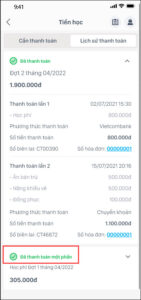
- Khi phụ huynh đã hoàn tất thanh toán toàn bộ đợt thu sẽ chuyển về trạng thái Đã thanh toán.
3. Lưu ý
Phụ huynh chỉ xem được lịch sử thanh toán của năm học hiện tại trên ứng dụng SISAP.
Các khoản học phí, tiền dịch vụ hoặc giao dịch đã thanh toán ở những năm học trước sẽ không còn hiển thị trên ứng dụng.
Ngoài ra, trong trường hợp nhà trường thay đổi mã học sinh cho con:
- Phụ huynh cần xóa mã học sinh cũ
- Sau đó thêm lại mã học sinh mới vào ứng dụng
Khi thêm mã mới, ứng dụng sẽ xem đây là một hồ sơ học sinh mới nên lịch sử thanh toán cũ trước đó sẽ không được hiển thị lại.
Ví dụ:
- Năm học trước phụ huynh đã thanh toán học phí bằng mã học sinh cũ
- Sang năm học mới, nhà trường đổi mã học sinh và phụ huynh thêm mã mới vào ứng dụng
- Lúc này ứng dụng chỉ hiển thị các giao dịch phát sinh từ mã mới, còn lịch sử thanh toán theo mã cũ sẽ không còn xem được trên app
Nếu anh/chị cần kiểm tra hoặc xác nhận các khoản đã thanh toán trước đây, vui lòng liên hệ trực tiếp với nhà trường để được hỗ trợ tra cứu thông tin.



