1. Tổng quan
Đầu năm học hoặc mỗi học kỳ, nhà trường cần thiết lập sẵn danh mục các khoản cần thu (ví dụ: học phí, tiền ăn bán trú, đồng phục, bảo hiểm). Bài viết hướng dẫn quản lý danh mục khoản thu trên phần mềm trước khi lập đợt thu, bao gồm thêm mới, chỉnh sửa thông tin, sao chép, xóa và sắp xếp khoản thu.
2. Các bước thực hiện
2.1. Thêm khoản thu mới
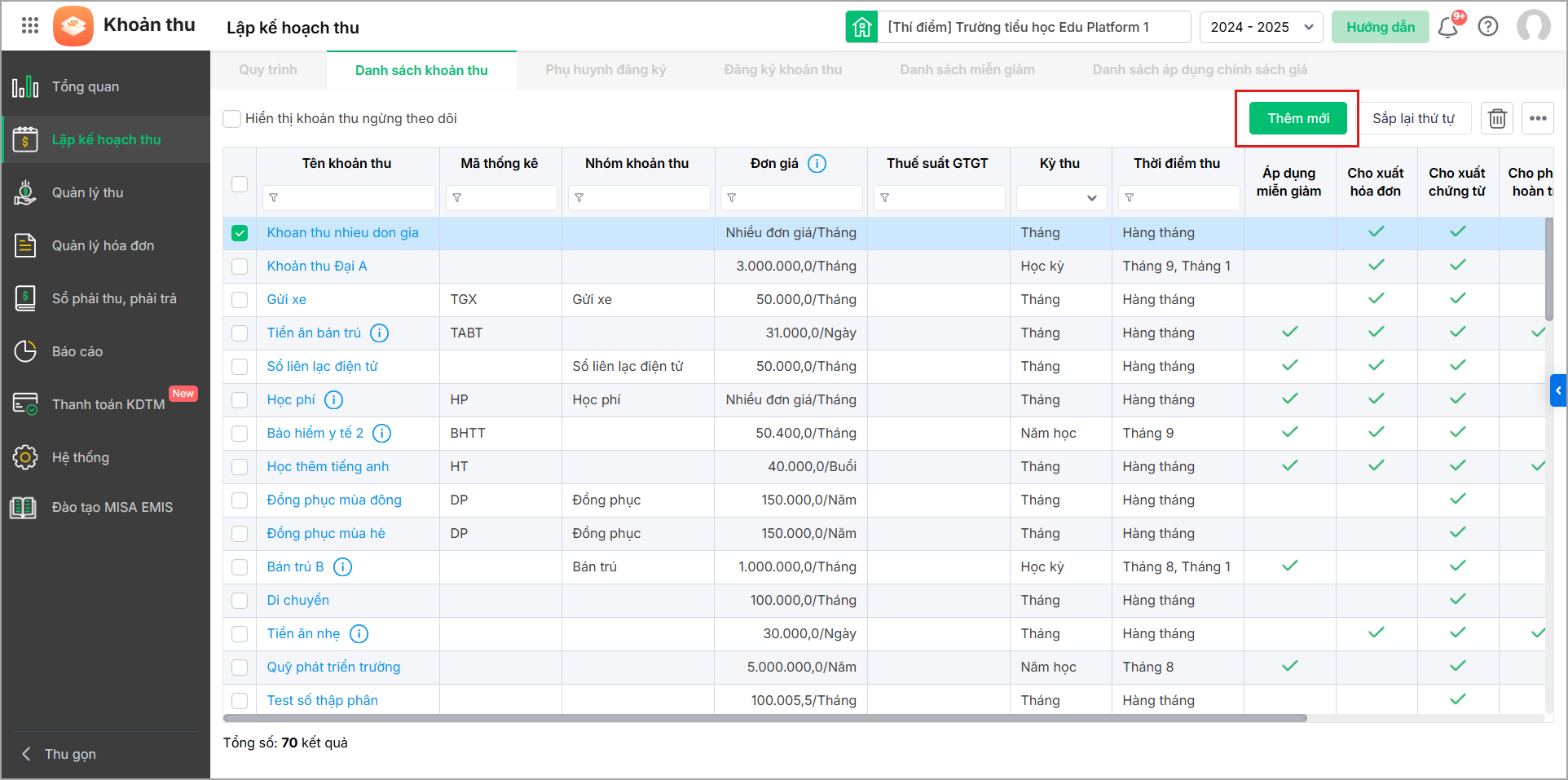
Bước 1: Tại menu góc trái, nhấn Lập kế hoạch thu, chọn tab Danh sách khoản thu, nhấn Thêm mới.
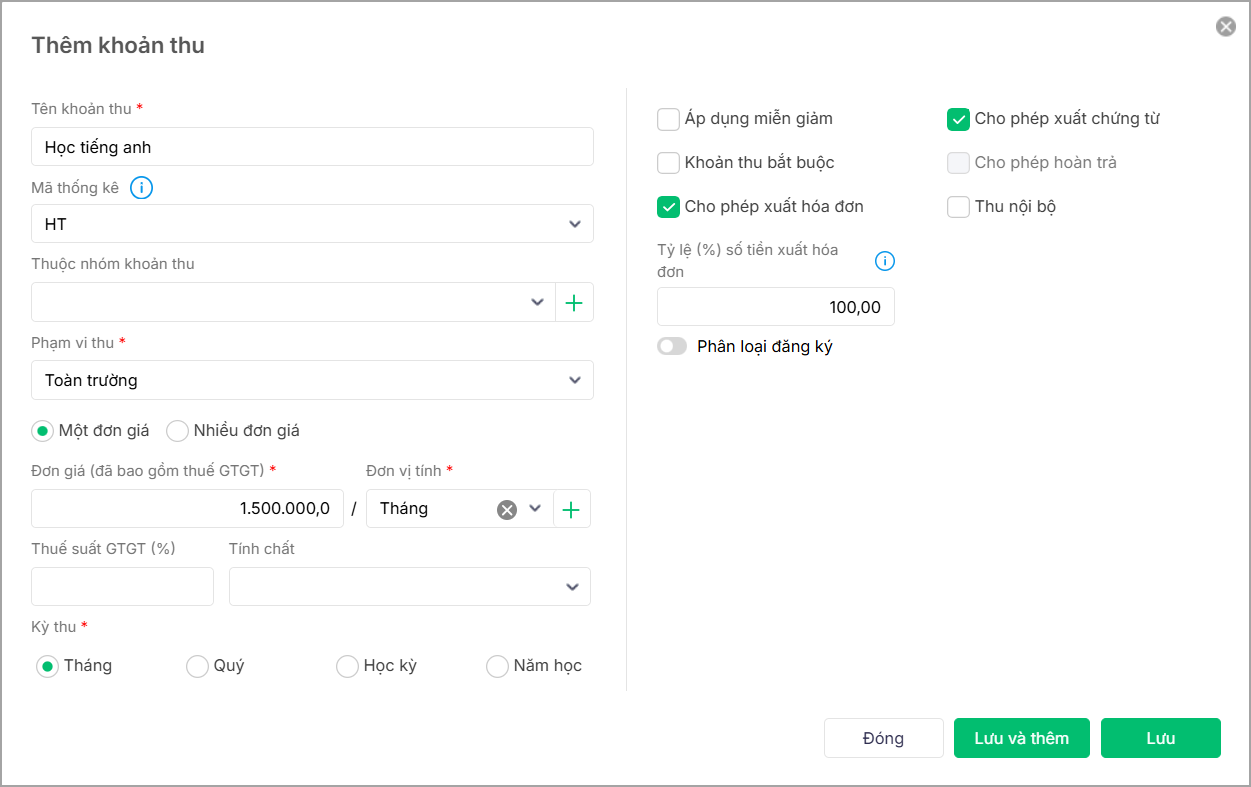
Bước 2: Khai báo các thông tin của khoản thu:
- Nhập Tên khoản thu.
- Chọn Mã thống kê tương ứng với từng khoản thu tại trường.
Lưu ý: Đối với các trường trực thuộc SGD (Trường liên cấp, THPT) sẽ nhận ban hành mã thống kê từ SGD. Đối với các trường trực thuộc PGD (Mầm non, tiểu học, THCS) sẽ nhận ban hành mã thống kê từ PGD.
- Thuộc nhóm khoản thu: Thông tin nhóm khoản thu để xác định các khoản thu có cùng tính chất và mong muốn thể hiện lên báo cáo chỉ là tên của nhóm khoản thu. (Nếu không có trong danh sách, thêm mới tại đây)
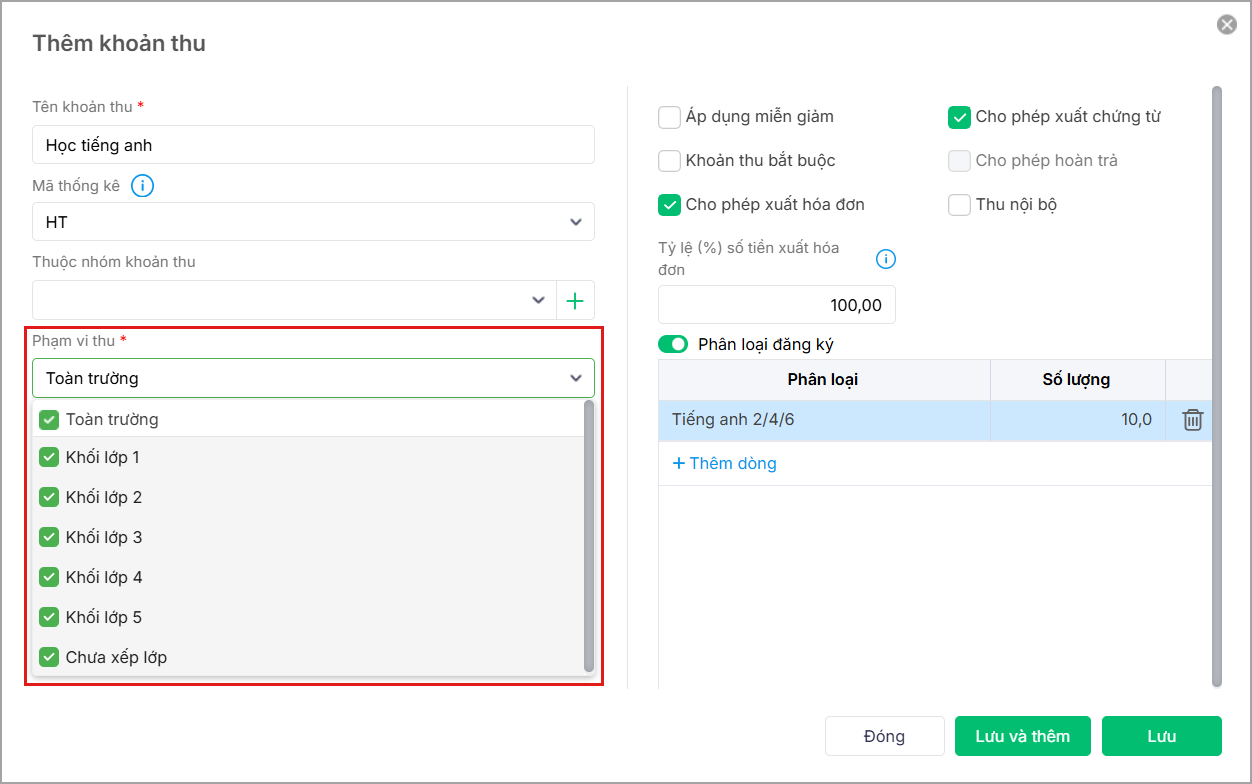
- Phạm vi thu: Toàn trường, Khối, Lớp, (Nhóm tuổi). Khai báo chính xác phạm vi thu giúp giới hạn thao tác ở các bước sau và tránh nhầm lẫn ở các khối lớp không thu khoản thu này.
Ví dụ: Khoản thu Học thêm chỉ học ở khối 5 thì khi khai báo khoản thu Học thêm sẽ chọn phạm vi thu là Khối 5, khi lập danh sách đăng ký cũng chỉ cần đăng ký học sinh trong khối 5, trên đợt thu cũng chỉ có khối 5 có thông tin khoản thu này, các khối khác sẽ không có.
- Đơn giá của khoản thu:
- Nếu khoản thu chỉ có Một đơn giá: Nhập đơn giá tương ứng với Đơn vị tính.
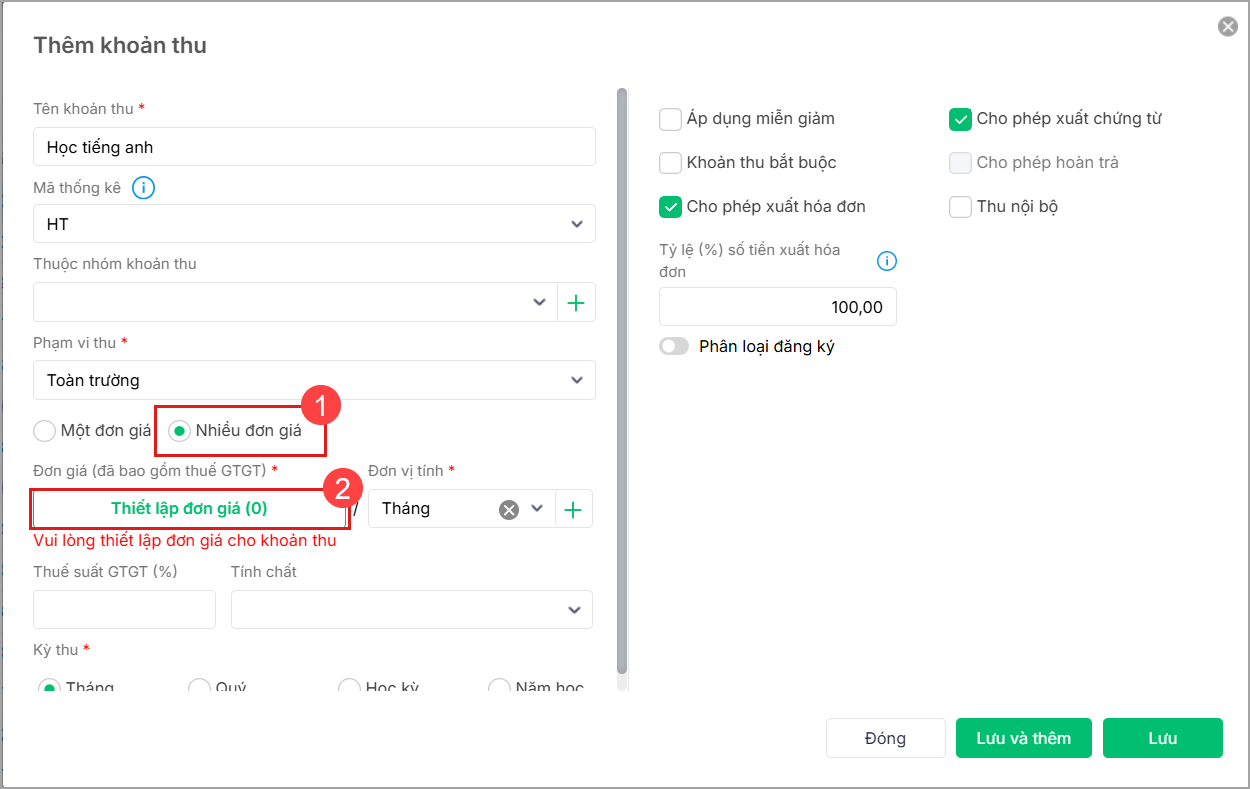
- Nếu khoản thu có Nhiều đơn giá (Thường áp dụng tại các trường ngoài công lập có nhiều mức thu khác nhau với cùng một khoản thu):
-
- Chọn Thiết lập đơn giá.
-
-
-
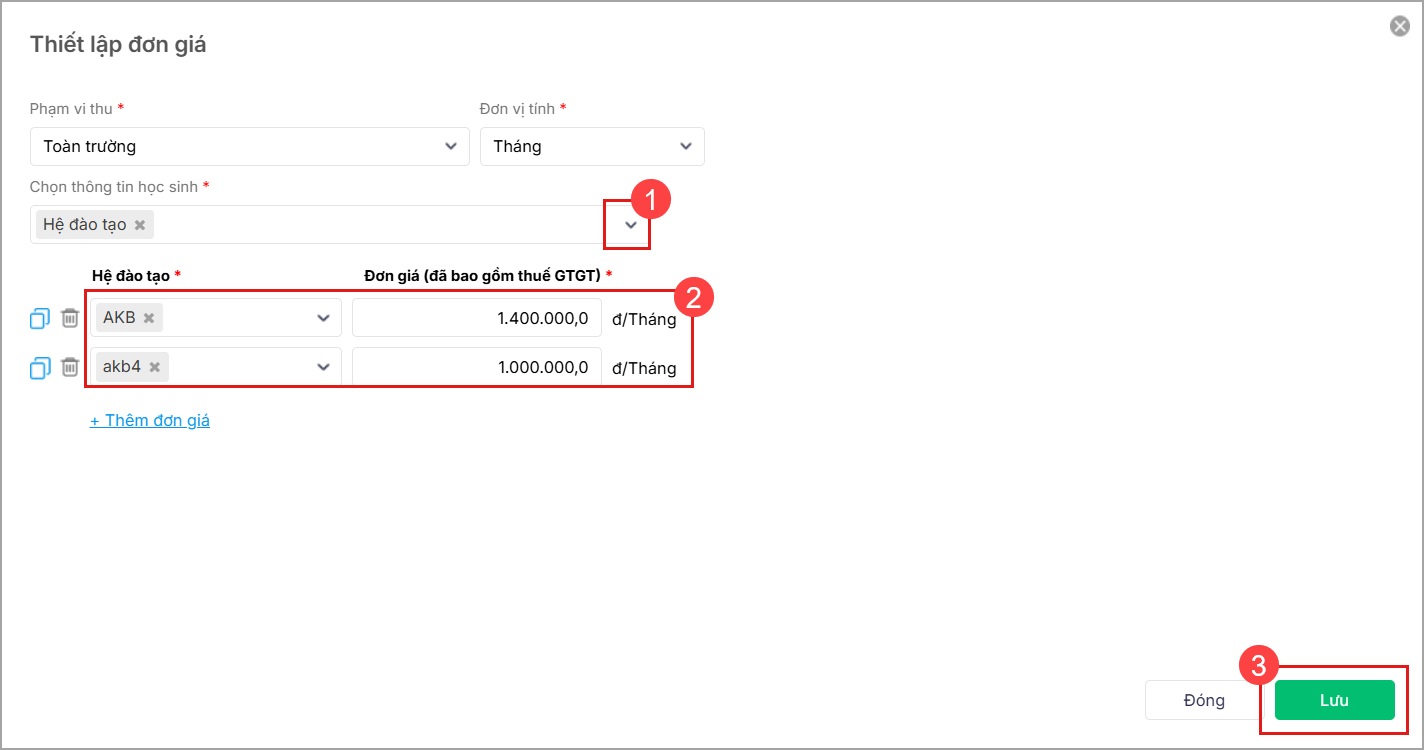
- Chọn Phạm vi thu; Đơn vị tính.
- Thiết lập đơn giá khoản thu cho từng nhóm học sinh khác nhau theo Hệ đào tạo (chỉ dành cho giáo dục bậc cao (Đại học/Cao đẳng) gồm: Chính quy, Vừa học vừa làm (Tại chức), Từ xa (Đào tạo trực tuyến)) ; Khối; Năm nhập học.
- Nhập thông tin chi tiết từng đơn giá tương ứng.
- Nhấn Lưu.
-
- Tính chất: Chọn thông tin này giúp việc hạch toán qua MIMOSA dễ dàng và đảm bảo tính chính xác trên các báo cáo (đặc biệt là Tính chất: Thu học phí).
- Kỳ thu: Xác định kỳ thu giúp khoản thu được đưa đúng vào kỳ thu tương ứng.
- Trường hợp khoản thu không thuộc nhóm khoản thu nào, khai báo các thông tin sau; nếu đã chọn nhóm khoản thu thì phần mềm tự động mặc định theo thông tin đã khai báo ở nhóm khoản thu. Trường hợp muốn chỉnh sửa, thay đổi, thực hiện tại màn hình danh mục nhóm khoản thu. (Xem hướng dẫn tại đây)
- Áp dụng miễn giảm: Chỉ khoản thu xác định có áp dụng miễn giảm mới khai báo được ở danh sách miễn giảm.
- Khoản thu bắt buộc: Áp dụng cho tất cả học sinh nằm trong phạm vi thu mà không phải qua bước đăng ký.
- Cho phép xuất hóa đơn: Chỉ khoản thu nào chọn xuất hóa đơn thì mới xuất được hóa đơn.
- Cho phép xuất chứng từ: Chỉ khoản thu nào chọn xuất chứng từ thì mới xuất hiện trên chứng từ.
- Cho phép hoàn trả: Chọn tính chất này cho các khoản thu có hoàn trả (thường là các khoản thu theo ngày/buổi).
Lưu ý: Chỉ được phép hoàn trả khi đơn vị tính là Ngày, Buổi, Tiết - Thu nội bộ: Chọn tính chất này cho các khoản thu chỉ theo dõi nội bộ ở trường, không cần báo cáo lên cấp chủ quản (ví dụ thu tiền học Tiếng Anh liên kết với trung tâm …)
- Phân loại đăng ký: Trường hợp khoản thu có nhiều loại khác nhau, giữa các loại có bù trừ, hoàn trả cho nhau, thực hiện phân loại đăng ký khoản thu.
Ví dụ: Khoản tiền ăn bán trú phân loại đăng ký thành Tiền ăn T2 – 6 và Tiền ăn T2 – T7. Cuối tháng phần mềm tự động hoàn trả số lượng còn tồn giữa hai khoản này.
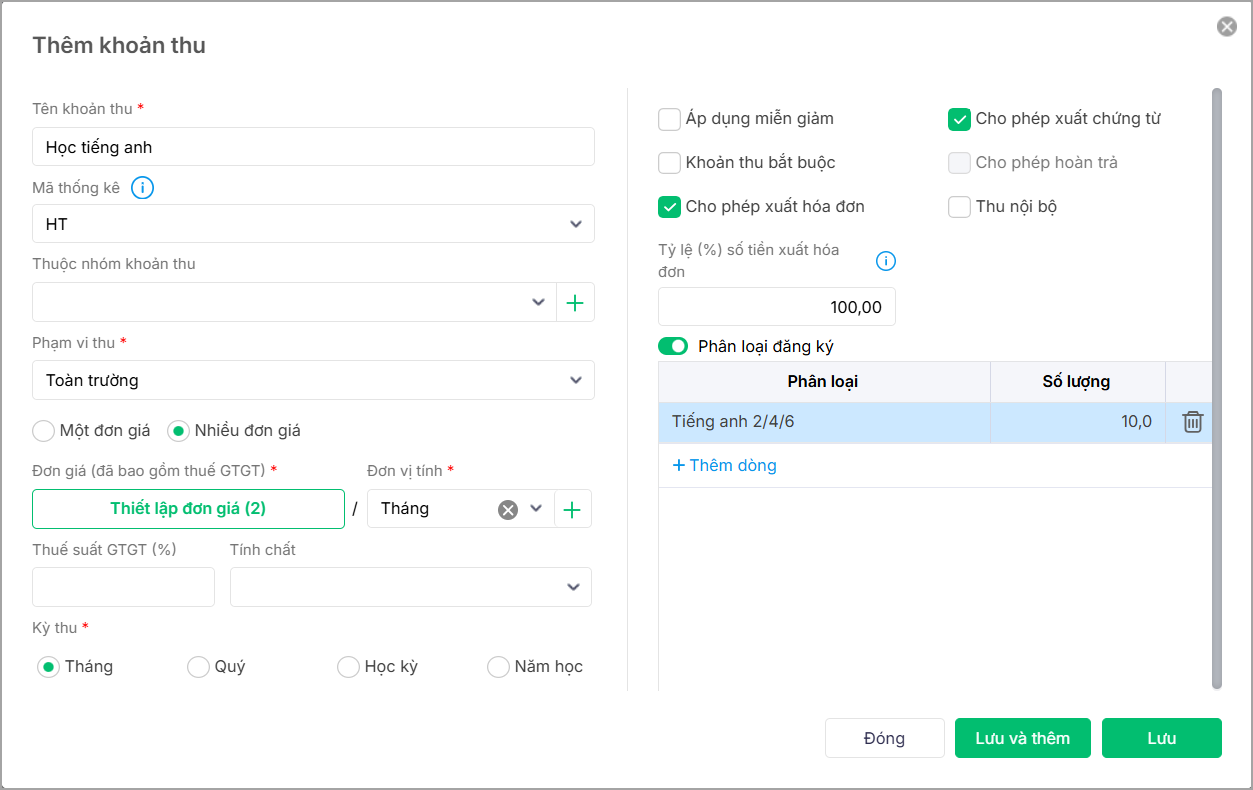
Bước 3: Nhấn Lưu và Thêm để lưu khoản thu và tiếp tục thêm mới khoản thu khác hoặc nhấn Lưu để lưu thông tin khoản thu.
Lưu ý: Đối với đơn vị trường liên cấp, có thể chọn Phạm vi: Toàn trường; Theo Cấp học; Theo Khối. Khi chọn Theo Cấp học: cho phép chọn một hoặc nhiều cấp học của trường.
2.2. Chỉnh sửa khoản thu
Bước 1: Chọn khoản thu cần chỉnh sửa, nhấn biểu tượng cây bút ✎ hoặc nhấn đúp chuột vào khoản thu.
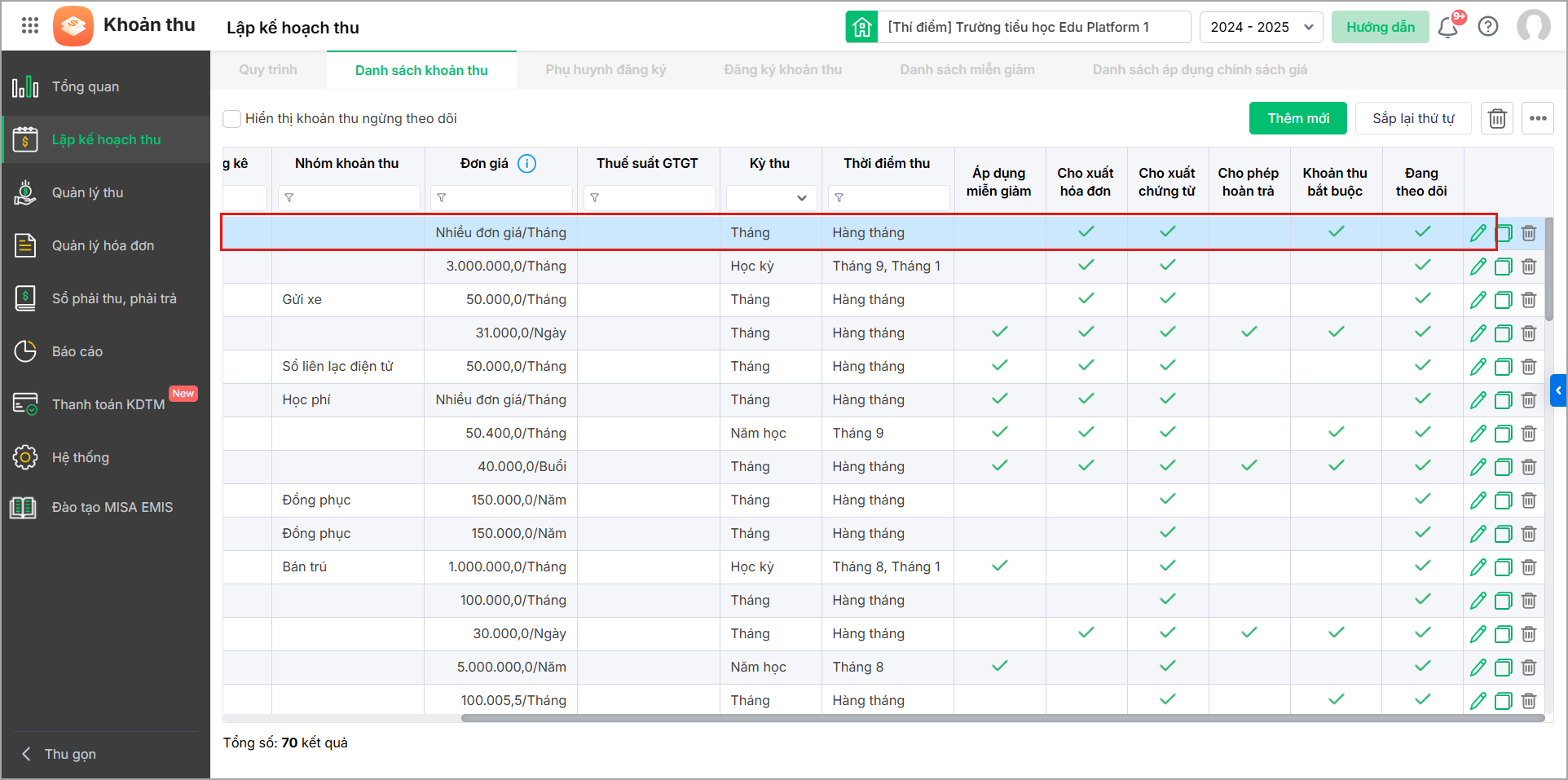
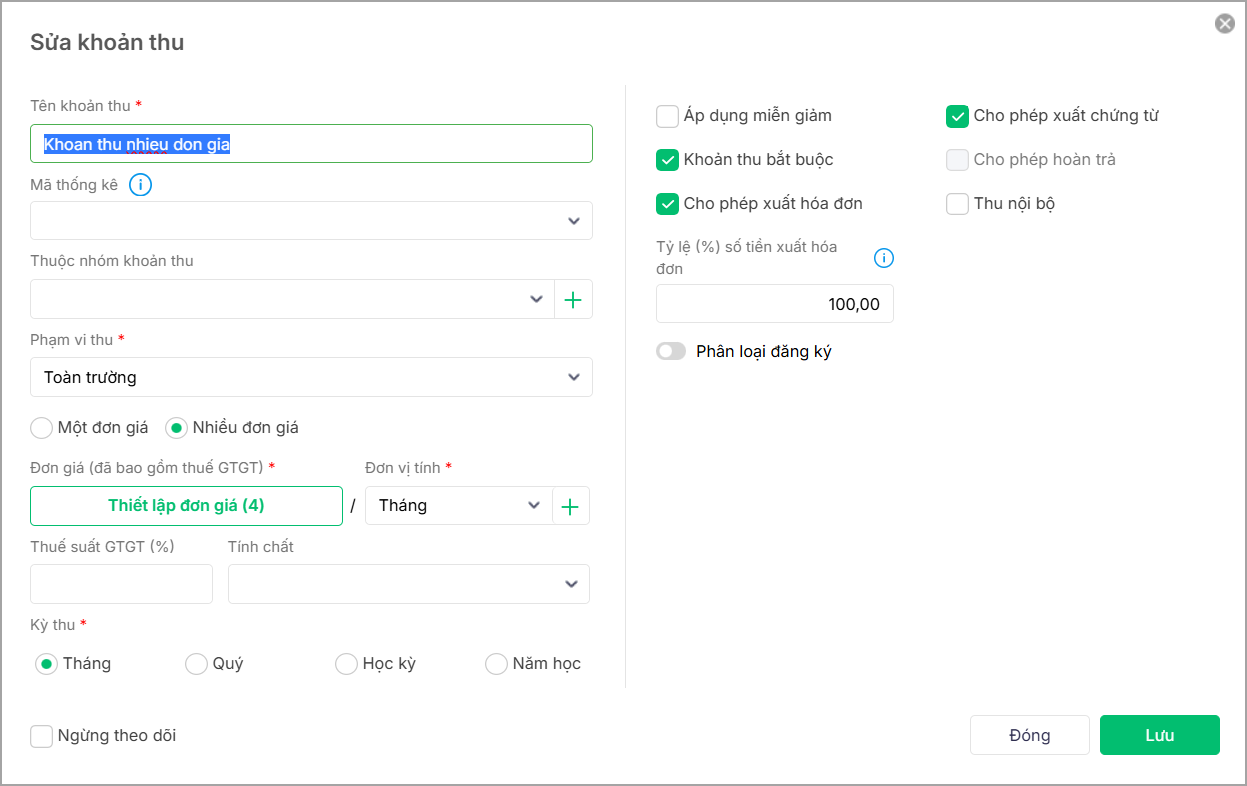
Bước 2: Thực hiện chỉnh sửa thông tin theo đúng thực tế đơn vị.
Trường hợp anh/chị muốn bỏ tích “Cho phép xuất hóa đơn” nhưng tùy chọn này đang bị ẩn, anh/chị vui lòng xóa thông tin tại ô “Thuộc nhóm khoản thu”, sau đó thực hiện lại thao tác bỏ tích “Cho phép xuất hóa đơn”.
Lưu ý: Với những khoản thu không thu nữa, có thể tích chọn Ngừng theo dõi.
Bước 3: Nhấn Lưu để hoàn thành.
2.3. Sao chép khoản thu
Bước 1: Nhấn vào biểu tượng ❐ để sao chép thông tin nhóm khoản thu.
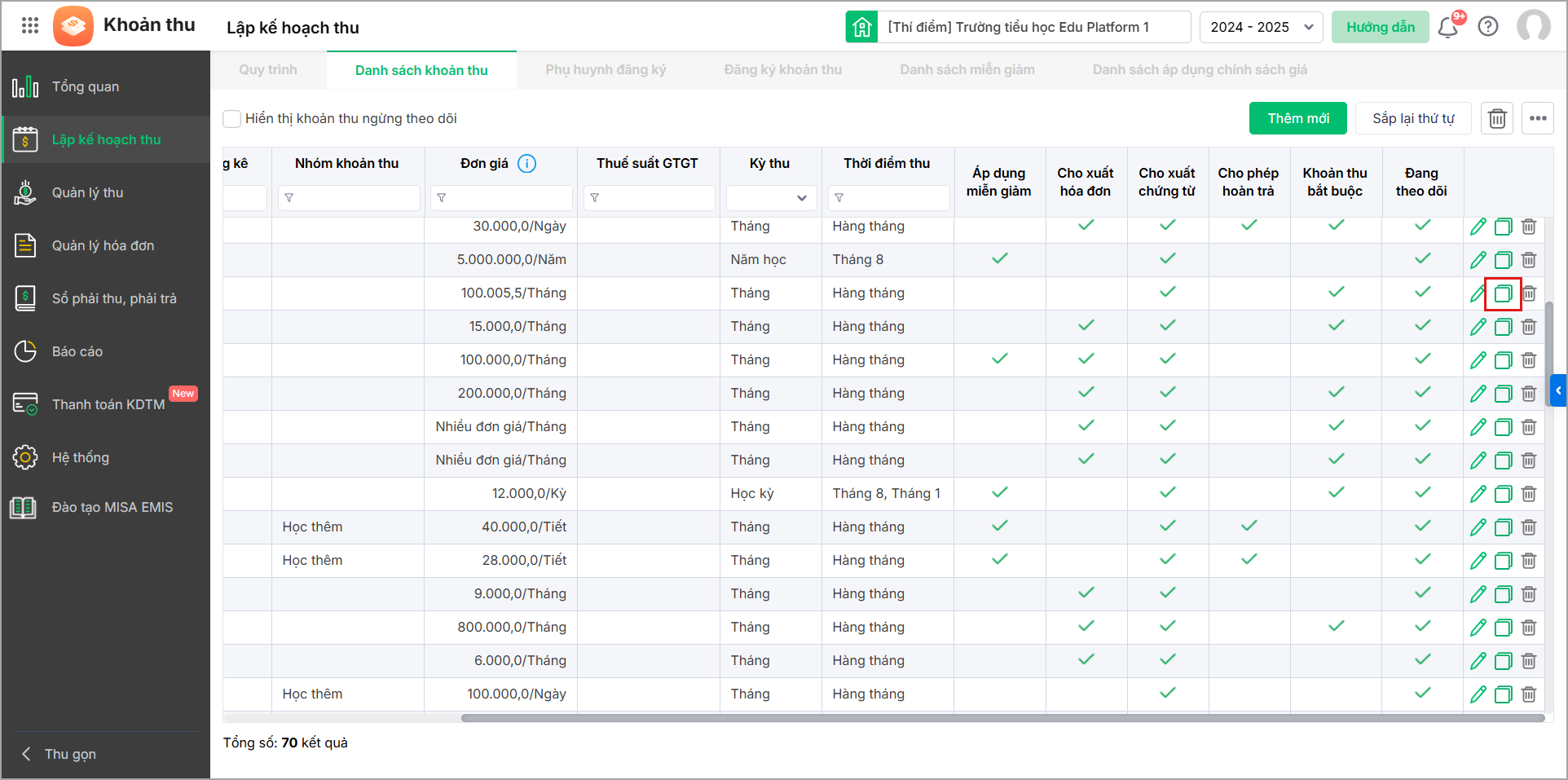
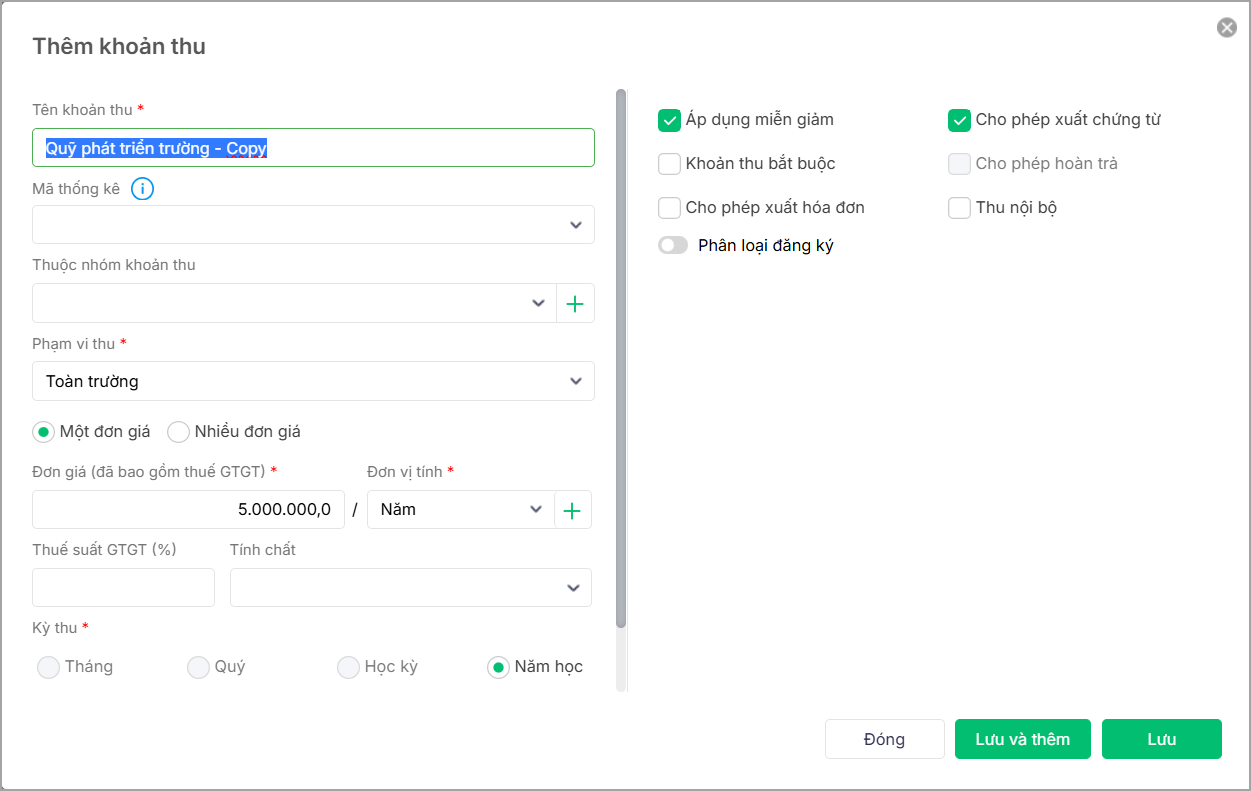
Bước 2: Thực hiện chỉnh sửa lại thông tin nhóm khoản thu theo đúng thực tế đơn vị.
Bước 3: Nhấn Lưu và Thêm để lưu khoản thu và tiếp tục thêm mới khoản thu khác hoặc nhấn Lưu để lưu thông tin khoản thu.
2.4. Xóa khoản thu
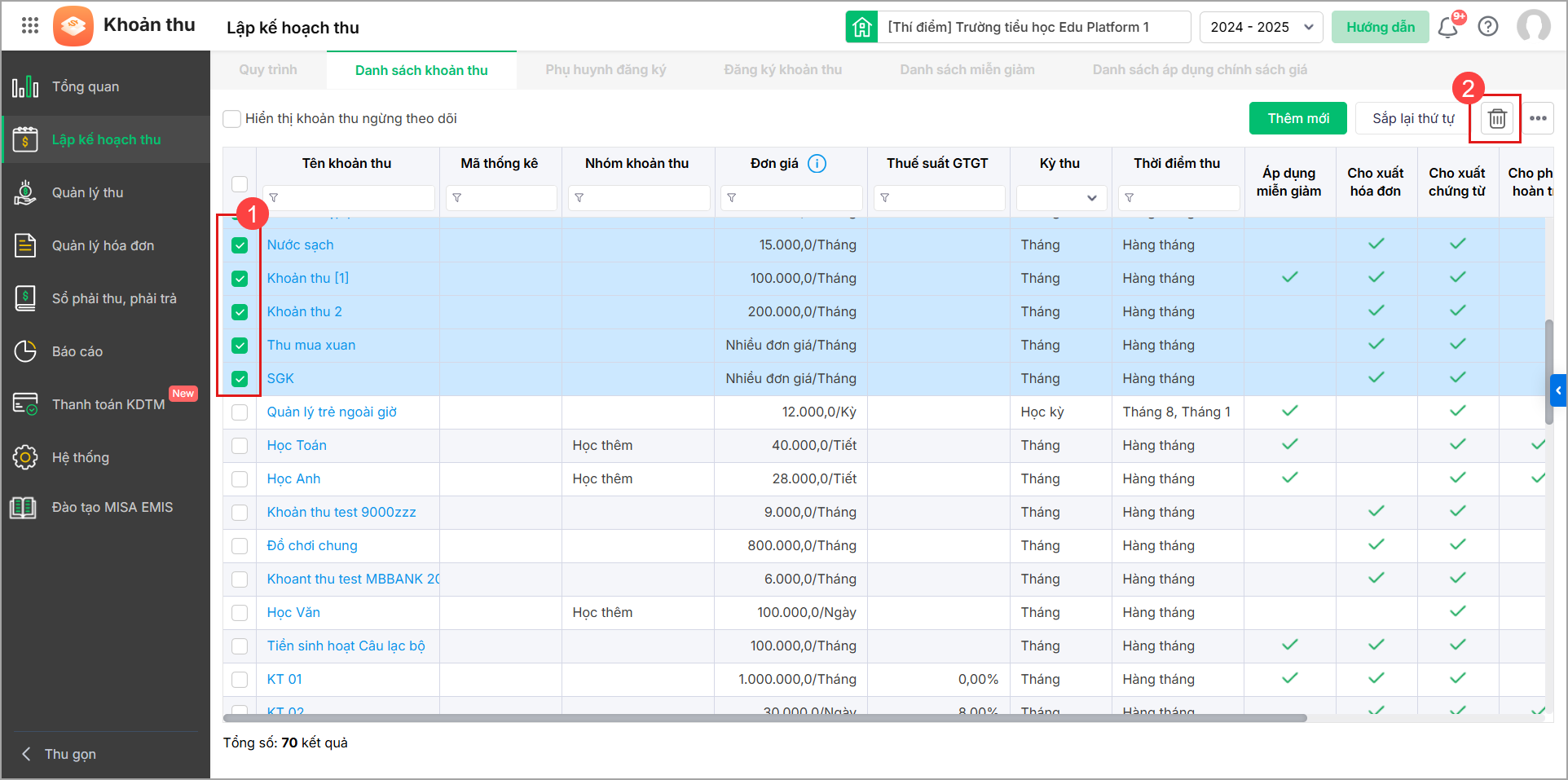
Cách 1: Trong trường hợp muốn xóa từng khoản thu thì nhấn biểu tượng thùng rác.
Cách 2: Xóa nhiều khoản thu cùng một lúc.
- Tích chọn các khoản thu cần xóa.
- Nhấn biểu tượng thùng rác bên phải màn hình. Nhấn Xóa.
Lưu ý: Không thể xóa một số khoản thu mặc định của hệ thống hoặc những khoản thu đã phát sinh dữ liệu.
2.5. Sắp xếp lại thứ tự khoản thu
Trường hợp muốn sắp xếp lại thứ tự khoản thu trên các báo cáo, màn hình đăng ký hay ưu tiên sử dụng số dư của các khoản thu, thực hiện sắp xếp lại thứ tự tại đây.
Bước 1: Nhấn Sắp xếp lại thứ tự để sắp xếp lại thứ tự khoản thu theo mong muốn để người nhận dễ dàng theo dõi.
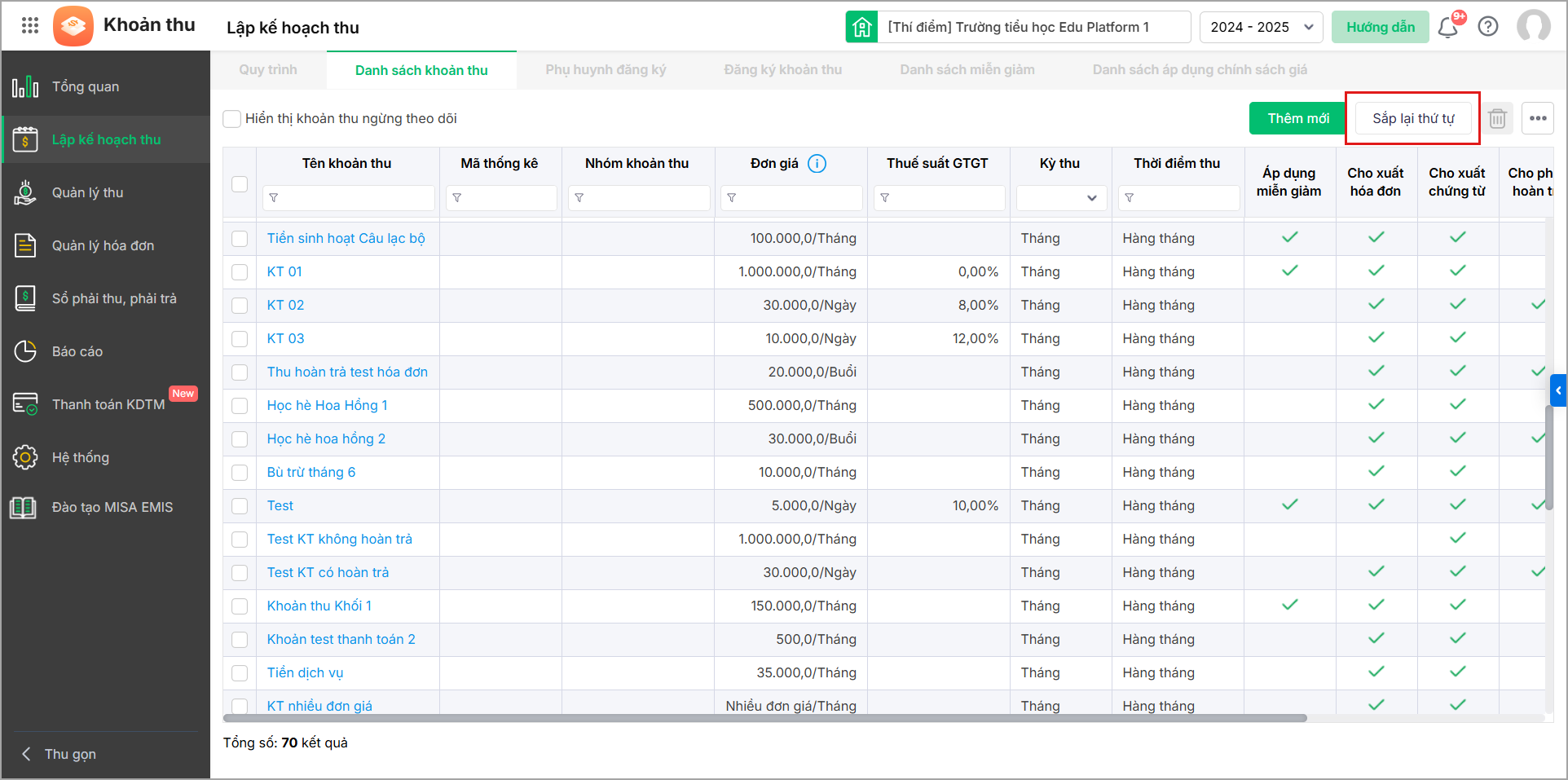
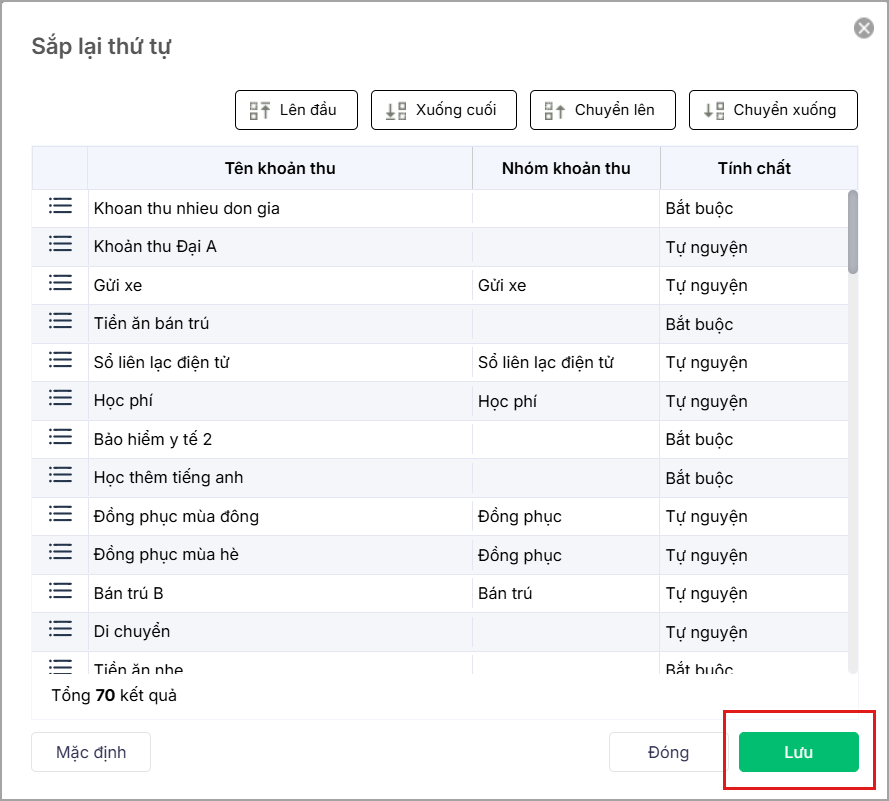
Bước 2: Sau khi hoàn tất việc sắp xếp, nhấn Lưu.
3. Câu hỏi thường gặp
3.1. Muốn thêm nhanh khoản thu khác có thông tin giống khoản thu đã có thì phải làm sao?
Anh chị làm theo hướng dẫn tại đây.
3.2. Thu bảo hiểm y tế lớp 1 mỗi bạn sẽ phải đóng theo ngày, tháng sinh, phải làm trên phần mềm như thế nào?
Anh chị làm theo hướng dẫn tại đây.
3.3. Không tìm thấy khoản thu trong danh sách khoản thu thì làm thế nào ?
Nếu anh/chị đã khai báo khoản thu trước đó nhưng vào danh sách khoản thu lại không thấy hiển thị, hãy thực hiện theo các bước sau:
Bước 1: Trong màn hình danh sách khoản thu, tích chọn vào ô “Hiển thị khoản thu ngừng theo dõi” để hiển thị các khoản thu đã bị ẩn hoặc tạm ngừng theo dõi.
Bước 2: Tìm khoản thu cần khôi phục trong danh sách.
Bước 3: Nhấn vào biểu tượng cây bút (Chỉnh sửa) ở khoản thu đó. bỏ dấu tích tại ô “Ngừng theo dõi”.
Bước 4: Nhấn Lưu để hoàn tất.
Sau khi lưu, khoản thu sẽ hiển thị lại bình thường trong danh sách khoản thu.
3.4. Nhà trường có 1 nhóm học sinh mới vào từ Học kỳ 2 nên muốn thu các khoản như Nước, Bảo vệ, Vệ sinh môi trường, Trải nghiệm với mức tiền khác học sinh cả năm thì phải làm thế nào?
Trả lời: Anh/chị không cần sửa đơn giá gốc của khoản thu hoặc thiết lập tính năng Nhiều đơn giá.
Trường hợp này, anh/chị nên lập đợt thu riêng cho nhóm học sinh mới và nhập lại số tiền trực tiếp trên đợt thu theo mức cần áp dụng. Việc chỉnh sửa này chỉ ảnh hưởng đến đợt thu hiện tại và không làm thay đổi mức giá đang áp dụng cho các học sinh khác.
Ngoài ra, nếu muốn dễ quản lý hơn, anh/chị có thể tạo thêm khoản thu riêng với tên khác như:
- Nước uống – HK2
- Bảo vệ – HK2
- Trải nghiệm – Học sinh mới
rồi đăng ký khoản thu cho nhóm học sinh tương ứng.
3.5. Khi ngừng theo dõi khoản thu, chỉnh sửa thông tin khoản thu phần mềm thông báo “Đã có phát sinh hoàn trả tại đợt thu. Bạn không thể thay đổi đơn vị tính của khoản thu có tính chất hoàn trả thành không hoàn trả.” thì phải làm thế nào?
Trả lời: Nếu khoản thu đã phát sinh ghi nhận hoàn trả thì khi ngừng theo dõi hoặc chỉnh sửa khoản thu, phần mềm sẽ không cho phép lưu và hiển thị cảnh báo: “Đã có phát sinh hoàn trả tại đợt thu. Bạn không thể thay đổi đơn vị tính của khoản thu có tính chất hoàn trả thành không hoàn trả.”
Anh/chị có thể kiểm tra tại danh sách hoàn trả ở cột Ghi chú để xác định nơi đã thực hiện hoàn trả:
- Nếu phần ghi chú hiển thị theo cấu trúc: Tên khoản thu + tháng thu thì khoản hoàn trả được thực hiện tại phân hệ Chốt đợt thu.
- Nếu phần ghi chú chỉ hiển thị tên khoản thu thì khoản hoàn trả được thực hiện tại phân hệ Số phải thu, phải trả.
Trường hợp 1: Nếu anh/chị thực hiện hoàn trả tại phân hệ Chốt đợt thu thì phần mềm sẽ không hỗ trợ thay đổi các thông tin trên khoản thu.
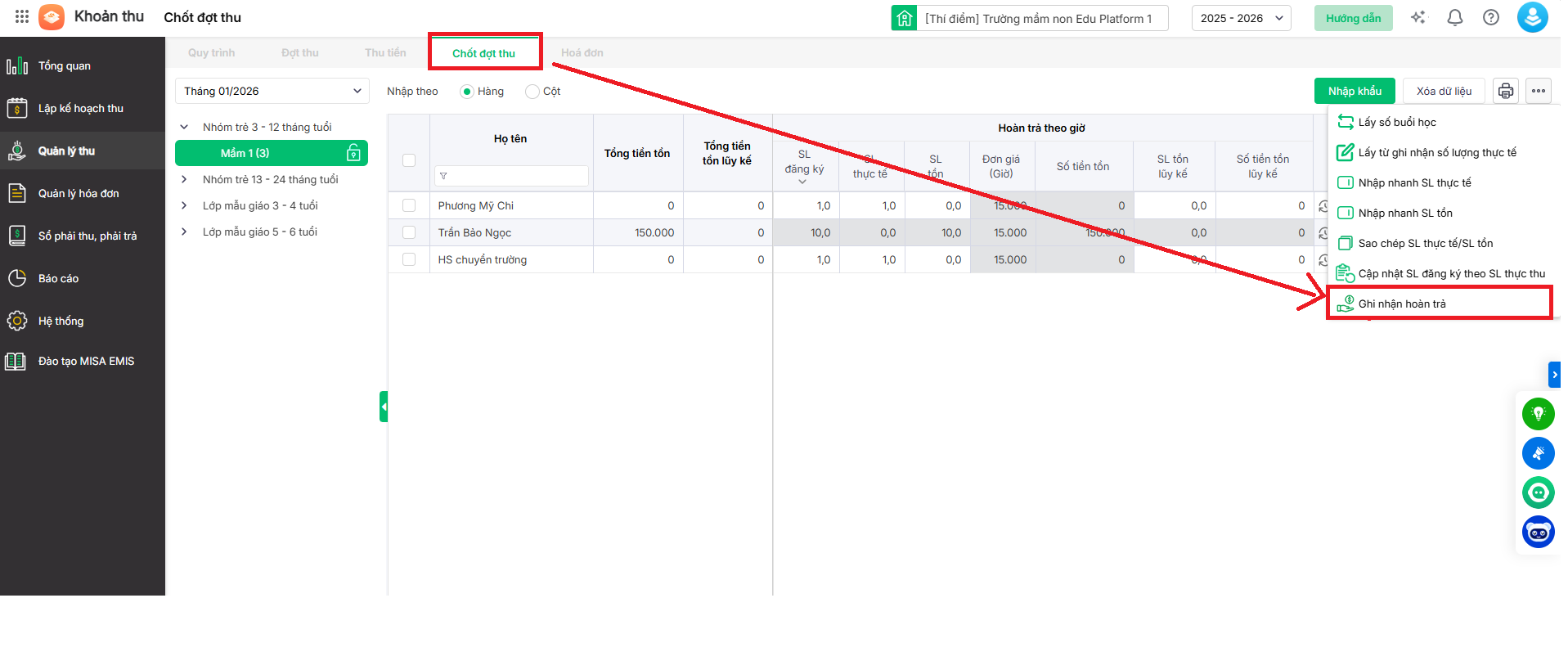
Trường hợp 2: Nếu anh/chị thực hiện hoàn trả tại phân hệ Số phải thu, phải trả thì khi chỉnh sửa danh sách khoản thu, phần mềm vẫn cho phép lưu bình thường.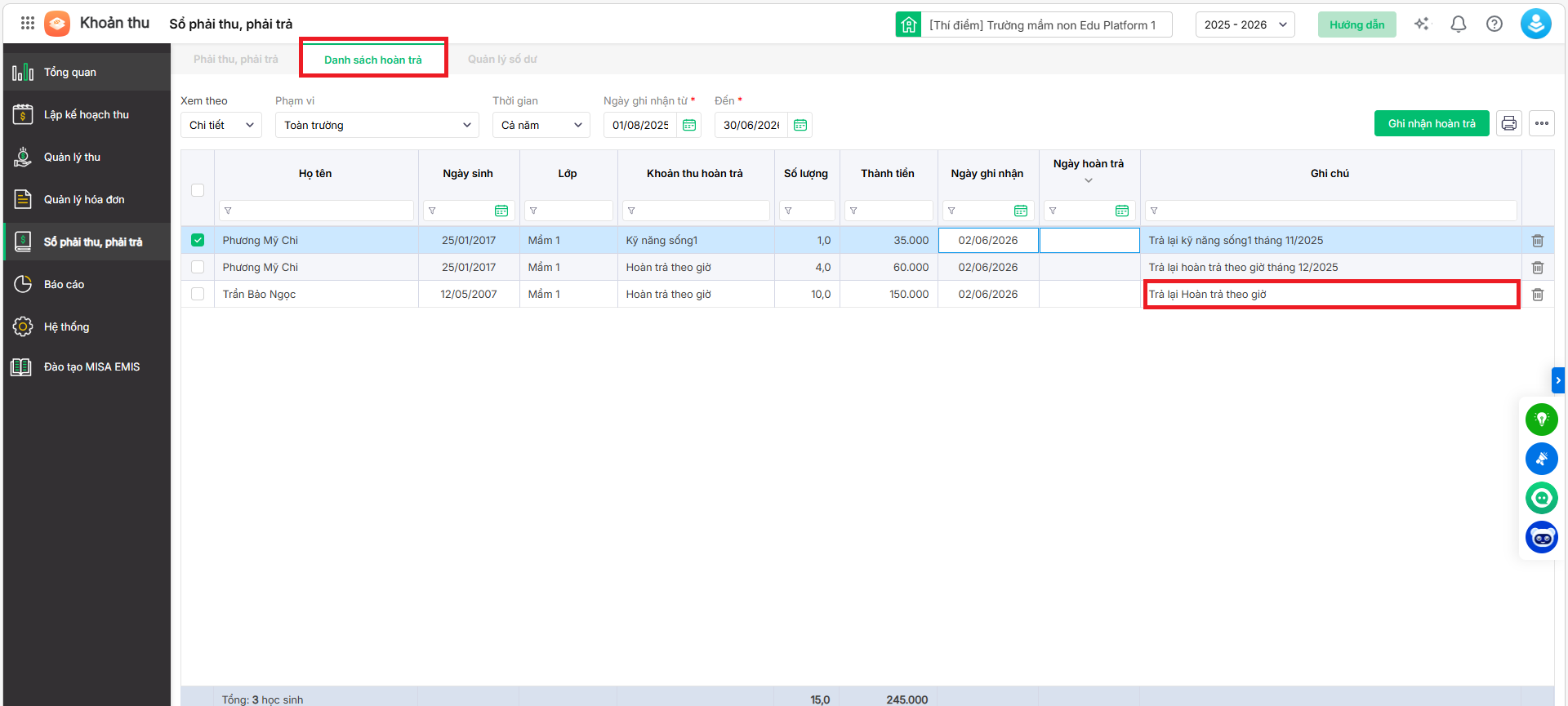
3.6. Làm thế nào khi ô “Cho phép xuất hóa đơn” bị mờ hoặc không tích/bỏ tích được?
Nguyên nhân: Anh/chị đang chọn nhóm khoản thu, nên phần mềm không cho phép thay đổi trạng thái của ô Cho phép xuất hóa đơn.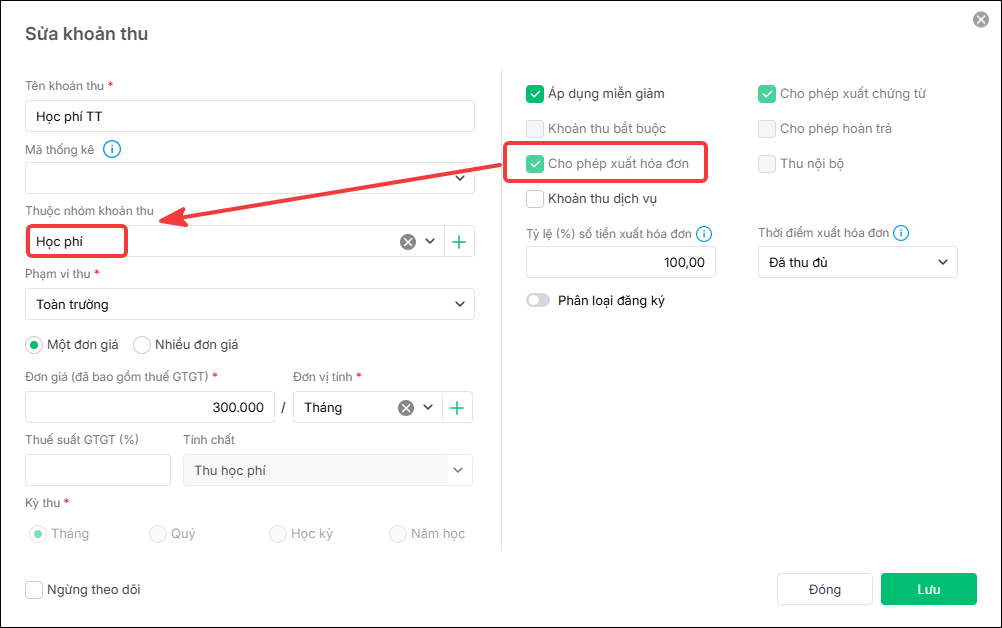
Giải pháp: Bỏ chọn nhóm khoản thu, sau đó chọn từng khoản thu cần chỉnh sửa và thực hiện tích hoặc bỏ tích ô Cho phép xuất hóa đơn theo nhu cầu thực tế.





 024 3795 9595
 https://www.misa.vn/