
1. Tổng quan
Bài viết hướng dẫn Cán bộ thiết bị (CBTB) và Giáo viên thực hiện lập chứng từ Đăng ký mượn kho/phòng trên phần mềm EMIS Thiết bị để đăng ký mượn kho/phòng theo tuần, dài hạn hoặc theo ngày, làm căn cứ để CBTB chuẩn bị kho/phòng cần mượn được kịp thời, đồng thời theo dõi, sắp xếp và chuẩn bị kho/phòng, hỗ trợ quản lý việc mượn kho/phòng một cách hiệu quả.
Nội dung bài viết bao gồm:
- Hướng dẫn đăng ký mượn kho/phòng theo tuần/dài hạn
- Hướng dẫn đăng ký mượn nhanh kho/phòng theo ngày
2. Các bước thực hiện
Để thực hiện lập kế hoạch mượn kho/phòng, anh/chị thực hiện như sau:
2.1. Đăng ký mượn kho/phòng theo tuần/dài hạn
Bước 1: Vào Mượn trả/Kế hoạch mượn, hoặc vào Mượn trả/Mượn kho/phòng
Bước 2: Nhấn Đăng ký mượn
Bước 3: Chọn Kế hoạch thời gian mượn thiết bị, kho/phòng theo:
- Tuần: phần mềm mặc định tuần học hiện tại theo phân phối chương trình, anh/chị có thể chọn lại tuần khác theo nhu cầu của giáo viên bằng cách nhấn vào biểu tượng mũi tên.

- Dài hạn: Dành cho giáo viên có nhu cầu mượn thiết bị dài hạn (Theo tháng/Cả học kỳ/Cả năm học). Anh/chị nhập thông tin thời gian bắt đầu Đăng ký mượn và Ngày hẹn trả tại ô tương ứng.

Bước 4: CBTB chọn tên giáo viên đăng ký mượn kho/phòng bằng cách nhấn vào biểu tượng mũi tên, nếu là giáo viên lập phiếu thì bỏ qua bước này.
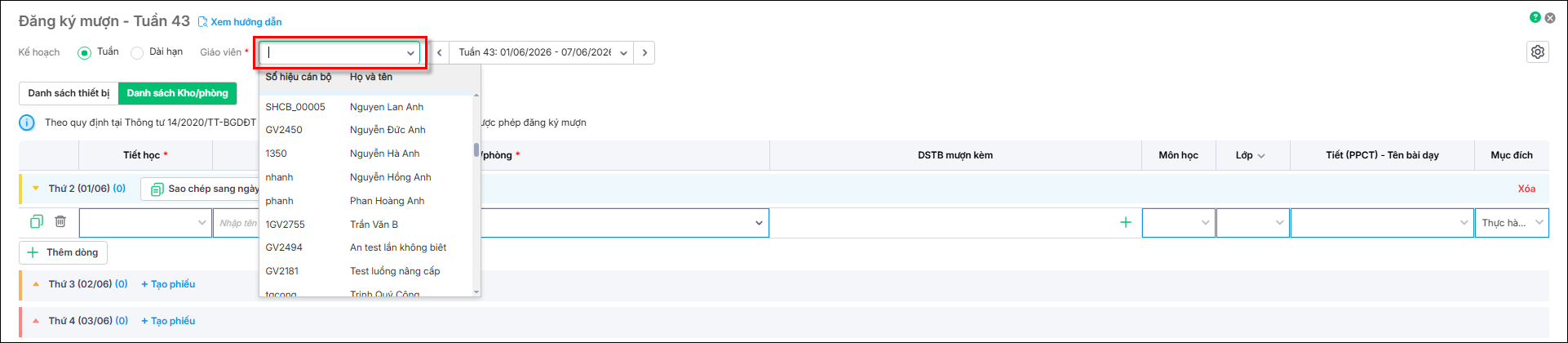
Bước 5: Chọn Danh sách kho/phòng để mượn kho/phòng
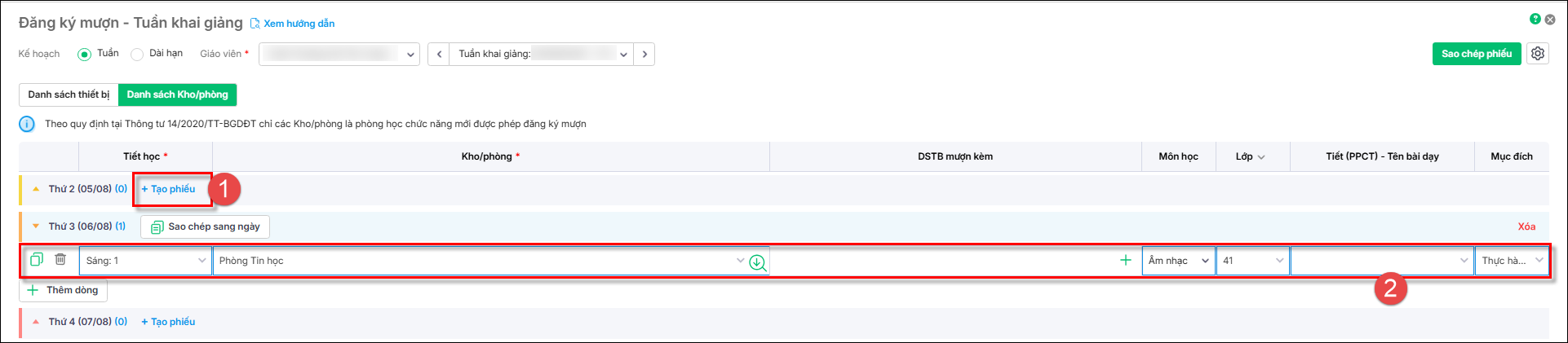
- Cần mượn kho/phòng vào ngày nào trong tuần, anh/chị nhấn Tạo phiếu và nhập thông tin tiết học, kho/phòng cần mượn vào dòng trống bên dưới của ngày đó. Nhập thông tin khác trên phiếu đăng ký mượn vào cột tương ứng như: Môn học, Lớp, Tiết (PPCT) – Tên bài dạy, Mục đích.
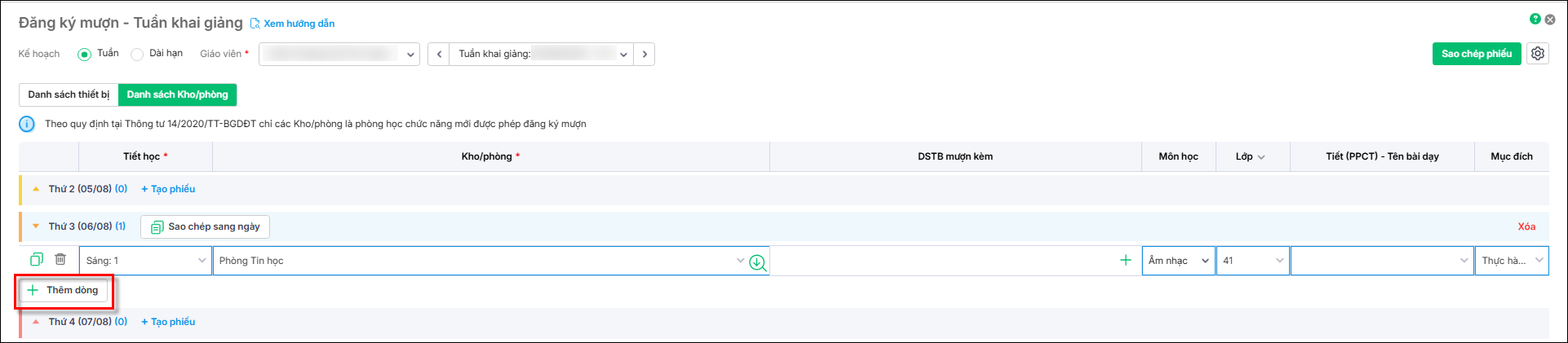
- Nhấn Thêm dòng để thêm thông tin mượn kho/phòng trong ngày.
- Trường hợp muốn cập nhật nhanh thông tin lớp trong phiếu đăng ký mượn, anh/chị thực hiện theo hướng dẫn tại đây.
Bước 6: Chọn Danh sách thiết bị mượn kèm (DSTB mượn kèm) nếu cần
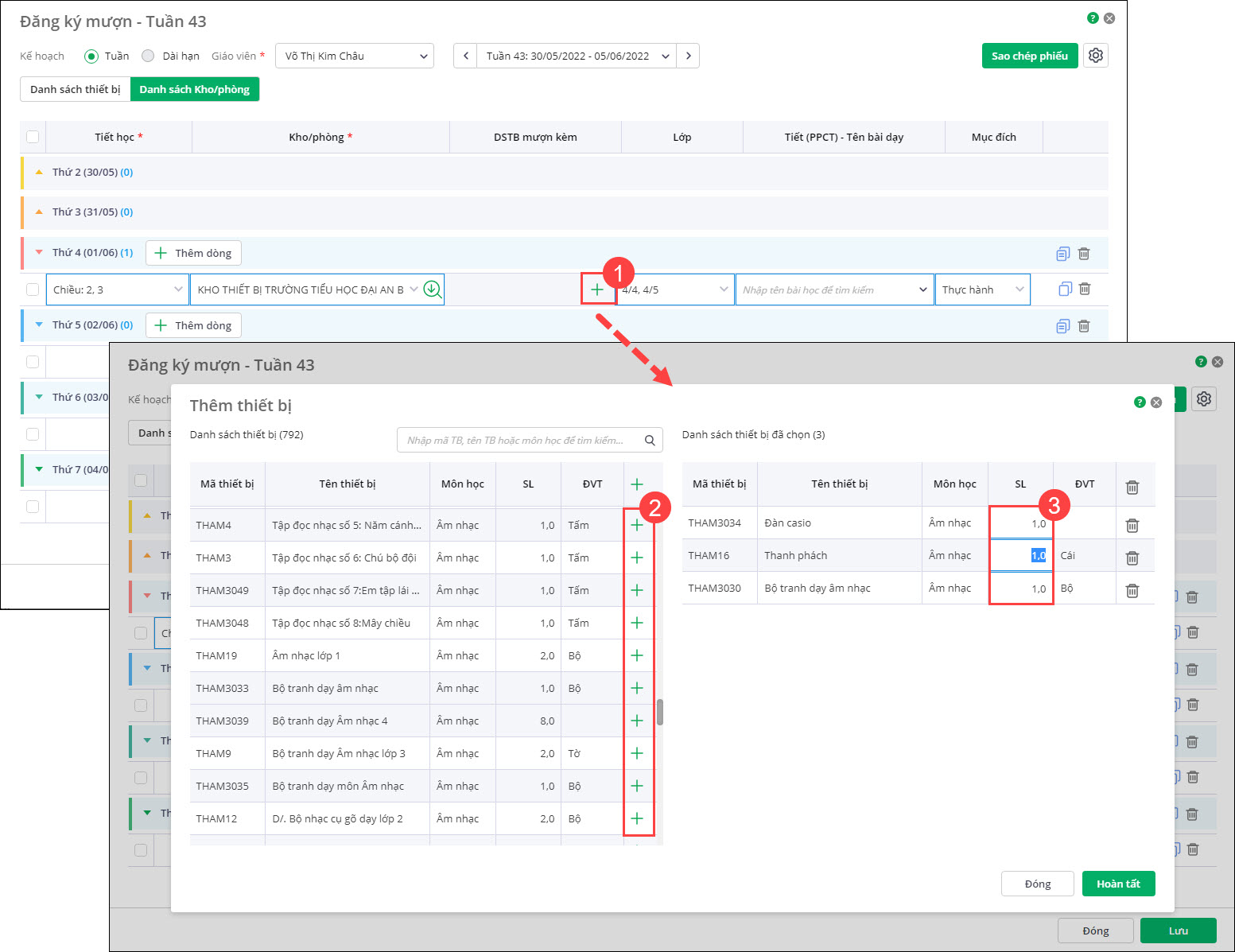
- Anh/chị chọn Kho, phòng cần mượn. Sau đó chọn dấu + ở cột DSTB mượn kèm.
- Chọn Môn học và Khối lớp để giới hạn danh sách thiết bị cần chọn và tích dấu + cuối dòng để chọn được các thiết bị cần mượn.
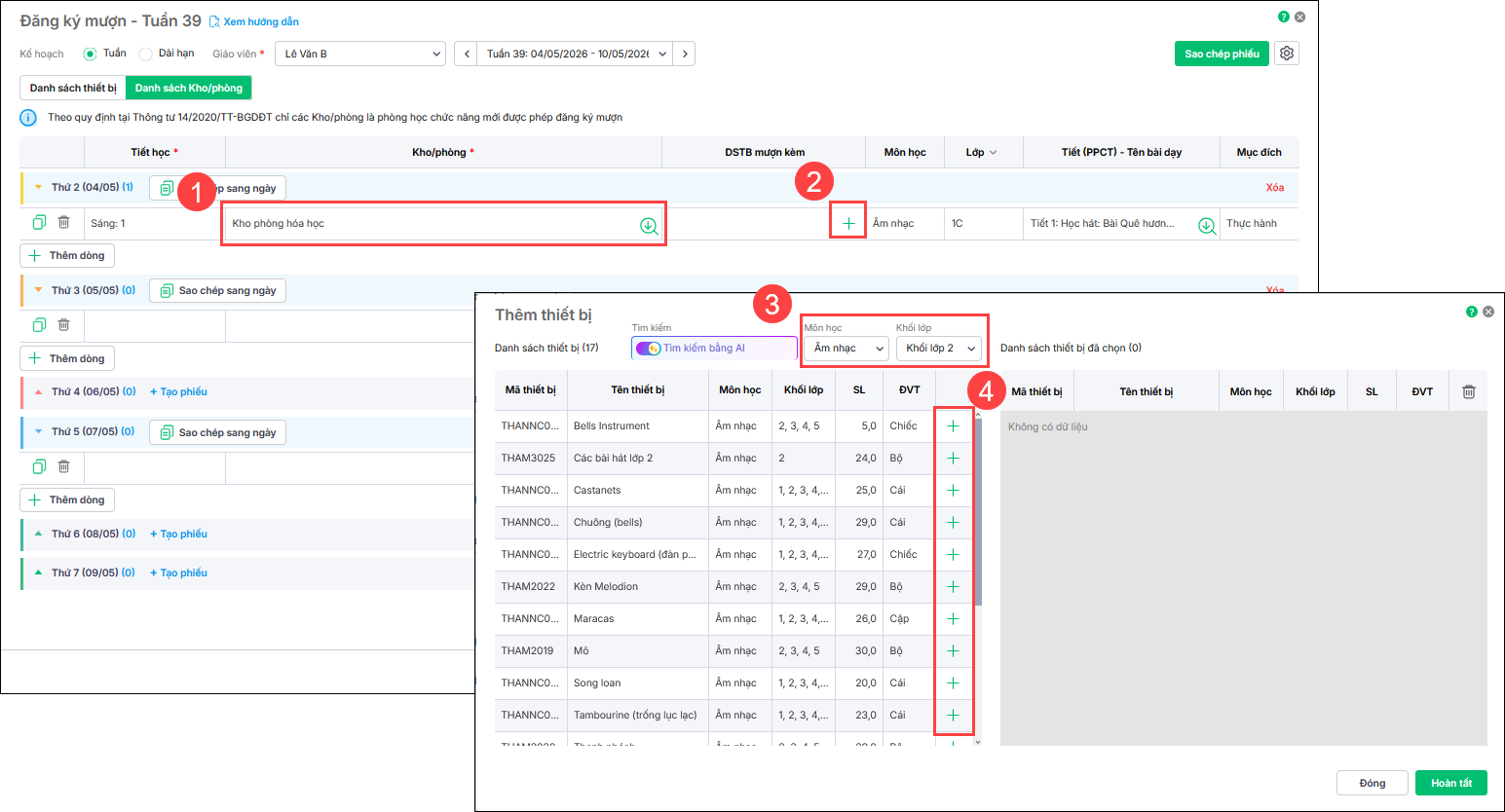
- Điền lại số lượng cần mượn thiết bị tại cột SL và ấn Hoàn tất.
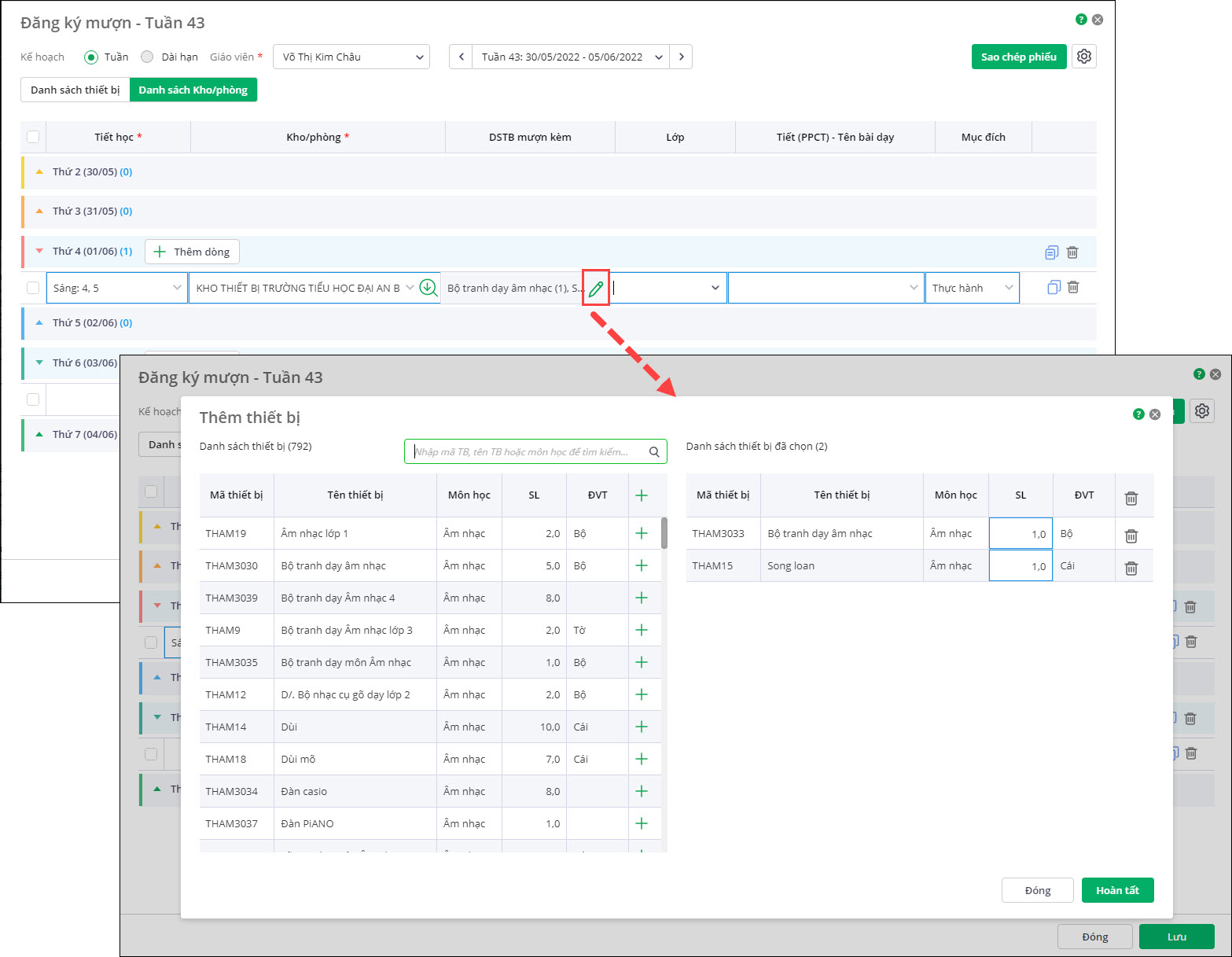
- Trường hợp đăng ký mượn kho/phòng tại tiết đã có thông tin mượn thiết bị, phần mềm tự động hiển thị danh sách thiết bị mượn kèm, giáo viên có thể nhấn vào biểu tượng cây bút ✎ để chỉnh sửa (nếu cần).
Bước 7: Thực hiện Kiểm tra kho/phòng để kiểm tra tình trạng mượn của kho/phòng theo hướng dẫn tại đây.
Bước 8: Nhấn Lưu để hoàn tất.
Ngoài ra, trên giao diện chứng từ Đăng ký mượn, anh/chị có thể:
- Sao chép phiếu theo hướng dẫn chi tiết tại đây để đăng ký mượn kho/phòng giống nhau trong nhiều ngày, nhiều tuần, tận dụng thông tin và tiết kiệm thời gian.
- Nhấn Sao chép sang ngày tại dòng ngày mượn kho/phòng để sao chép dữ liệu sang ngày khác trong tuần đang lập.

- Nhấn vào nhấn nút ⏷ bên cạnh tên ngày mượn kho/phòng để thu gọn thông tin mượn kho/phòng ngày đó.

2.2. Đăng ký mượn nhanh kho/phòng theo ngày
Trường hợp chỉ mượn kho/phòng trong ngày, không có kế hoạch mượn theo tuần hoặc kho/phòng bộ môn đó không thể mượn dài hạn, anh/chị sử dụng tính năng Ghi mượn nhanh.
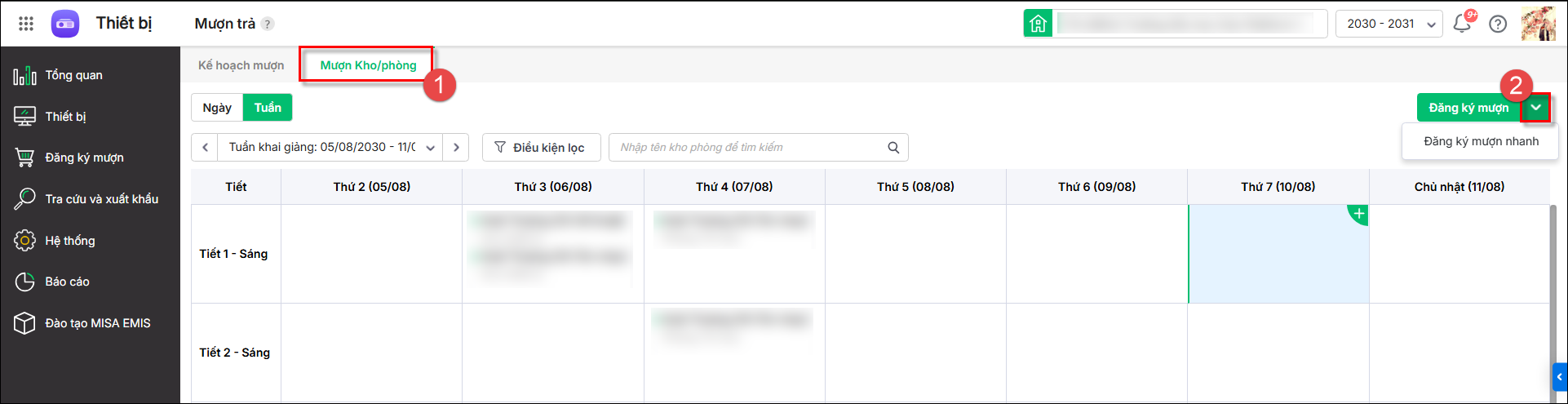
Bước 1: Vào Mượn trả/Mượn kho/phòng
Bước 2: Nhấn nhấn nút ⏷ bên cạnh Đăng ký mượn/Chọn Ghi mượn nhanh.
Bước 2: Khai báo các thông tin trên phiếu mượn kho/phòng gồm: Kho/phòng , Giáo viên (nếu là giáo viên lập thì không cần điền), Ngày mượn, Tiết sử dụng, Lớp dạy, Mục đích, Tiết PPCT.
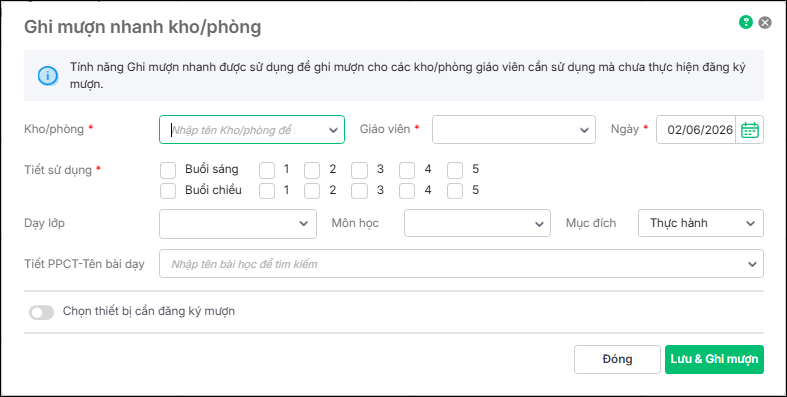
Lưu ý: Ngày mượn phải thuộc các tuần học đã khai báo nếu không phần mềm sẽ cảnh báo Ngày ghi mượn không thuộc tuần học nào, vui lòng kiểm tra lại thiết lập thông tin năm học.
Bước 3: Trường hợp muốn mượn thiết bị kèm theo kho/phòng, anh/chị tích Chọn thiết bị cần đăng ký mượn:
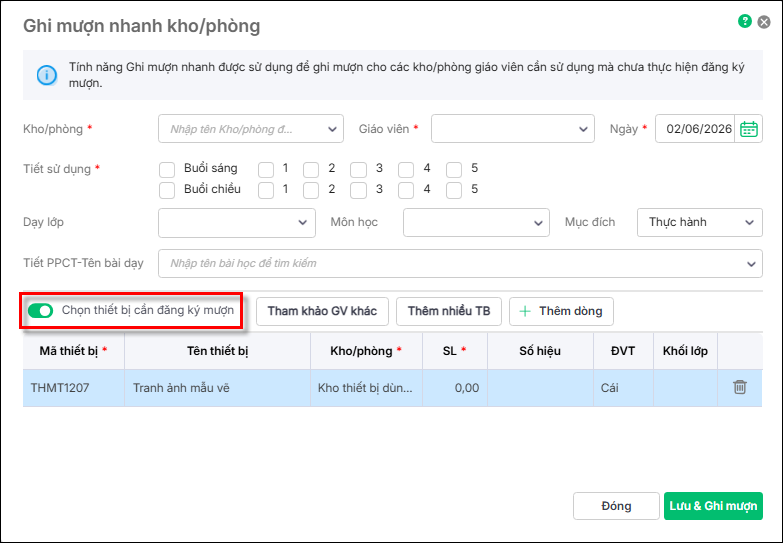
- Nhấn Thêm dòng để thêm thông tin từng thiết bị cần mượn: Thông tin thiết bị bao gồm: Mã thiết bị, Tên thiết bị, Kho/phòng, SL, Số hiệu, ĐVT.
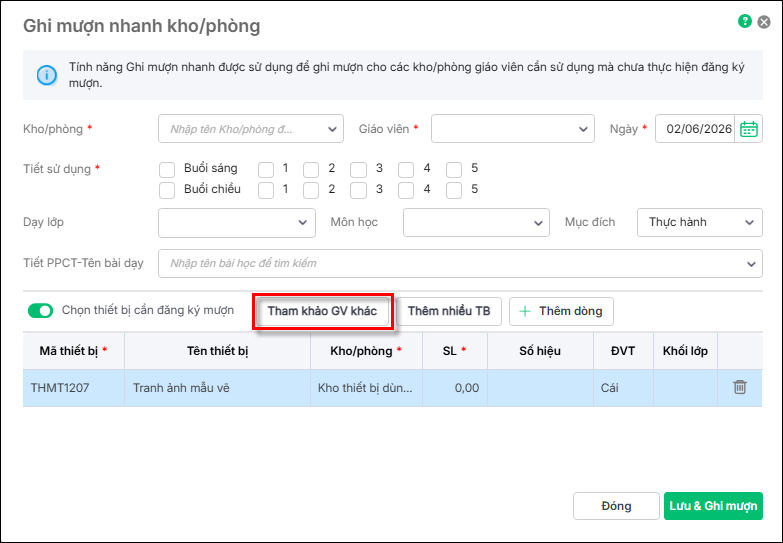
- Anh/chị có thể tham khảo các thiết bị được giáo viên cùng bộ môn sử dụng để áp dụng phù hợp cho bài giảng của mình bằng cách chọn Tham khảo GV khác và làm theo hướng dẫn chi tiết tại đây.
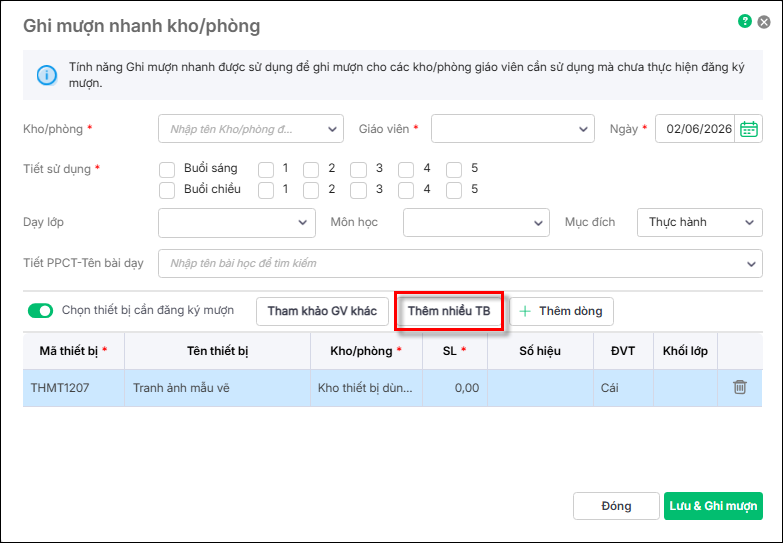
- Nhấn Thêm nhiều TB để ghi thêm thông tin nhiều thiết bị cần mượn cùng một lúc theo hướng dẫn chi tiết tại đây và tích Chọn thiết bị cần đăng ký mượn
Bước 4: Sau khi hoàn tất, CBTC nhấn Lưu và ghi mượn để lưu và duyệt phiếu mượn kho/phòng, phiếu mượn trên màn hình đăng ký mượn hiển thị trạng thái là Đã mượn. Nếu là Giáo viên lập thì nhấn Lưu để hoàn tất.
3. Lưu ý
- Tùy thuộc vào nhu cầu quản lý thiết bị của đơn vị, CBTB có thể tùy chỉnh thông tin trên phiếu đăng ký mượn bằng cách nhấn vào biểu tượng răng cưa ⚙ và thiết lập phiếu đăng ký mượn theo hướng dẫn tại đây.
- Theo quy định tại Thông tư 14/2020/TT-BGDĐT chỉ các Kho/phòng là phòng học chức năng mới được phép đăng ký mượn.
- Sau khi CBTB, giáo viên lập phiếu mượn thành công, phiếu mượn trên màn hình đăng ký mượn hiển thị trạng thái là Chưa mượn.
- Đến ngày thực tế mượn, CBTB sẽ thực hiện ghi mượn, chương trình sẽ chuyển trạng thái của phiếu mượn kho/phòng từ Chưa mượn sang Đã mượn
- Kho phòng đã ghi mượn hết thời gian mượn sẽ được mượn tiếp, nên kho phòng không có chức năng ghi trả kho phòng.



