1. Tổng quan
Trong thực tế, nhà trường có thể cần hoàn tiền bán trú, hoàn tiền dịch vụ, trả lại tiền đã thu cho học sinh nghỉ học, chuyển trường hoặc ngừng sử dụng dịch vụ. Phần mềm hỗ trợ ghi nhận hoàn trả cho nhiều học sinh cùng lúc đối với các khoản thu được tính theo ngày, buổi, tiết hoặc giờ sử dụng thực tế, giúp tiết kiệm thời gian thao tác.
Nội dung:
- Hoàn trả tiền các khoản thu theo ngày, buổi: Tiền ăn, nước uống, xe đưa đón, câu lạc bộ, học kỹ năng… được tính theo số ngày hoặc số buổi thực tế sử dụng.
- Hoàn trả tiền các khoản thu theo tháng, năm: Học phí, bán trú, đồng phục, bảo hiểm, sổ liên lạc điện tử, cơ sở vật chất… được thu cố định theo tháng hoặc theo năm học
2. Các bước thực hiện
2.1. Hoàn trả tiền các khoản thu theo ngày/buổi/ tiết.
2.1.1. Chốt đợt thu trước khi hoàn trả.
Cách 1: Nhập trực tiếp số lượng chốt đợt thu
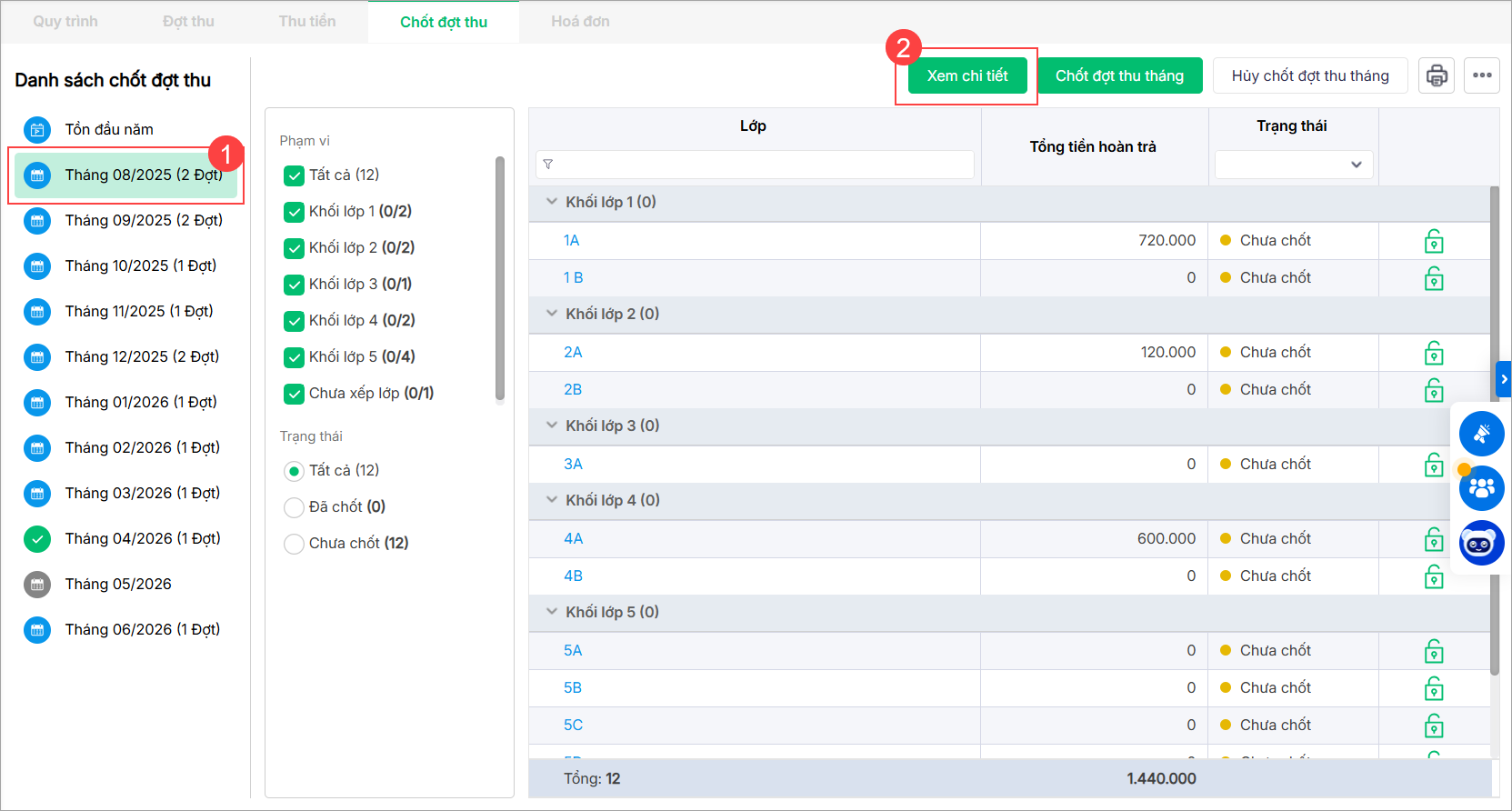
Bước 1: Tại menu góc bên tay trái màn hình chọn Quản lý thu/ nhấn tab Chốt đợt thu.
Bước 2: Trên màn hình hiển thị danh sách các tháng chốt đợt thu, anh/chị chọn tháng cần chốt và nhấn Xem chi tiết.
Chọn Lớp cần chỉnh sửa, lựa chọn nhập theo:
- Chọn nhập Theo hàng: Khi nhập số lượng và nhấn Enter, con trỏ sẽ chuyển sang ô tiếp theo trên cùng một hàng (theo từng học sinh), giúp nhập nhanh SL đăng ký, SL thực tế hoặc SL tồn của học sinh đó.
- Chọn nhập Theo cột: Khi nhập số lượng và nhấn Enter, con trỏ sẽ tự động chuyển xuống dòng tiếp theo trong cùng một cột (theo cùng một khoản thu), giúp nhập nhanh SL đăng ký, SL thực tế hoặc SL tồn của cả lớp.
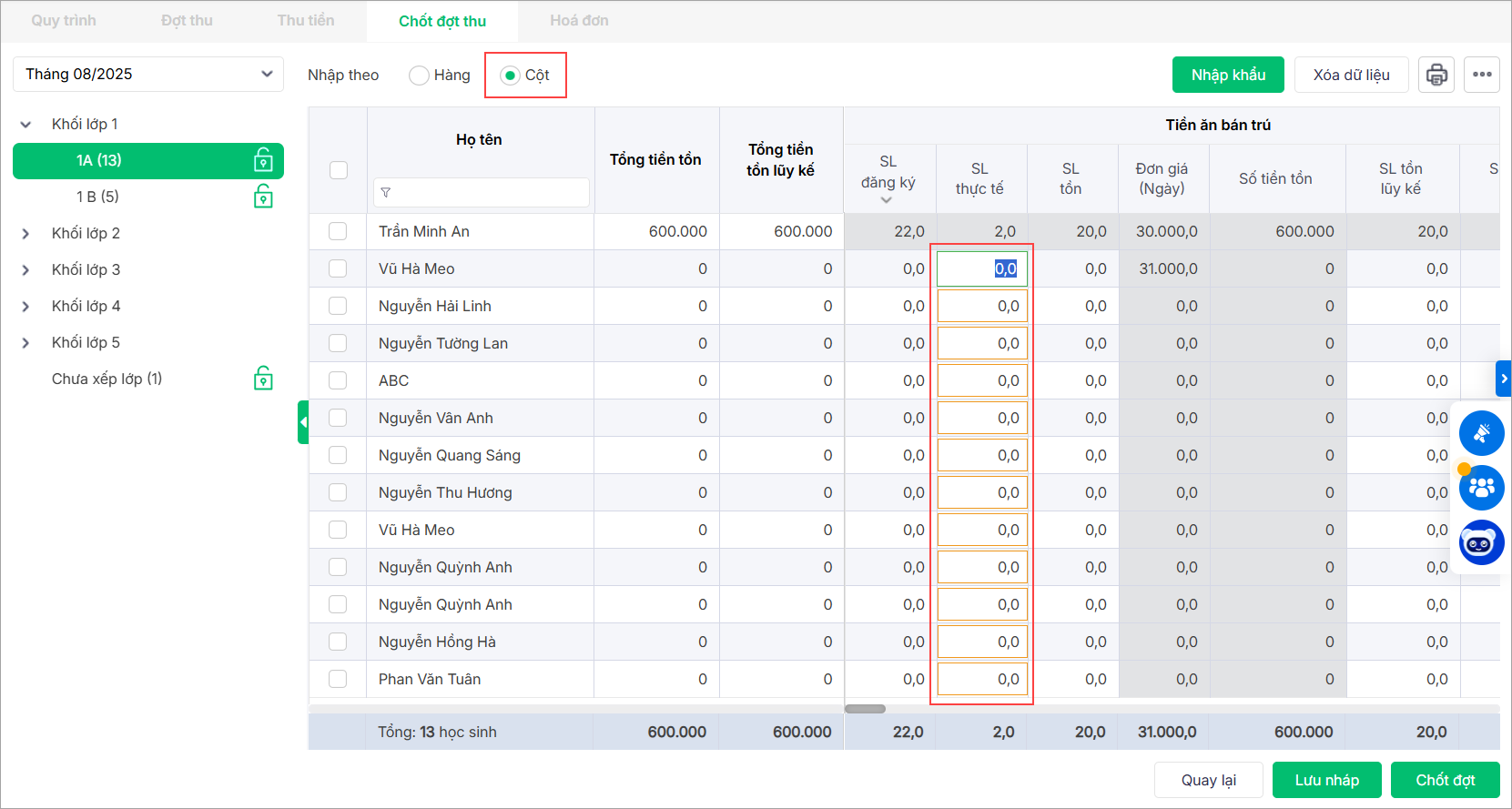
SL đăng ký: Phần mềm mặc định lấy theo số lượng khi lập đợt thu
- Đối với cột SL đăng ký, phần mềm hỗ trợ kế toán Cập nhật nhập nhanh SL đăng ký bằng:
- SL sử dụng thực tế: Khi nhà trường thu tiền sau, căn cứ vào số lượng sử dụng thực tế của học sinh.
- Bằng 0: Khi muốn chuyển số tiền phải thu của tháng này sang tháng sau.
SL thực tế: Anh/chị nhập số lượng thực tế phát sinh trong tháng của học sinh.
Bước 3: Nhấn Chốt đợt.
Cách 2: Lấy từ ghi nhận số lượng thực tế
Bước 1: Tại menu góc bên tay trái màn hình chọn Quản lý thu/ nhấn tab Chốt đợt thu.
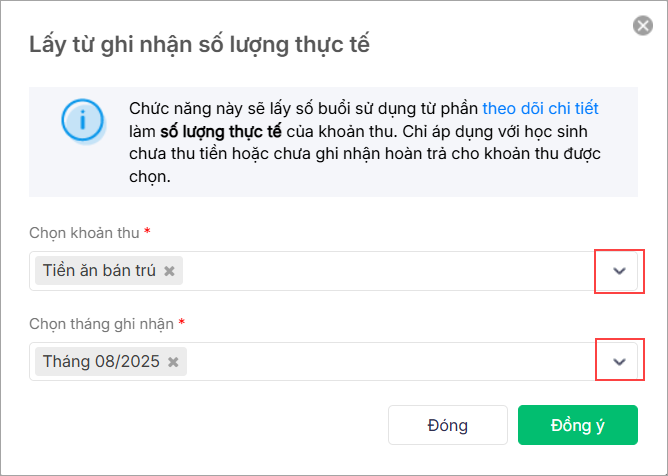
Bước 2: Tại danh sách các tháng, anh/chị chọn tháng cần cập nhật, sau đó nhấn vào biểu tượng dấu ba chấm (tiện ích) ở góc trên bên phải màn hình và chọn Lấy từ ghi nhận số lượng thực tế.
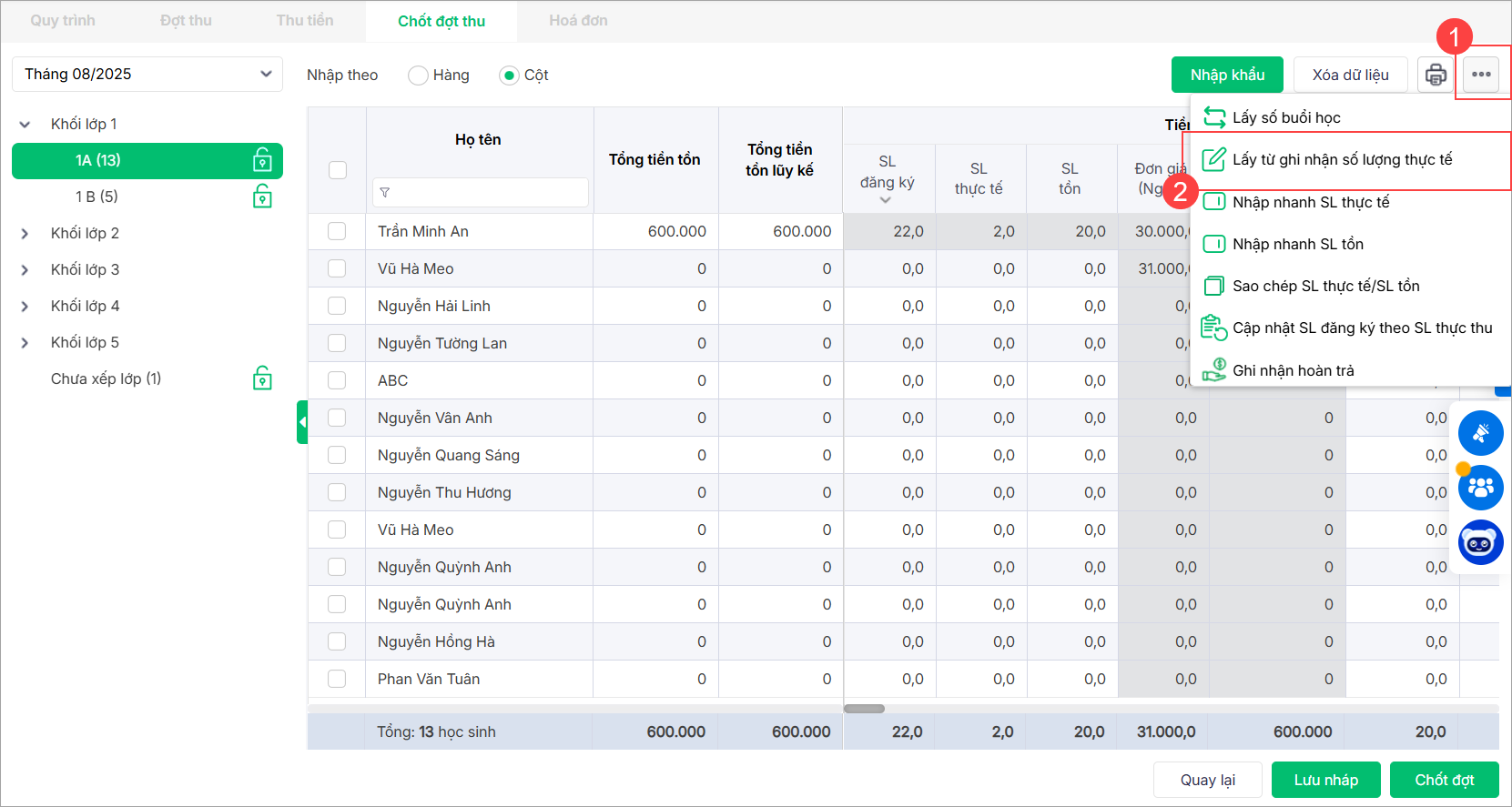
- Phần mềm sẽ lấy số buổi sử dụng từ phần Ghi nhận số buổi sử dụng để làm số lượng thực tế của khoản thu cho
- Tất cả các đợt thu chưa chốt .
- Học sinh chưa hoàn trả.
- Chọn khoản thu và tháng ghi nhận cần lấy số buổi sử dụng.
Bước 3: Nhấn Đồng ý.
2.1.2. Ghi nhận hoàn trả
Bước 1: Tại menu góc bên tay trái màn hình chọn Quản lý thu/ nhấn tab Chốt đợt thu.
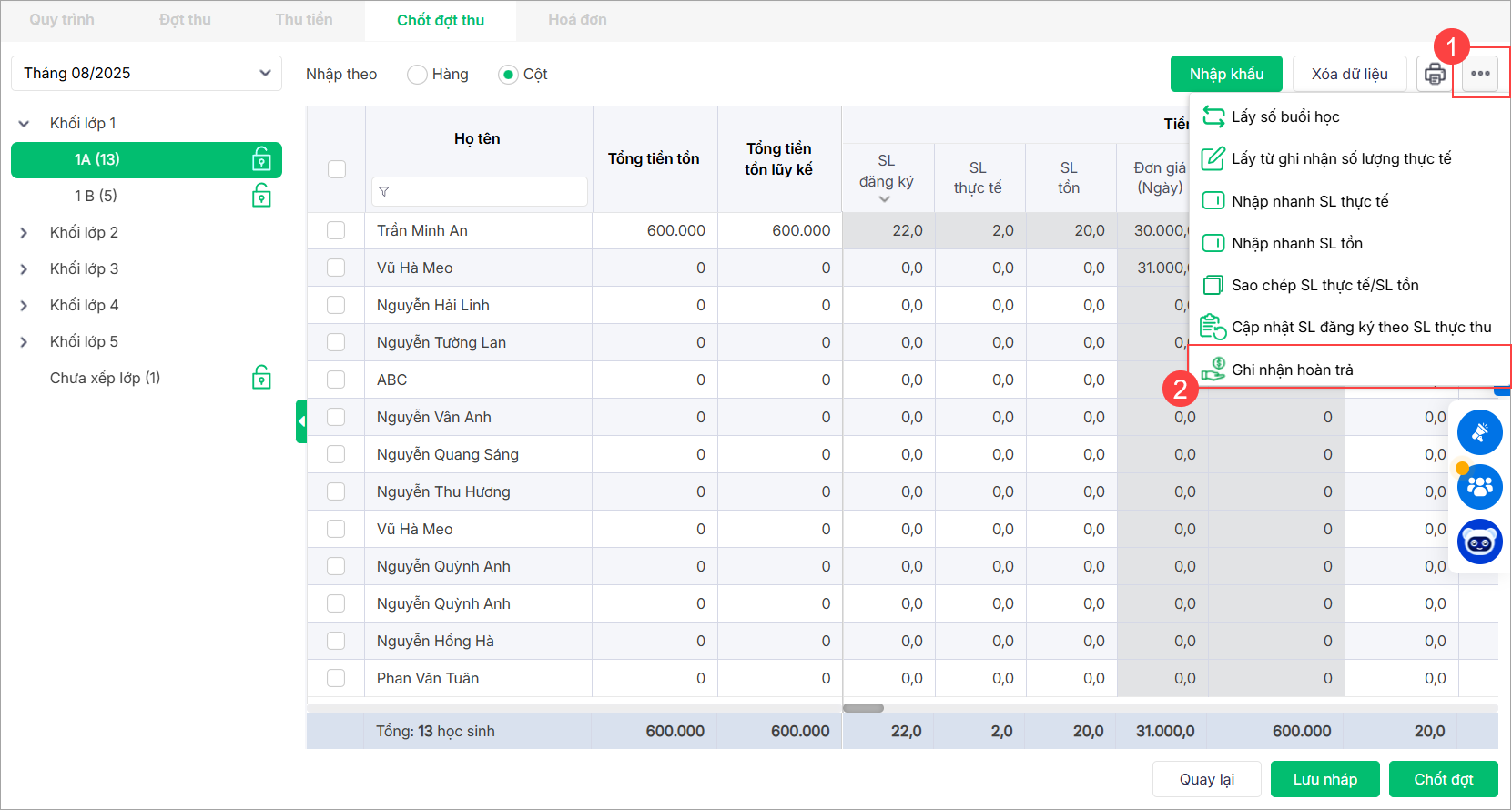
Bước 2: Tại danh sách các tháng, anh/chị chọn tháng cần hoàn trả, sau đó nhấn vào biểu tượng dấu ba chấm (tiện ích) ở góc trên bên phải màn hình và chọn Ghi nhận hoàn trả.
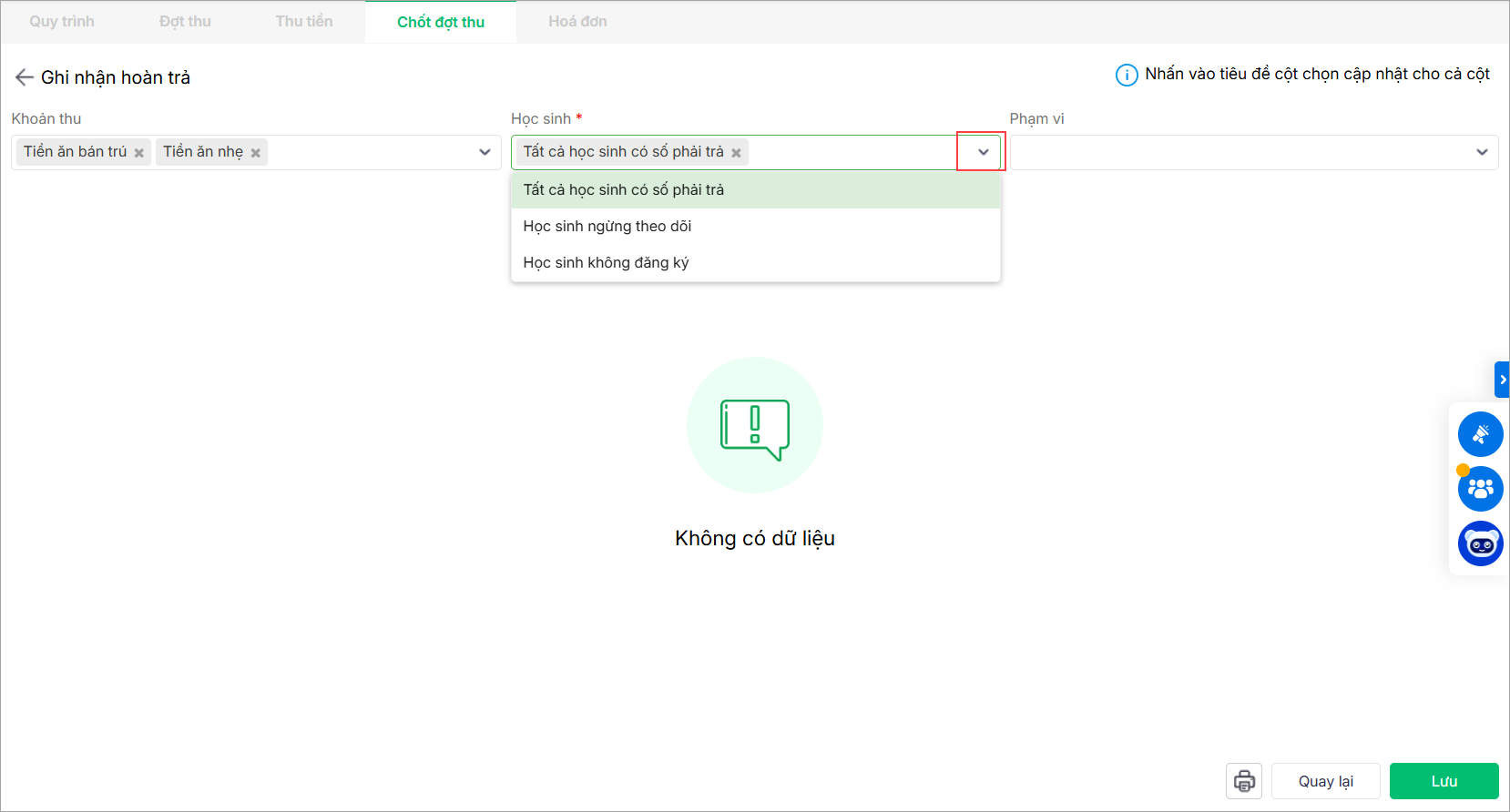
Bước 3: Lựa chọn Khoản thu; Phạm vi và Trạng thái học sinh cần ghi nhận hoàn trả.
Trạng thái Học sinh, phần mềm mặc định chọn Tất cả học sinh có số phải trả để hiển thị toàn bộ học sinh đang phát sinh số tiền hoặc số lượng cần hoàn trả.
Trong trường hợp cần lọc theo từng nhóm đối tượng cụ thể, anh/chị có thể lựa chọn thêm:
- Học sinh ngừng theo dõi: Chỉ hiển thị các học sinh đang ở trạng thái ngừng theo dõi và có phát sinh hoàn trả.
- Học sinh không đăng ký: Chỉ hiển thị các học sinh không đăng ký khoản thu đã chọn nhưng có phát sinh hoàn trả.
Lưu ý: Nếu không lựa chọn thêm bộ lọc, phần mềm sẽ mặc định hiển thị Tất cả học sinh có số phải trả.
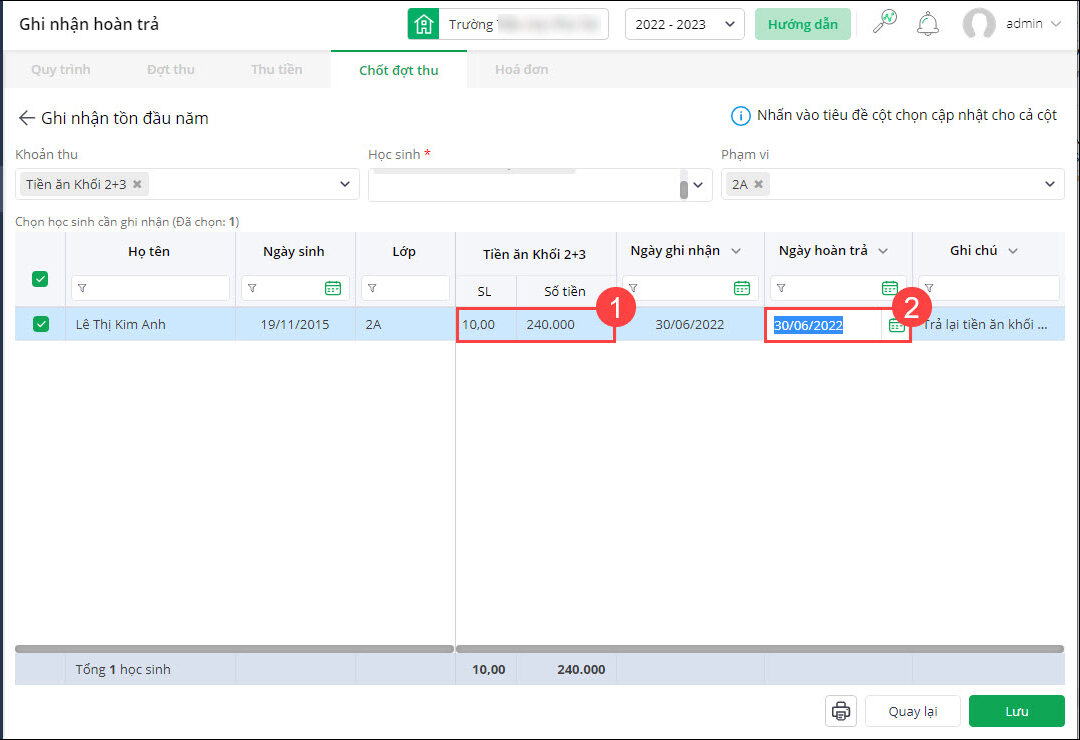
- Tích chọn những học sinh cần ghi nhận hoàn trả. Anh/chị thiết lập thông tin hoàn trả của từng học sinh tương ứng:
- Số lượng, Số tiền khoản thu hoàn trả: Phần mềm mặc định lấy theo số tồn lũy kế hiện có trong chốt đợt thu khi thực hiện hoàn trả và không hỗ trợ ghi nhận hoàn trả ít hơn số tồn đang có.
- Anh/chị nhập ngày ghi nhận và hoàn trả lại tiền cho phụ huynh.
Bước 4: Nhấn Lưu.
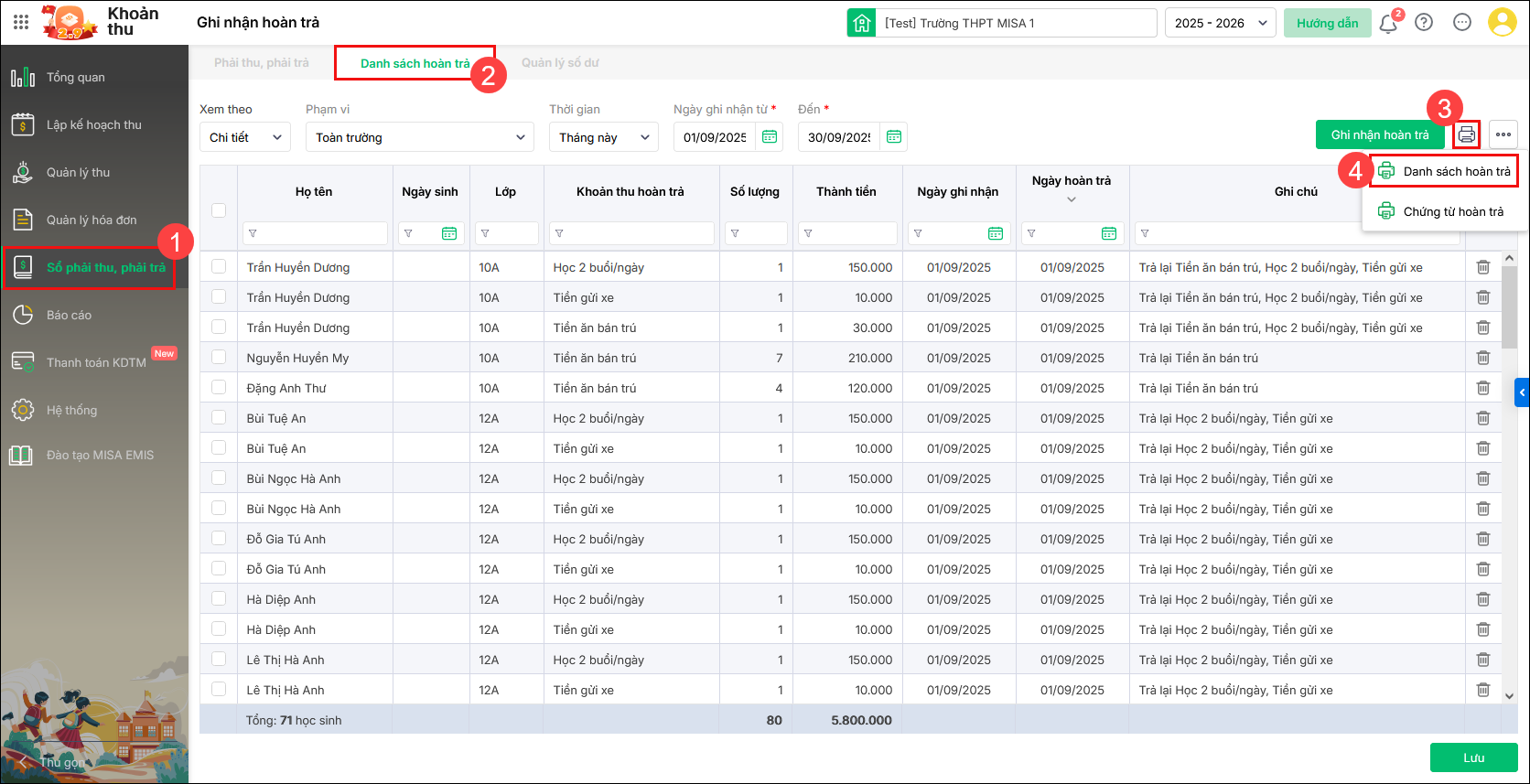
- Sau khi ghi nhận hoàn trả trả, phần mềm lấy lên thông tin hoàn trả tại màn hình Danh sách hoàn trả. Tại menu góc trái, nhấn Sổ phải thu, phải trả, chọn Danh sách hoàn trả.
-
Lưu ý quan trọng:
-
Sau khi thực hiện Ghi nhận hoàn trả tại chức năng Chốt đợt thu và nhấn Lưu, phần mềm sẽ tự động tạo dữ liệu hoàn trả trên màn hình Danh sách hoàn trả. Đồng thời, số lượng/số tiền tồn lũy kế đã được ghi nhận hoàn trả sẽ cập nhật bằng 0.
-
Nếu màn hình Danh sách hoàn trả đã hiển thị danh sách học sinh, khoản thu, số lượng và số tiền hoàn trả thì việc ghi nhận hoàn trả đã hoàn tất.
-
Anh/chị không cần nhấn nút Ghi nhận hoàn trả trên màn hình Danh sách hoàn trả nữa. Nút này chỉ dùng để tạo mới giao dịch hoàn trả, không phải là bước xác nhận hoặc hoàn tất các dòng dữ liệu đã có.
-
Trường hợp danh sách học sinh đã hiển thị trên màn hình Danh sách hoàn trả thì anh/chị chỉ cần cập nhật Ngày hoàn trả (nếu cần), lưu lại và thực hiện in Danh sách hoàn trả hoặc Chứng từ hoàn trả.
-
- Anh/chị có thể in Danh sách hoàn trả hoặc Chứng từ hoàn trả bằng cách nhấn biểu tượng máy in và làm theo hướng dẫn tại đây.
2.2. Hoàn trả các khoản thu theo tháng, quý, năm.
Cách 1: Ghi nhận thu thừa. thiếu từ khoản thu.
Cách làm này sẽ làm số tiền trên đợt thu thừa được cập nhật về số tiền đúng_khuyến khích làm theo cách này.
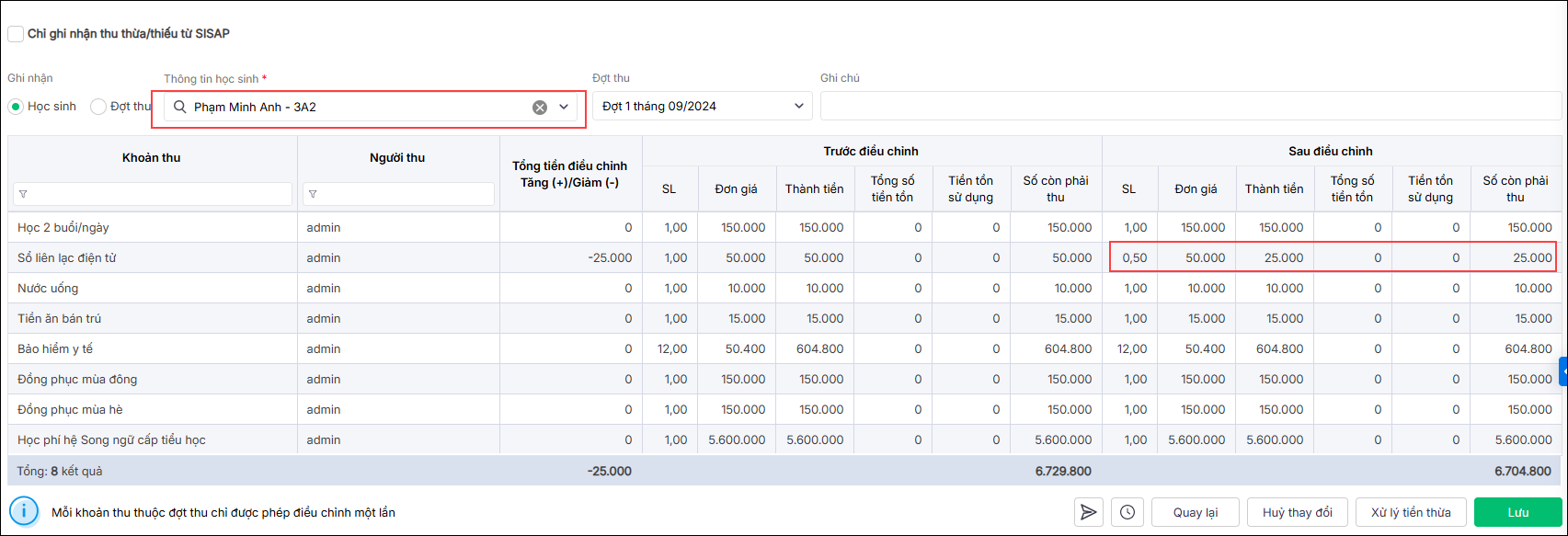
Bước 1: Vào Quản lý thu > Đợt thu, chọn đợt thu có học sinh đóng thừa tiền. Tại mục Ghi thừa/thiếu khoản thu.
- Tại mục thông tin học sinh và đợt thu tìm tên học sinh thừa tiền và chọn đợt thu thu thừa.
Bước 2: Tại cột sau điều chỉnh, điền đúng số tiền phải thu của học sinh trong đợt này tại khoản thu thừa
- Phần mềm sẽ tự động hiển thị số tiền được chuyển sang kỳ sau tài cột Tổng tiền điều chỉnh tăng (+)/ giảm (-).
- Mỗi 1 khoản thu trong đợt thu chỉ được ghi nhận thu thừa/ thiếu từ khoản thu 1 lần duy nhất, nếu anh/chị điền sai số tiền thì sẽ không sửa xóa được sau thời điểm lưu
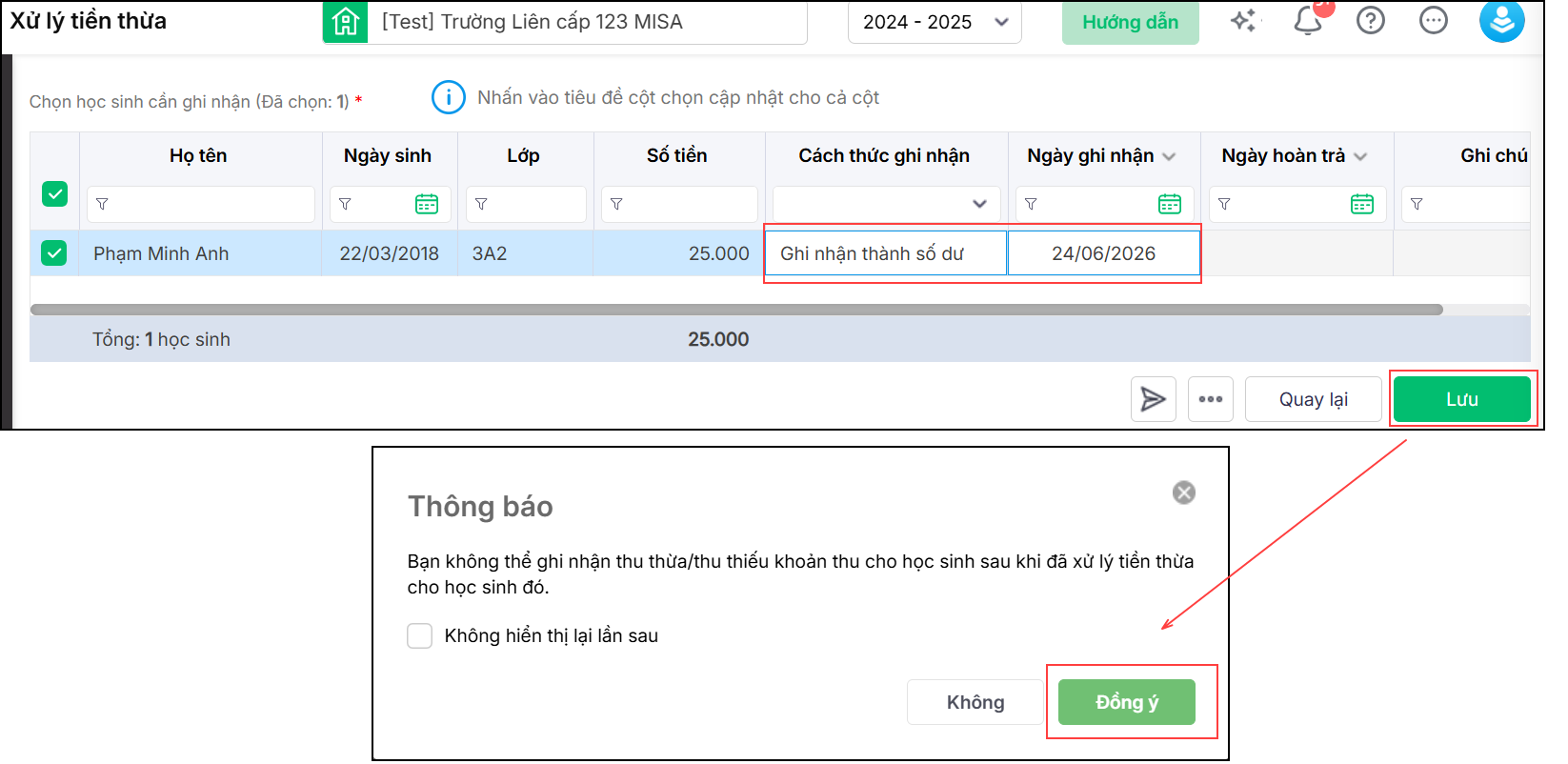
Bước 3: Hình thức ghi nhận “ Ghi nhận thành số dư” và điền ngày ghi nhận theo thực tế của trường.
- Phần mềm hiển thị thông tin Bạn không thể ghi nhận thu thừa/ thiếu khoản thu cho cho học sinh sau khi xử lý tiền thừa cho học sinh đó. Anh/ chị bấm Đồng ý
- Dòng Bạn không thể ghi nhận thu thừa/ thiếu khoản thu cho cho học sinh sau khi xử lý tiền thừa cho học sinh đó nghĩa là sẽ không thay đổi được số tiềnthu thừa thiếu của các khoản thu khác của học sinh này sau thời điểm xử lý tiền thừa.
Bước 4: Vào menu góc bên trái chọn số phải thu, phải trả, chọn tên học sinh cần hoàn trả, Tích chọn ô đánh dánh dấu hoàn trả.
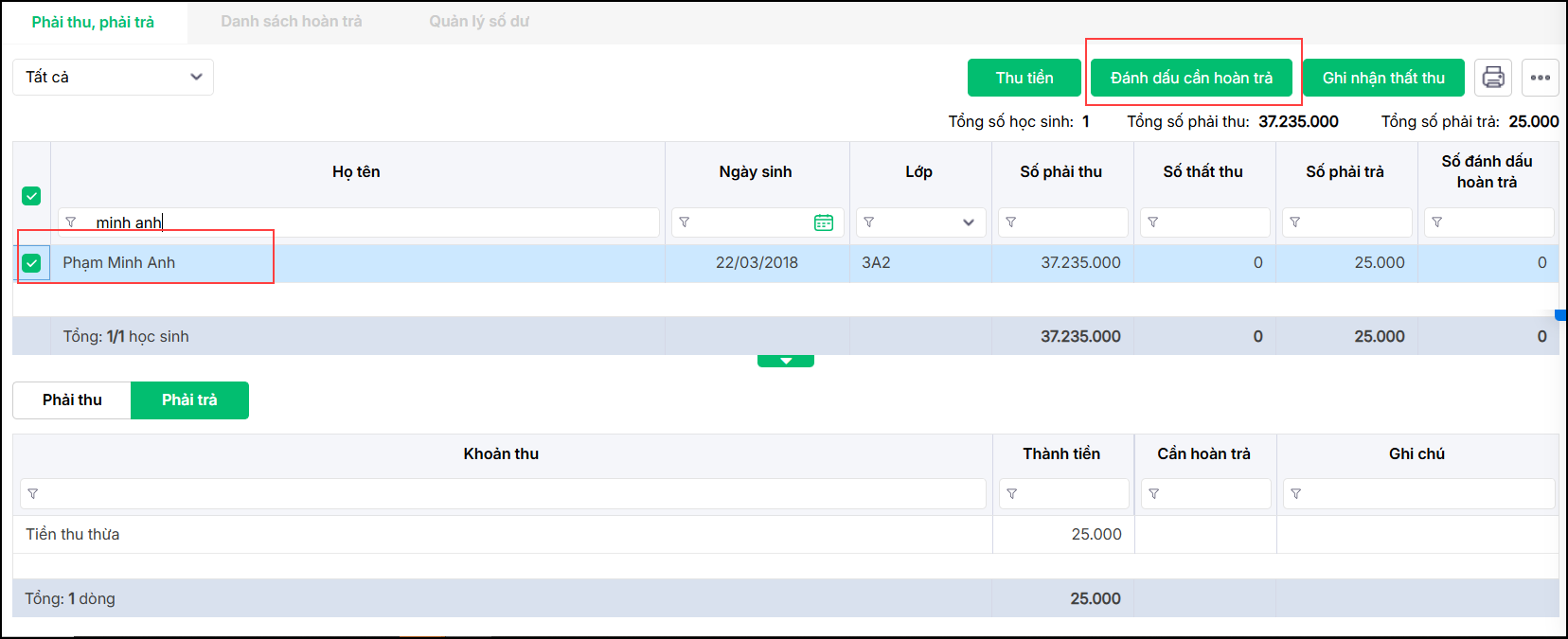
Bước 5: Sang giao diện quản lý số dư sẽ hiển thị danh sách học sinh có số dư cần hoàn trả, tích chọn ghi nhận hoàn trả, chọn học sinh cần hoàn trả bấm lưu.
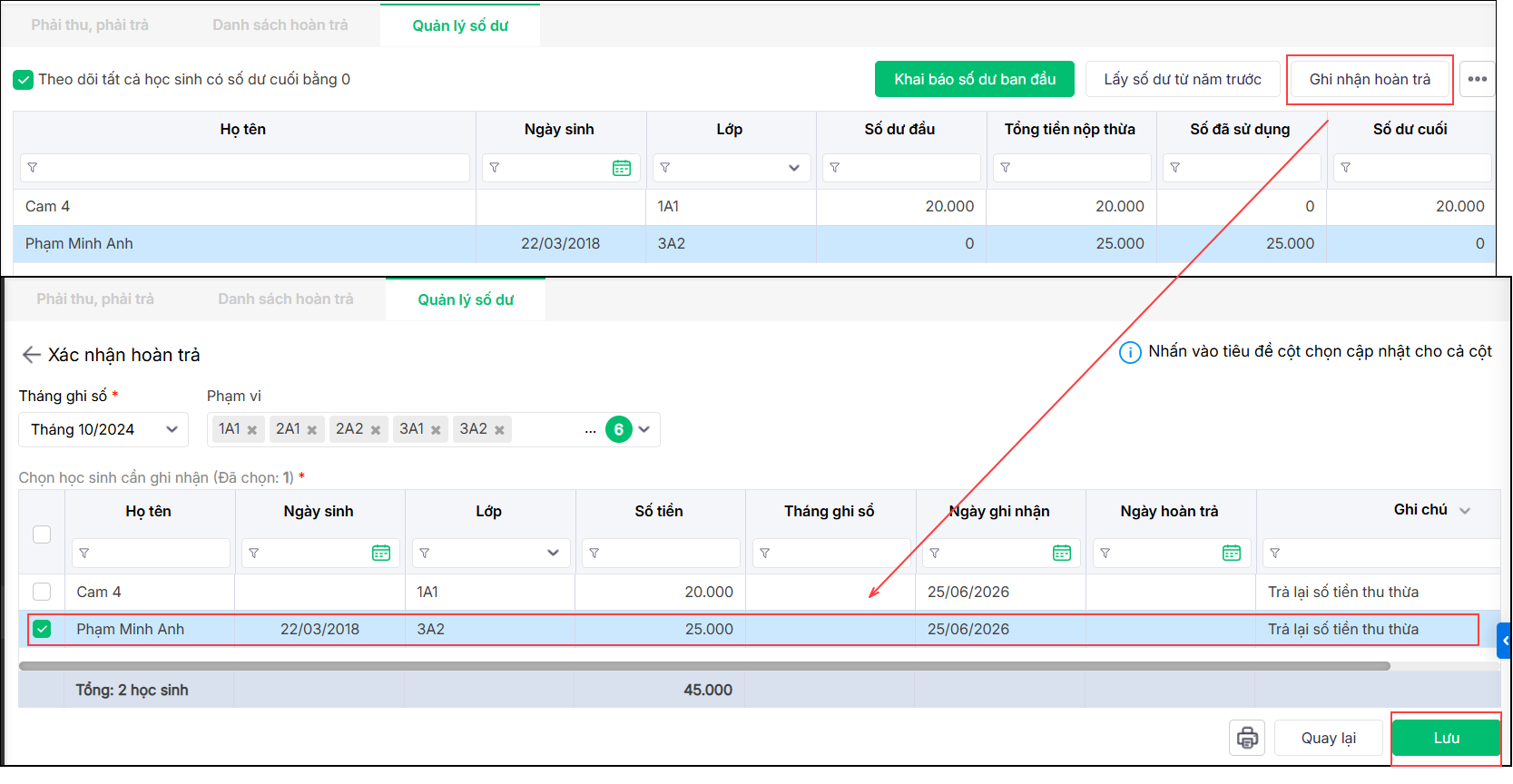
Cách 2: Hoàn trả cho học sinh tại mục phải thu, phải trả
Cách hoàn trả này sẽ giúp anh/ chị lên được danh sách hoàn trả đúng số tiền anh/ chị mong muốn nhưng số liệu hoàn trả sẽ không cập nhật lên báo cáo_ Không khuyến khích làm theo cách này.
Bước 1: Tại menu bên trái, nhấn Sổ phải thu, phải trả, chọn tab Danh sách hoàn trả.
Bước 2: Nhấn Ghi nhận hoàn trả, hệ thống sẽ mở ra một cửa sổ mới.
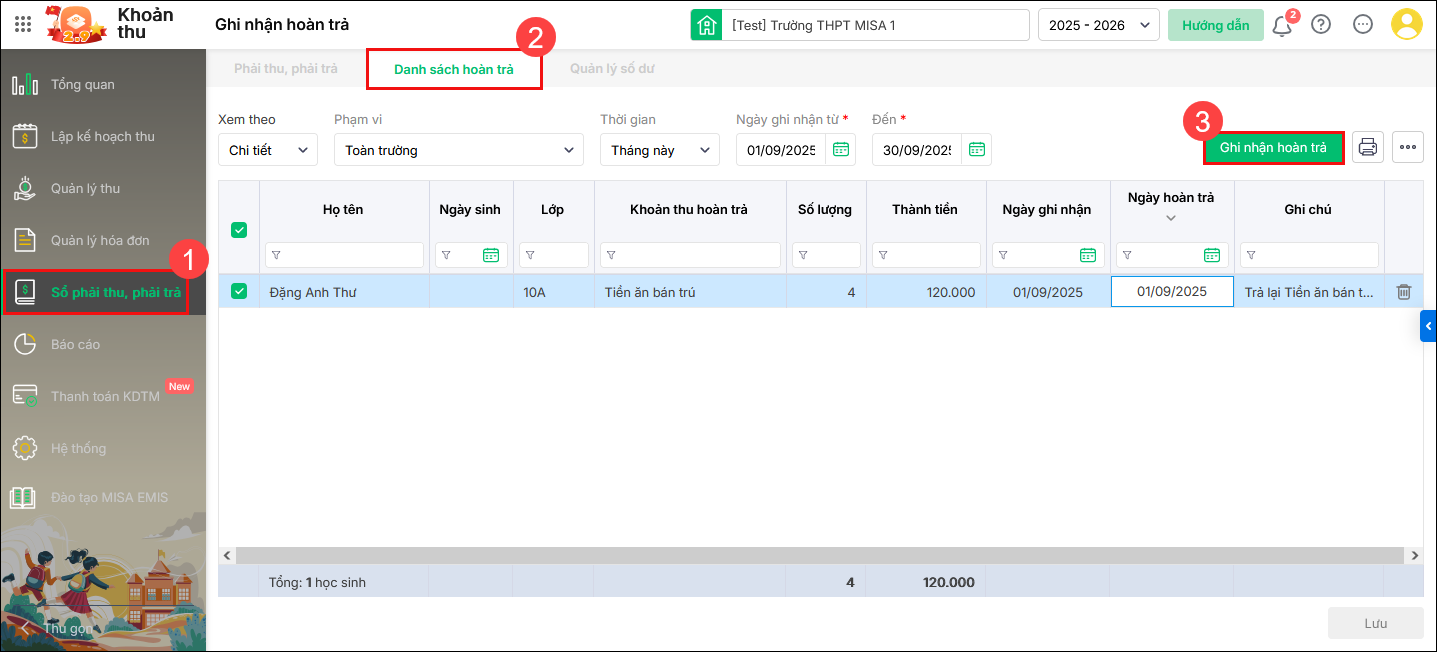
Bước 3: Tại trường chọn Khoản thu cần hoàn trả (⁕), nhấn vào Dấu mũi tên ⏷ để chọn đúng tên khoản tiền muốn hoàn trả:
- Thêm dòng để bổ sung nội dung trả tiền.
- Chọn nhiều học sinh để thực hiện hoàn trả hàng loạt cho nhiều học sinh
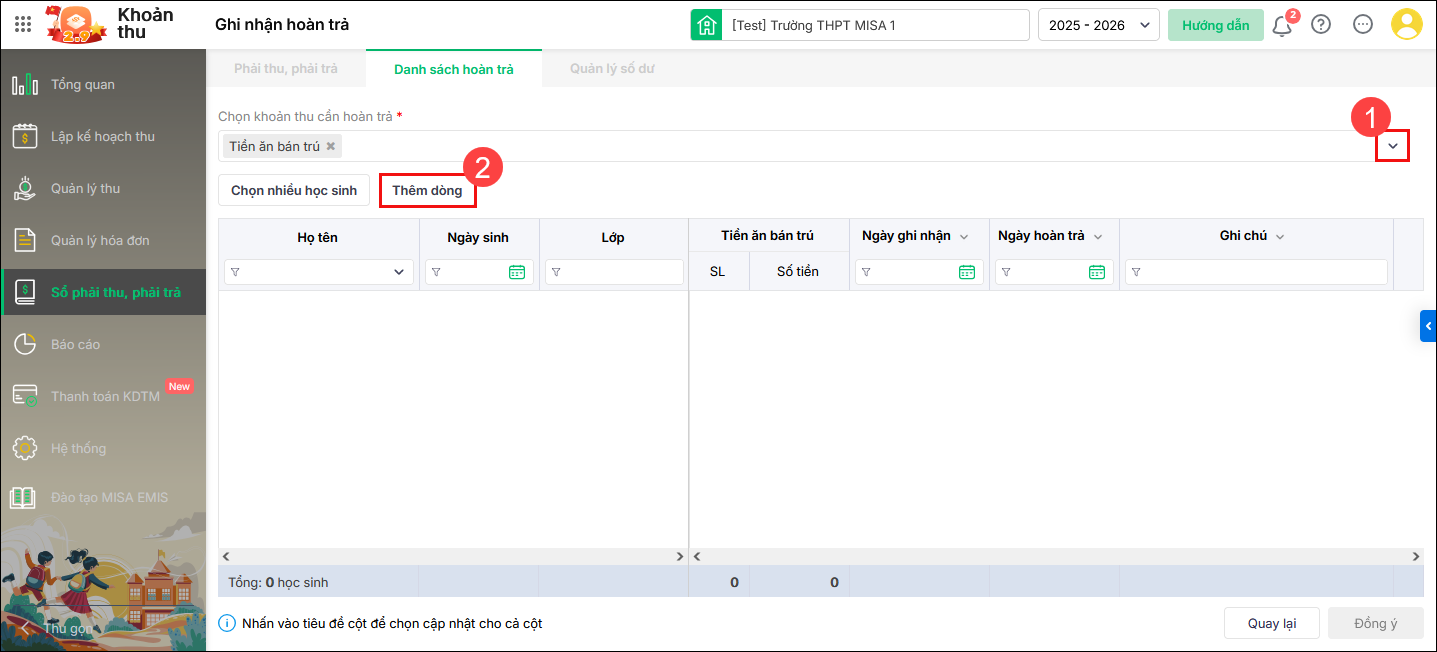
Bước 4: Điền thông tin học sinh và số tiền.
Trường hợp 1: Các khoản thu mặc định số lượng, số tiền thì khi thực hiện hoàn trả, phần mềm sẽ mặc định lấy theo số tồn lũy kế hiện có trong chốt đợt thu và không hỗ trợ ghi nhận hoàn trả ít hơn số tồn đang có.
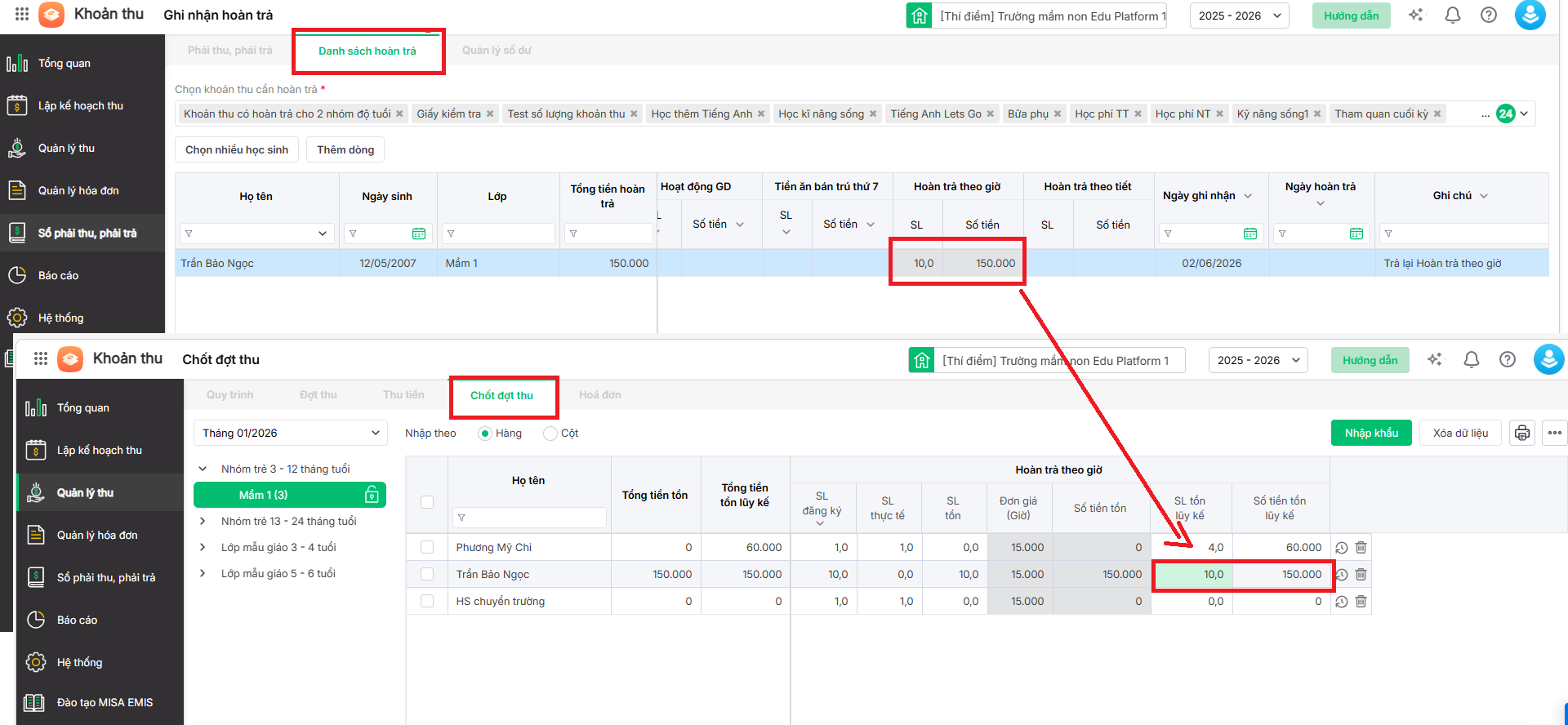
Trường hợp 2: Nhập các thông tin không có số lượng, số tiền trên dòng thông tin học sinh, thực hiện lần lượt:
- Chọn Học sinh cần hoàn trả.
- Nhập con số chính xác vào ô Số lượng hoàn trả.
- Nhập số tiền thực tế cần trả vào ô Số tiền hoàn trả.
- Kiểm tra mục Ngày ghi nhận (Hệ thống mặc định là ngày hôm nay, có thể chỉnh sửa nếu cần).
- Nhấn nút Đồng ý.
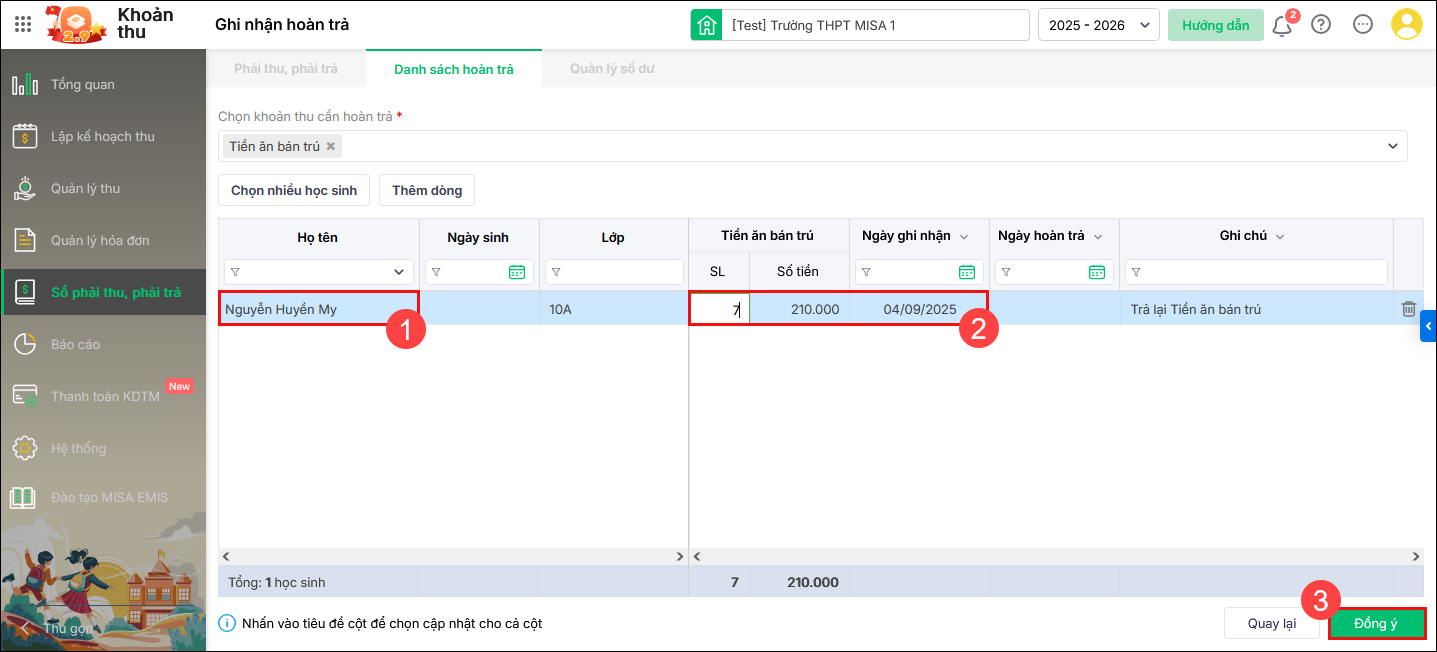
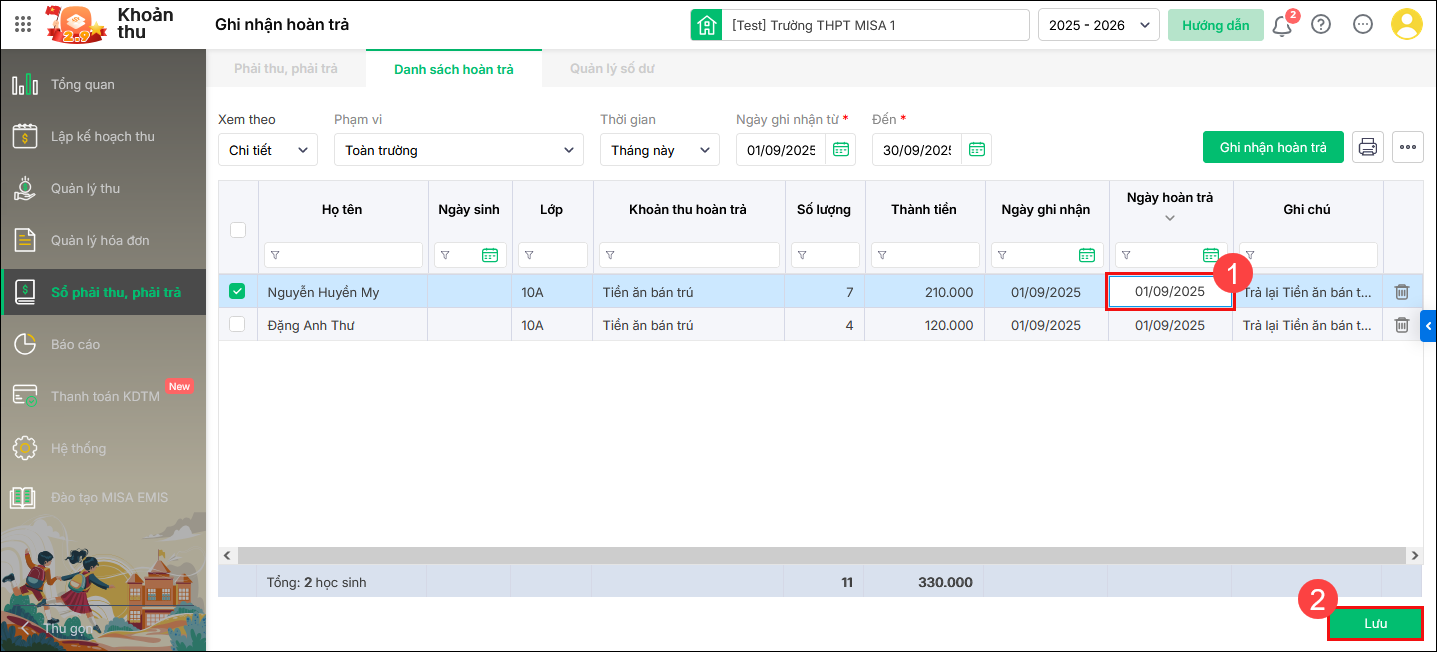
Bước 5: Nhấn Lưu để hoàn tất.
3. Lưu ý
- Anh/chị chỉnh sửa được số lượng hoàn trả đối với những học sinh chưa thu tiền khoản thu được chọn.
- Ghi nhận hoàn trả không hỗ trợ hoàn trả đối với các khoản thu theo tháng. Trường hợp cần hoàn lại một phần hoặc toàn bộ số tiền của khoản thu theo tháng, anh/chị vui lòng sử dụng chức năng Ghi nhận thu thừa/thiếu khoản thu để điều chỉnh số tiền chênh lệch và thực hiện xử lý tiền thừa theo nhu cầu của đơn vị.
- Sau khi sửa lại chốt đợt thu, phần mềm tự động cập nhật số lượng vào các đợt thu tháng sau.
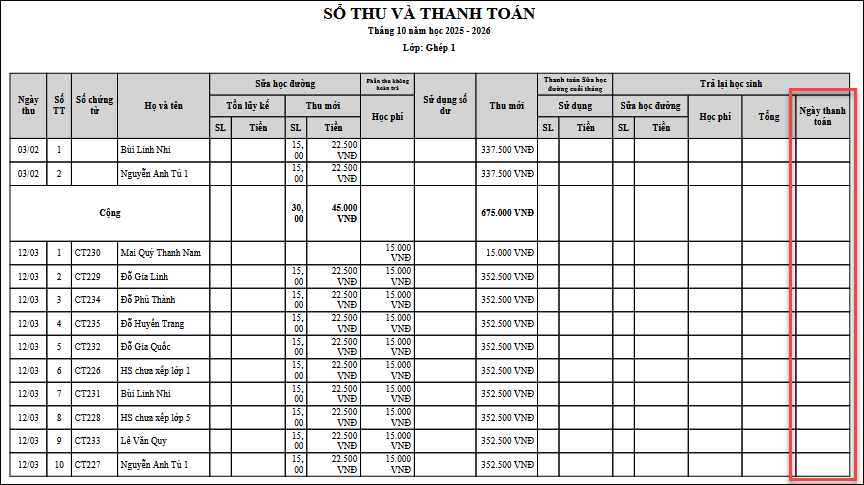
- Thông tin cột Ngày hoàn trả phần mềm không lấy lên được, anh/chị cần thực hiện điền tay ngày hoàn trả thực tế rồi lưu lại. Nếu muốn cập nhật hàng loạt, anh/chị lọc khoảng thời gian Ngày ghi nhận từ …. đến …., rồi nhấn nút mũi tên dưới tên cột Ngày hoàn trả để cập nhật hàng loạt. Sau đó nhấn Lưu để lưu thông tin ngày hoàn trả cho phụ huynh.
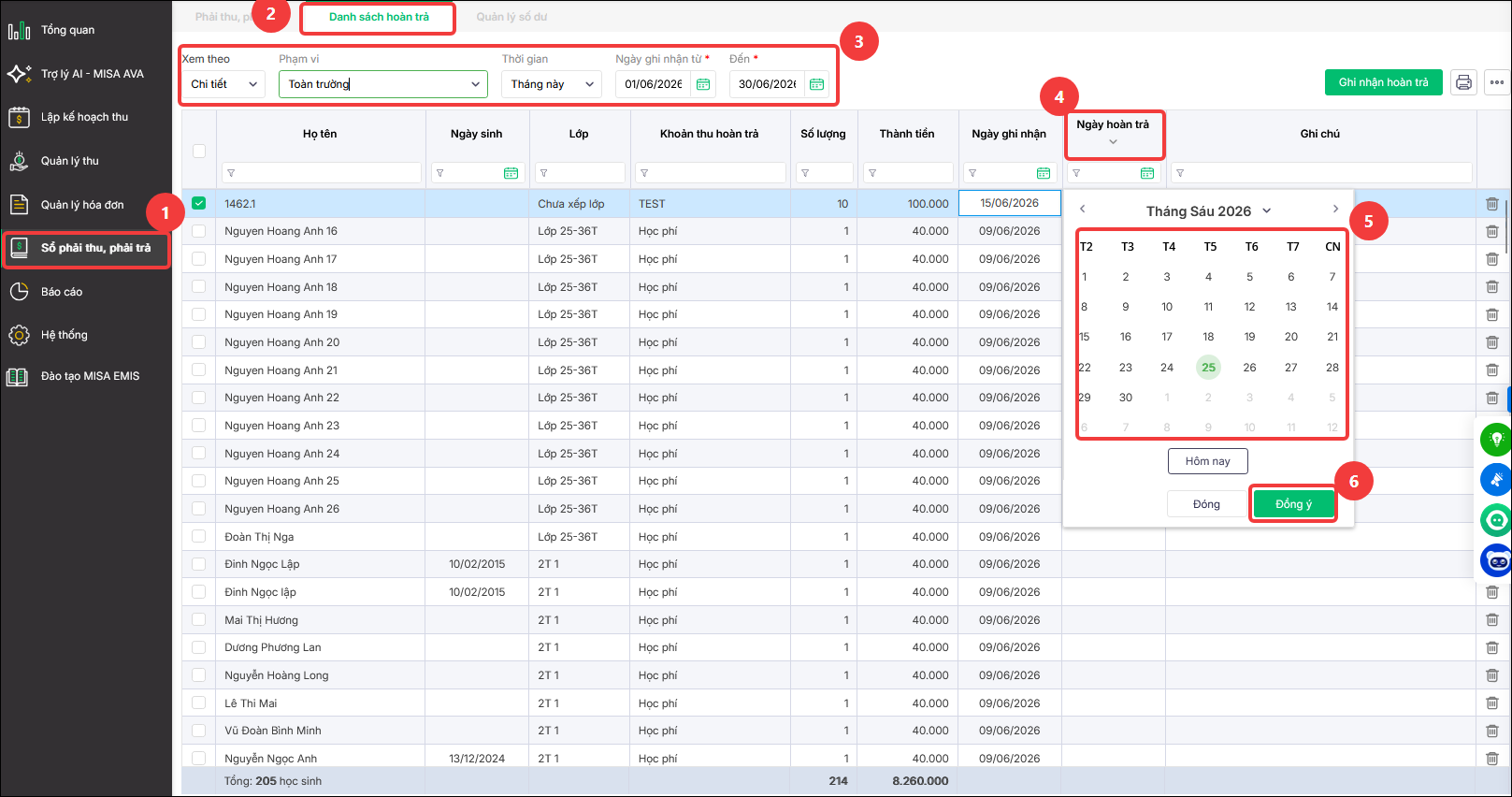
- Thông tin ngày hoàn trả sẽ lên báo cáo Sổ thu và thanh toán (mẫu đầy đủ).