1. Tổng quan
Mục đích:
Bài viết hướng dẫn cách thêm mới và chỉnh sửa diện ưu tiên/miễn giảm trên phần mềm trong các trường hợp:
- Phát sinh diện ưu tiên mới chưa có trong hệ thống.
- Cần cập nhật thông tin diện ưu tiên (mức miễn giảm, thời gian áp dụng, khoản thu).
- Cần kích hoạt lại diện ưu tiên đã ngừng theo dõi để tiếp tục sử dụng.
Giúp đảm bảo việc áp dụng miễn giảm đúng đối tượng và đúng chính sách khi lập danh sách miễn giảm và đăng ký khoản thu.
Nội dung bài viết gồm:
- Thêm mới diện ưu tiên/miễn giảm.
- Chỉnh sửa thông tin diện ưu tiên.
- Kích hoạt lại diện ưu tiên ngừng theo dõi.
- Xóa diện ưu tiên/miễn giảm.
2. Hướng dẫn thực hiện
2.1. Thêm mới diện ưu tiên
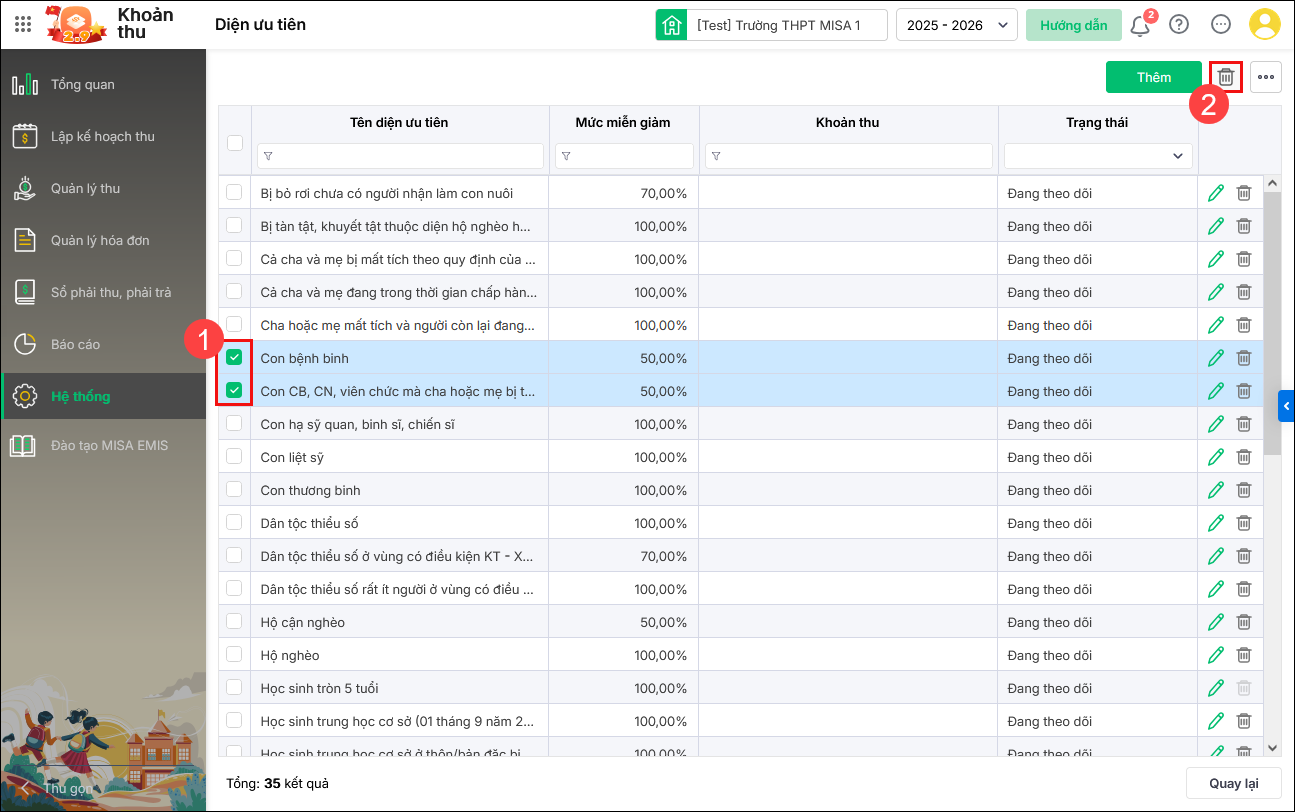
Bước 1: Vào Hệ thống (Trên menu bên trái màn hình), nhấn vào Diện ưu tiên.
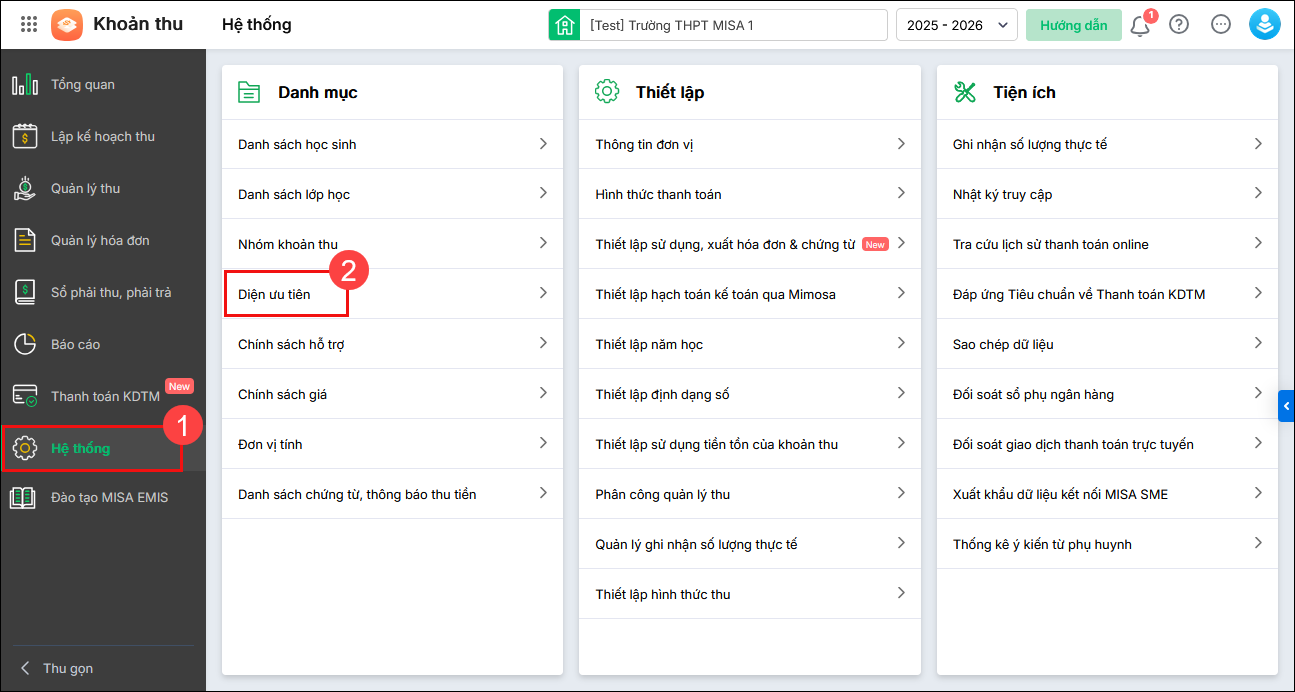
Bước 2: Nhấn Thêm để thêm diện ưu tiên.
Bước 3: Khai báo các thông tin:
- Tên diện ưu tiên (Bắt buộc) : Nhập tên diện cần thêm.
- Mức miễn giảm (Bắt buộc) : Chọn mức miễn giảm theo % hoặc số tiền (Đ).
- Thời gian áp dụng: Chọn theo năm, học kỳ I, học kỳ II hoặc tùy chọn.
- Khoản thu áp dụng: Chọn khoản thu áp dụng miễn giảm.
Bước 4: Nhấn Lưu để cập nhật.
2.2. Chỉnh sửa diện ưu tiên
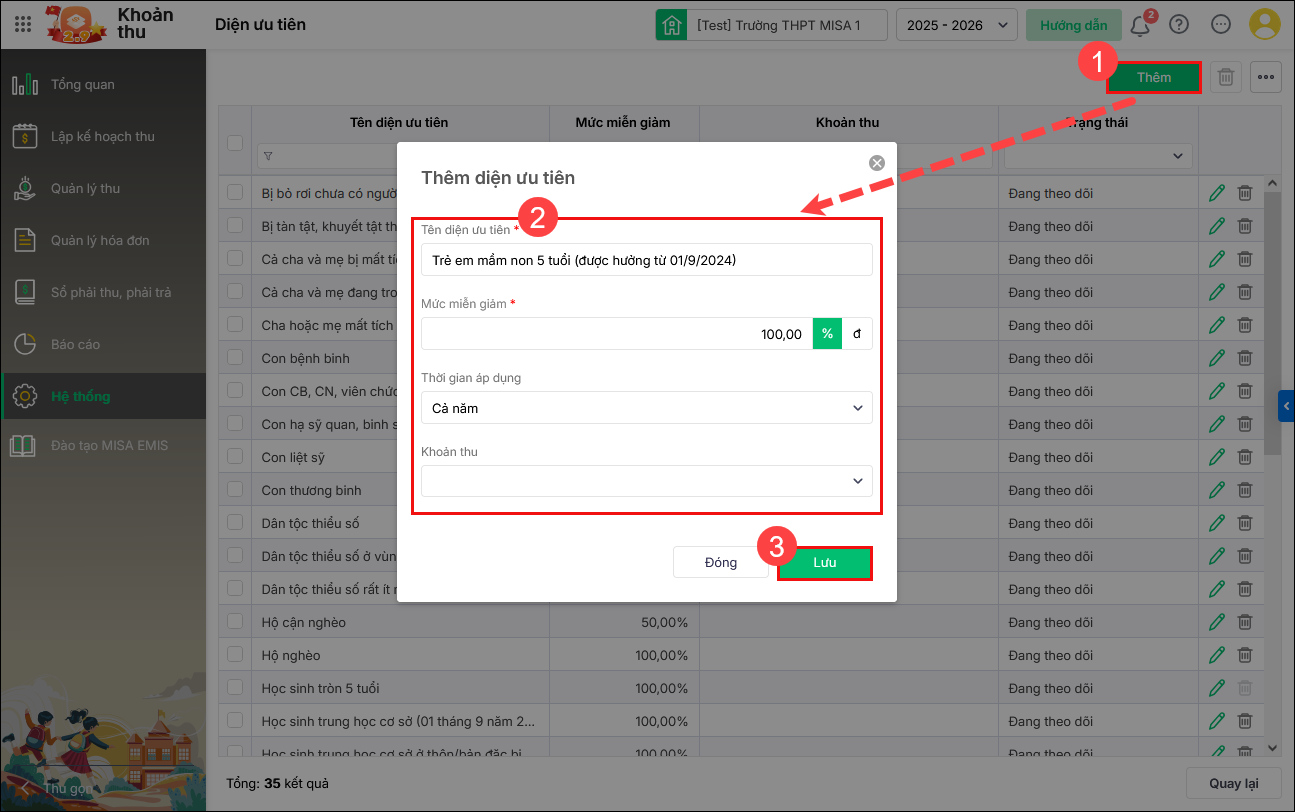
Bước 1: Tại danh sách Diện ưu tiên, chọn diện cần kích hoạt, sau đó nhấn vào biểu tượng bút chì để chỉnh sửa.
Bước 2: Sửa và theo dõi lại diện ưu tiên.
-
- Thực hiện chỉnh sửa thông tin:
-
-
- Tên diện ưu tiên (Bắt buộc) : Nhập tên diện cần sửa.
- Mức miễn giảm (Bắt buộc) : Chọn mức miễn giảm theo % hoặc số tiền (Đ).
- Thời gian áp dụng: Chọn theo năm, học kỳ I, học kỳ II hoặc tùy chọn.
- Khoản thu áp dụng: Chọn khoản thu áp dụng miễn giảm.
- Trường hợp cần sử dụng lại diện ưu tiên:
- Bỏ tích Ngừng theo dõi.
-
Bước 3: Nhấn Lưu để cập nhật.
2.3. Xóa diện ưu tiên
Cách 1: Xóa từng diện ưu tiên
Bước 1: Tại danh sách Diện ưu tiên, tìm diện cần xóa.
Bước 2: Nhấn biểu tượng 🗑 (thùng rác) tại dòng tương ứng.
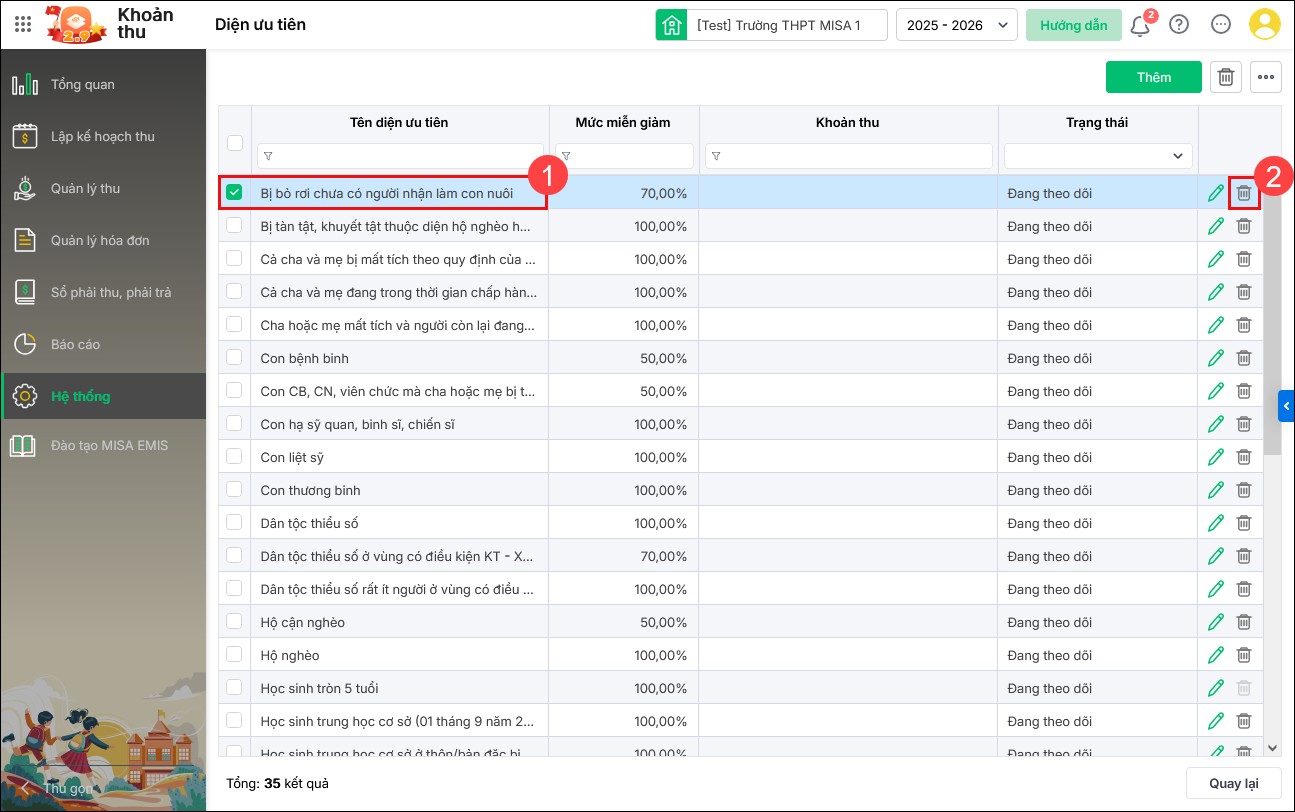
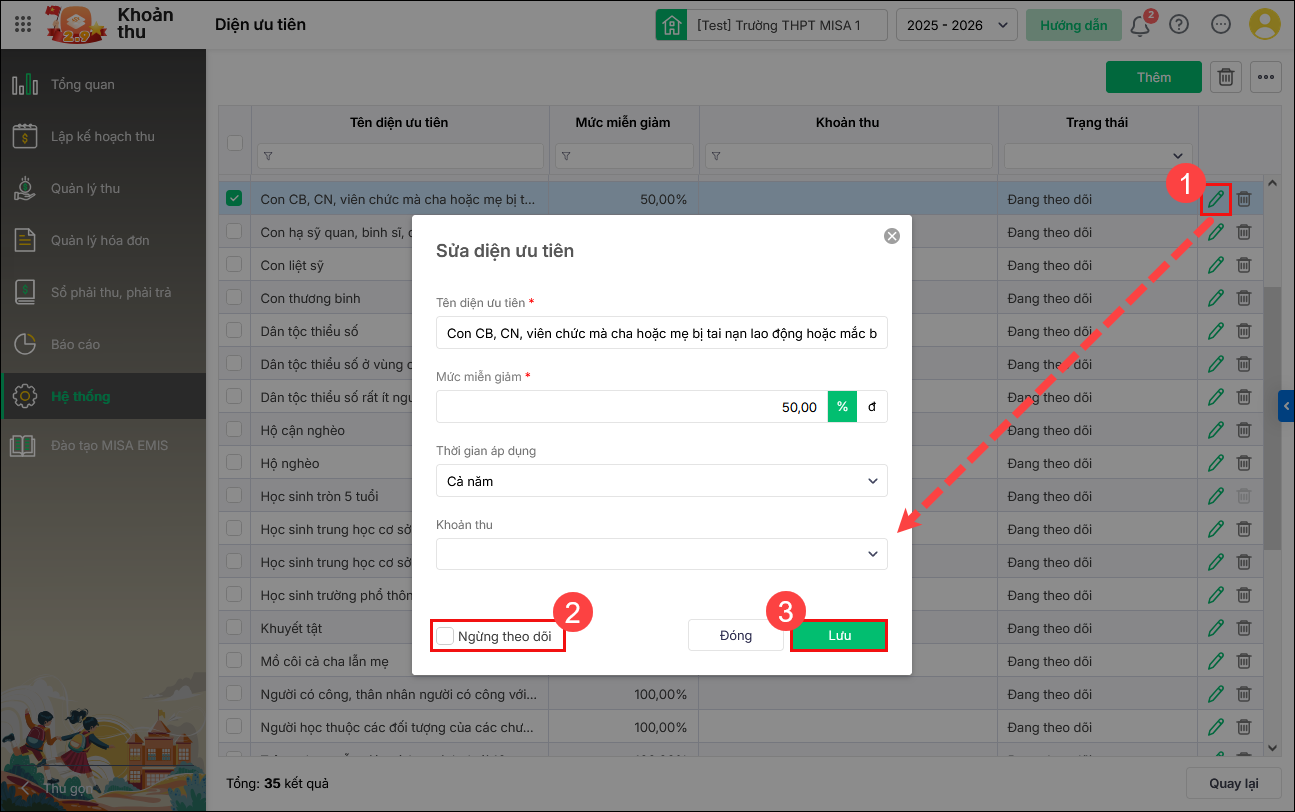
Cách 2: Xóa nhiều diện ưu tiên
Bước 1: Tích chọn các diện ưu tiên cần xóa.
Bước 2: Nhấn biểu tượng 🗑 (thùng rác) ở góc phải màn hình.
Bước 3: Nhấn Xóa để xác nhận.