
1. Tổng quan
Bài viết hướng dẫn kế toán cách đối soát giao dịch thanh toán trực tuyến qua JETPAY trên phần mềm. Khi phụ huynh thanh toán online qua JETPAY, có thể phát sinh chênh lệch giữa số tiền JETPAY ghi nhận và số tiền phần mềm ghi nhận. Chức năng này giúp phát hiện và xử lý kịp thời các giao dịch lệch.
Nội dung bài viết gồm:
- Truy cập và lọc giao dịch: Xem tổng quan các giao dịch phát sinh qua JETPAY, lọc theo khoảng thời gian cần đối soát.
- Kiểm tra trạng thái giao dịch: Xác định tình trạng từng giao dịch (lỗi, chưa xác nhận, đã xác nhận) để quyết định hành động xử lý phù hợp.
- Xác nhận thu: Ghi nhận thu tiền cho các giao dịch đã nhận tiền nhưng chưa được xác nhận trên phần mềm.
- Hủy xác nhận thu: Xử lý giao dịch lỗi (chưa nhận tiền nhưng đã xác nhận).
- Hủy thu: Xử lý giao dịch đã xác nhận (thủ công/tự động) cần hủy do sai sót.
- Xuất khẩu danh sách giao dịch: Tải về danh sách giao dịch đã gạch nợ để đối chiếu ngoài hệ thống.
- Theo dõi lịch sử và cập nhật dữ liệu: Kiểm tra lịch sử thu tiền và đồng bộ dữ liệu giao dịch mới nhất.
Phạm vi/Lưu ý: Áp dụng cho các đơn vị đã triển khai thanh toán trực tuyến qua JETPAY.
2. Các bước thực hiện
2.1. Truy cập màn hình đối soát và lọc giao dịch
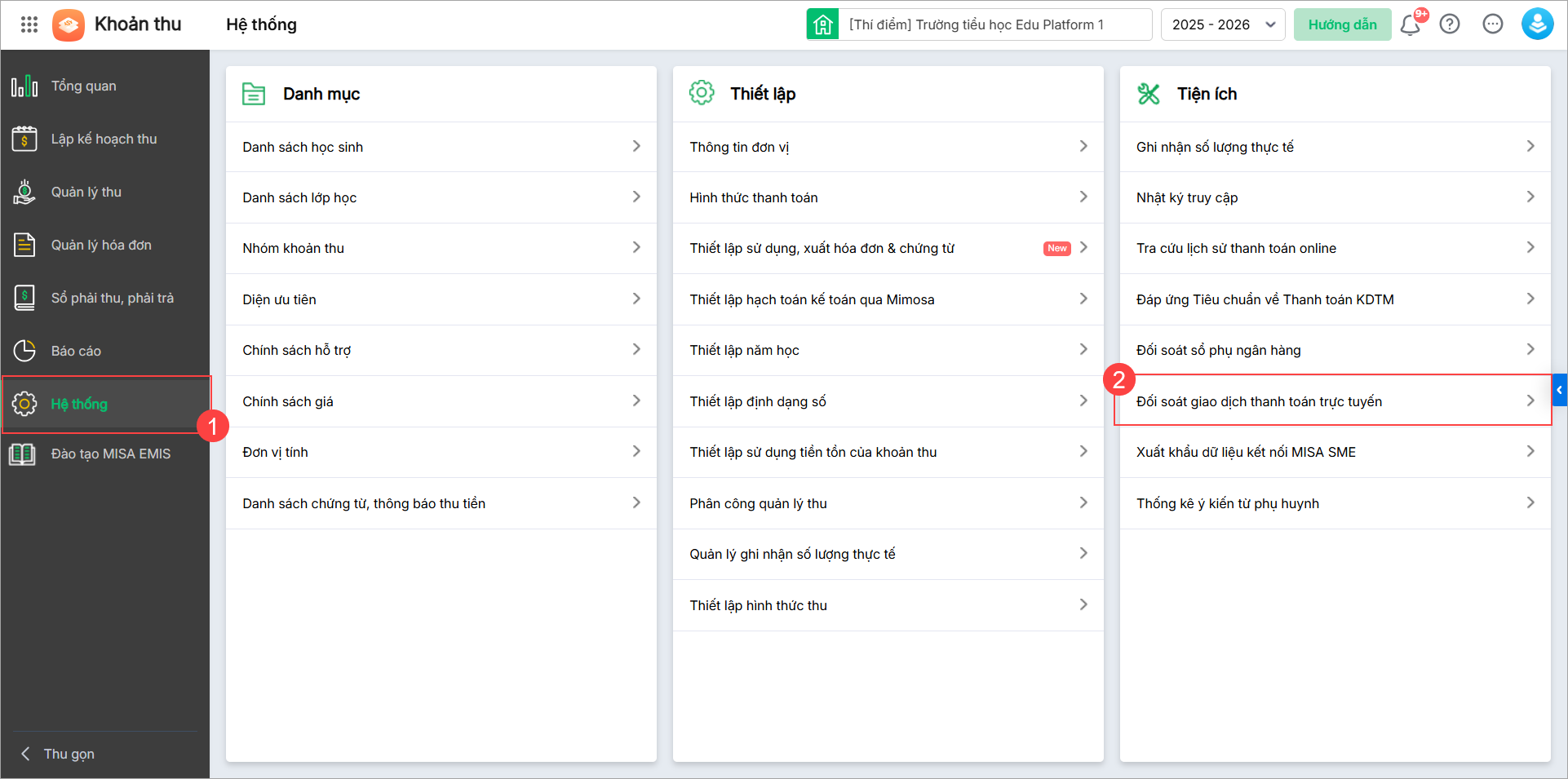
Bước 1: Chọn menu Hệ thống → Đối soát giao dịch thanh toán trực tuyến.
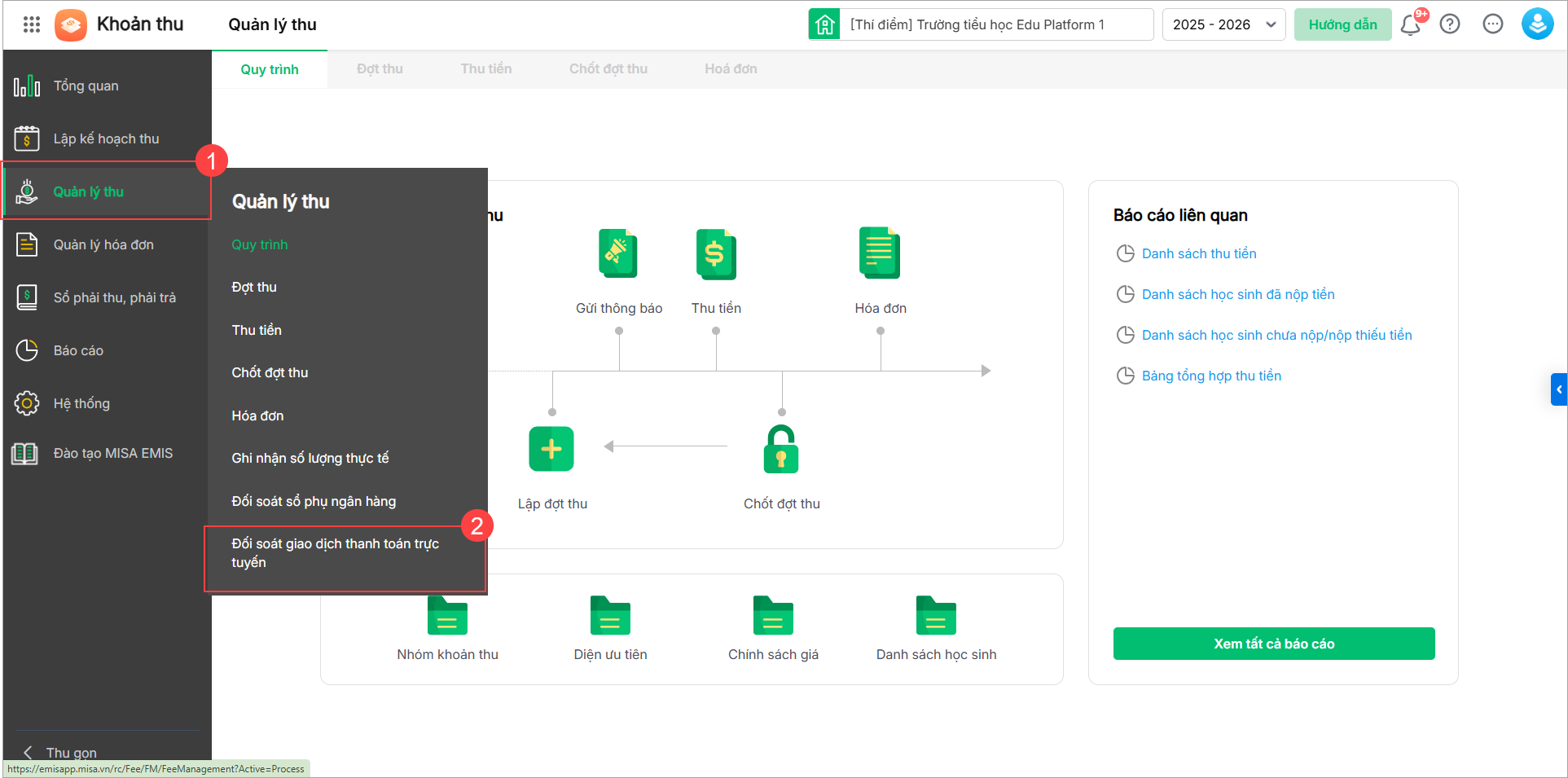
Hoặc: Chọn menu Quản lý thu → Đối soát giao dịch thanh toán trực tuyến.
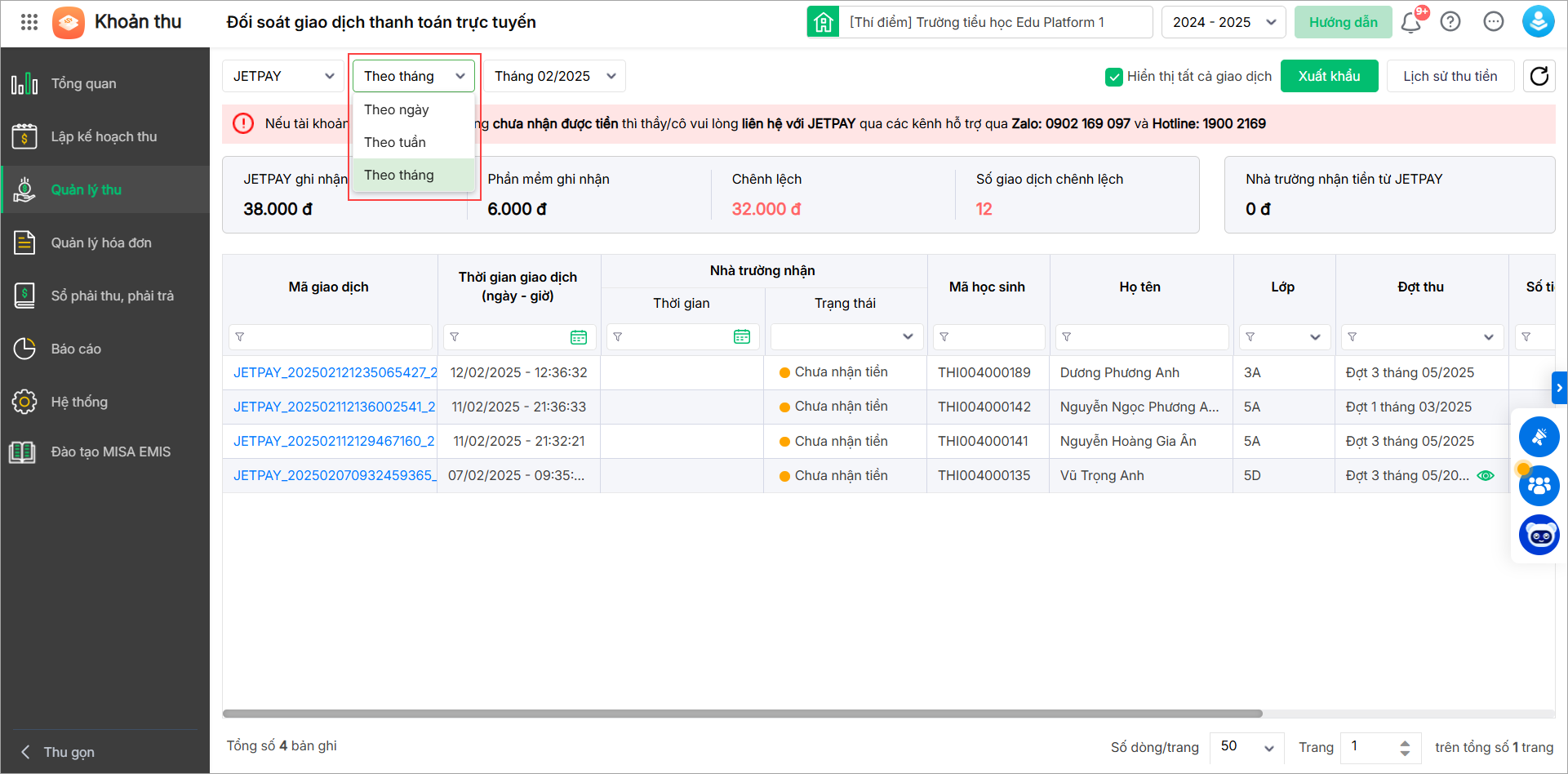
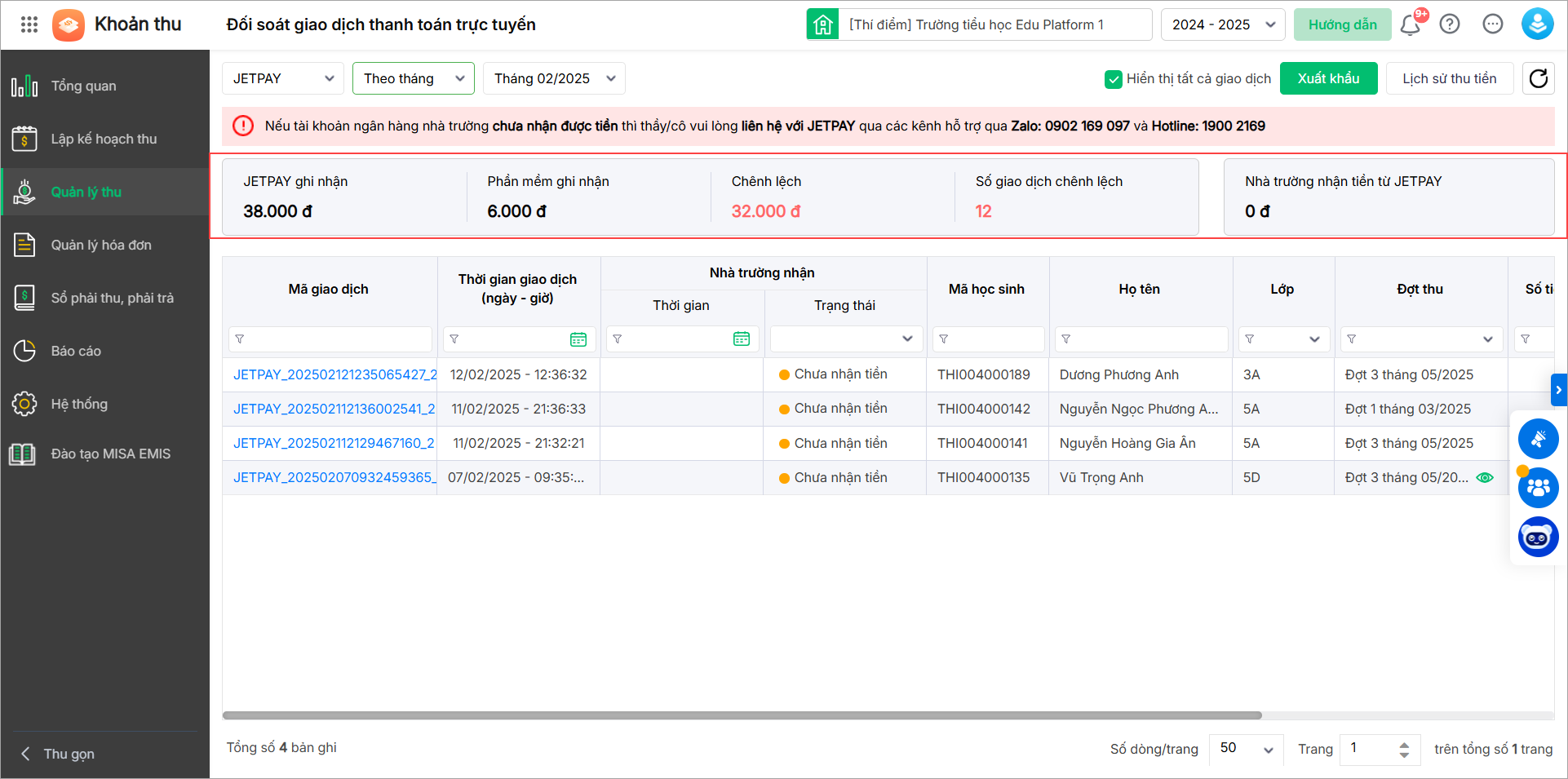
Bước 2: Tại khu vực bộ lọc, chọn chế độ xem Theo tháng, Theo tuần hoặc Theo ngày, sau đó chọn khoảng thời gian cụ thể. Màn hình sẽ hiển thị danh sách giao dịch kèm các thông tin tổng hợp: Số tiền JETPAY ghi nhận, Số tiền Phần mềm ghi nhận, Số tiền Chênh lệch, Số giao dịch chênh lệch và Số tiền Nhà trường nhận.
2.2. Kiểm tra trạng thái chi tiết giao dịch
Bước 1: Chọn menu Hệ thống → Đối soát giao dịch thanh toán trực tuyến.
Hoặc: Chọn menu Quản lý thu → Đối soát giao dịch thanh toán trực tuyến.
Bước 2: Nhấn vào giao dịch cần kiểm tra để xem chi tiết.
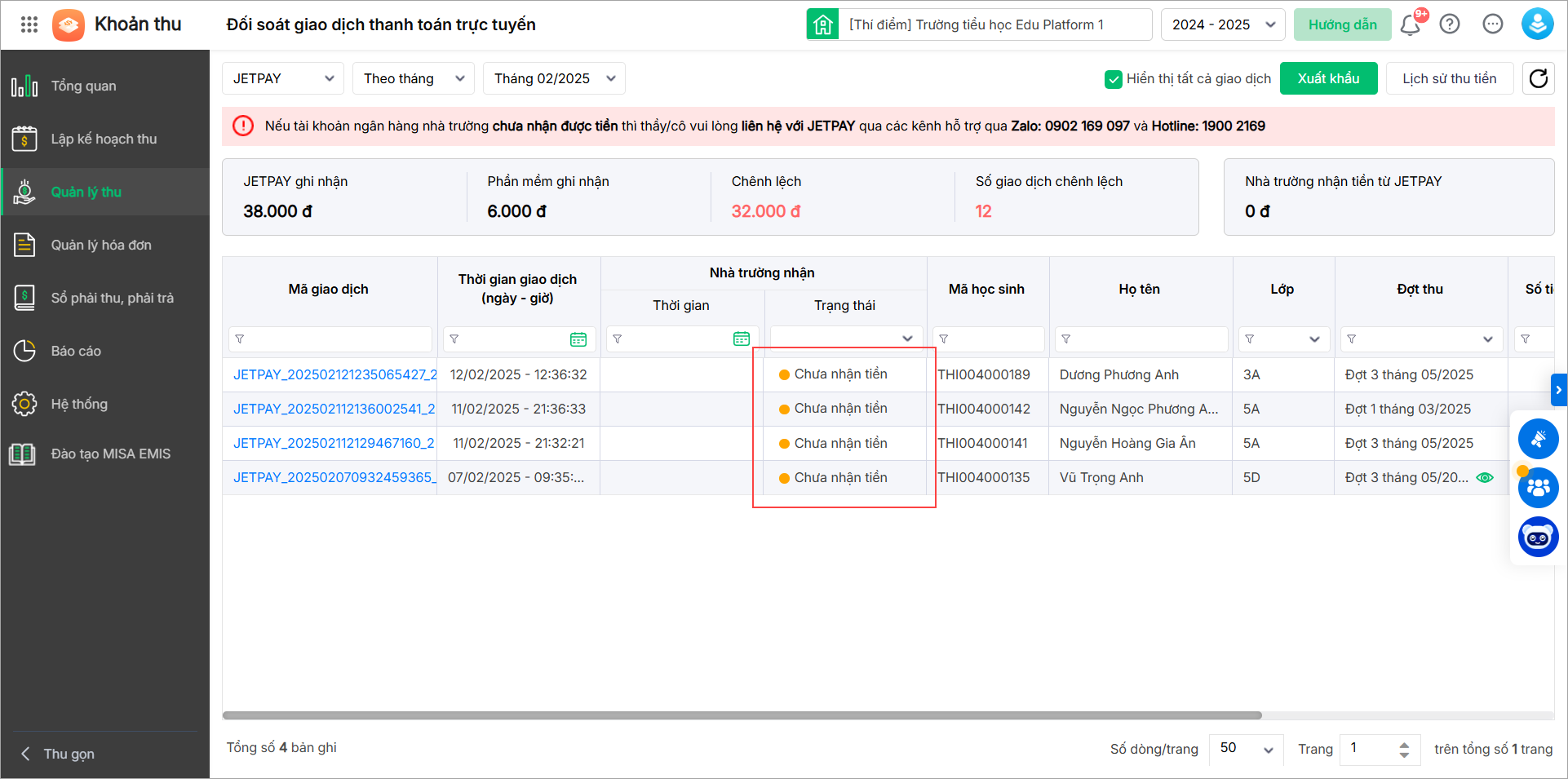
Bước 3: Xem Trạng thái giao dịch theo bảng sau để xác định giao dịch nào cần xác nhận thu, hủy xác nhận hoặc hủy thu:
| Trạng thái | Ý nghĩa |
|---|---|
| Chưa nhận tiền, đã xác nhận | Giao dịch lỗi: nhà trường chưa nhận tiền nhưng phần mềm đã tự động xác nhận thu. |
| Đã nhận tiền, chưa xác nhận | Nhà trường đã nhận tiền nhưng phần mềm chưa tự động xác nhận thu. |
| Đã xác nhận (thủ công) | Giao dịch đã được kế toán xác nhận thu thủ công. |
| Đã xác nhận (tự động) | Giao dịch đã được phần mềm tự động xác nhận thu. |
2.3. Xác nhận thu cho giao dịch đã nhận tiền
Bước 1: Chọn menu Hệ thống → Đối soát giao dịch thanh toán trực tuyến.
Hoặc: Chọn menu Quản lý thu → Đối soát giao dịch thanh toán trực tuyến.
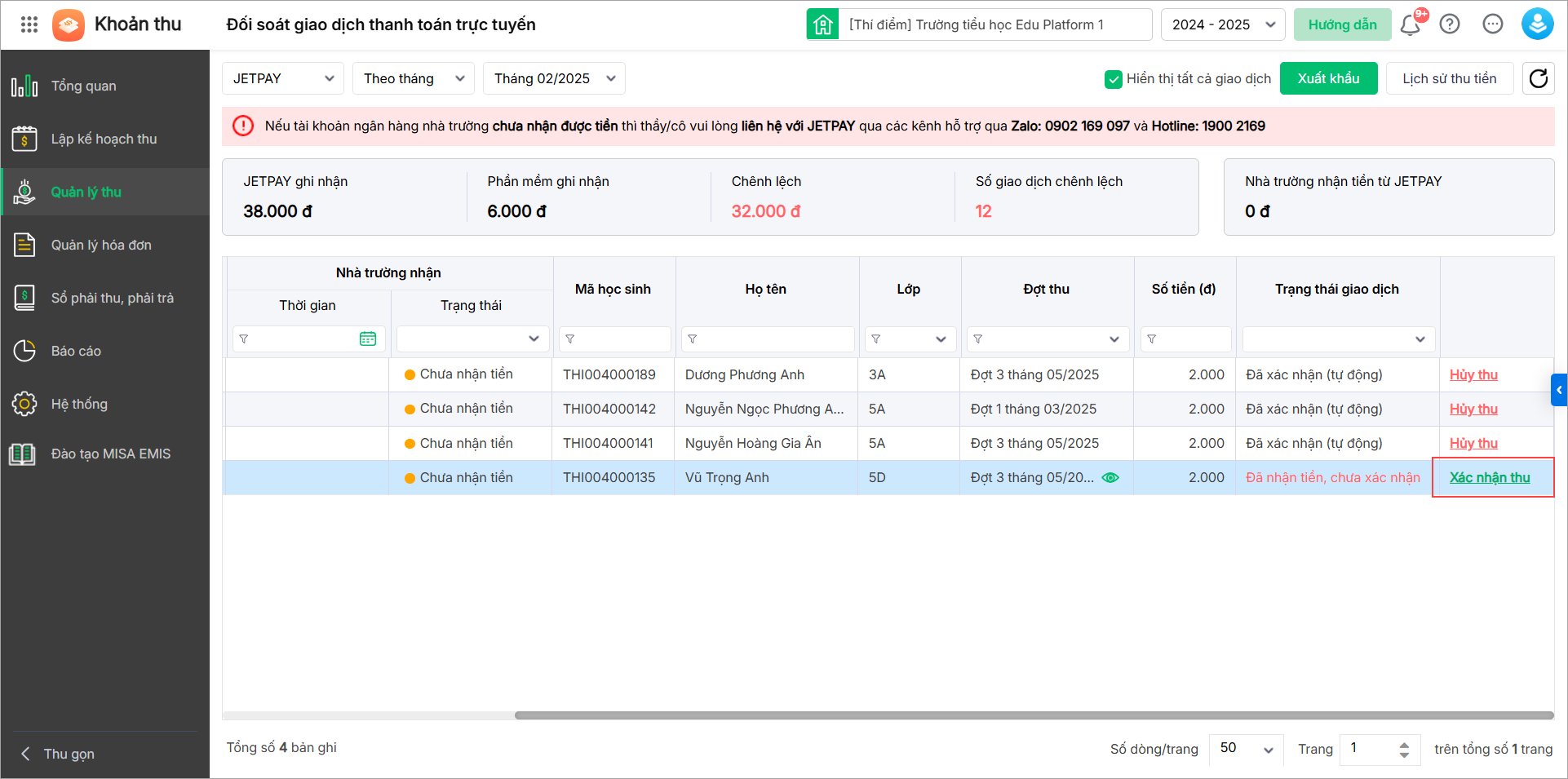
Bước 2: Tại danh sách, tìm giao dịch có trạng thái Đã nhận tiền, chưa xác nhận.
Bước 3: Nhấn Xác nhận thu. Trạng thái giao dịch sẽ chuyển thành Đã xác nhận (thủ công) và số tiền được ghi nhận vào sổ thu.
2.4. Hủy xác nhận thu cho giao dịch lỗi
Bước 1: Chọn menu Hệ thống → Đối soát giao dịch thanh toán trực tuyến.
Hoặc: Chọn menu Quản lý thu → Đối soát giao dịch thanh toán trực tuyến.
Bước 2: Tại giao dịch có trạng thái Chưa nhận tiền, đã xác nhận, nhấn Hủy xác nhận.
Bước 3: Phần mềm tự động gợi ý lý do hủy. Anh/chị có thể chỉnh sửa lý do nếu cần, sau đó nhấn Xác nhận. Giao dịch sẽ được hủy xác nhận thu và hệ thống ghi nhận thao tác tại Hệ thống → Nhật ký truy cập.
2.5. Hủy thu giao dịch đã xác nhận
Bước 1: Chọn menu Hệ thống → Đối soát giao dịch thanh toán trực tuyến.
Hoặc: Chọn menu Quản lý thu → Đối soát giao dịch thanh toán trực tuyến.
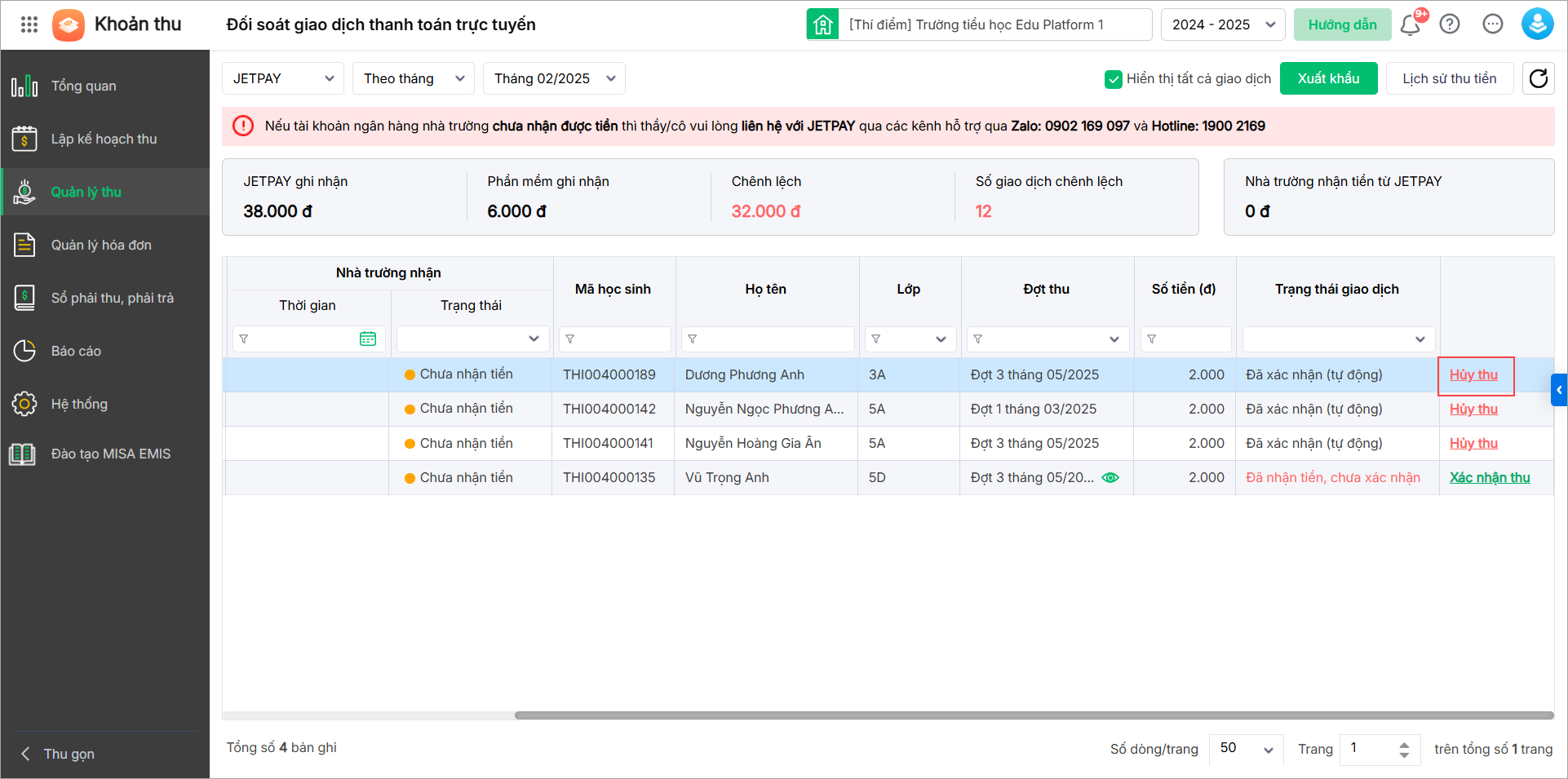
Bước 2: Tại giao dịch có trạng thái Đã xác nhận (thủ công) hoặc Đã xác nhận (tự động), nhấn Hủy thu.
Bước 3: Nhập Lý do hủy thu. Anh/chị có thể tích chọn Giữ lại số chứng từ đã đánh cho học sinh để tránh bị trống số chứng từ khi thu lại sau này.
Bước 4: Nhấn Xác nhận để hoàn tất. Giao dịch sẽ được hủy thu và hệ thống ghi nhận thao tác tại Hệ thống → Nhật ký truy cập.
2.6. Xuất khẩu danh sách giao dịch đã gạch nợ
Bước 1: Chọn menu Hệ thống → Đối soát giao dịch thanh toán trực tuyến.
Hoặc: Chọn menu Quản lý thu → Đối soát giao dịch thanh toán trực tuyến.
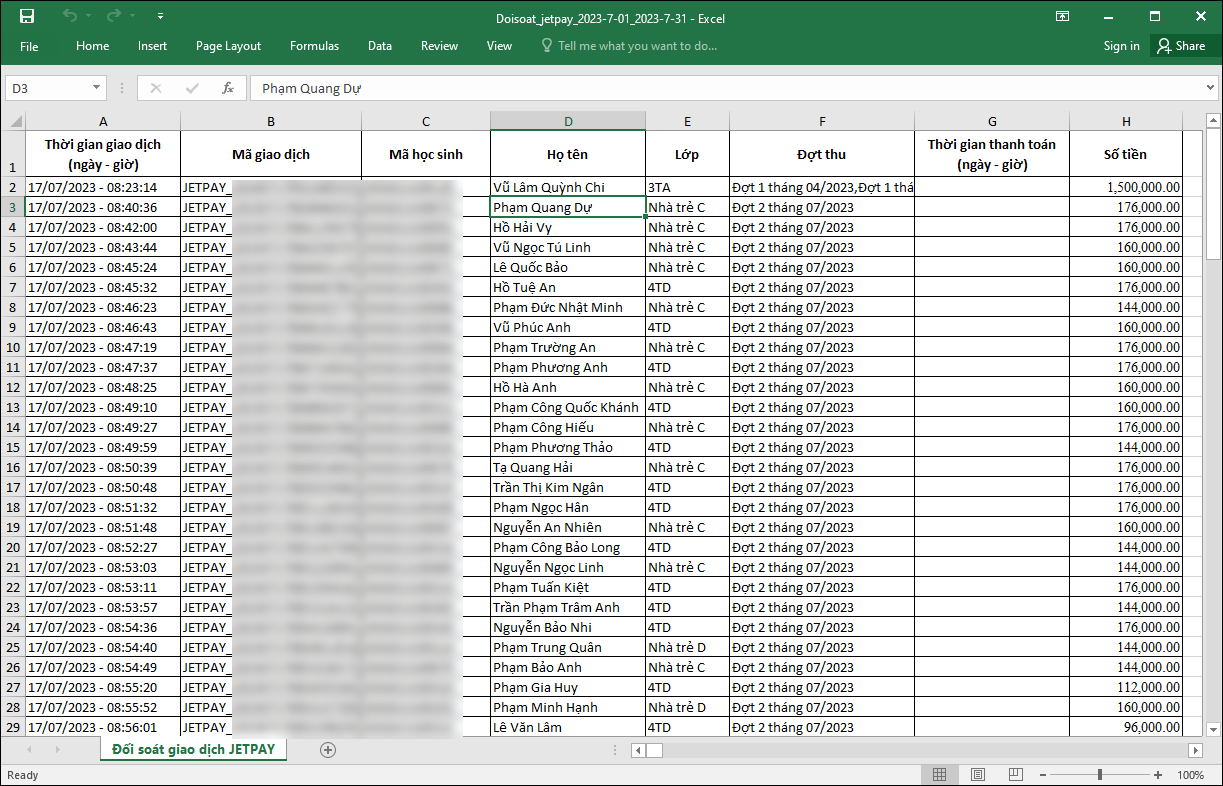
Bước 2: Nhấn Xuất khẩu để tải về danh sách giao dịch Đã gạch nợ (Tự động/Thủ công).
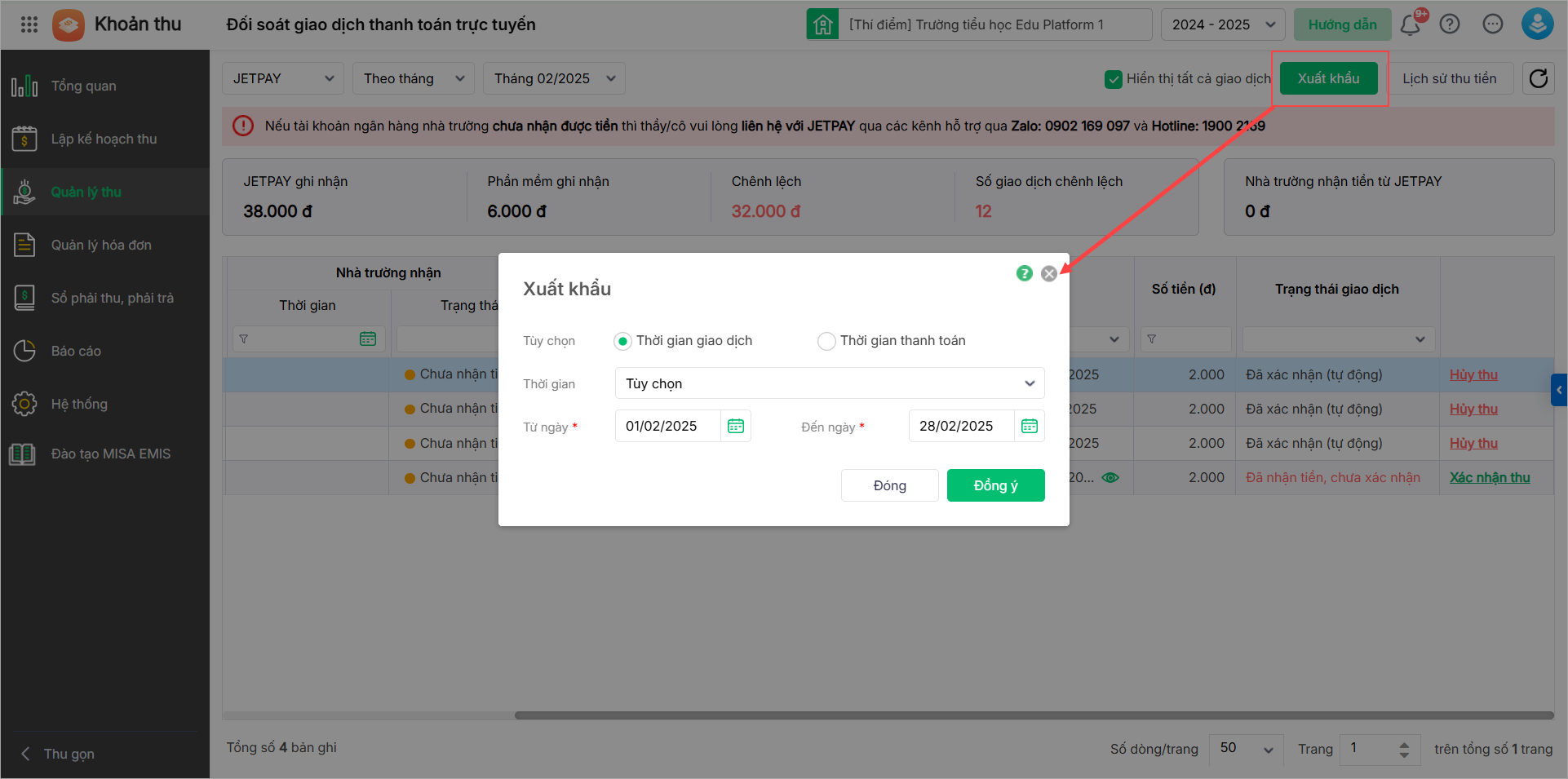
Bước 3: Tại cửa sổ xuất khẩu, chọn thống kê giao dịch theo Thời gian giao dịch hoặc Thời gian thanh toán, chọn khoảng thời gian chi tiết, sau đó nhấn Đồng ý. File danh sách giao dịch sẽ được tải về máy tính.
2.7. Theo dõi lịch sử thu tiền và cập nhật dữ liệu
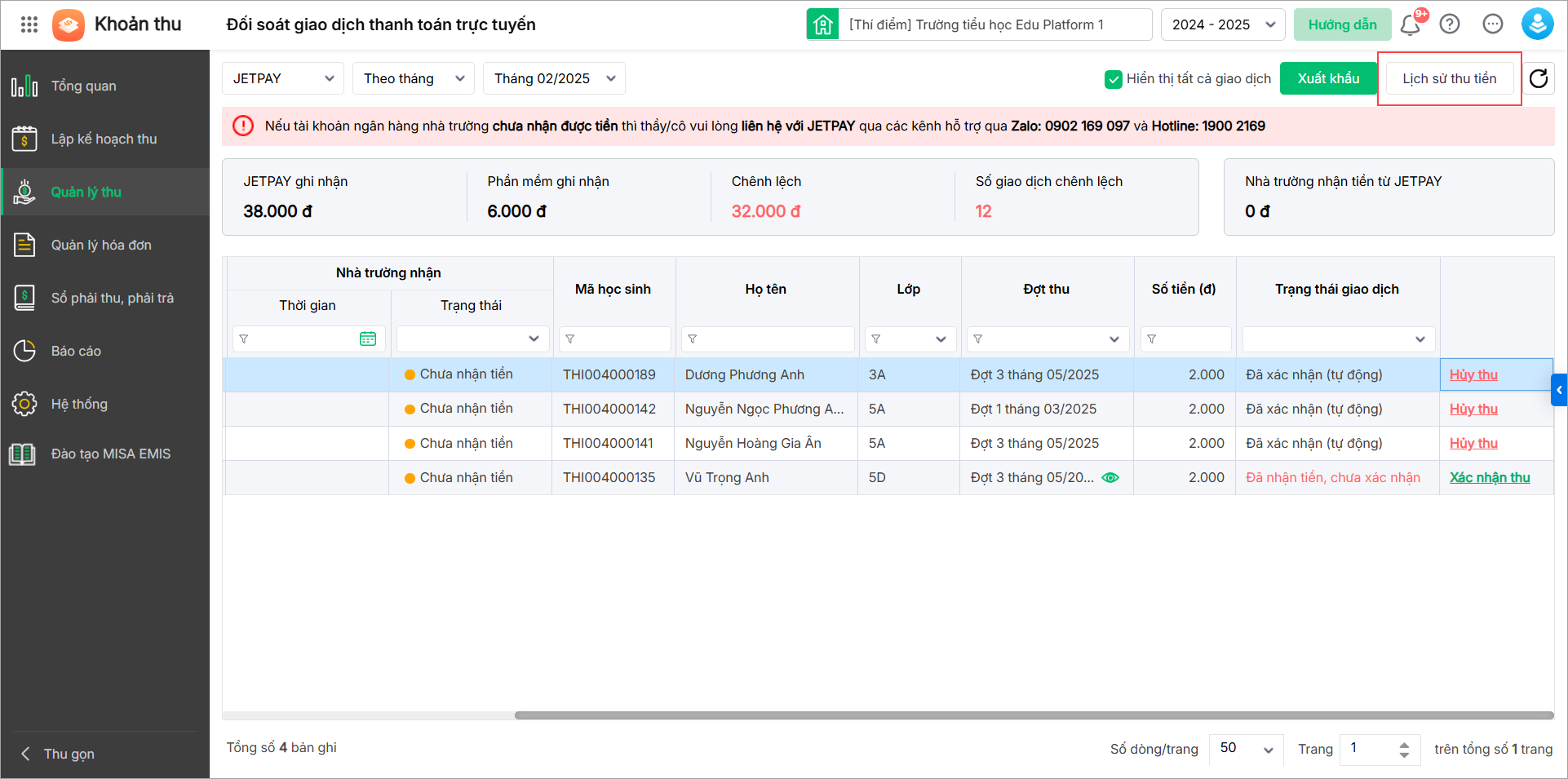
Bước 1: Trên menu bên trái, nhấn Quản lý thu → Quản lý thu tiền → Lịch sử thu tiền
→ Hệ thống hiển thị lịch sử thu tiền của đơn vị
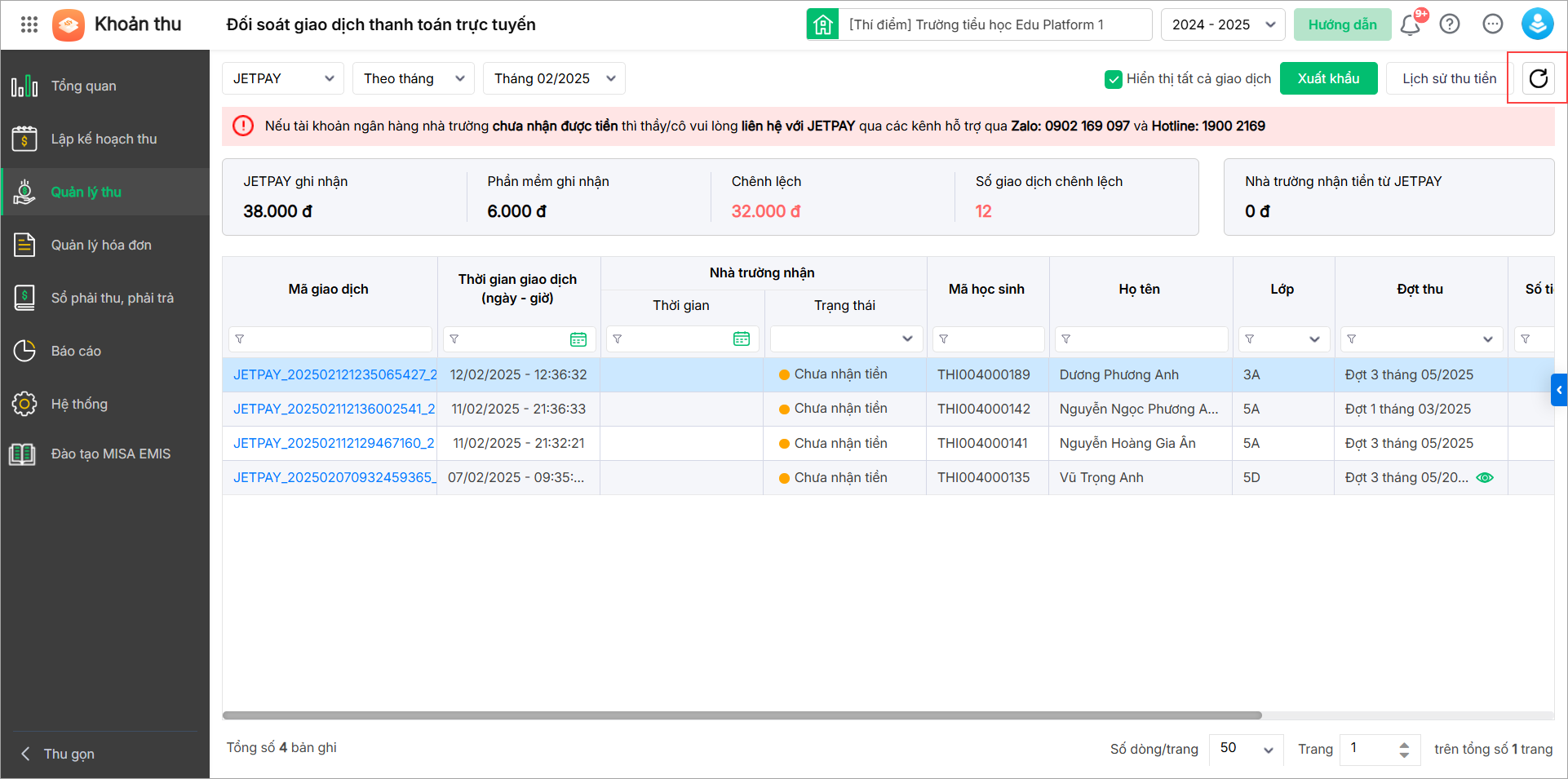
Bước 2: Quay lại màn hình Đối soát giao dịch thanh toán trực tuyến (chọn menu Hệ thống → Đối soát giao dịch thanh toán trực tuyến), nhấn biểu tượng Làm mới ⟳ để cập nhật dữ liệu giao dịch mới nhất từ JETPAY. Danh sách giao dịch sẽ được đồng bộ với dữ liệu mới nhất.
3. Lưu ý
- Giao dịch có trạng thái Chưa nhận tiền, đã xác nhận là giao dịch lỗi. Kế toán cần thực hiện Hủy xác nhận và liên hệ JETPAY để xác minh trước khi xử lý tiếp.
- Phân biệt rõ hai thao tác: Hủy xác nhận (áp dụng cho giao dịch lỗi chưa nhận tiền) và Hủy thu (áp dụng cho giao dịch đã xác nhận thủ công/tự động).
- Anh/chị nên thực hiện đối soát hàng ngày hoặc hàng tuần để phát hiện sớm các giao dịch chênh lệch.
- Trước khi đối soát, nhấn biểu tượng Làm mới để đảm bảo dữ liệu đã được đồng bộ mới nhất từ JETPAY.



