
2. Các bước thực hiện
2.1. Tra cứu, tìm kiếm hóa đơn
Cách 1: Xem hóa đơn tại phân hệ Quản lý hóa đơn
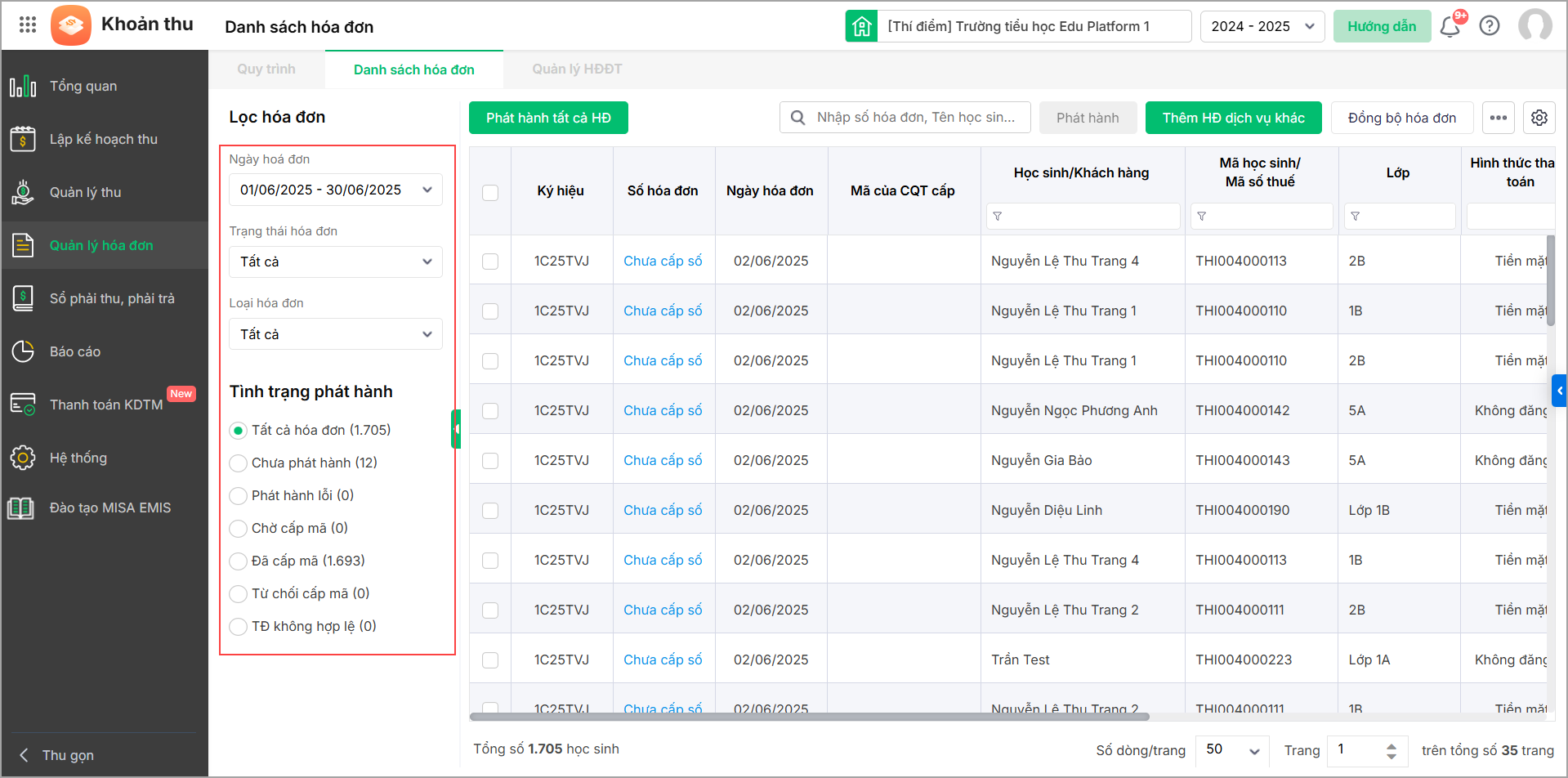
Bước 1: Vào menu góc bên trái chọn Quản lý hóa đơn\Danh sách hóa đơn
Bước 2: Tại đây phần mềm tự động lấy lên danh sách hóa đơn đã cấp. Có thể tra cứu danh sách hóa đơn như sau:
Tình trạng hóa đơn, có thể chọn 1 trong các trạng thái:
- Thông điệp không hợp lệ, Từ chối cấp mã: Hóa đơn đã được gửi lên thuế nhưng hóa đơn có sai sót về thông tin, thuế từ chối cấp mã
- Chờ cấp mã: Hóa đơn đã được gửi lên thuế thành công nhưng chưa được cấp mã hoặc đã được cấp mã nhưng chưa cập nhật được về phần mềm
- Phát hành lỗi: Đã ký hóa đơn để phát hành nhưng hóa đơn chưa được gửi đến cơ quan thuế, có thể do lỗi đường truyền, chữ ký số,…
- Chưa phát hành: Đã cấp hóa đơn nhưng chưa phát hành
- Tất cả hóa đơn: Bao gồm tất cả các trạng thái phía trên
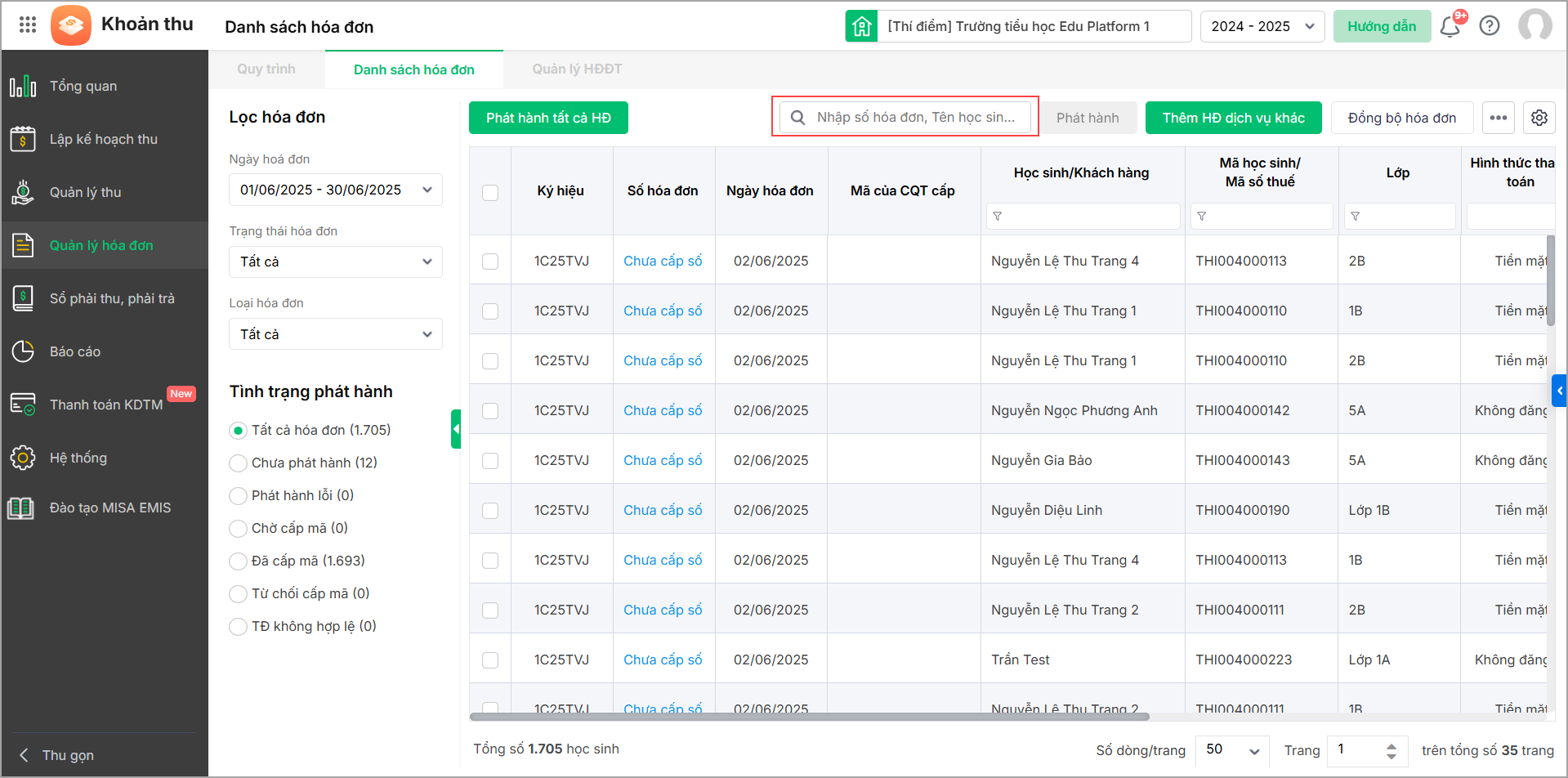
Hoặc nhập trực tiếp số hóa đơn, tên học sinh, mã số thuế,… trên thanh tìm kiếm 🔎
Cách 2: Xem hóa đơn tại phân hệ Quản lý thu
Tại cách xem hóa đơn này, anh/chị có thể kiểm tra được những đợt thu đã phát hành hóa đơn.
Bước 1: Tại menu góc bên tay trái màn hình chọn Quản lý thu/ nhấn tab Hóa đơn.
Bước 2: Anh/chị lựa chọn Bộ lọc để tìm kiếm nhanh thông tin học sinh với khoản thu tương ứng để xem hóa đơn.
- Đợt thu: Hiển thị học sinh phát sinh thu tiền theo đợt thu đã chọn.
- Thời gian thu tiền: Hiển thị học sinh phát sinh thu tiền theo khoảng thời gian (ngày/tháng/quý/học kỳ).
- Nhóm loại hóa đơn: Tất cả / Hóa đơn điện tử / Hóa đơn điện tử từ máy tính tiền.
- Phạm vi: Lọc theo lớp / khối / toàn trường.
- Trạng thái thu tiền: Hiển thị học sinh chưa thu tiền.
- Tích chọn: Hiển thị học sinh chưa thu tiền.
- Bỏ tích: Hiển thị học sinh đã thu tiền.
- Trạng thái hóa đơn: Chọn Tất cả để hiển thị toàn bộ các hóa đơn.
2.2. Phát hành hóa đơn
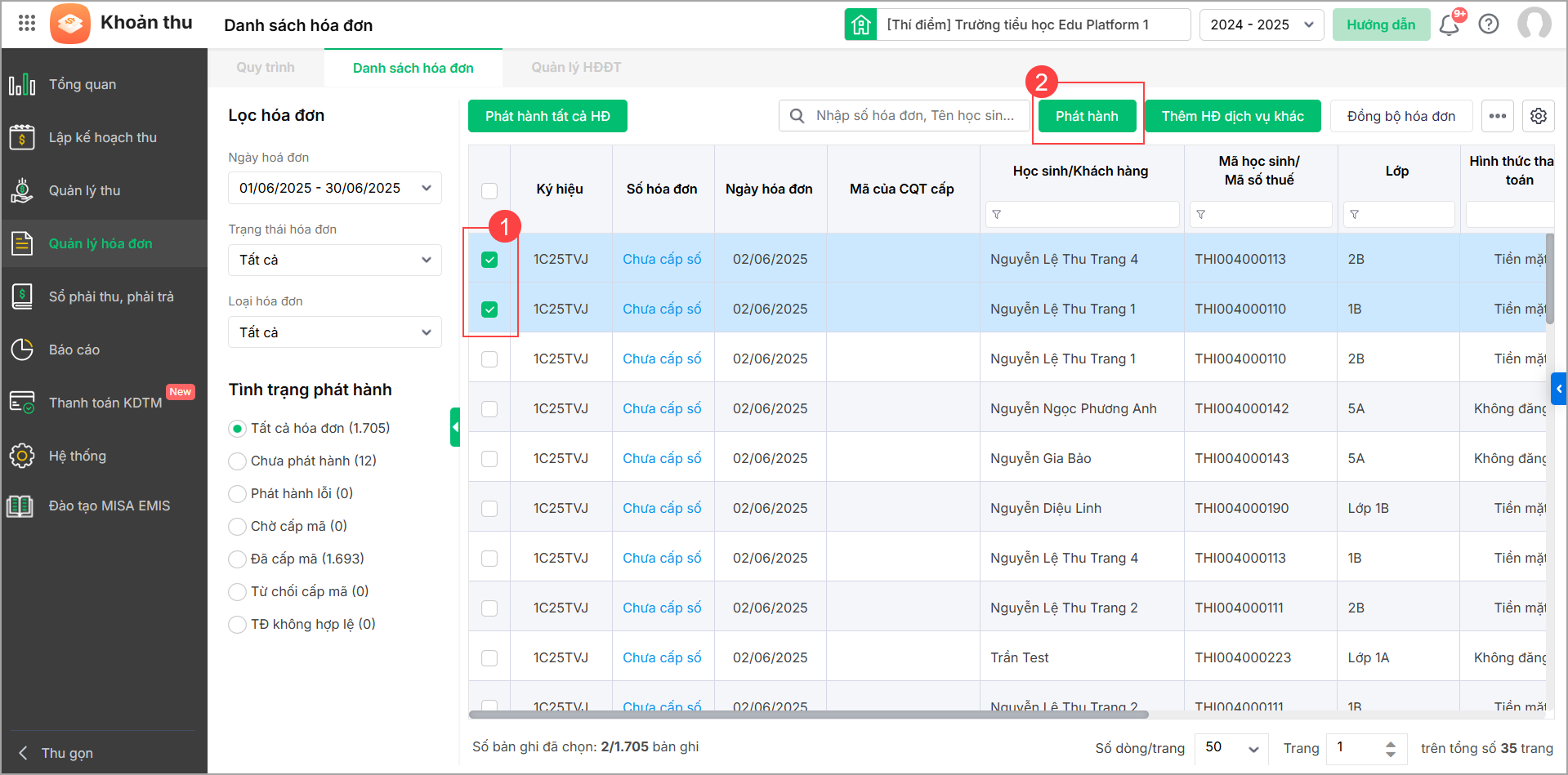
Có thể Phát hành hóa đơn theo hướng dẫn chi tiết tại đây.
2.3. Đồng bộ trạng thái hóa đơn meInvoice về MISA EMIS
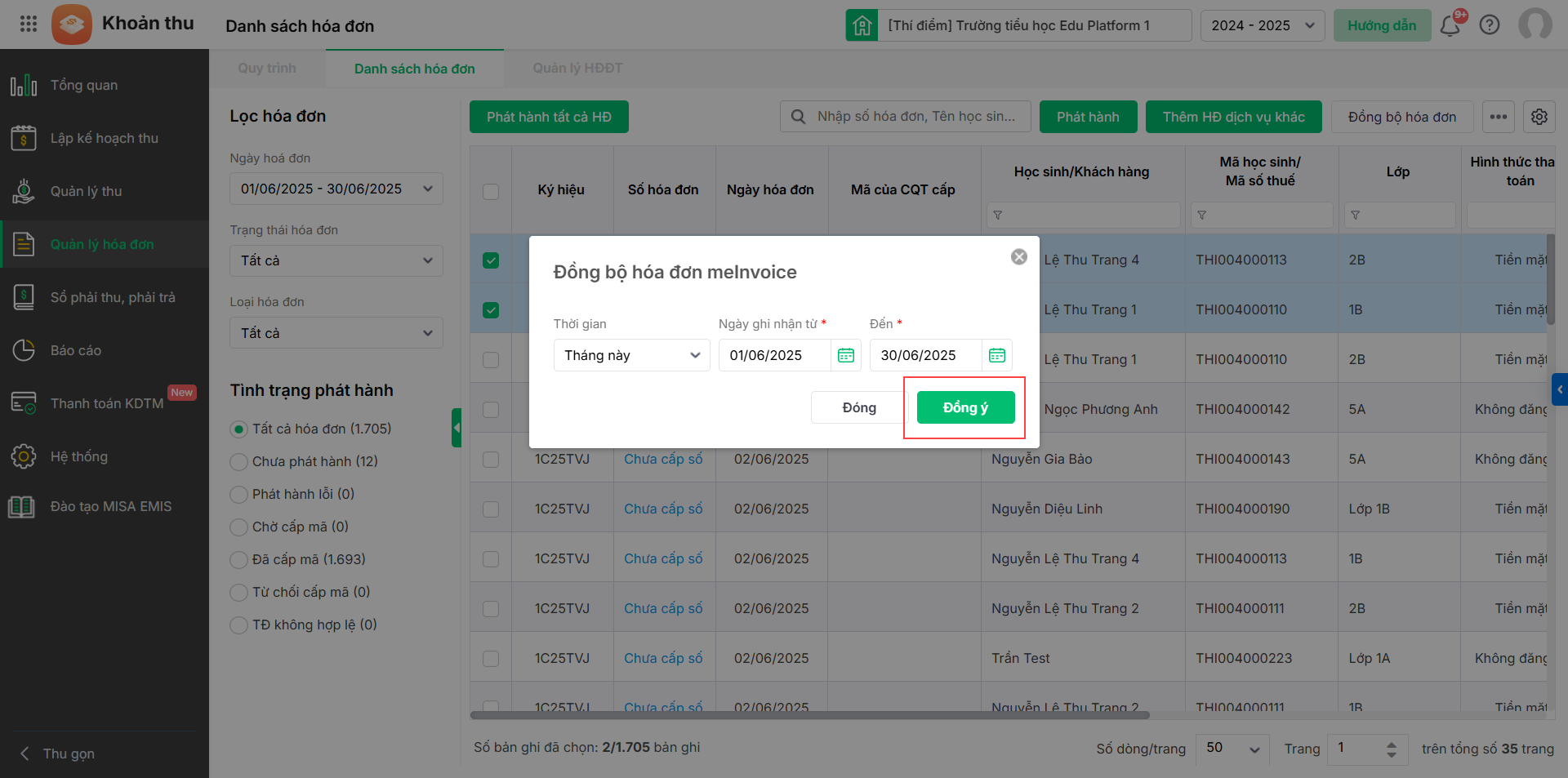
- Khi đã phát hành hóa đơn nhưng trạng thái là chờ cấp mã, thực hiện đồng bộ trạng thái hóa đơn giữa EMIS Khoản thu và meInvoice bằng cách chọn Đồng bộ hóa đơn.
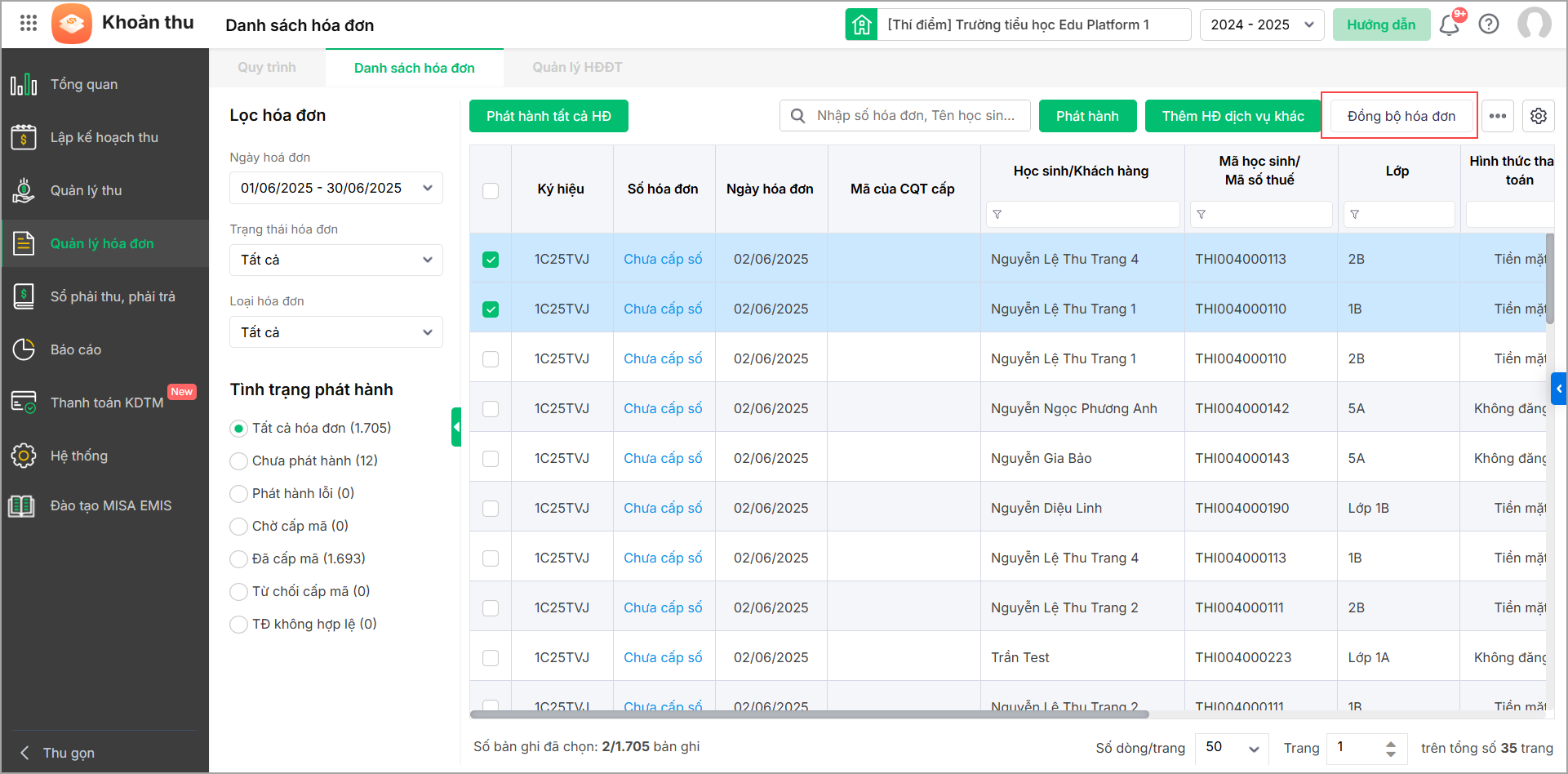
- Chọn khoảng thời gian muốn đồng bộ hóa đơn, nhấn Đồng ý.
2.4. Xóa bỏ hóa đơn đã cấp
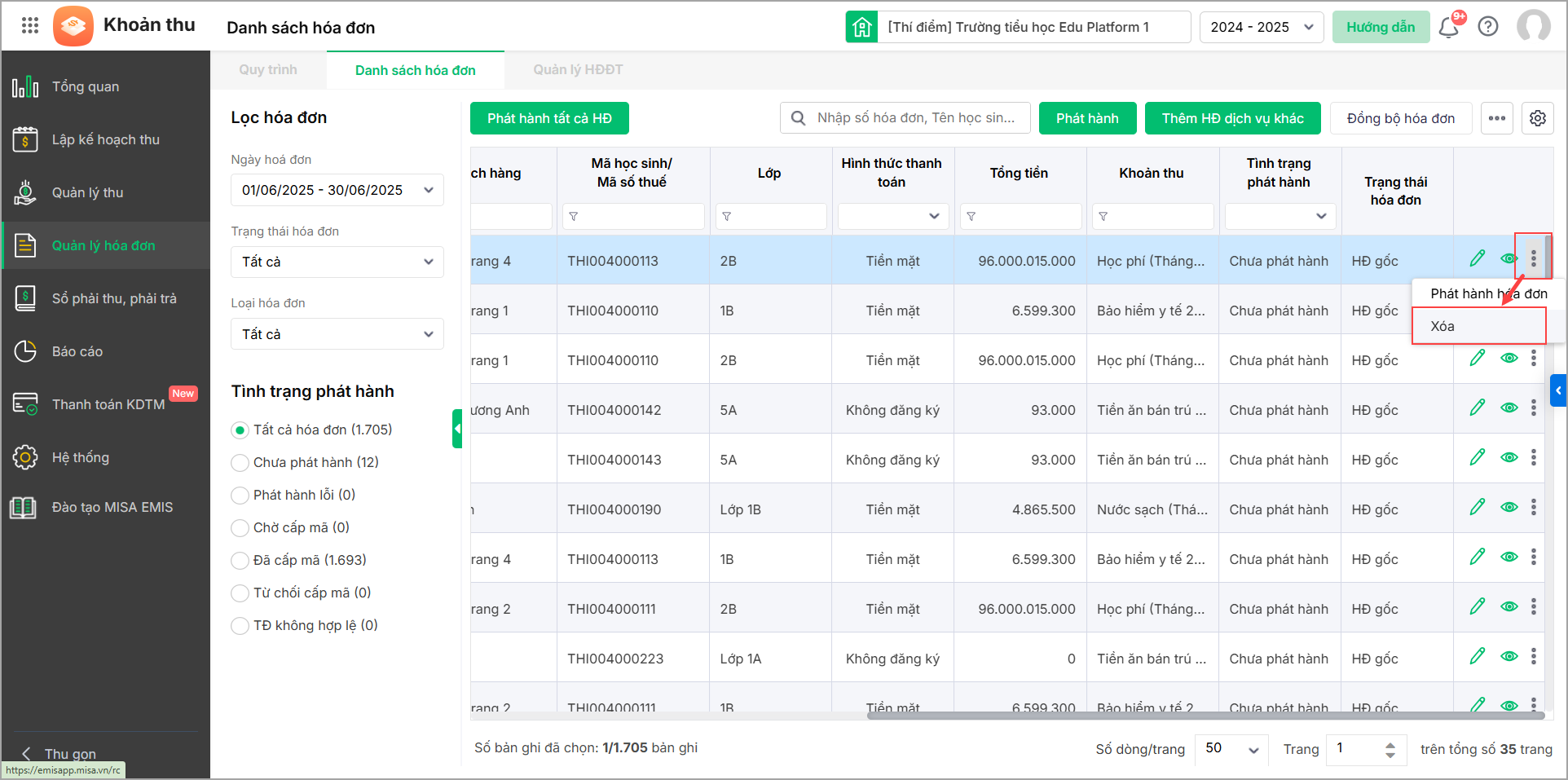
Có thể xóa bỏ hóa đơn đã cấp nhưng chưa phát hành.
Nhấn vào ⁝ dấu ba chấm tại hóa đơn cần xóa, chọn Xóa.
2.5. Thêm mới hóa đơn dịch vụ khác
Khi phát sinh các khoản thu dịch vụ khác như cho thuê căng tin, cho thuê mặt bằng, cho thuê nhà xe, khoản phí quản lý: hoa hồng, doanh thu được chia từ các đơn vị/công ty liên kết đào tạo (tiếng Anh, Aerobic, kỹ năng sống…), hoặc các trường hợp cần phát hành hóa đơn nhưng không tạo đợt thu, không có danh sách học sinh trên phần mềm, xuất hóa đơn cho đối tượng ngoài học sinh (nhà cung cấp, khách hàng…), anh/chị có thể thêm mới hóa đơn dịch vụ khác để phát hành hóa đơn điện tử.
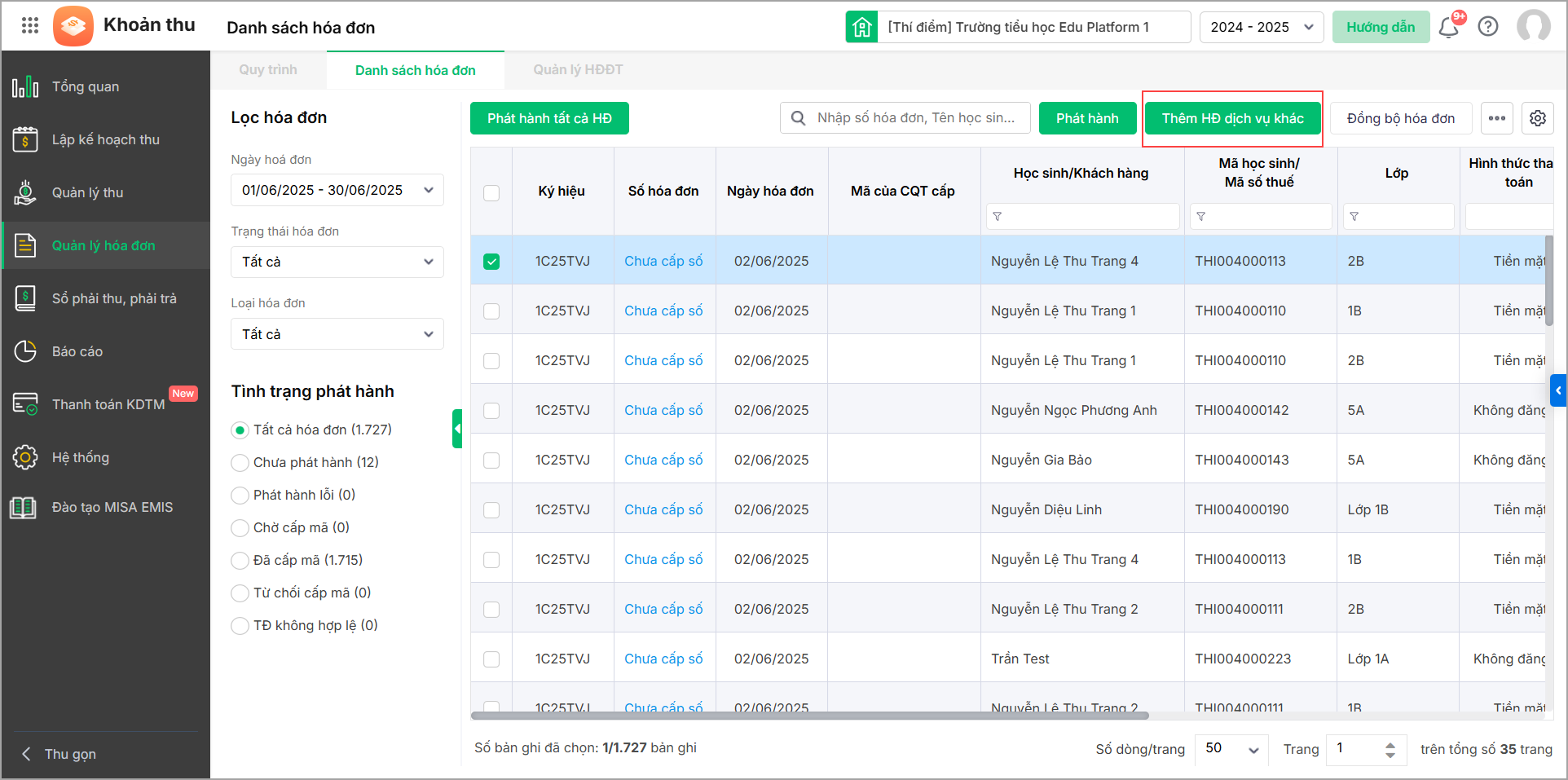
- Tại quản lý hóa đơn/ Danh sách hóa đơn/ chọn Thêm HĐ dịch vụ khác.
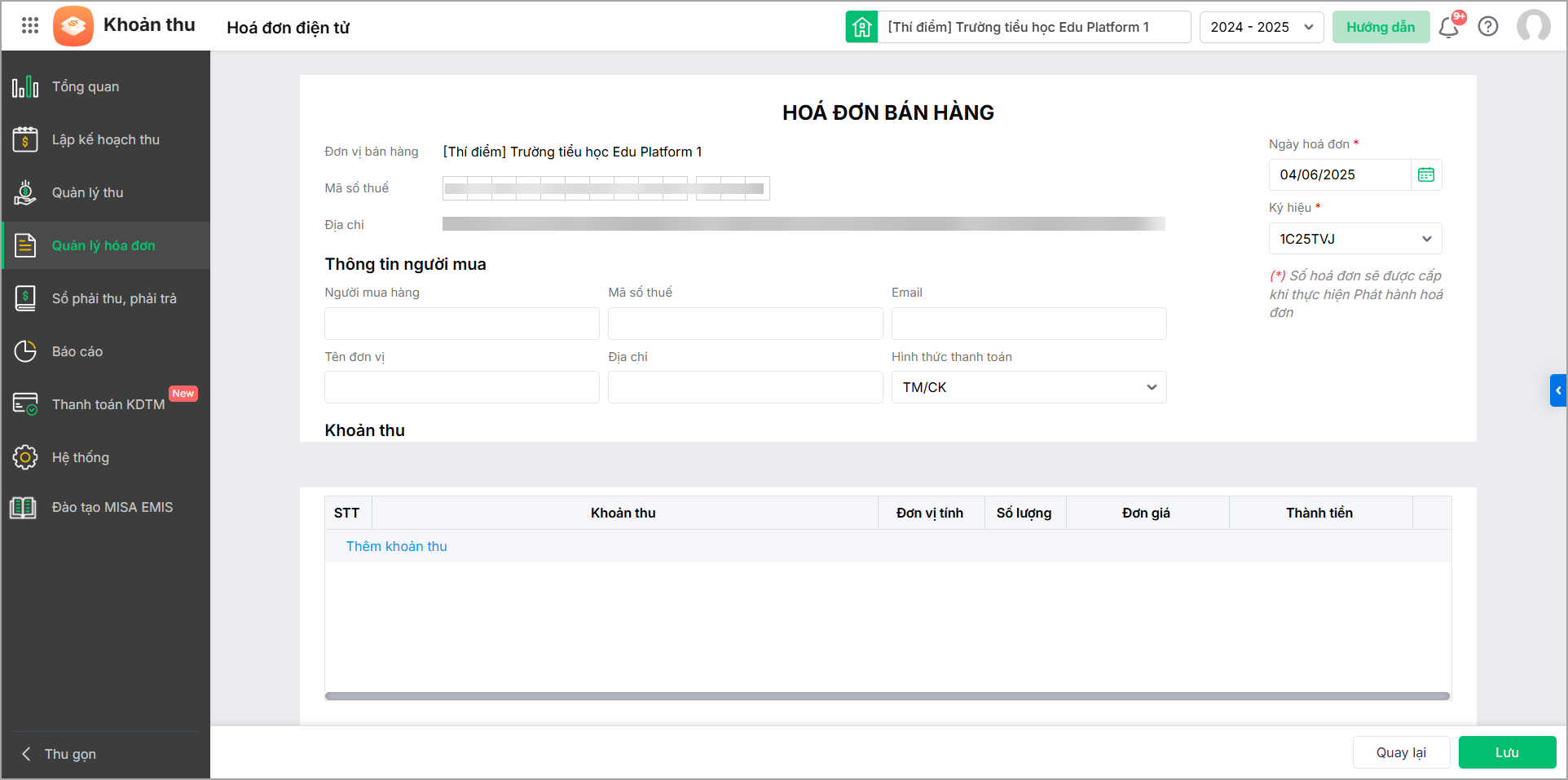
- Khai báo thông tin Hóa đơn bán hàng, nhấn Lưu.
2.6. Xem PDF hóa đơn và in hóa đơn để lưu trữ
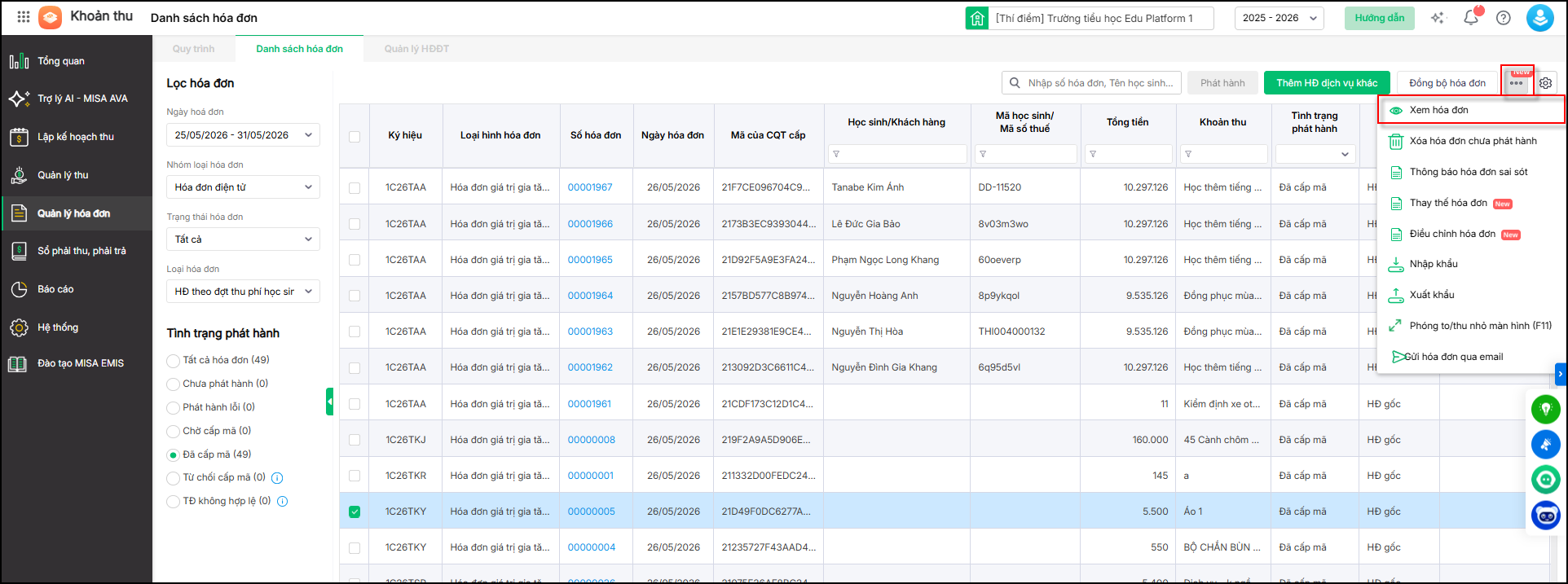
- Tại menu góc bên trái chọn Quản lý hóa đơn nhấn Danh sách hóa đơn.
- Lọc khoảng thời gian cần xem hoặc in hóa đơn, sau đó chọn tình trạng phát hành là Đã cấp mã.
- Tích chọn 1 hoặc nhiều hóa đơn cần xem nhấn 3 chấm biểu tượng … Nhấn Xem hóa đơn.
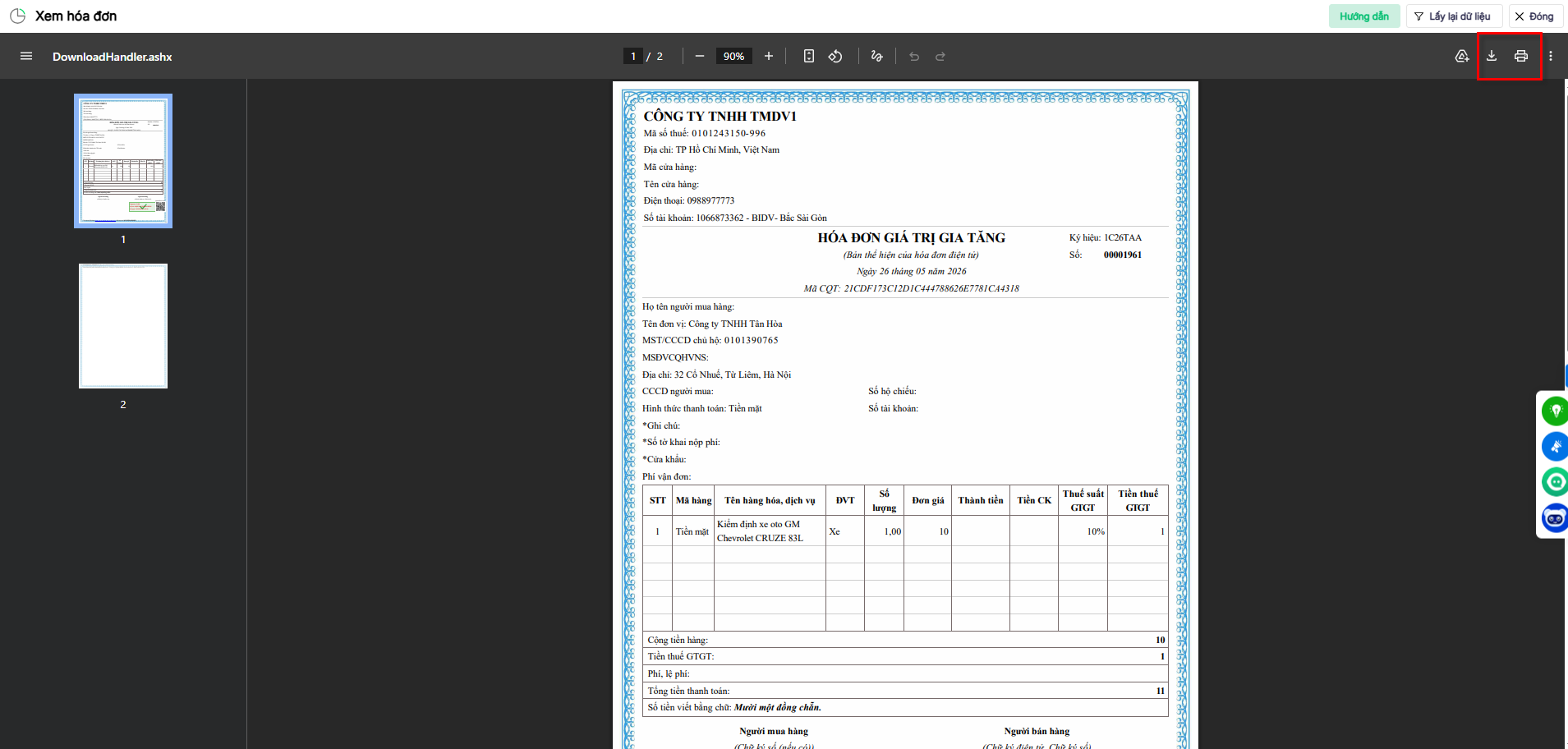
- Để tải hoặc in báo cáo, anh/chị nhấn biểu tượng tải xuống hoặc biểu tượng máy in ở góc trên bên phải màn hình báo cáo. Khi tải xuống, phần mềm sẽ xuất báo cáo dưới định dạng PDF.
Xem thêm câu hỏi thường gặp tại đây.



