2. Câu hỏi thường gặp
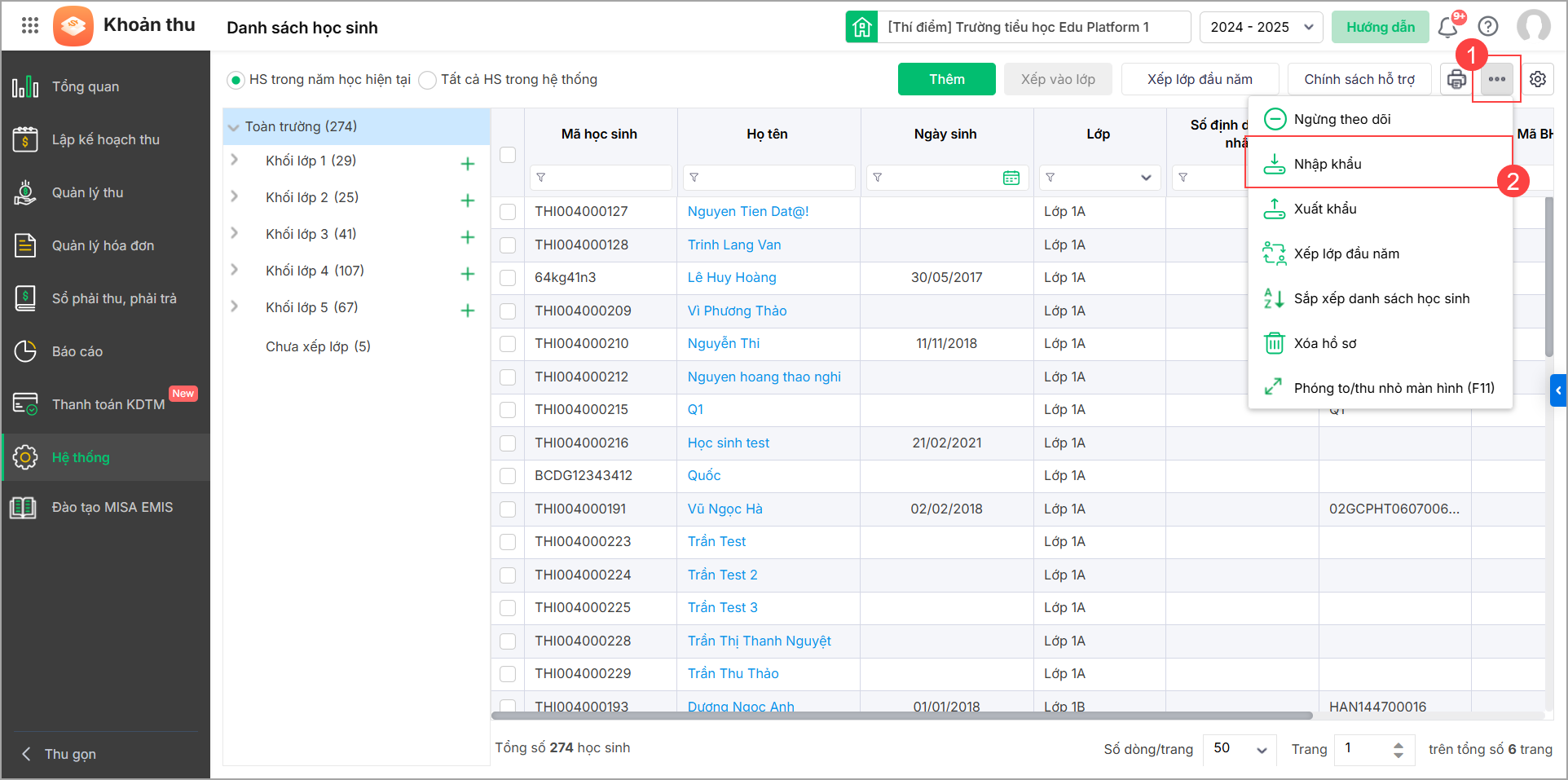
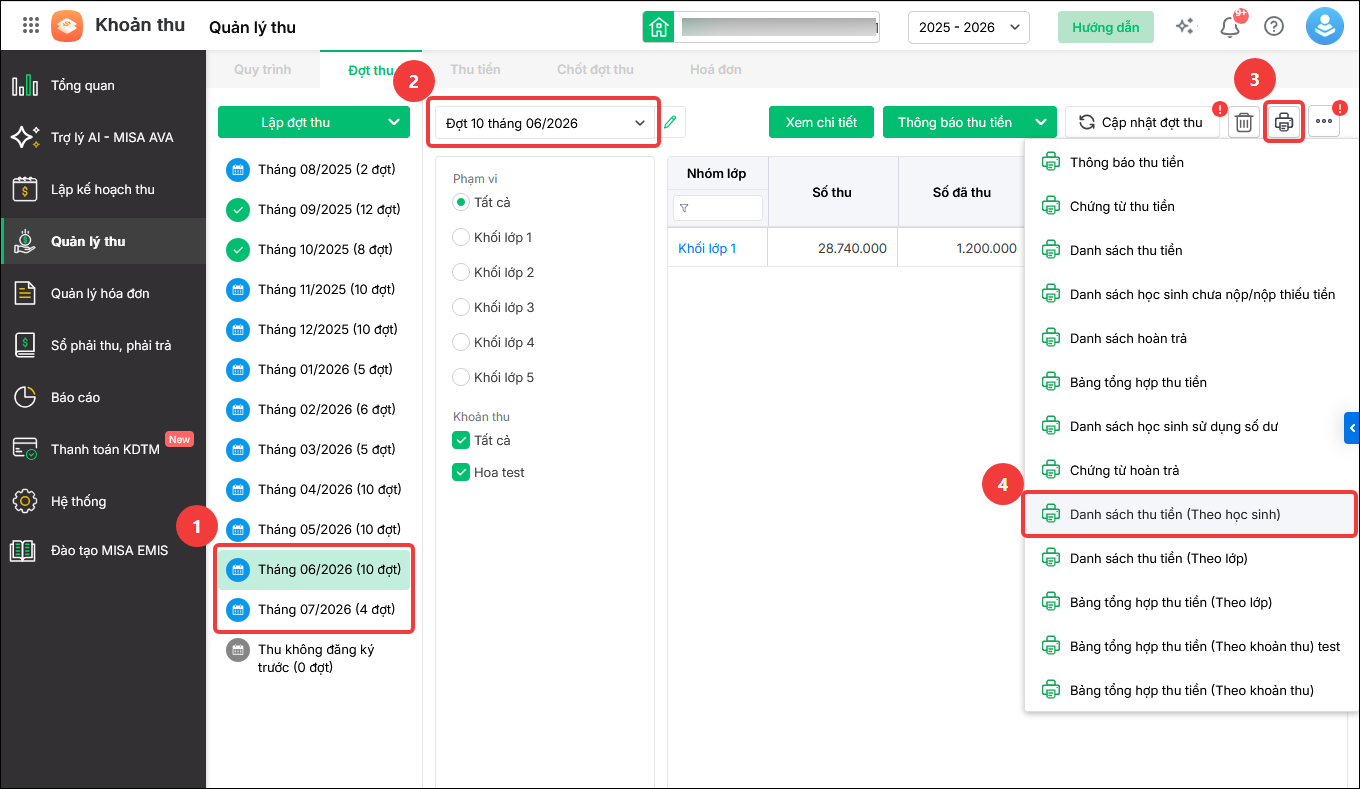
Câu hỏi 5: Làm thế nào để xuất danh sách học sinh có đầy đủ thông tin (ngày sinh, giới tính, mã học sinh, mã thanh toán...) theo một thời điểm hoặc theo danh sách học sinh hiện có trên phần mềm?Giải pháp: Anh/chị có thể thực hiện theo một trong hai cách sau: Cách 1: Xuất danh sách học sinh từ Danh sách học sinh Phù hợp khi cần lấy danh sách học sinh hiện có (trạng thái Đang theo dõi hoặc Ngừng theo dõi) trên phần mềm theo phạm vi Toàn trường, Khối hoặc Lớp.
Cách 2: Xuất danh sách học sinh theo thời điểm của đợt thu Phù hợp khi cần lấy danh sách học sinh tại một tháng hoặc đợt thu cụ thể.
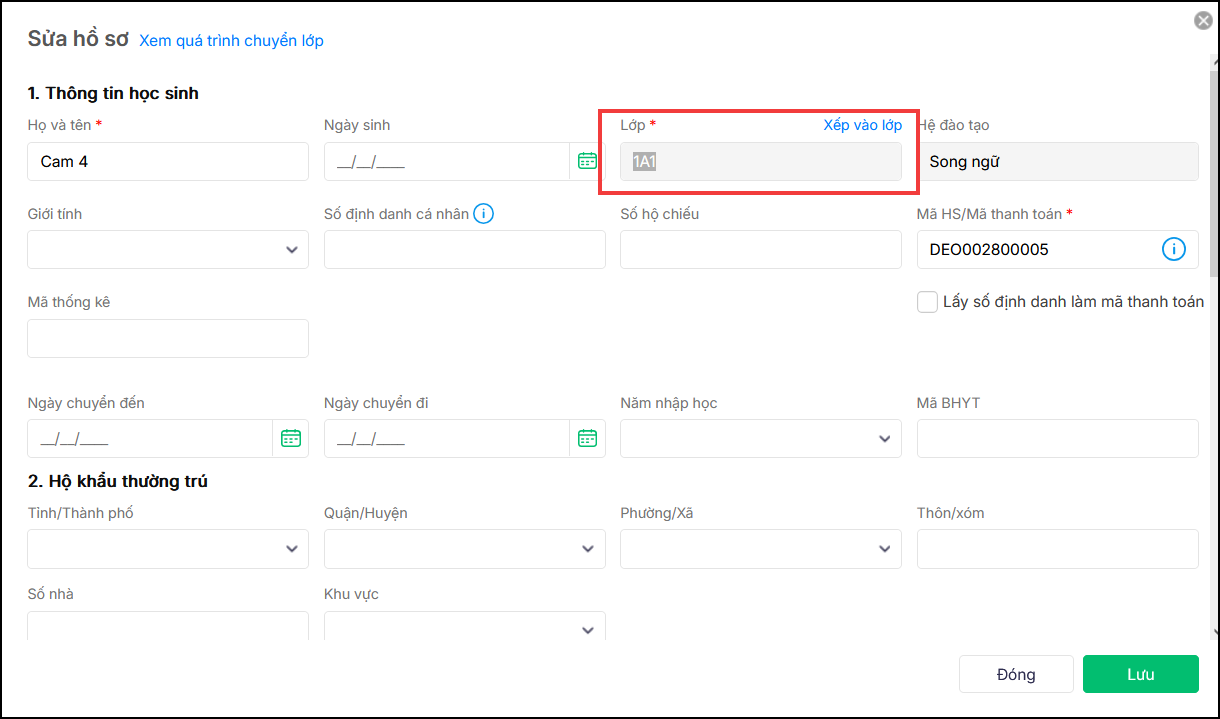
Danh sách xuất ra bao gồm các thông tin như: Mã học sinh, Mã thống kê, Mã BHYT, Họ và tên, Ngày sinh, Giới tính, Hộ khẩu thường trú, Số chứng từ, Thông tin khác, Số đăng ký, Số tồn sử dụng, Số tiền và Số đã thu. Câu hỏi 6: Làm thế nào để sửa lớp học sinh khi khai báo sai lớp? (Không phải chuyển lớp)Vấn đề: Học sinh đã được khai báo trên danh sách học sinh nhưng bị sai lớp. Khi vào chỉnh sửa thông tin học sinh, trường thông tin lớp học bị khóa nên không thể sửa trực tiếp trên phần mềm.
Nguyên nhân: Lớp học của học sinh được quản lý theo dữ liệu nhập khẩu. Để cập nhật lại lớp đúng (không phải nghiệp vụ chuyển lớp), anh/chị cần xuất file danh sách học sinh, chỉnh sửa thông tin lớp trên Excel và nhập khẩu lại dữ liệu. Trường hợp 1: Chỉ có 1 số học sinh sai và chưa phát sinh đợt thu → Anh/ chị xóa học sinh đi khai báo lại học sinh mới Trường hợp 2: Có nhiều học sinh sai, muốn sửa hàng loạt, anh/ chi làm theo các bước dưới đây: Bước 1: Vào menu Hệ thống → chọn Danh sách học sinh → nhấn biểu tượng ⋮ → chọn Nhập khẩu. Bước 2: Nhấn Tải tệp xuất khẩu → chọn Phạm vi (Toàn trường/Khối/Lớp) → nhấn Xuất khẩu. Bước 3: Mở file Excel, bổ sung/chỉnh sửa thông tin → Lưu file. Bước 4: Quay lại phần mềm, nhấn Tiếp tục → chọn file Excel đã chỉnh sửa → nhấn Nhập khẩu bản ghi hợp lệ. Xem chi tiết tại đây Câu hỏi 7: Học sinh đến tháng 3 mới đổi tên trên giấy khai sinh thì làm thế nào để đổi trên trên phần mềm mà từ tháng 9 đến tháng 3 là tên cũ, tháng 4 trở đi sẽ hiển thị tên mới ?Cách xử lý Hiện tại, khi chỉnh sửa Họ và tên trên hồ sơ học sinh, phần mềm sẽ tự động cập nhật tên mới trên toàn bộ các đợt thu của học sinh và không lưu lại tên cũ theo từng thời điểm. Do đó, nếu nhà trường muốn:
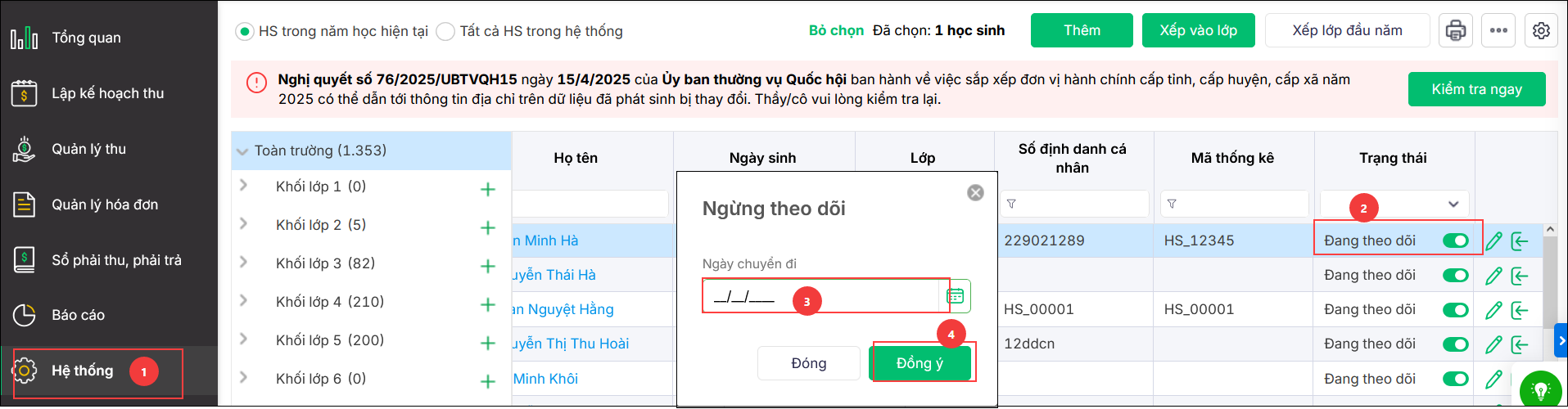
thì cần thực hiện theo các bước sau: Bước 1: Hoàn trả số tiền còn tồn (nếu có) Bước 2: Ngừng theo dõi học sinh có tên cũ
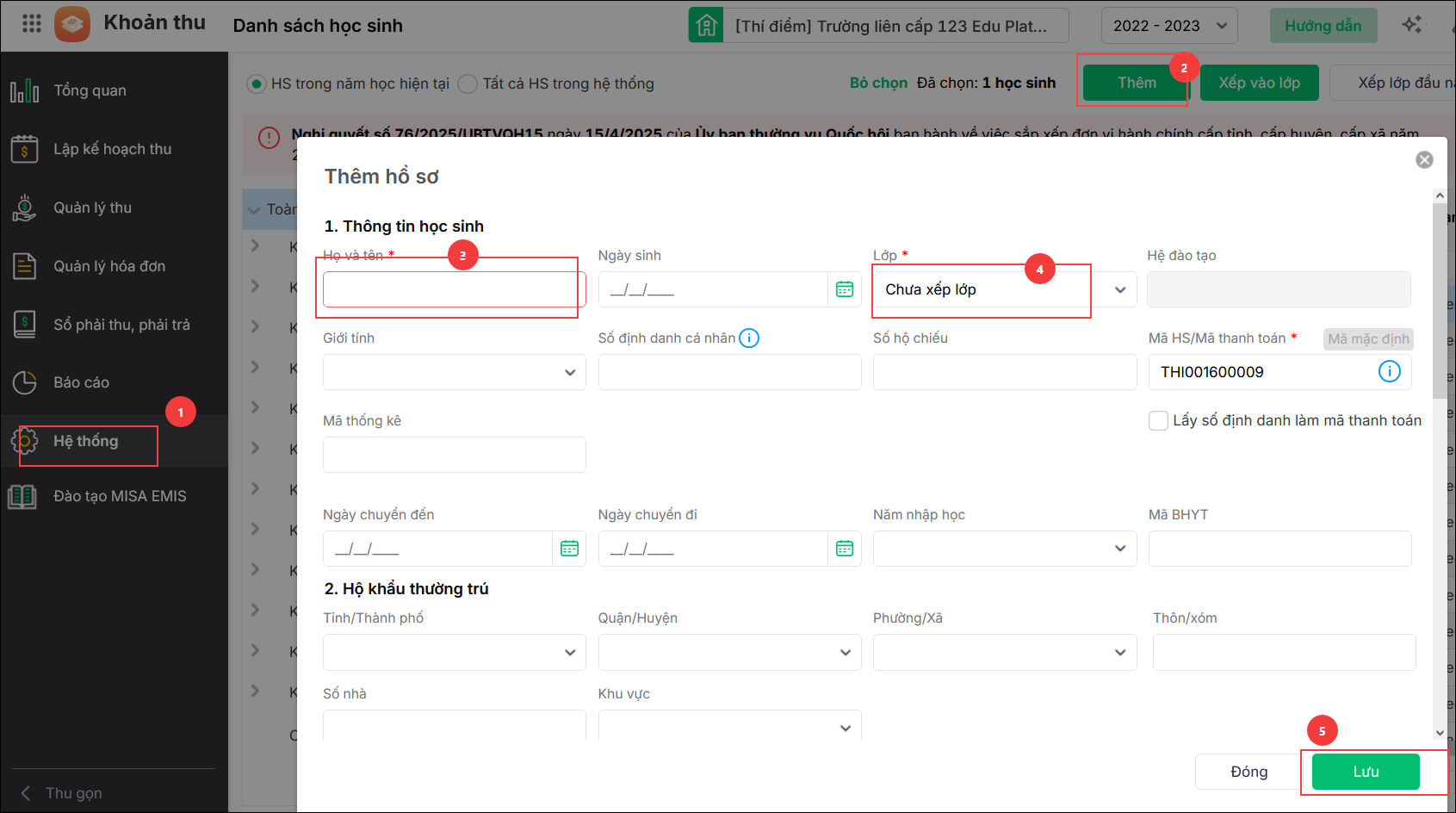
Bước 3: Thêm học sinh mới với tên mới
Bước 4: Lập đợt thu từ tháng 4 Khi lập đợt thu từ tháng 4 trở đi, phần mềm sẽ lấy thông tin của học sinh mới nên các chứng từ và thông báo thu tiền sẽ hiển thị theo tên mới. Bước 5: Thông báo cho phụ huynh Do học sinh được tạo với mã học sinh mới, nhà trường cần gửi lại mã học sinh cho phụ huynh để phụ huynh cập nhật trên ứng dụng và tiếp tục nhận thông báo thu tiền của con. Lưu ý
|