1. Tổng quan
Bài viết tổng hợp các lỗi và tình huống thường gặp khi nhập khẩu (Import) danh sách học sinh từ file Excel vào phân hệ Khoản thu.
Áp dụng khi anh/chị gặp các vấn đề như: Không nhập khẩu được file Excel, báo lỗi dữ liệu khi nhập khẩu, số điện thoại không hợp lệ hoặc mất số 0 ở đầu, không đúng mẫu file nhập khẩu, không hiển thị học sinh sau khi nhập, thiếu dữ liệu hoặc dữ liệu nhập không đúng và các lỗi phát sinh trong quá trình import danh sách học sinh.
Anh/chị có thể tra cứu từng lỗi bên dưới để xác định nguyên nhân và cách xử lý phù hợp.
2. Các vấn đề thường gặp
2.1. Khi nhập khẩu, phần mềm báo Số điện thoại không hợp lệ hoặc không nhập được số điện thoại bắt đầu bằng số 0Nguyên nhân: Do Excel tự động chuyển dữ liệu số điện thoại sang định dạng số nên làm mất số 0 ở đầu. Cách xử lý
Lưu ý: Dấu ‘ chỉ dùng để định dạng trong Excel, khi nhập lên phần mềm sẽ không hiển thị. 2.2. Khi nhập khẩu, phần mềm báo lỗi Mã học sinh/Mã định danh đã tồn tại?Nguyên nhân: Vấn đề này thường xảy ra khi mã học sinh hoặc mã định danh đã tồn tại trên hệ thống, hoặc dữ liệu đang trùng với hồ sơ đã có. Trường hợp, anh/chị muốn nhập học sinh mới hoàn toàn nhưng vẫn sử dụng mã của năm cũ nên phần mềm cảnh báo trùng. Cách xử lý:
2.3. Làm thế nào khi nhập khẩu lên phần mềm cảnh báo lỗi Thông tin ID học sinh dữ liệu không được để trống?Nguyên nhân: Do khách hàng tải và sử dụng nhầm mẫu “Nhập khẩu cập nhật” (mẫu này yêu cầu phải có ID học sinh đã tồn tại trên phần mềm) để nhập cho học sinh mới. Cách xử lý:
2.4. Làm thế nào khi phần mềm báo Lớp không có trong danh mục khi đẩy file Excel lên?Nguyên nhân: Tên lớp trong file Excel không khớp hoàn toàn với tên lớp đã khai báo trong phần Thiết lập trên phần mềm (ví dụ: trong phần mềm để “1/1” nhưng Excel để “1.1” hoặc thừa dấu cách). Cách xử lý:
2.5. Làm thế nào khi thông tin Ngày sinh của học sinh bị báo đỏ hoặc sai định dạng không hợp lệ?Nguyên nhân: Do cột ngày sinh trong Excel đang để định dạng Text hoặc dạng số (Number) hiển thị không đúng, hoặc sử dụng các ký tự ngăn cách không chuẩn như dấu chấm (.) thay vì dấu gạch chéo (/). Cách xử lý:
2.6. Làm thế nào khi nhập khẩu thành công nhưng không thấy học sinh, không lên danh sách lớp hoặc không tìm thấy học sinh?Nguyên nhân: Do học sinh được nhập khẩu vào nhưng chưa được xếp lớp cụ thể (thường do file Excel để trống cột lớp hoặc tên lớp không khớp), nên phần mềm tự động đưa vào danh sách Chưa xếp lớp. Cách xử lý:
2.7. Làm thế nào khi nhập khẩu vào phần mềm load rất lâu, bị treo, quay vòng, xoay mãi hoặc không phản hồi khi nhấn Tiếp tục?Nguyên nhân: Do file Excel nhập khẩu bị lỗi định dạng (thường do copy-paste cả định dạng từ file khác vào), lỗi font chữ hoặc dung lượng tệp quá lớn. Cách xử lý:
2.8. Làm thế nào khi nhập khẩu danh sách học sinh phần mềm báo lỗi Số định danh cá nhân đã tồn tại?Nguyên nhân: Mã định danh (thường là số CCCD hoặc mã định danh của Bộ Giáo dục) đã được gán cho một hồ sơ học sinh khác trong cùng hệ thống hoặc ở năm học cũ. Cách xử lý:
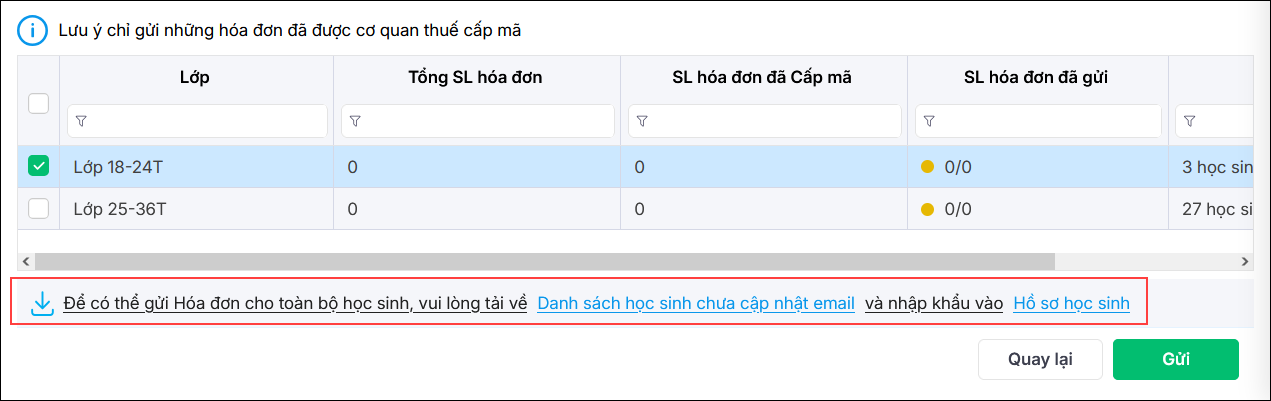
2.9. Để có thể gửi Hóa đơn cho toàn bộ học sinh, vui lòng tải về Danh sách học sinh chưa cập nhật email và nhập khẩu vào Hồ sơ học sinh.Nguyên nhân: Khi gửi hóa đơn điện tử qua email, một số phụ huynh không nhận được hóa đơn do hồ sơ học sinh chưa được khai báo địa chỉ email của phụ huynh/người giám hộ. Cách xử lý: Anh/ chị làm theo các bươc dưới dây Bước 1: Trên màn hình gửi hóa đơn, nhấn Tải danh sách học sinh chưa cập nhật email để tải file Excel về máy
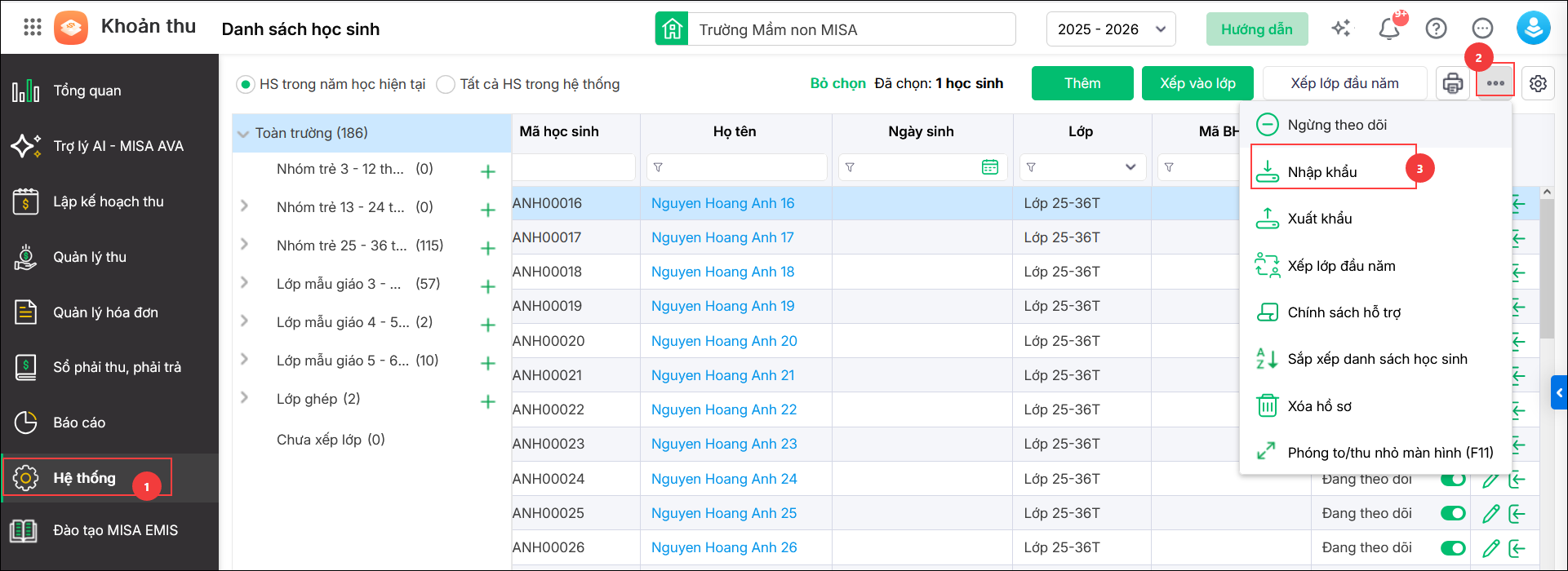
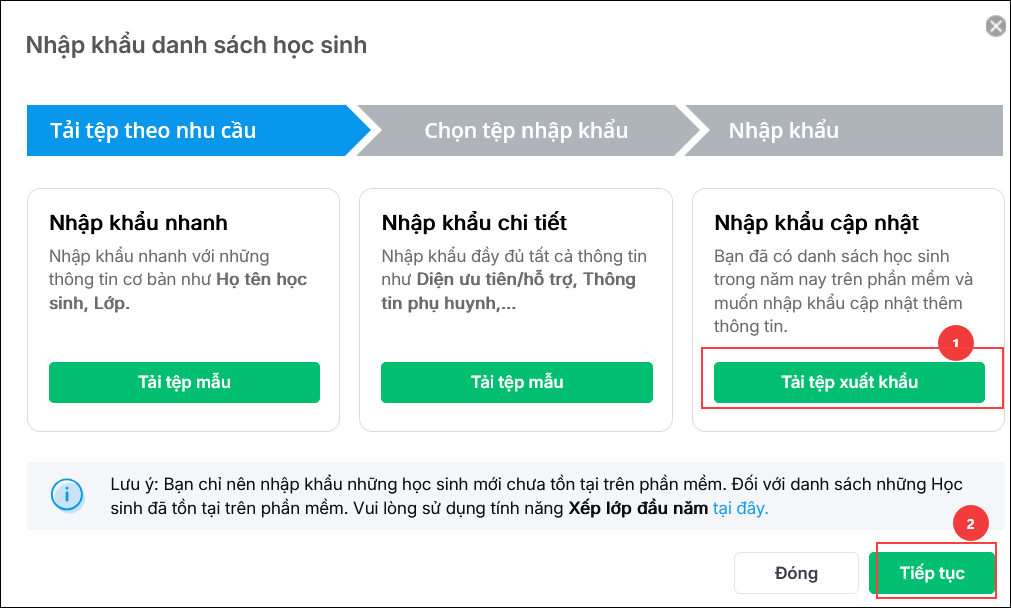
Bước 2: Tại nhóm cột Thông tin phụ huynh/Người giám hộ, nhập địa chỉ email của phụ huynh hoặc người giám hộ vào cột Email tương ứng. Bước 3: Vào Danh sách học sinh, chọn Nhập khẩu
Bước 4: Gửi lại hóa đơn. |