
1. Tổng quan
Trong thực tế, phụ huynh thường nhận được thông báo thu học phí từ nhà trường qua ứng dụng SISAP nhưng chưa nắm rõ cách thực hiện thanh toán hoặc chưa biết thao tác ở đâu, chọn khoản thu nào, đặc biệt khi có nhiều đợt thu cùng lúc.
Bài viết hướng dẫn cách thanh toán tiền học cho con qua ứng dụng SISAP giúp phụ huynh thực hiện đúng quy trình, hạn chế sai sót khi chọn đợt thu hoặc phương thức thanh toán.
Nội dung bài viết bao gồm các bước:
- Nhận thông báo thu tiền, chọn đợt thu cần thanh toán.
- Lựa chọn phương thức thanh toán và kiểm tra.
- Xác nhận giao dịch thành công.
2. Các bước thực hiện
Bước 1: Nhận thông báo thu tiền từ nhà trường
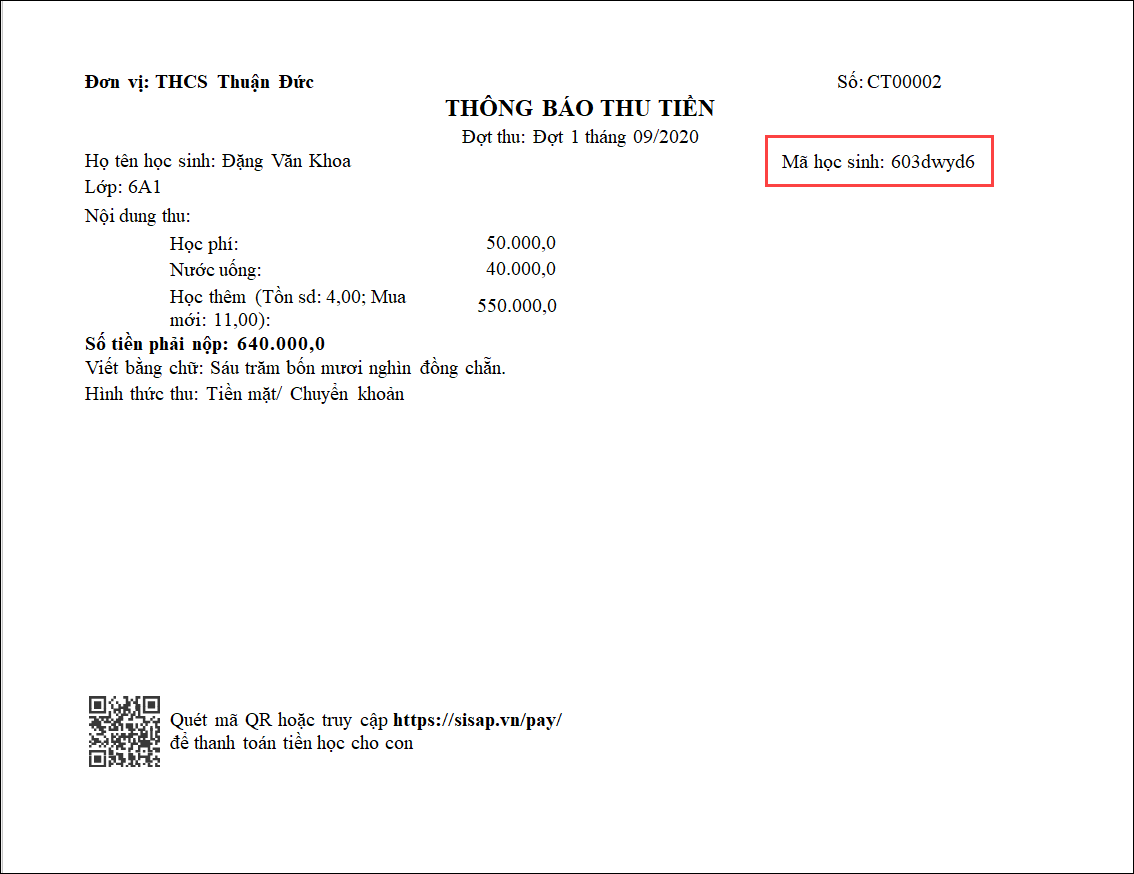
- Khi nhà trường gửi thông báo đóng tiền học cho con qua ứng dụng SISAP, phụ huynh nhấn xem thông báo. Hoặc đăng nhập vào ứng dụng SISAP, chọn Học phí để theo dõi thông tin tiền học của con.

- Trường hợp nhà trường gửi thông báo giấy đến phụ huynh, anh/chị có thể Quét mã QR để thanh toán học phí cho con trên ứng dụng SISAP Phụ huynh hoặc truy cập https://sisap.vn/pay/ để nhập mã học sinh/số điện thoại thanh toán tiền học trực tuyến cho con.
Bước 2: Chọn đợt thu cần thanh toán
Cách 1: Trên ứng dụng SISAP
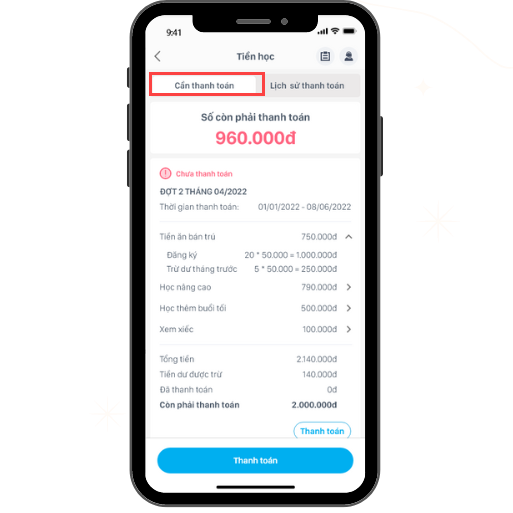
Ứng dụng SISAP hiển thị chi tiết các đợt thu của con tại mục Cần thanh toán, những đợt thu đã nộp có trạng thái Đã thanh toán. Với những đợt thu Chưa thanh toán, phụ huynh nhấn Thanh toán để nộp.
- Trường hợp Nhà trường gửi kèm ghi chú, nhắc nhở, phụ huynh có thể theo dõi tại đây.
- Phụ huynh có thể theo dõi chi tiết các khoản thu tiền học của con.
- Trường hợp muốn thanh toán tất cả đợt thu, phụ huynh nhấn Thanh toán nhiều đợt.
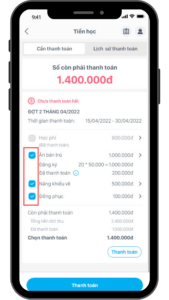
- Trường hợp Nhà trường cho phép chọn từng khoản thu để thanh toán, Phụ huynh có thể tích chọn những khoản thu trong đợt muốn thanh toán sao cho phù hợp với nhu cầu của mình.
Cách 2: Thanh toán trên web SISAP: https://sisap.vn/pay/
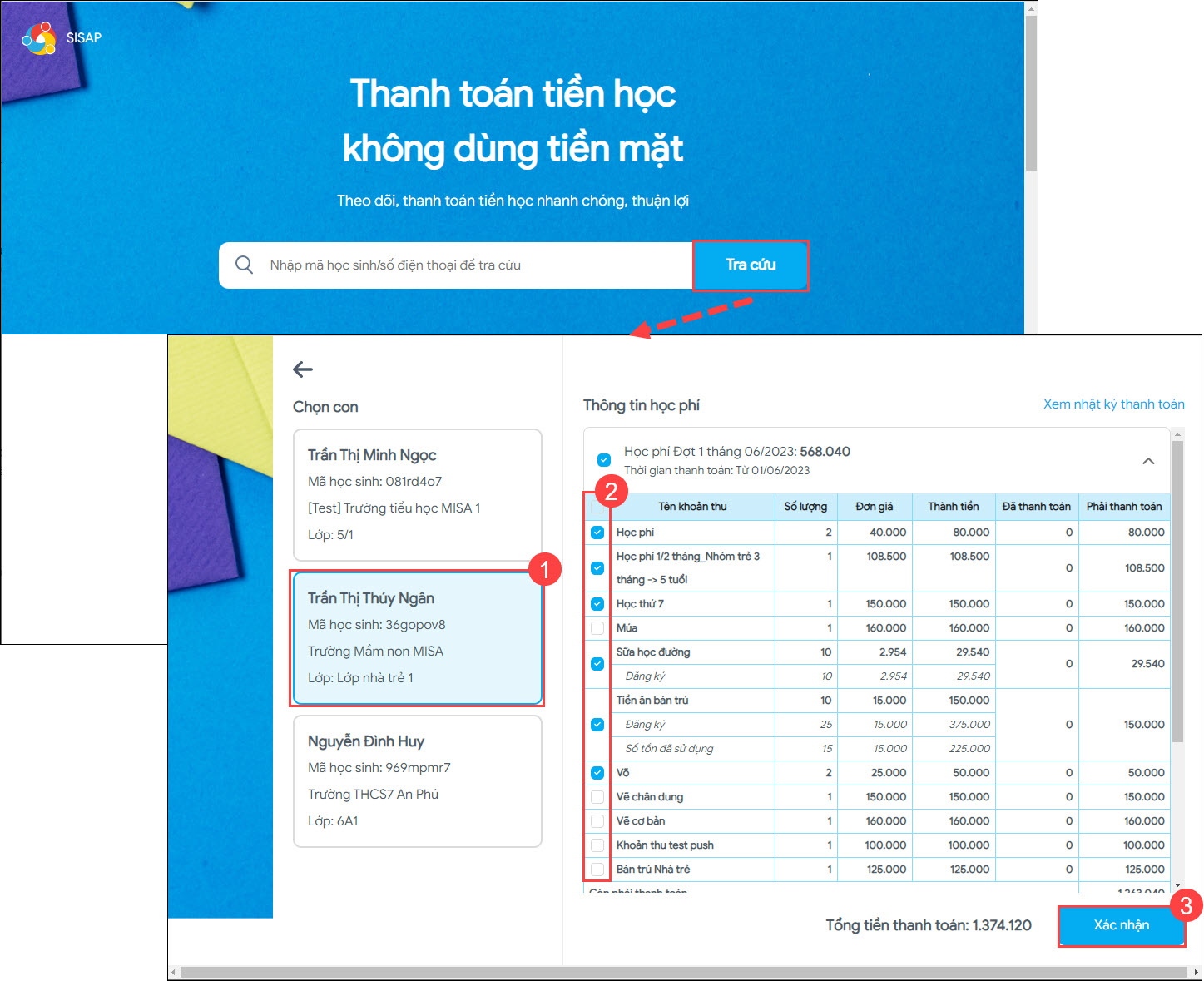
- Phụ huynh đăng nhập vào trình duyệt web, truy cập link https://sisap.vn/pay/
- Nhập mã học sinh trong thông báo nhận từ nhà trường hoặc số điện thoại đang liên kết dịch vụ thanh toán tiền học để tra cứu thông tin học phí cho con, nhấn Tra cứu.
- Tích chọn con và các đợt thu cũng như các khoản thu trong đợt mà phụ huynh muốn thanh toán cho con, nhấn Xác nhận.
Bước 3: Lựa chọn phương thức và tiến hành thanh toán
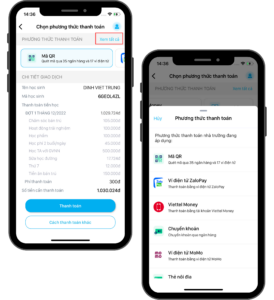
- Để có thể thanh toán tiền học trực tuyến, phụ huynh vui lòng lựa chọn Phương thức thanh toán trong danh sách được Nhà trường chấp nhận và phù hợp với ngân hàng phụ huynh đang sử dụng:
- Tìm hiểu thêm các hình thức thanh toán tiền học trực tuyến hiện nay:
- Anh/chị tham khảo hướng dẫn chi tiết thanh toán theo phương thức phù hợp với mình:
 |
 |
 |
 |
 |
 |
Bước 4: Xác nhận thanh toán thành công
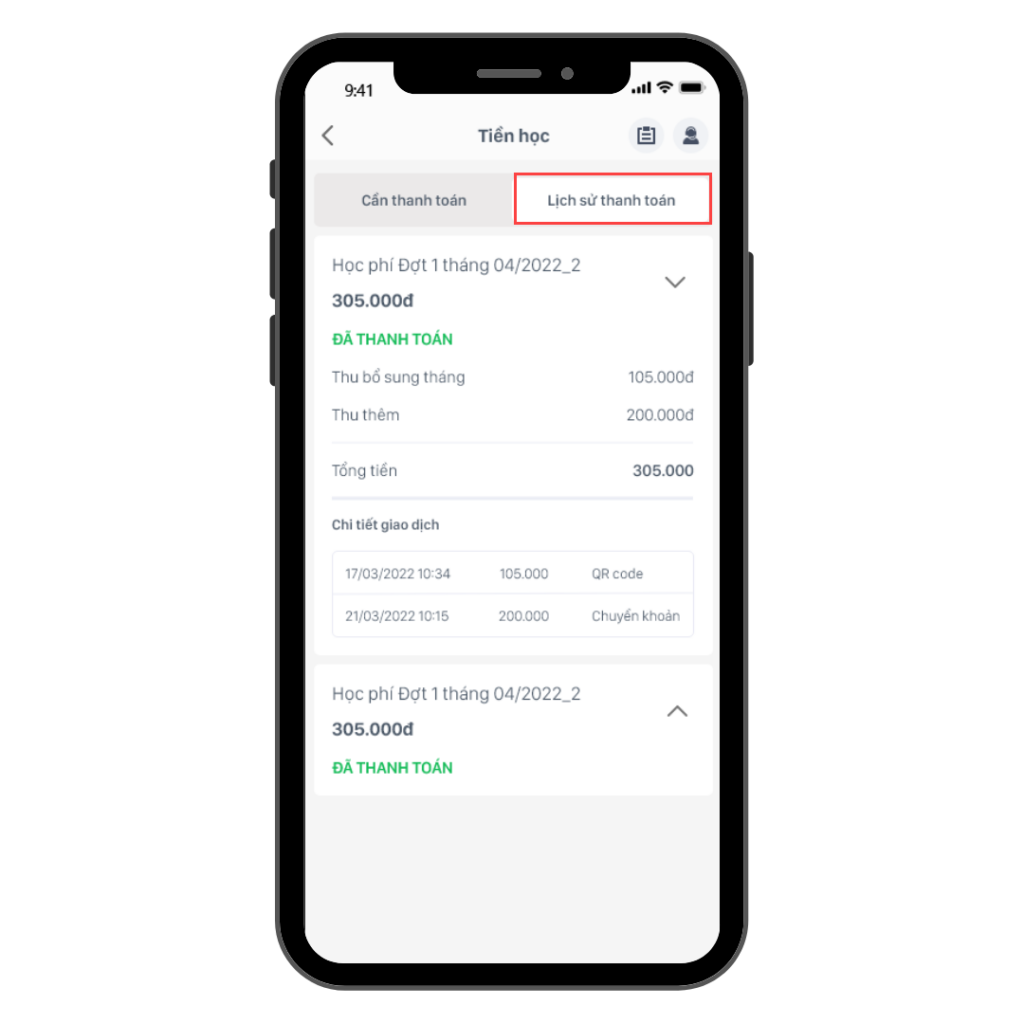
- Sau khi hoàn tất thanh toán, phụ huynh quay lại ứng dụng SISAP, vào mục Lịch sử thanh toán. Màn hình hiển thị thông tin chi tiết giao dịch và trạng thái đợt thu chuyển sang Đã thanh toán là anh chị đã thanh toán thành công.
- Xem hướng dẫn theo dõi Lịch sử thanh toán. Anh/chị cũng có thể gửi hình ảnh đã thanh toán để Nhà trường xác nhận nhanh chóng
- Trong quá trình thanh toán học phí, nếu phụ huynh gặp sự cố (ví dụ: đã bị trừ tiền nhưng hệ thống chưa báo thành công), vui lòng thực hiện như sau:
- Mở ứng dụng ngân hàng trên điện thoại và chụp lại màn hình giao dịch đã bị trừ tiền.
- Gửi hình ảnh này cho nhà trường để kiểm tra.
- Sau khi nhận được thông tin, nhà trường sẽ kiểm tra:
-
- Nếu tiền đã chuyển vào tài khoản của nhà trường: Nhà trường sẽ cập nhật trạng thái thanh toán thành công cho học sinh.
- Nếu nhà trường chưa nhận được tiền (giao dịch bị lỗi): Ngân hàng sẽ tự động hoàn lại tiền vào tài khoản của phụ huynh trong vòng tối đa 7 ngày.



