1. Tổng quan
Sau khi lập đợt thu, nhà trường có thể phát sinh một số thay đổi thực tế như: bổ sung học sinh mới, điều chỉnh đơn giá, thay đổi mức miễn giảm hoặc cập nhật số lượng đăng ký khoản thu.
Bài viết hướng dẫn cách cập nhật lại đợt thu để phần mềm tự động tính toán và điều chỉnh lại dữ liệu, giúp đảm bảo tính chính xác của biên lai và các báo cáo liên quan.
Nội dung bài viết bao gồm:
- Thay đổi khoản thu trong đợt thu
- Thay đổi chi tiết đăng ký khoản thu
- Cập nhật miễn giảm, lớp học, số tiền tồn
- Cập nhật đơn giá khoản thu
2. Các bước thực hiện
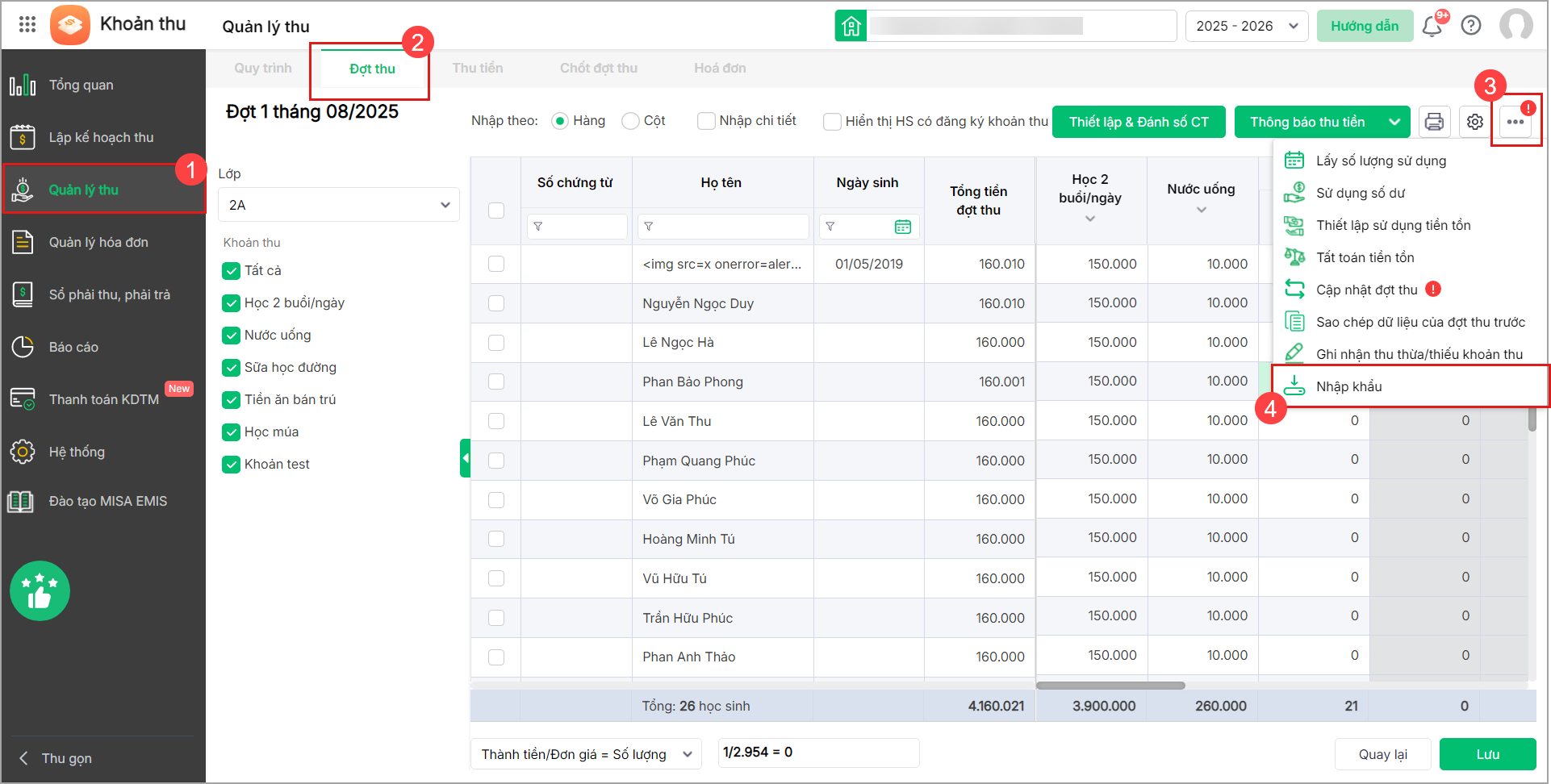
Bước 1: Trước khi cập nhật đợt thu, anh/chị thực hiện lưu lại dữ liệu của đợt thu hiện tại để đối chiếu sau này, vui lòng xuất khẩu danh sách đợt thu:
- Tại menu góc bên tay trái màn hình chọn Quản lý thu/ nhấn Đợt thu, chọn biểu tượng ba chấm, nhấn Nhập khẩu.
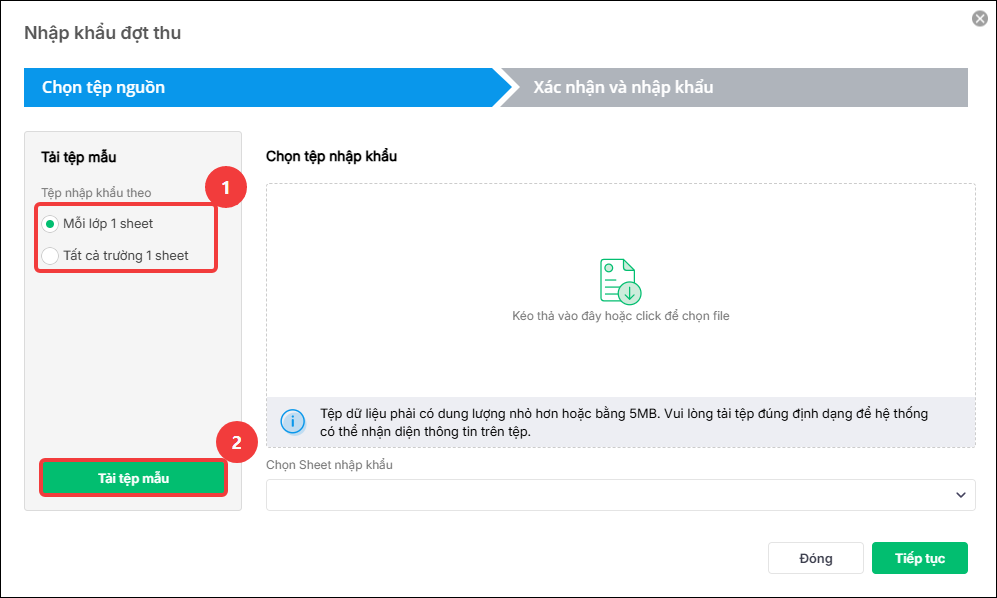
- Chọn hình thức tệp mẫu: Mỗi lớp 1 sheet hoặc Tất cả trường 1 sheet. Nhấn Tải tệp mẫu.
Trường hợp sau khi lập đợt thu, nếu có phát sinh thay đổi số lượng đăng ký, đơn giá, trạng thái đăng ký của học sinh hay thông tin diện ưu tiên, miễn giảm thì thực hiện Cập nhật đợt thu như sau:
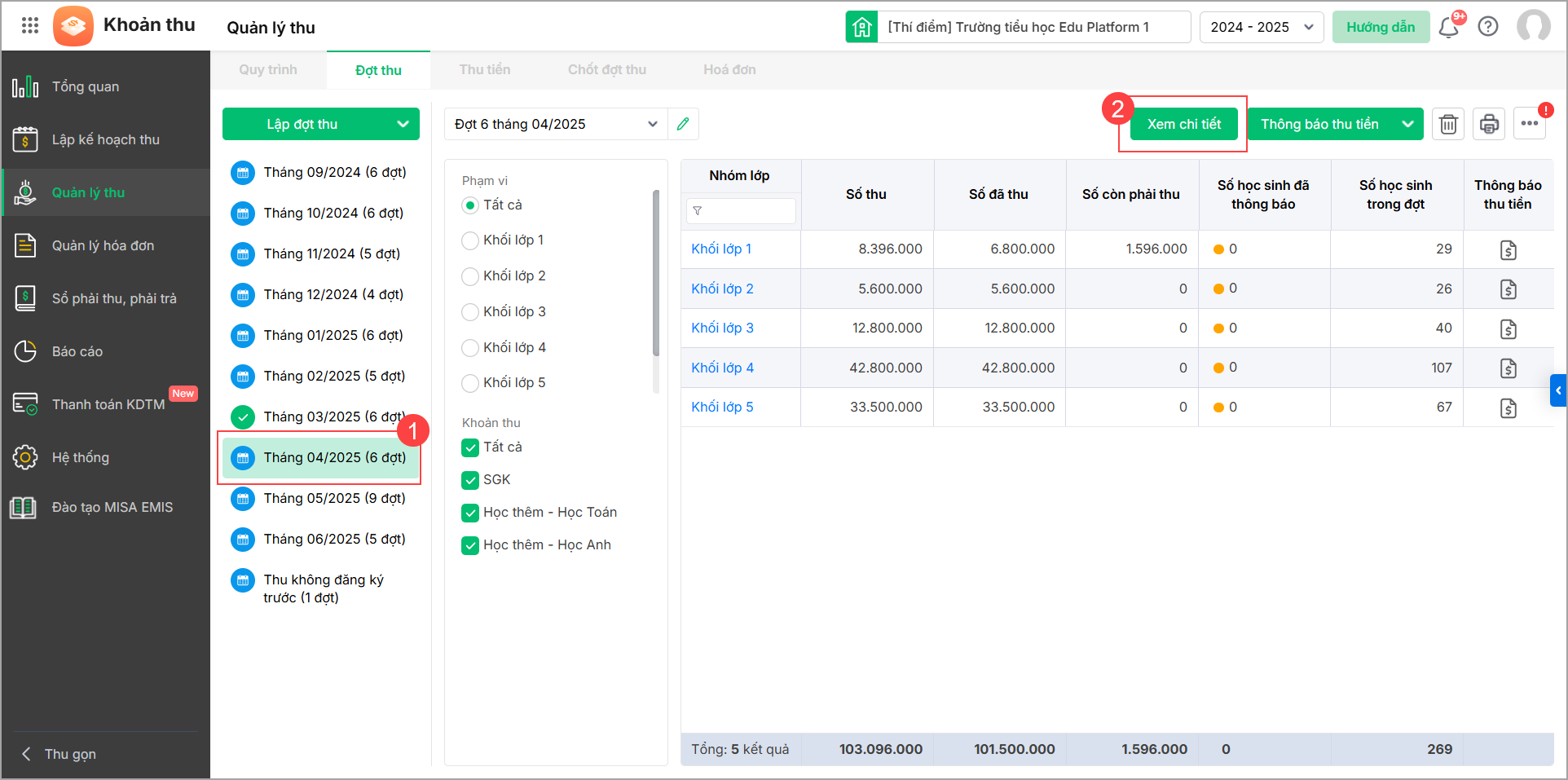
Bước 2: Chọn đợt thu
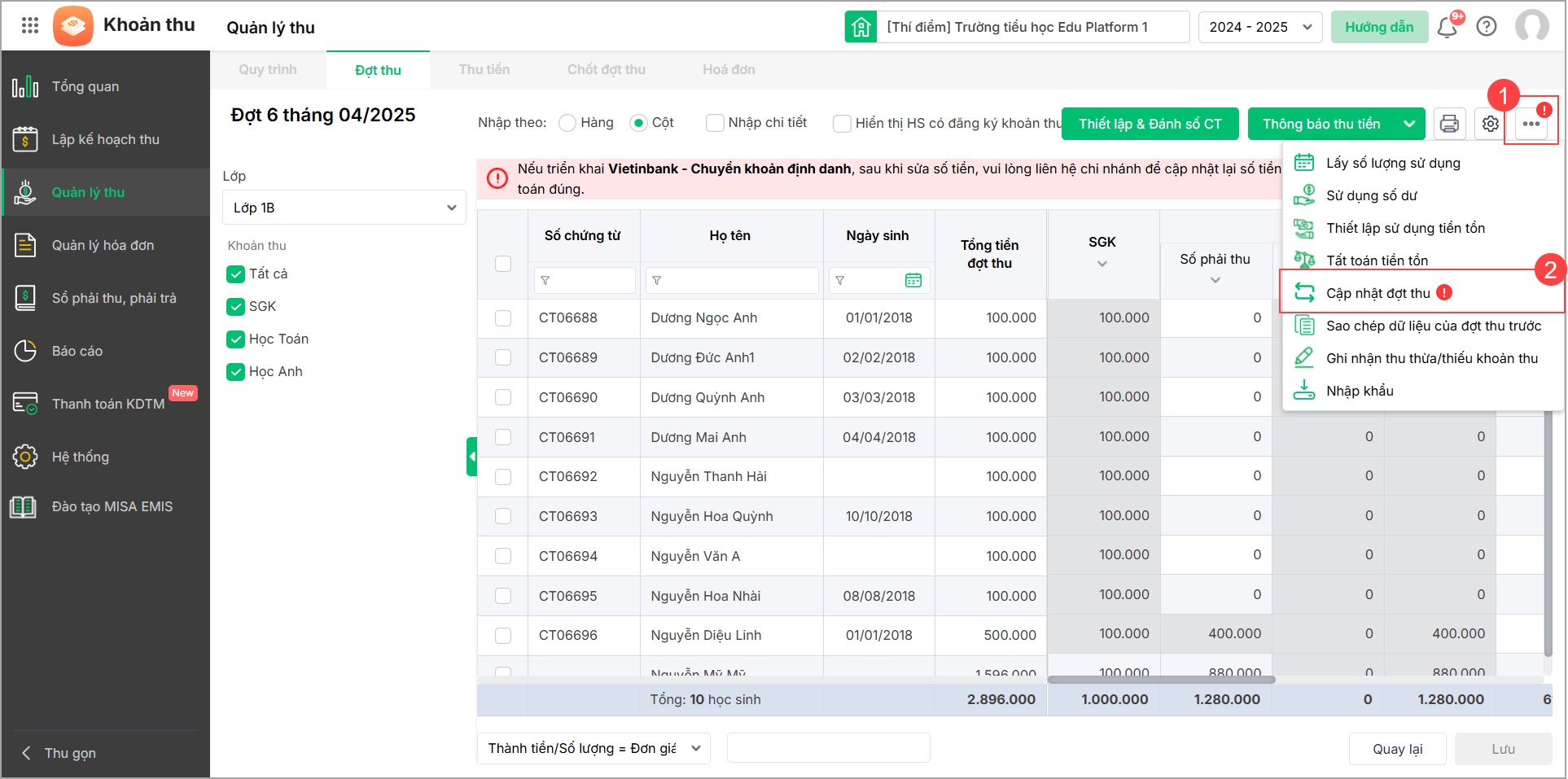
Tại menu góc bên tay trái màn hình chọn Quản lý thu/ nhấn tab Đợt thu.
Trên màn hình hiển thị danh sách các tháng thu, anh/chị chọn tháng cần sửa đợt thu, sau đó nhấn Xem chi tiết để xem chi tiết các khoản thu.
Nhấn vào biểu tượng dấu ba chấm ở góc phải màn hình, chọn Cập nhật đợt thu.
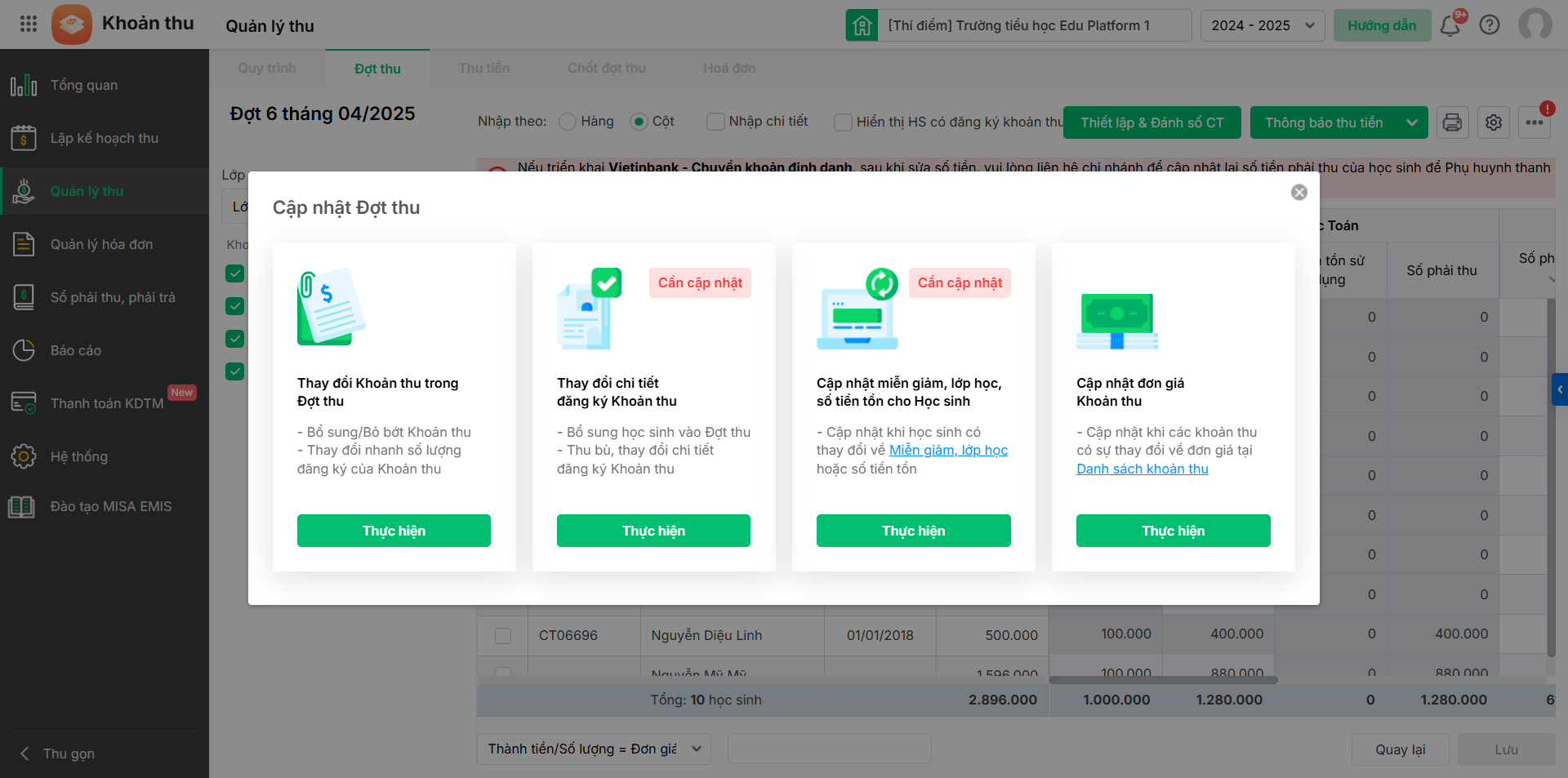
Bước 3: Lựa chọn các tính năng tương ứng theo nghiệp vụ phát sinh.
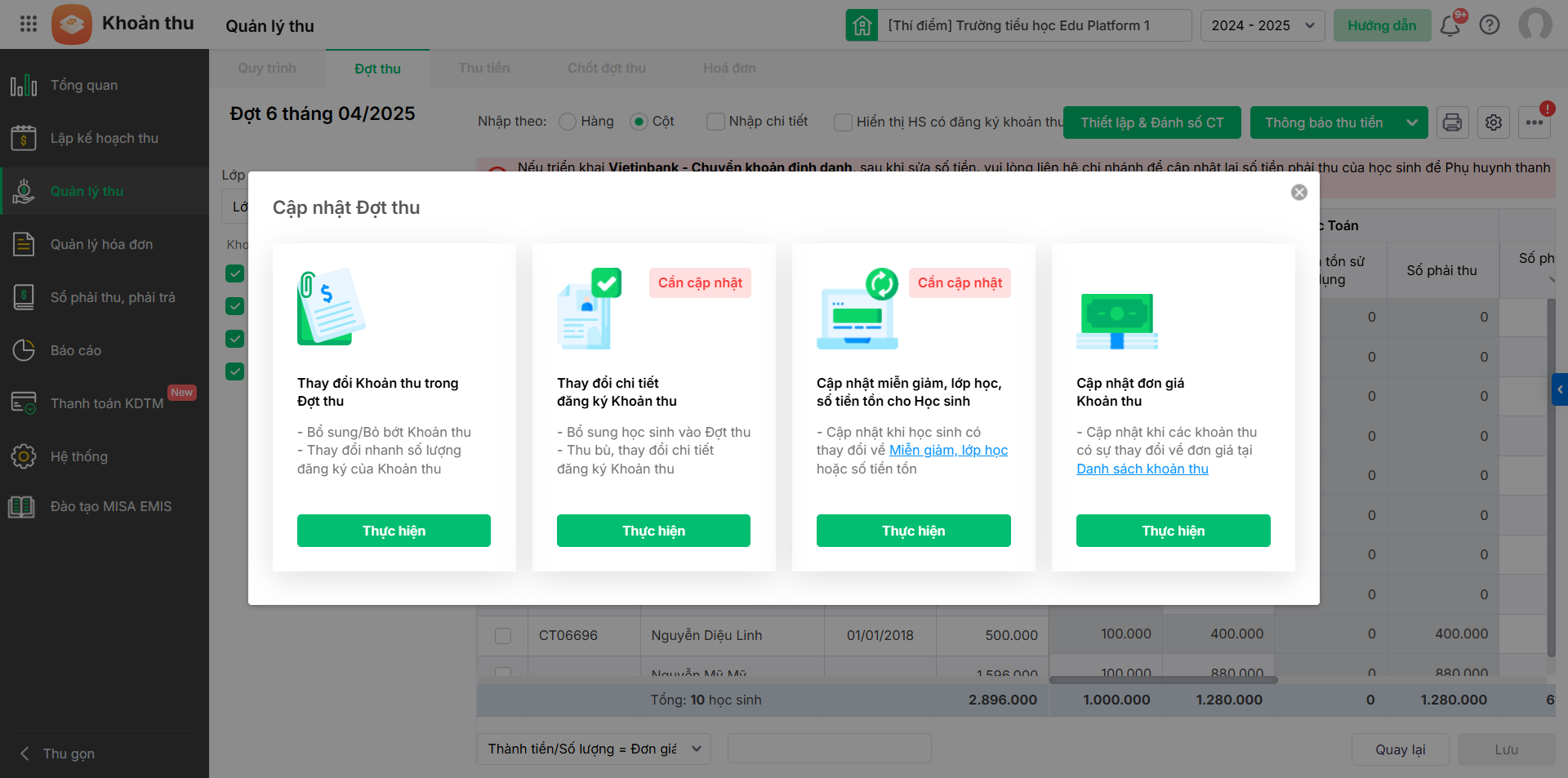
2.1. Thay đổi Khoản thu trong Đợt thu
(Bổ sung/bỏ bớt khoản thu hoặc thay đổi nhanh số lượng đăng ký khoản thu).
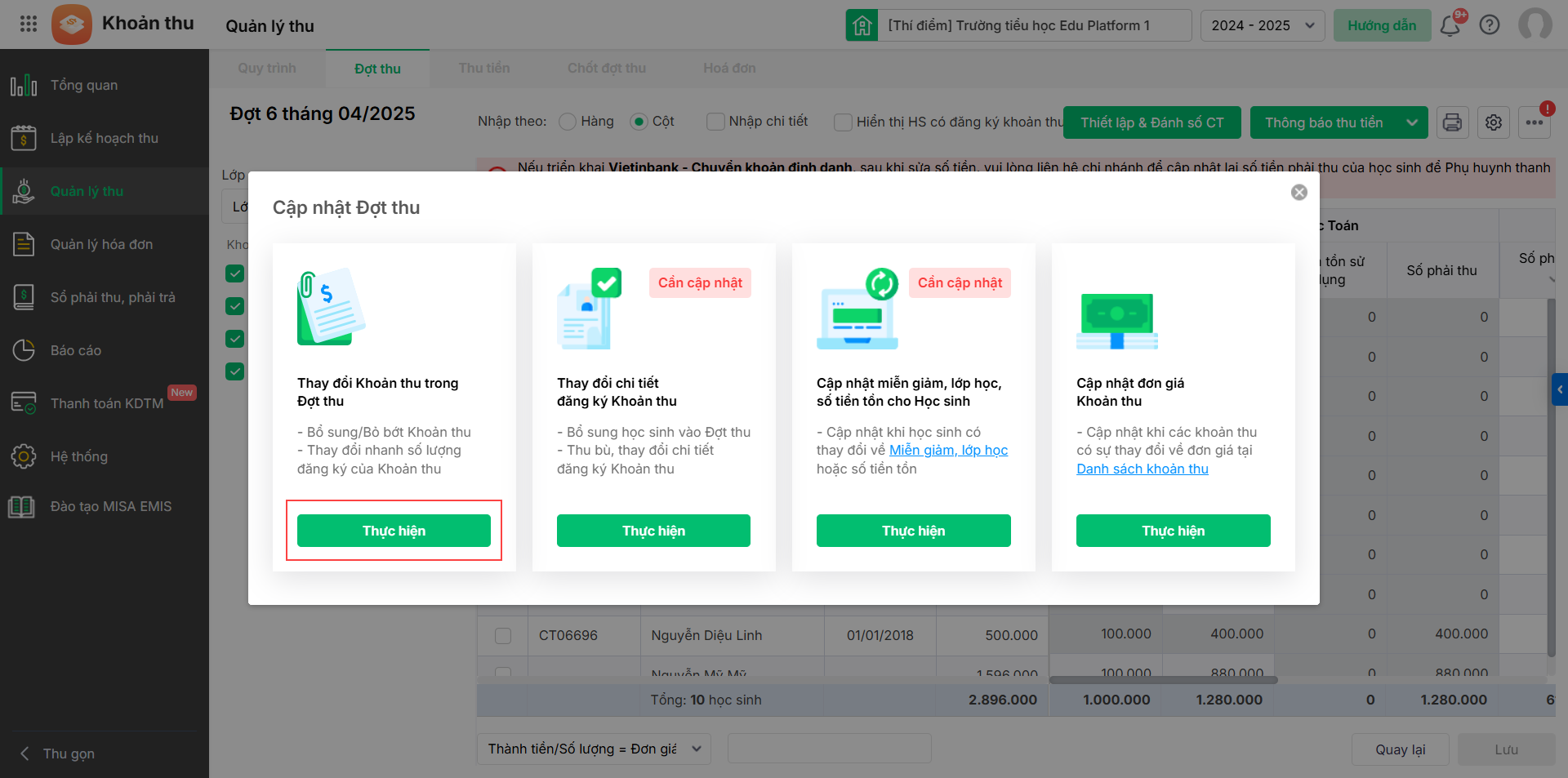
Nhấn Thực hiện tại mục Thay đổi Khoản thu trong Đợt thu.
- Lựa chọn Phạm vi cần cập nhật: Toàn trường; Khối; Lớp.
- Tích chọn khoản thu cần bổ sung, bỏ tích khoản thu muốn bỏ bớt chi tiết tại đây.
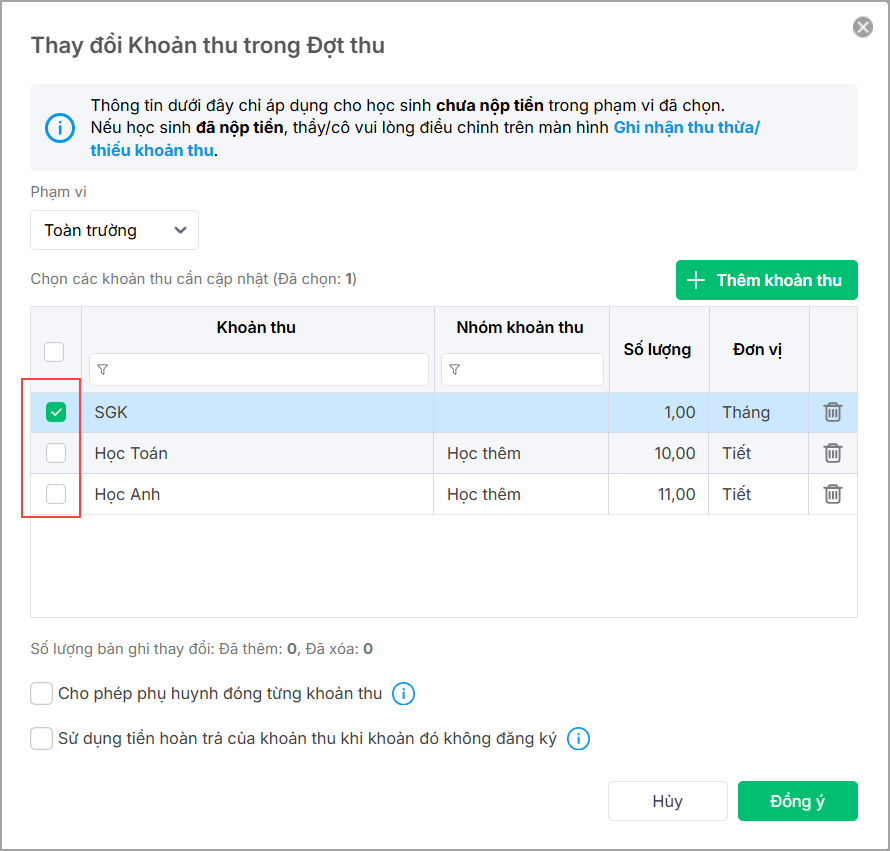
- Nhập lại số lượng tại cột tương ứng để cập nhật đăng ký khoản thu khi đã chọn sai số lượng/số tháng thu trong đợt thu (ví dụ: thu 2 tháng nhưng khi lập đợt thu anh/chị gõ số lượng thu là 1 tháng).
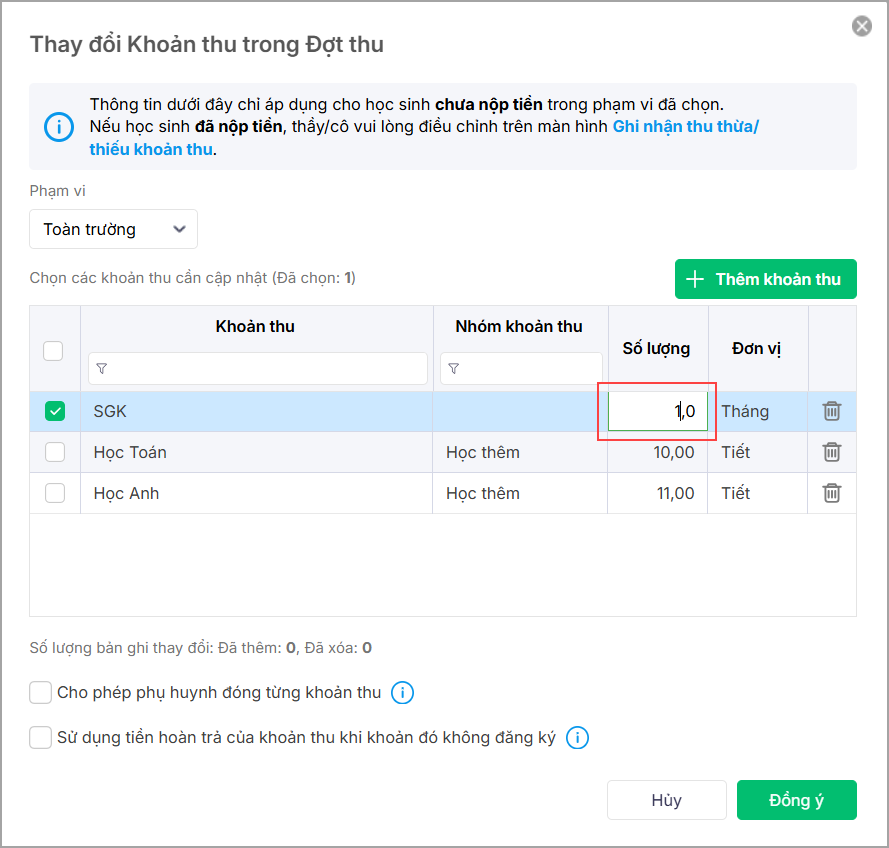
- Tích chọn Cho phép phụ huynh đóng từng khoản thu nếu cần.
- Tích chọn sử dụng tiền trả của khoản thu khi khoản đó không đăng ký.
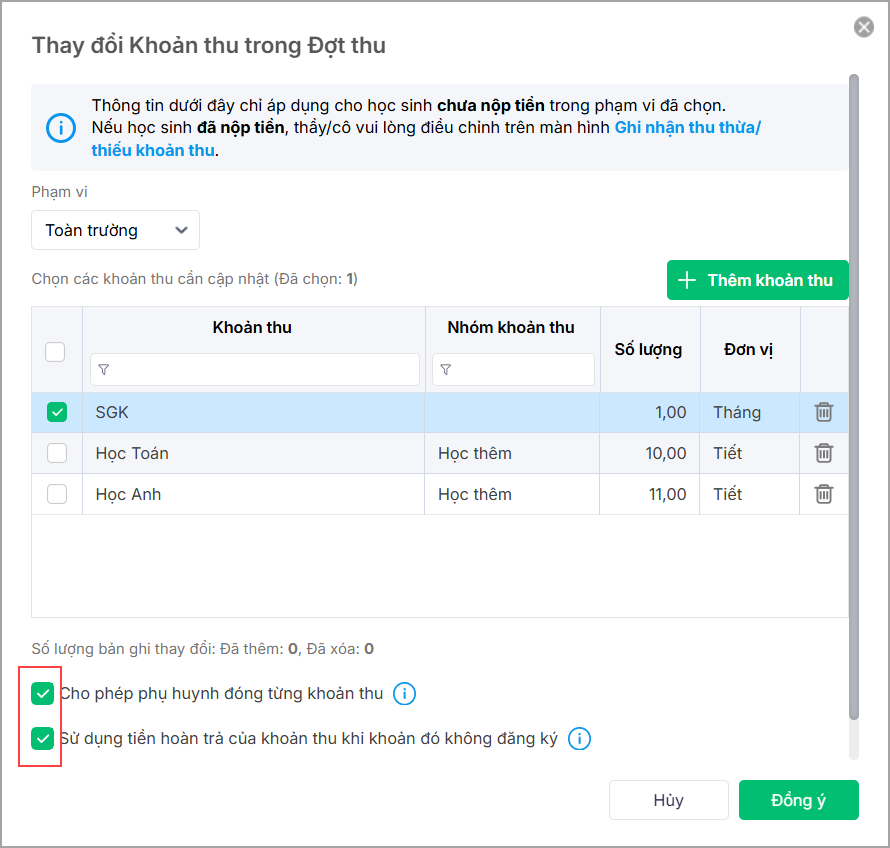
- Nhấn Đồng ý sau khi hoàn tất.
2.2. Thay đổi chi tiết đăng ký Khoản thu
(Bổ sung học sinh vào đợt thu hoặc thu bù, thay đổi chi tiết đăng ký khoản thu cho học sinh)
Nhấn Thực hiện tại mục Thay đổi chi tiết đăng ký Khoản thu.
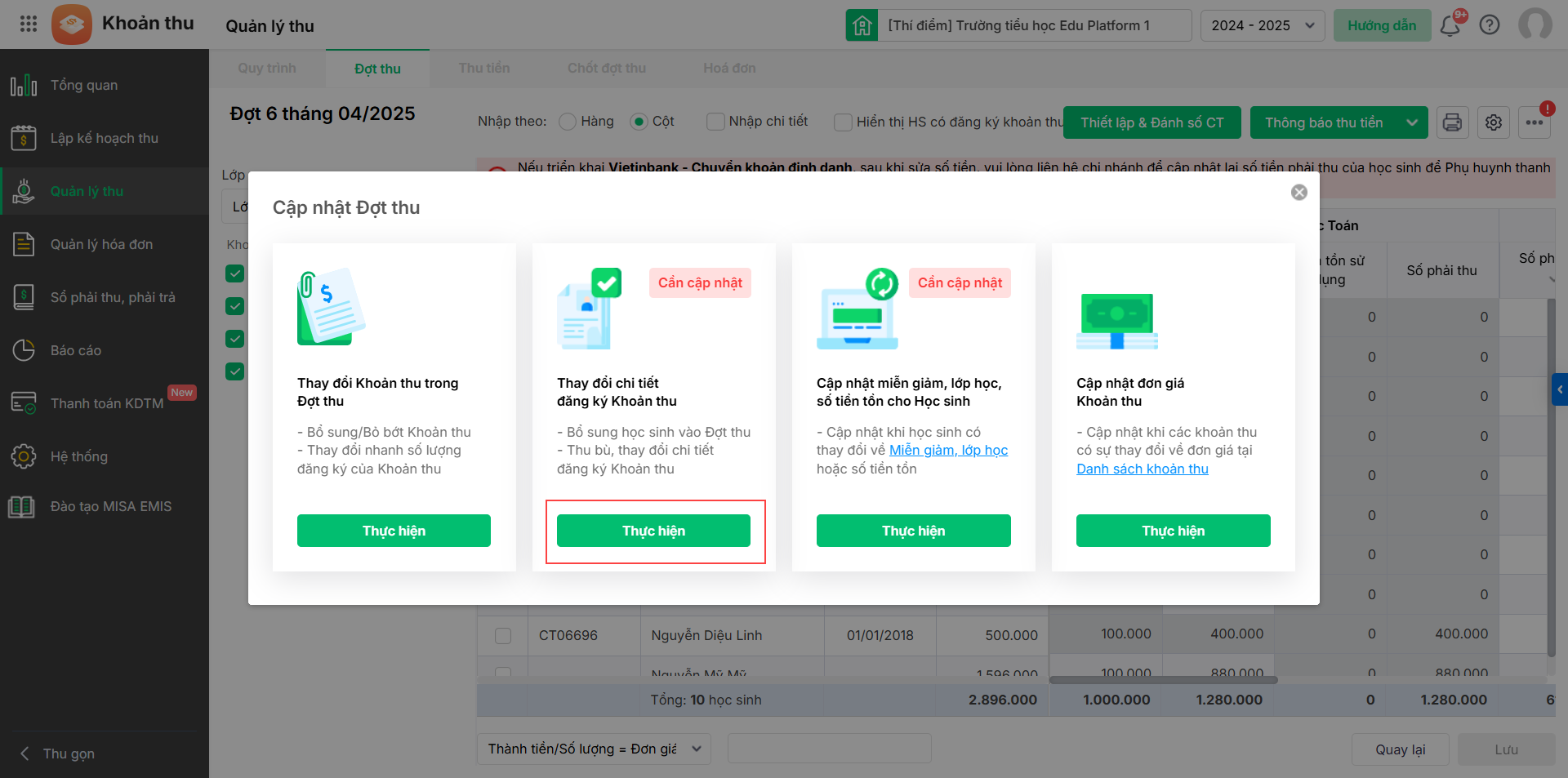
Chọn Xem hướng dẫn để xem hướng dẫn chi tiết.
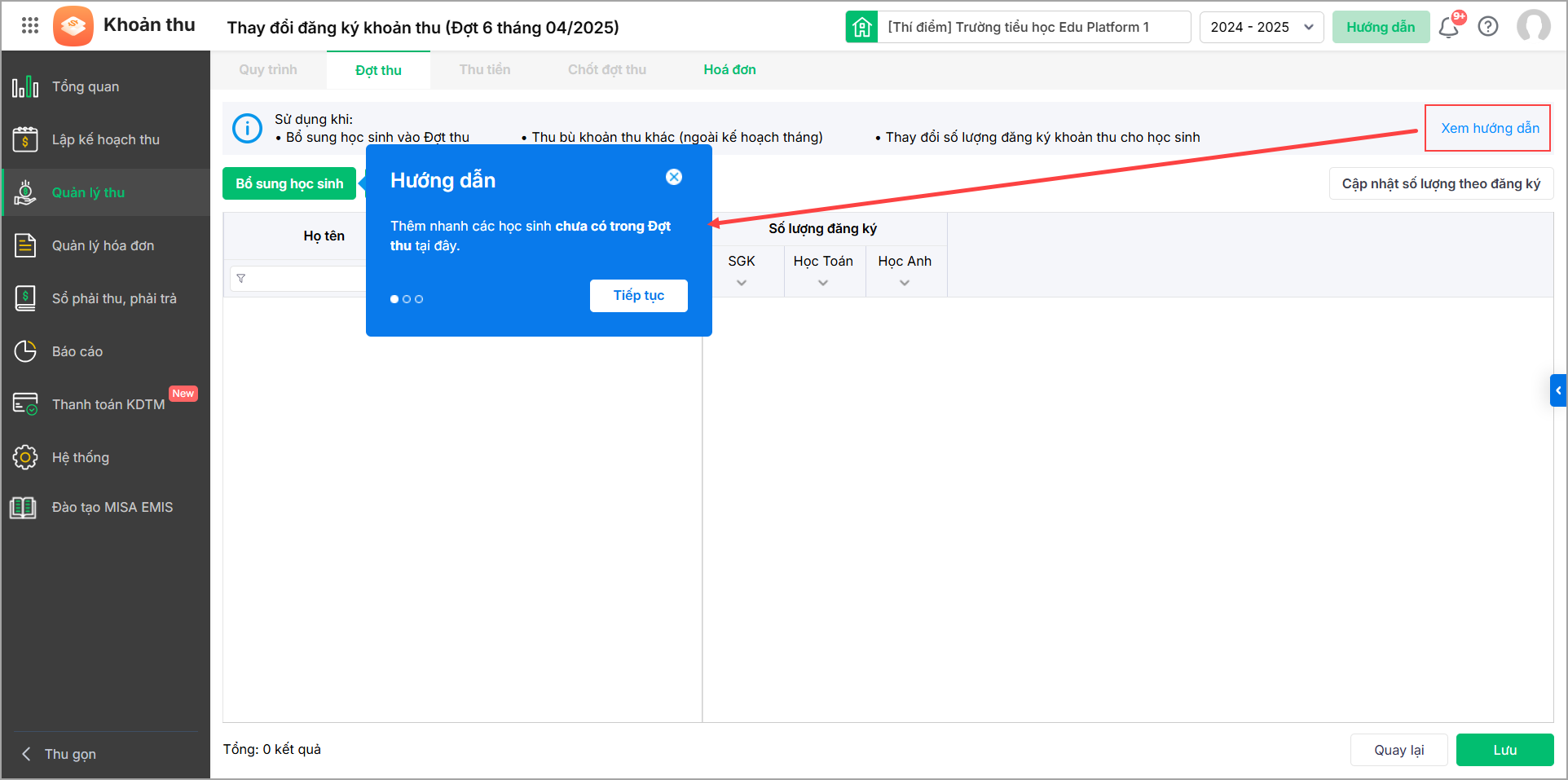
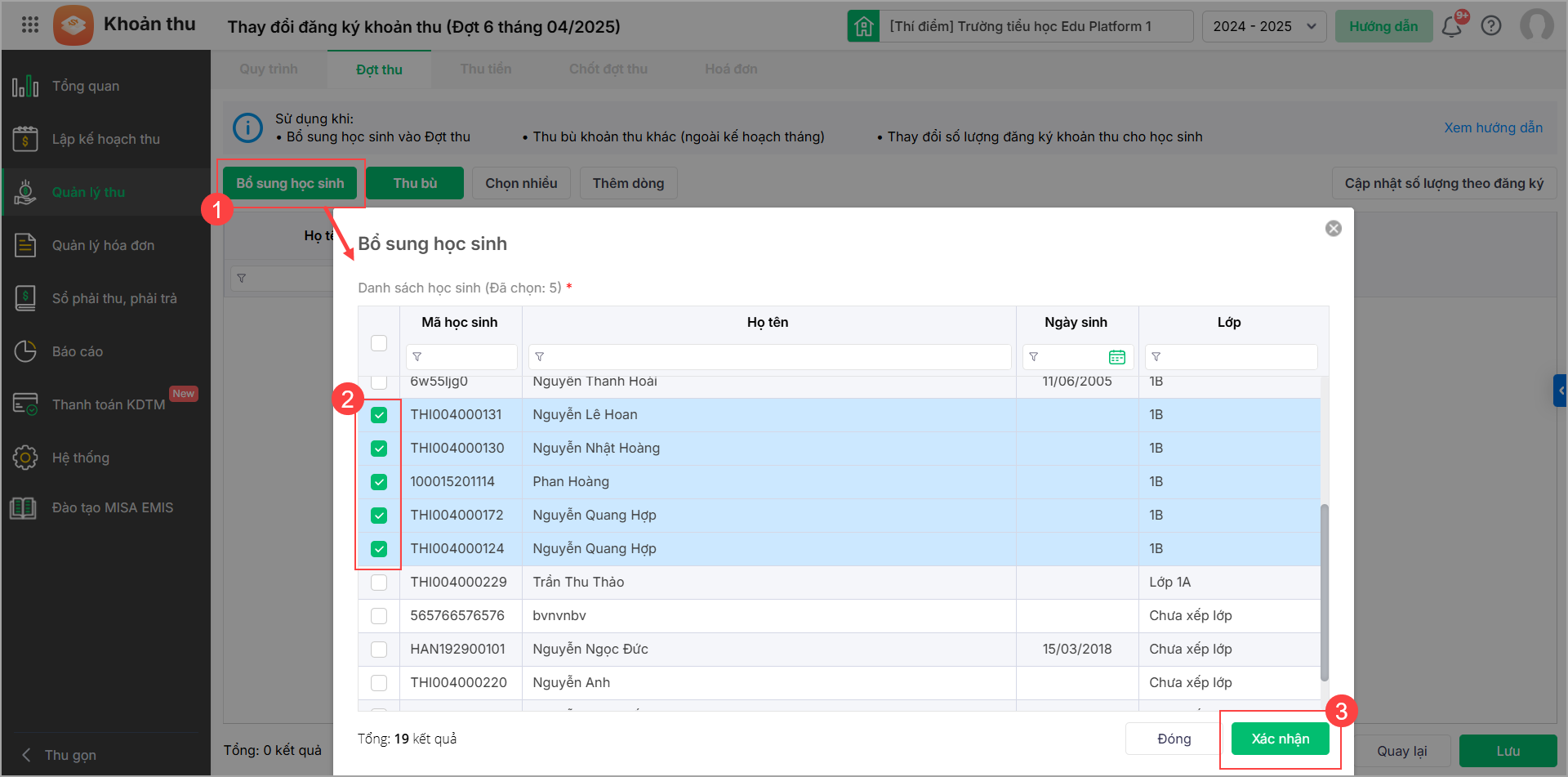
Thêm học sinh vào đợt thu: chọn Bổ sung học sinh, sử dụng bộ lọc để tìm kiếm, tích chọn học sinh cần thêm và nhấn Xác nhận.
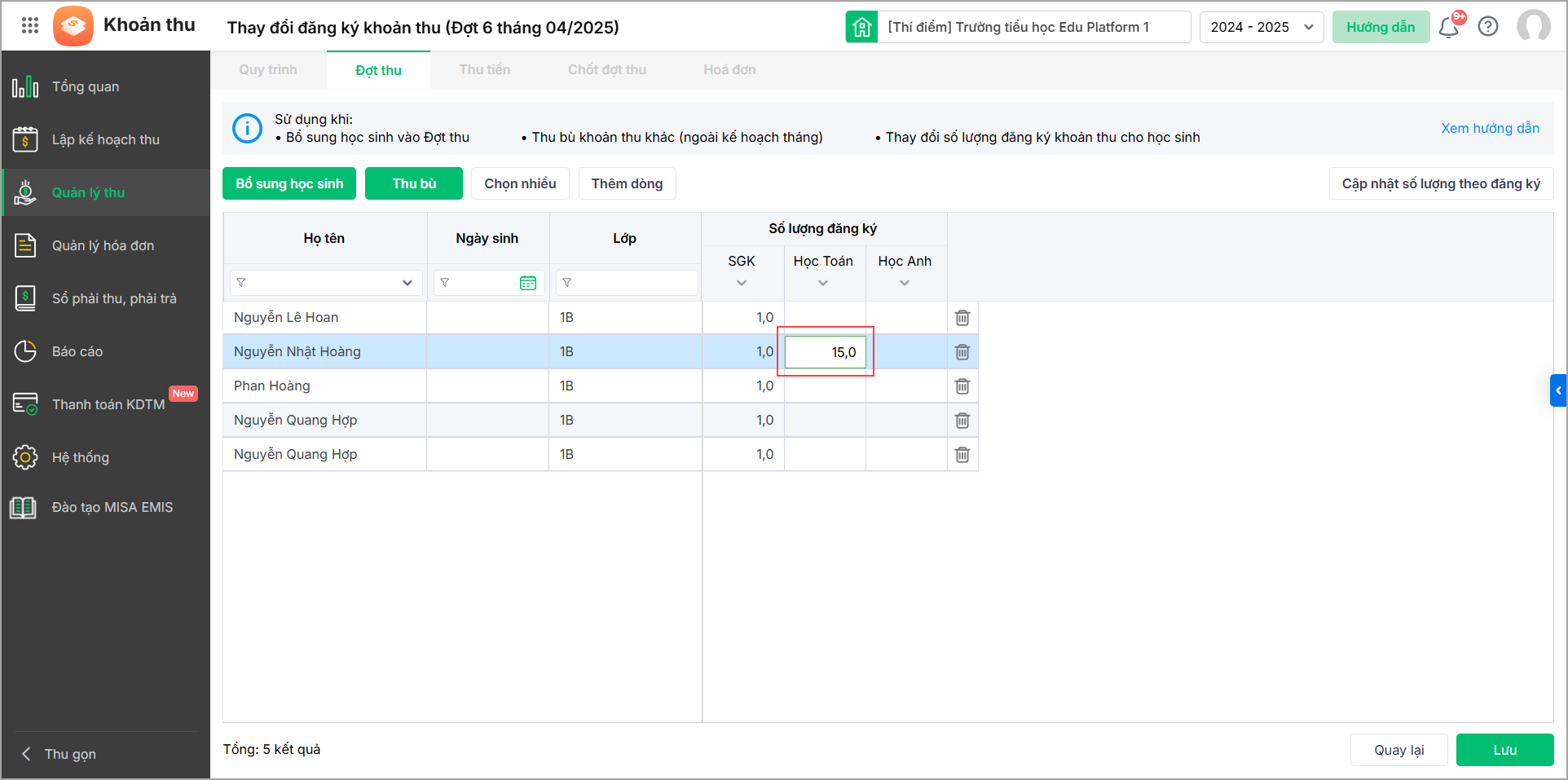
Thay đổi số lượng đăng ký khoản thu: nhấn vào từng khoản thu và nhập số lượng đăng ký.
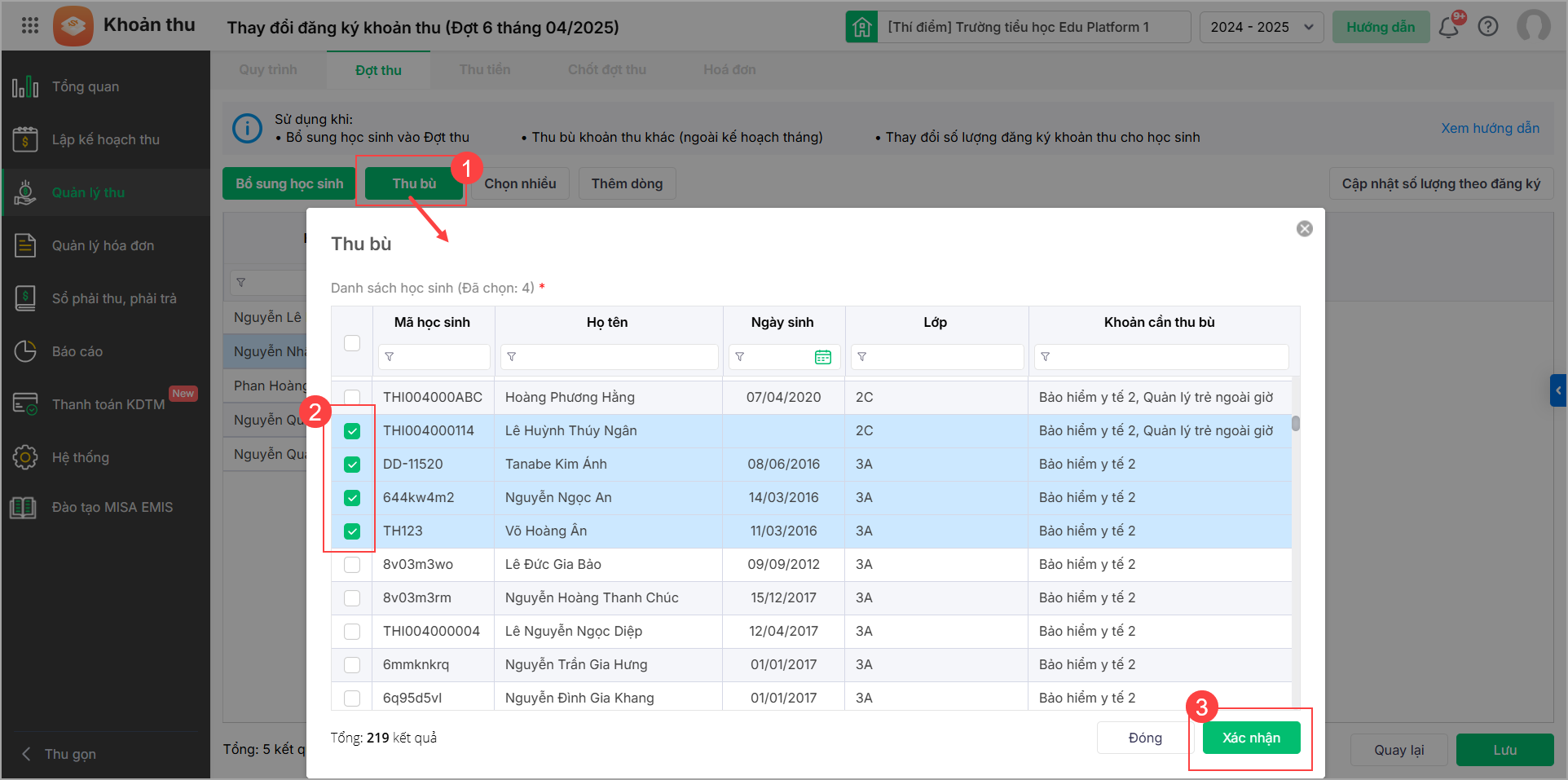
Thu bù: chọn Thu bù cho học sinh nhập học sau, phần mềm tự động lấy danh sách học sinh cần thu bù, nhấn Xác nhận.
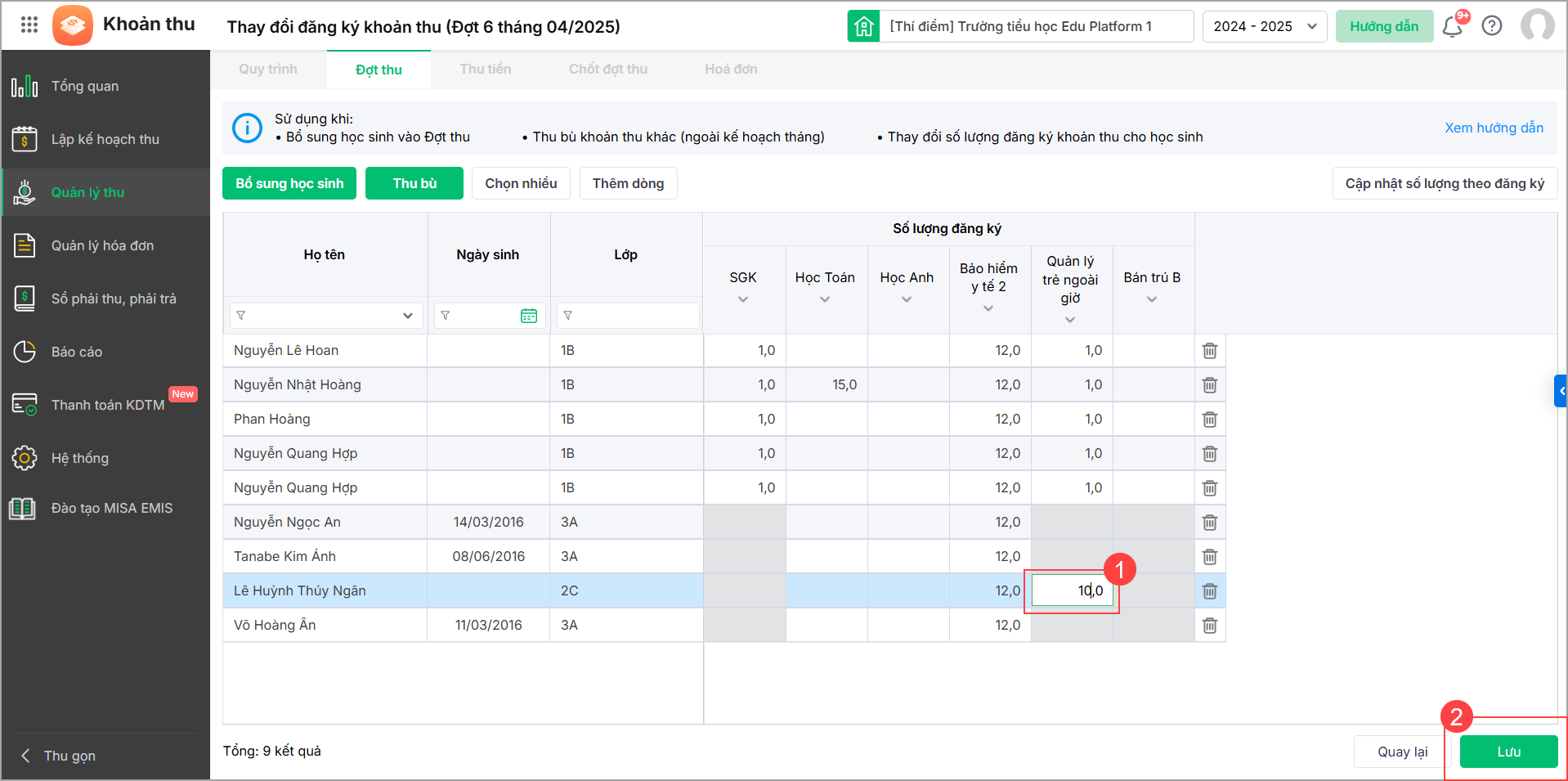
Chọn Cập nhật số lượng theo đăng ký để cập nhật số lượng như đã đăng ký trước đó.
Nhấn Lưu để hoàn tất.
2.3. Cập nhật miễn giảm, lớp học, số tiền tồn cho Học sinh
(Cập nhật thay đổi về mức miễn giảm, danh sách lớp học và số tiền tồn)
Nhấn Thực hiện tại mục Cập nhật miễn giảm, lớp học cho Học sinh.
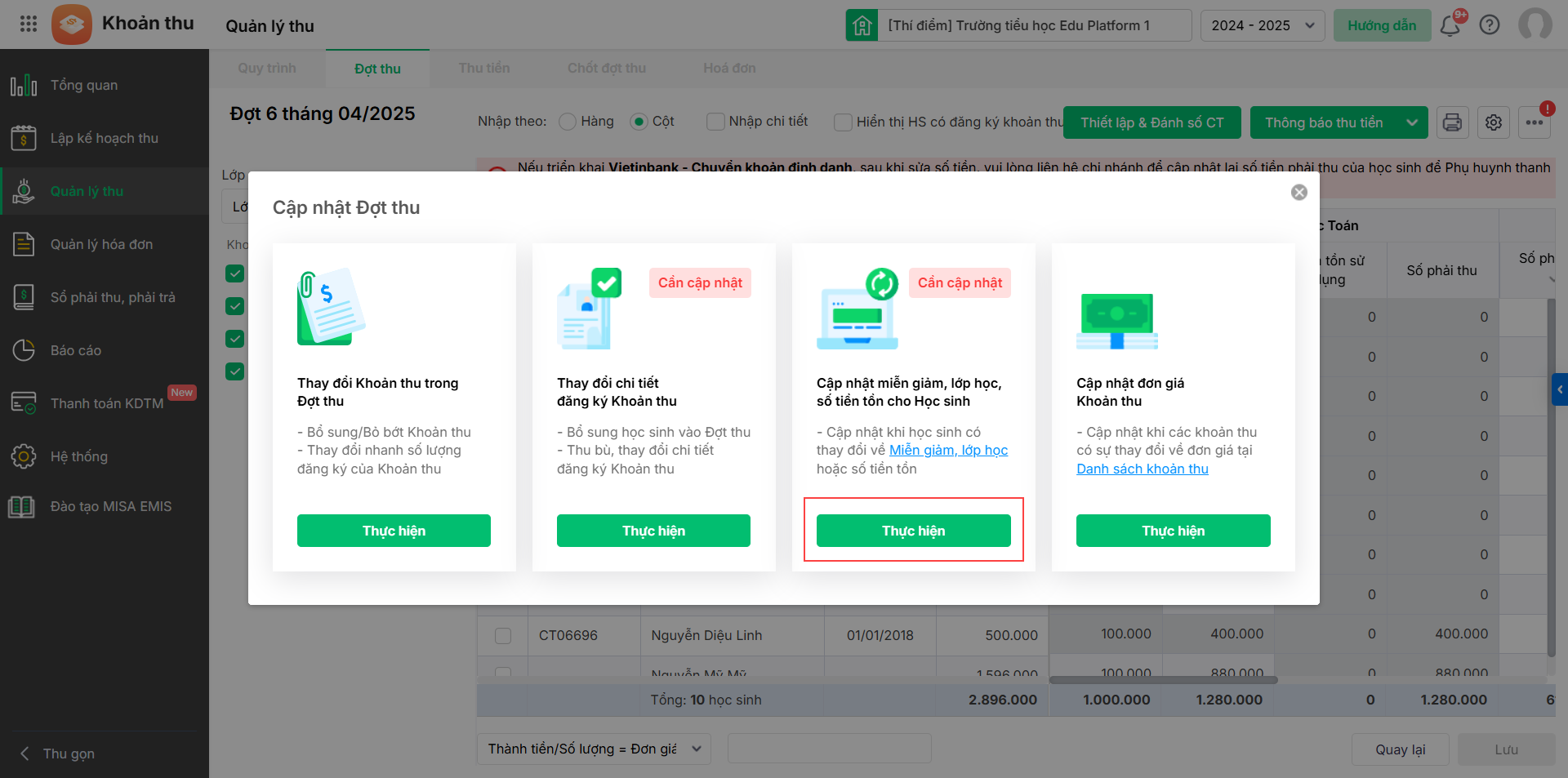
Thay đổi danh sách miễn giảm: chọn Danh sách miễn giảm và làm theo hướng dẫn chi tiết tại đây.
- Thay đổi thông tin lớp học: chọn Danh sách học sinh và làm theo hướng dẫn chi tiết tại đây.
- Xóa bản ghi hoàn trả hoặc thay đổi số tồn sử dụng của đợt thu trước: cập nhật số tồn cho học sinh tại đợt thu mới.
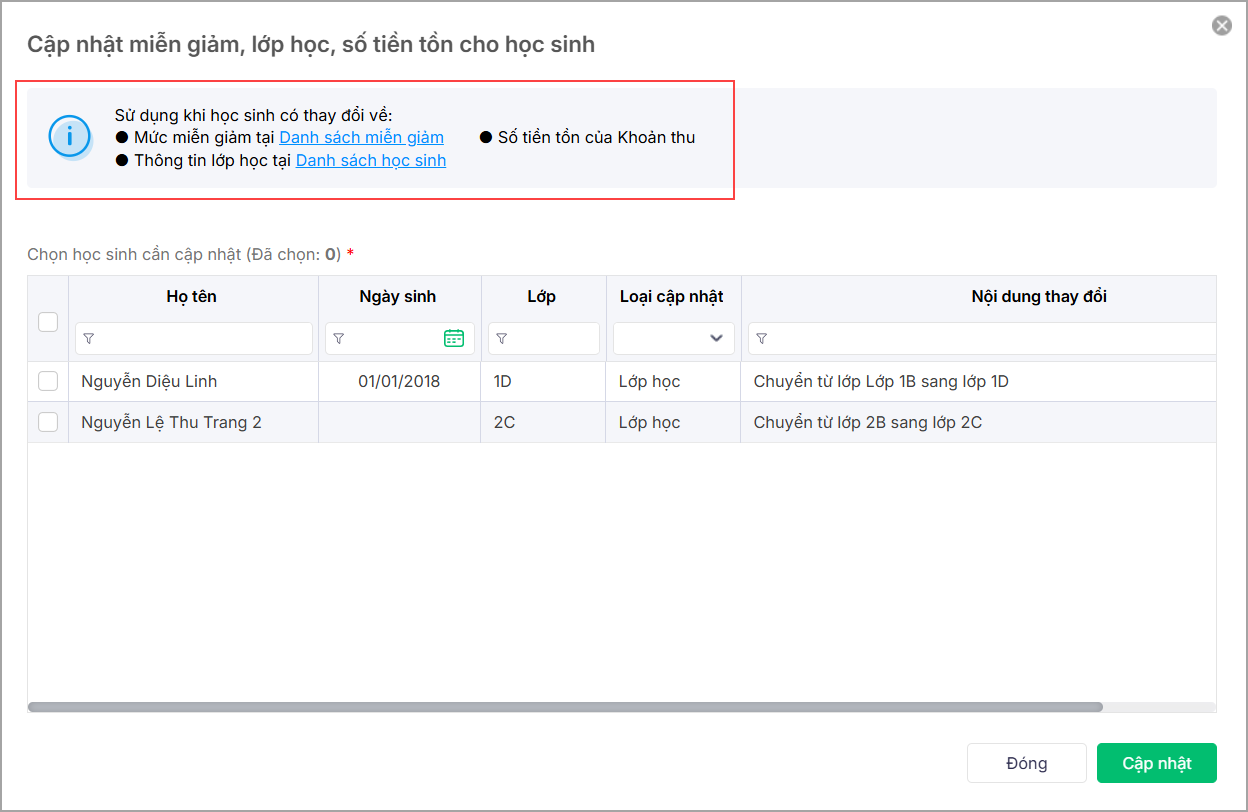
- Sau khi hoàn tất thay đổi, tích chọn học sinh và chọn Cập nhật.
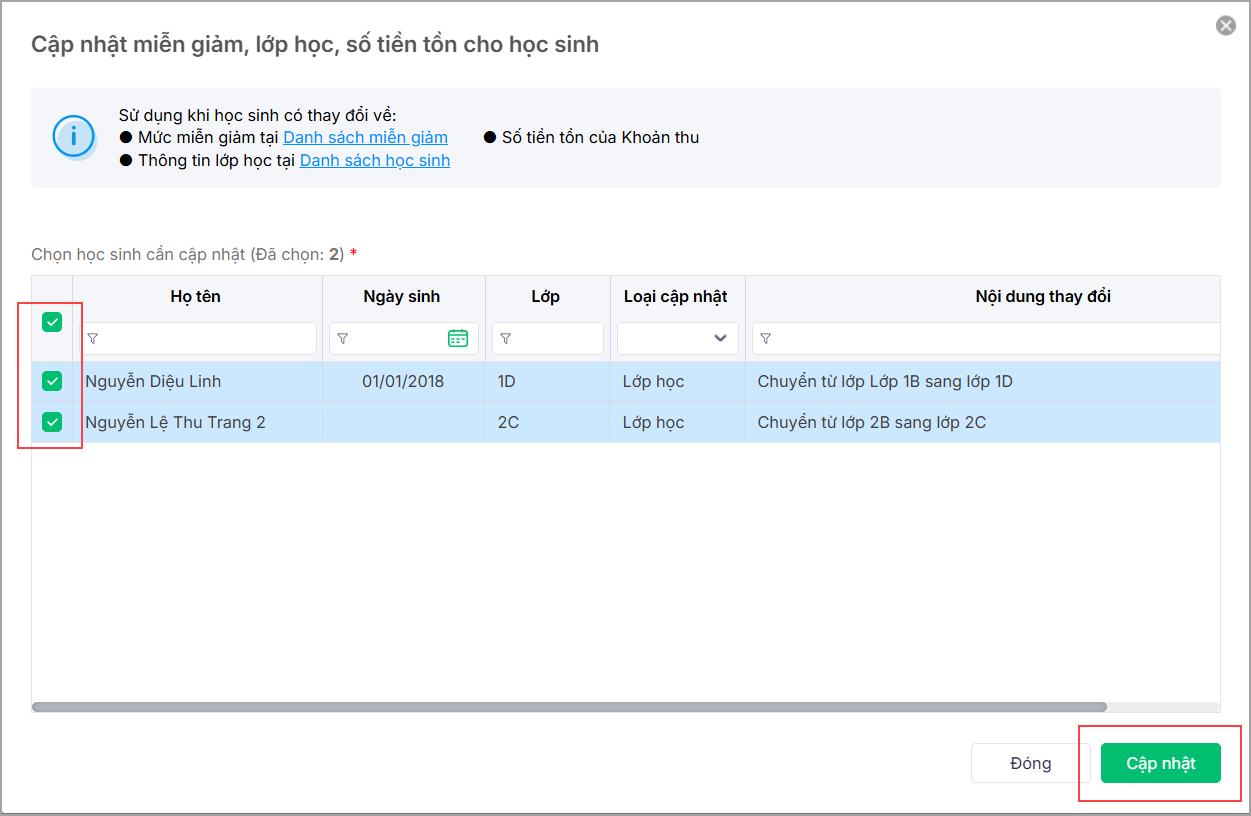
2.4. Cập nhật đơn giá Khoản thu
(Thay đổi về đơn giá khoản thu trong danh sách khoản thu đã thiết lập)
- Chọn Thực hiện tại mục Cập nhật đơn giá Khoản thu.
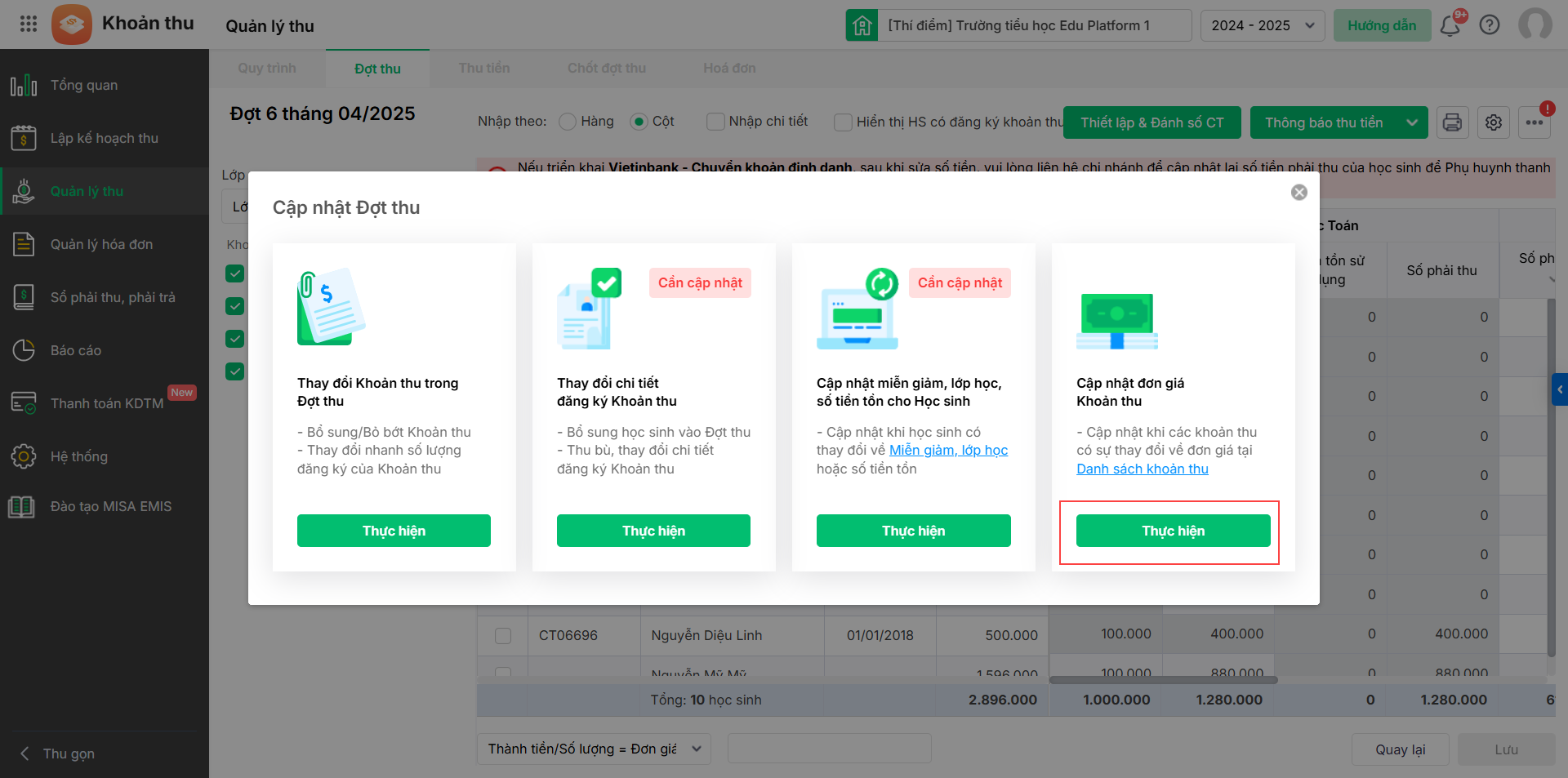
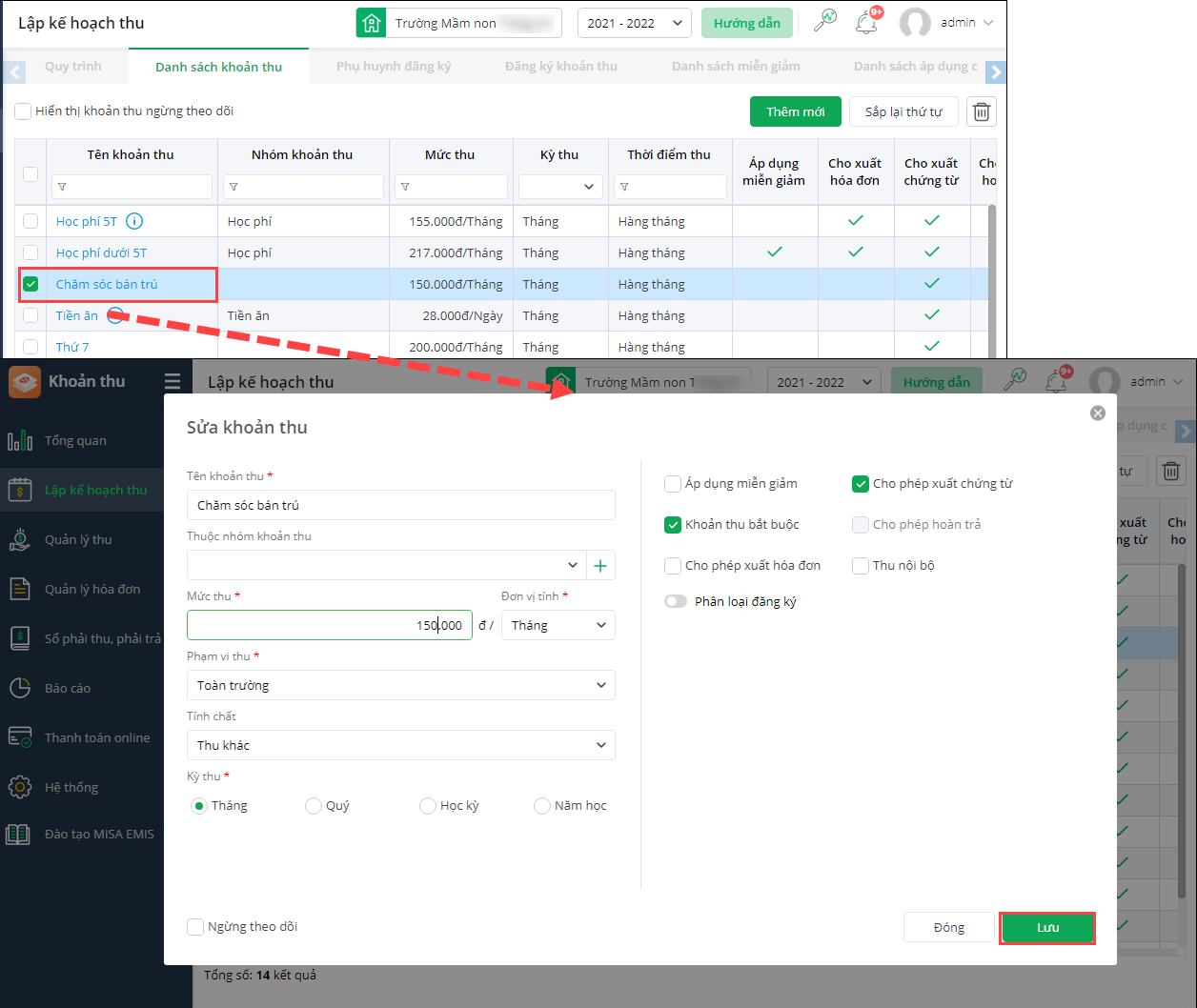
- Nếu có sự thay đổi đơn giá các khoản thu đã lập, chọn Danh sách khoản thu để chỉnh sửa theo hướng dẫn chi tiết tại đây.
- Phần mềm tự động điều hướng sang mục Danh sách khoản thu để chỉnh sửa.
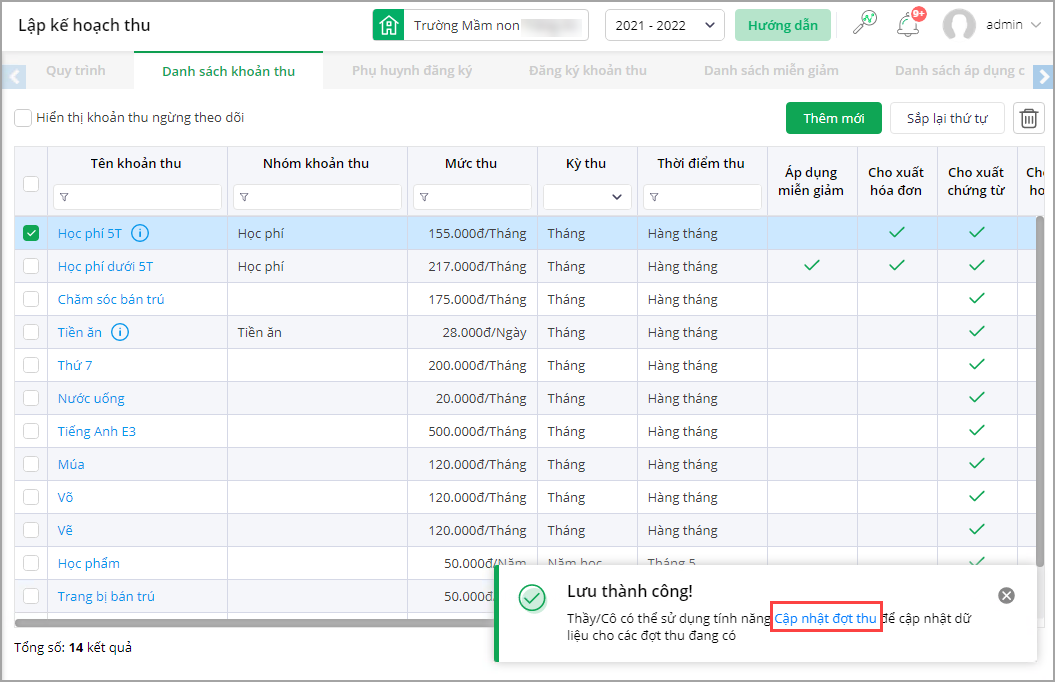
- Sau khi nhấn Lưu, chọn Cập nhật đợt thu để cập nhật những khoản thu vừa thay đổi đơn giá.
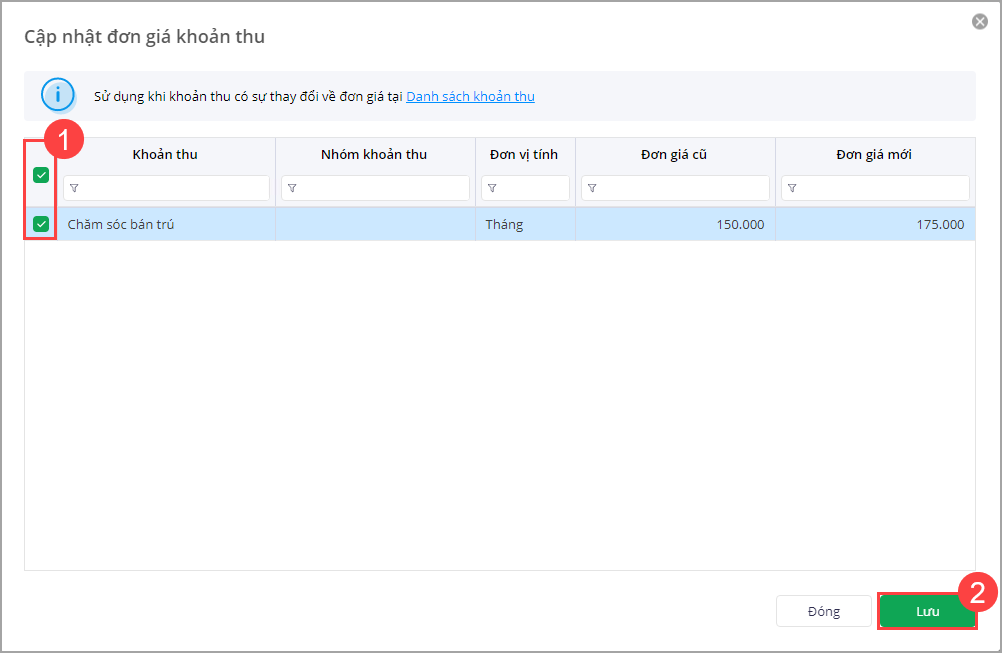
- Tích chọn khoản thu, nhấn Cập nhật.
- Nhấn Lưu để hoàn tất.
3. Lưu ý
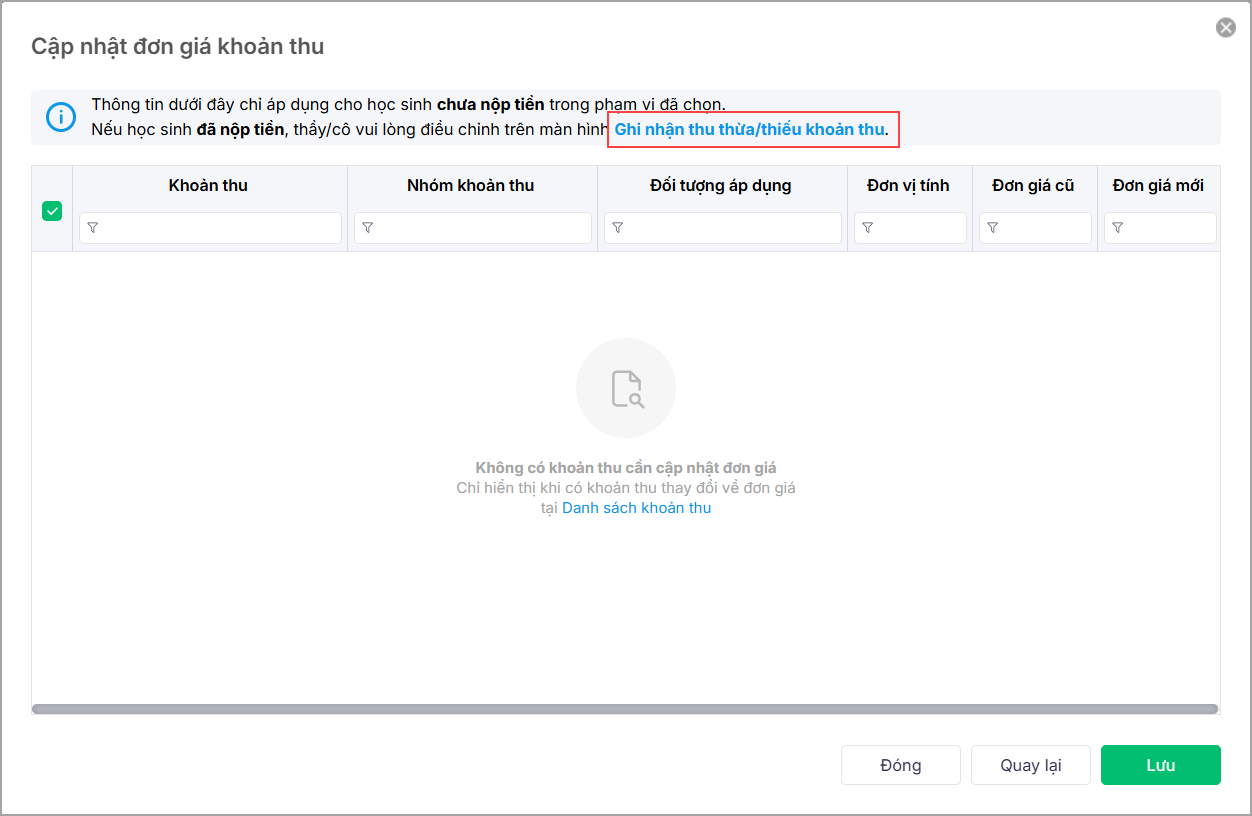
Thông tin trên chỉ áp dụng cho học sinh chưa nộp tiền và chưa phát sinh hóa đơn trong phạm vi đã chọn.
Nếu học sinh đã nộp tiền hoặc đã phát hành hóa đơn, thầy/cô vui lòng điều chỉnh trên màn hình Ghi nhận thu thừa/thiếu khoản thu.
- Với đợt thu đã gửi thông báo thu tiền cho phụ huynh, sau khi cập nhật đợt thu, phần mềm sẽ hiển thị thông báo để xác nhận và có thể gửi thông báo để phụ huynh nắm bắt thay đổi.
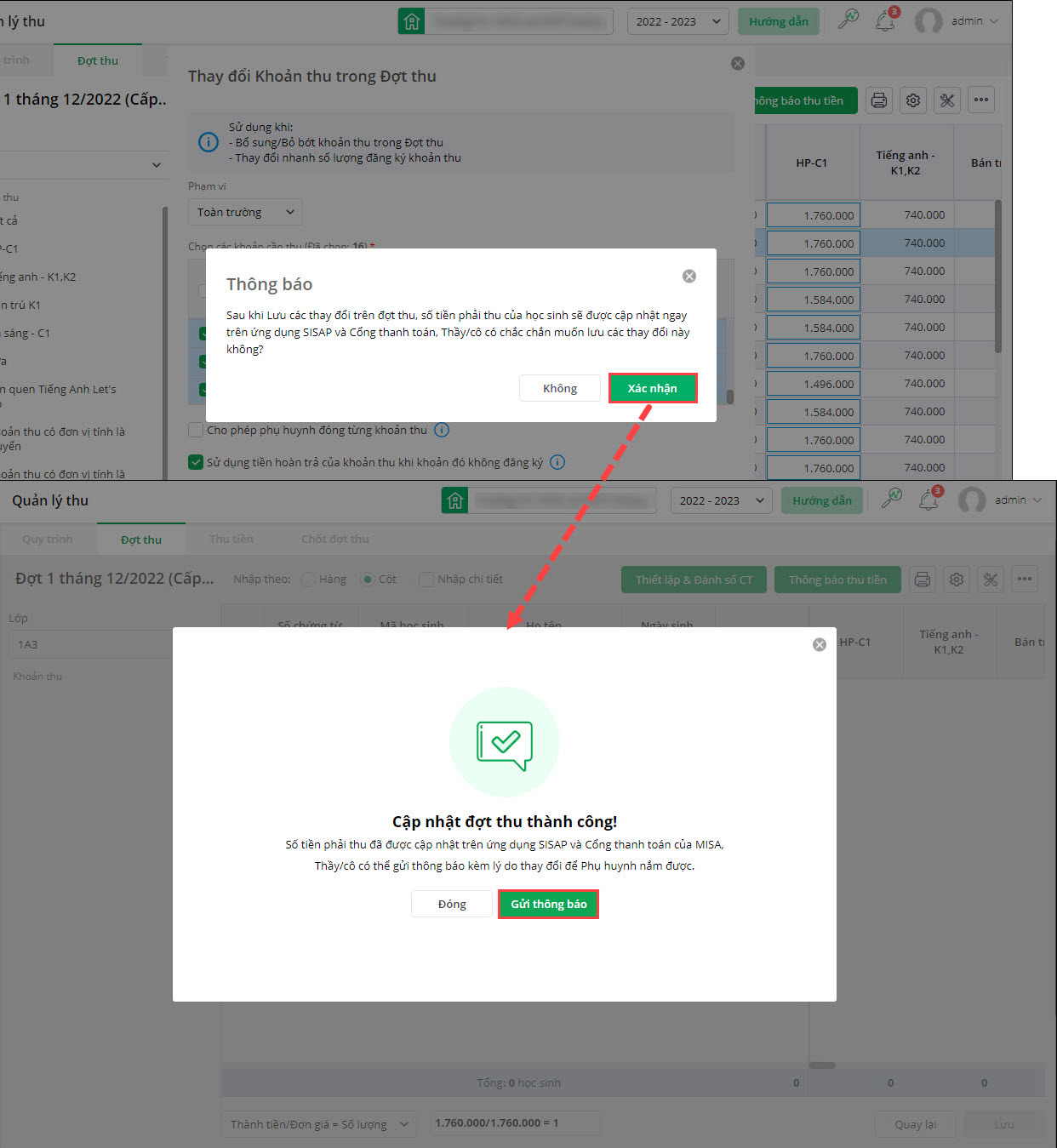
- Khi thực hiện thay đổi cần cập nhật đợt thu, phần mềm tự động rà soát và điều hướng để dễ dàng nhận biết cần tiếp tục thao tác tại đâu.