
1. Tổng quan
Bài viết hướng dẫn anh/chị cách xóa đợt thu đã lập do phát hiện sai sót, trong các trường hợp nhập sai thông tin hoặc cần lập lại đợt thu cho đúng.
Áp dụng cho các trường hợp đợt thu chưa phát sinh thu tiền, chưa chốt hoặc đã phát sinh thu tiền của học sinh.
Nội dung bao gồm các bước thực hiện xóa đợt thu và lưu ý về điều kiện xóa. Áp dụng cho các trường hợp đợt thu chưa phát sinh thu tiền, chưa chốt hoặc đã phát sinh thu tiền của học sinh.
2. Các bước thực hiện
Trường hợp 1: Xóa đợt thu chưa phát sinh thu tiền và chưa chốt đợt thu.
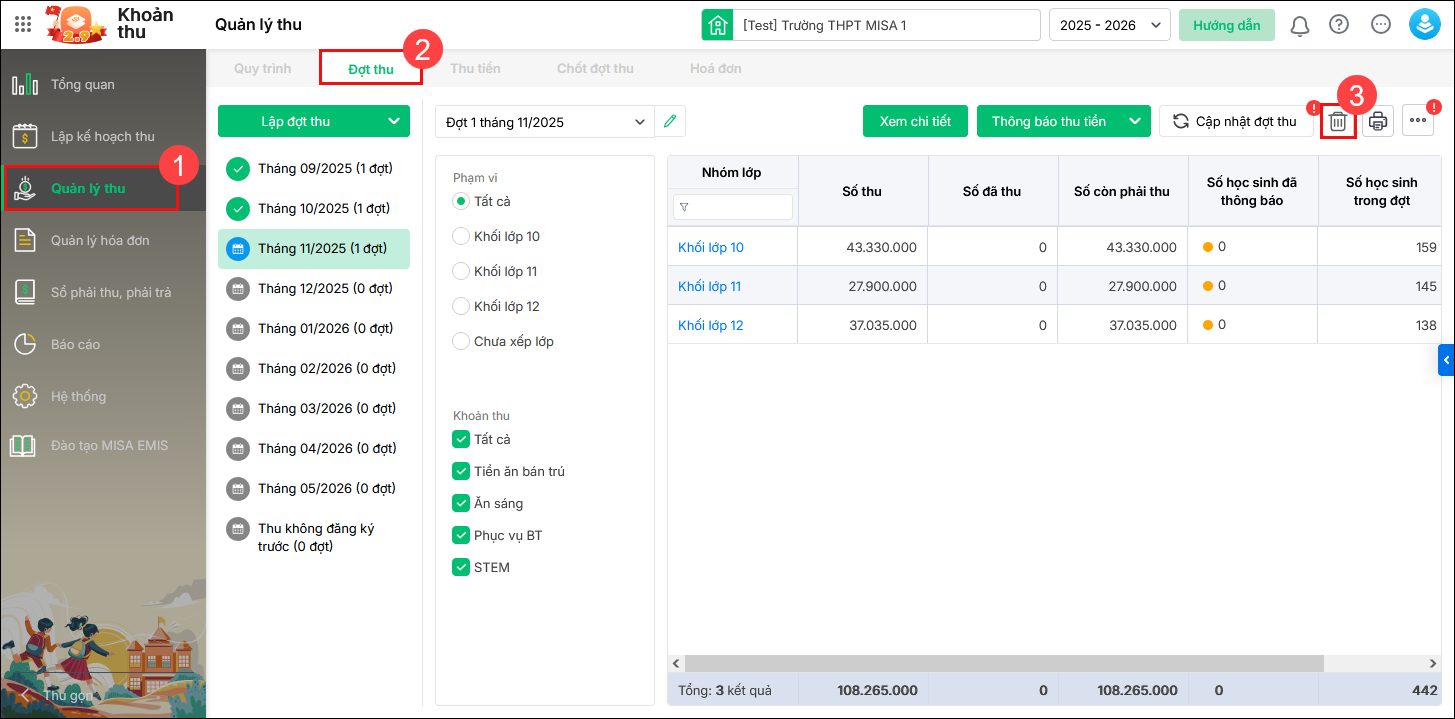
Bước 1: Tại menu góc bên tay trái màn hình chọn Quản lý thu/ nhấn Đợt thu, sau đó chọn đợt thu cần xóa nhấn vào biểu tượng thùng rác.
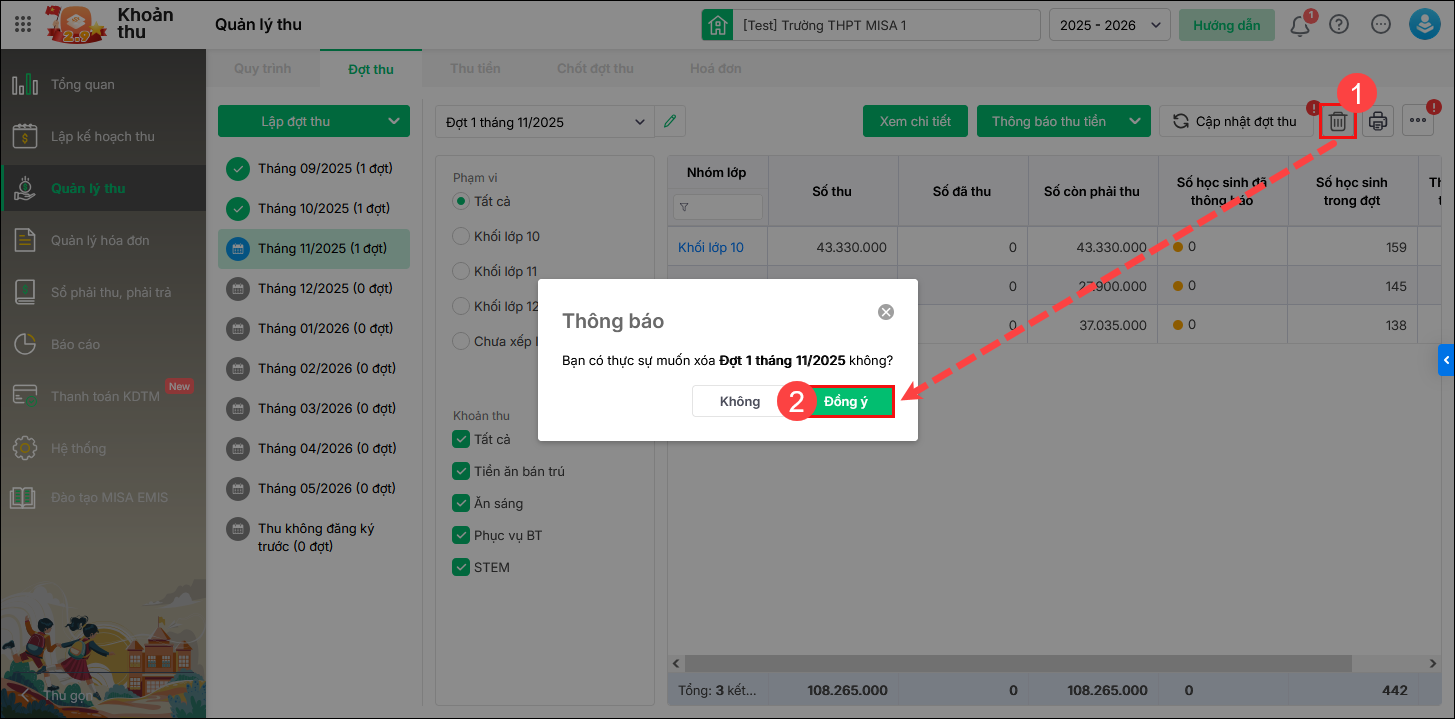
Bước 2: Sau khi nhấn vào biểu tượng thùng rác, phần mềm sẽ ra thông báo ” Bạn có thực sự muốn xóa Đợt… tháng…không”. Nhấn Đồng ý để xóa đợt thu.
Sau khi xóa đợt thu, anh/chị có thể lập lại đợt thu theo hướng dẫn tại đây.
Trường hợp 2: Xóa đợt thu đã phát sinh thu tiền
Bước 1: Tại menu góc bên tay trái màn hình chọn Quản lý thu/ nhấn Đợt thu, sau đó chọn đợt thu cần xóa nhấn vào biểu tượng thùng rác.
Bước 2: Sau khi nhấn vào biểu tượng thùng rác, phần mềm sẽ ra thông báo ” Đợt thu đã phát sinh thu tiền của học sinh. Bạn phải thực hiện hủy thu tiền của các học sinh này trước khi xóa đợt thu”. Nhấn Đồng ý.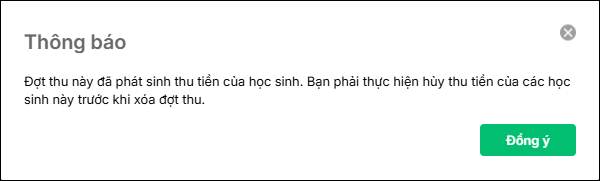
Bước 3: Do đã phát sinh thu tiền trước đó nên anh/chị cần thực hiện hủy thu tiền. Anh/chị thực hiện hủy thu tiền theo hướng dẫn tại đây.
Bước 4: Sau khi hủy thu tiền thành công, anh/chị quay lại thực hiện thao tác xóa đợt thu theo hướng dẫn tại Trường hợp 1.
3. Lưu ý
Anh/chị vui lòng kiểm soát và đối chiếu lại dữ liệu thu tiền trước khi thực hiện hủy/xóa đợt thu để tránh ảnh hưởng đến dữ liệu đã ghi nhận.



