
1. Tổng quan
Trong tháng, đơn vị đã lập đợt thu cho một số khoản thu và thực hiện thu tiền. Tuy nhiên, sau đó phát sinh thêm các khoản thu mới và cần tiếp tục lập đợt thu khác trong cùng tháng để ghi nhận đầy đủ các khoản thu trên phần mềm. Anh/chị có thể tạo đợt thu thứ 2, thứ 3… trong cùng tháng và lựa chọn các khoản thu phù hợp cho từng đợt, giúp việc theo dõi và quản lý thu tiền được rõ ràng, thuận tiện hơn.
Tùy theo nhu cầu thực tế, anh/chị có thể gặp một trong các trường hợp sau:
- Lập đợt thu mới với các khoản thu chưa sử dụng trong tháng.
- Thu bổ sung đối với khoản thu đã sử dụng ở đợt thu trước (ví dụ: tăng số buổi ăn, thu thêm học phí…). Do mỗi khoản thu chỉ được sử dụng trong một đợt thu tại cùng một thời điểm nên hệ thống sẽ không cho phép chọn lại khoản thu đó khi lập đợt thu mới.
Bài viết hướng dẫn cách xử lý tương ứng cho từng trường hợp để anh/chị lựa chọn phương án phù hợp.
2. Các bước thực hiện
Trường hợp 1: Anh/chị muốn thu các khoản thu chưa thu ở đợt 2 khác các khoản thu đợt 1
Ví dụ: Đầu tháng 10 đã lập 1 đợt thu và phát sinh thu tiền học sinh. Đến giữa tháng cần thu thêm một số khoản thu trong tháng 10 nên sẽ lập đợt 2 của tháng 10.
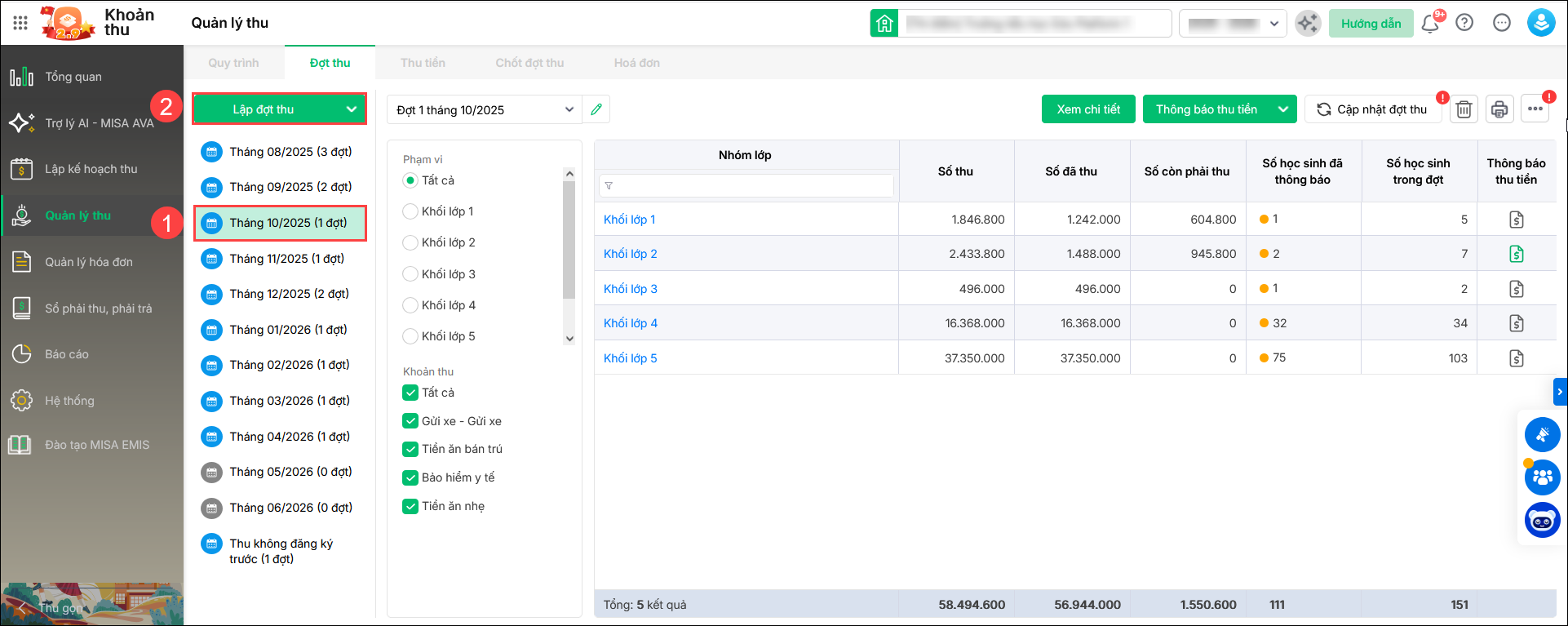
Bước 1: Tại menu góc bên tay trái màn hình chọn Quản lý thu/ nhấn Đợt thu. Chọn tháng cần lập, nhấn Lập đợt thu.
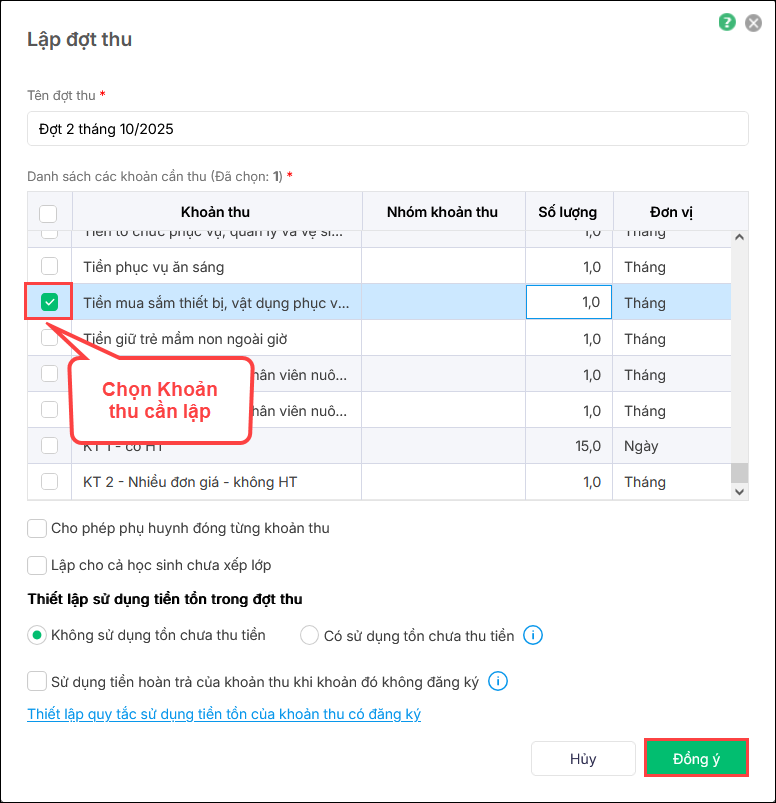
Bước 2: Phần mềm sẽ tự động đặt tên mặc định cho đợt thu (anh/chị có thể chỉnh sửa lại theo nhu cầu quản lý). Sau đó, tích chọn các khoản thu cần lập và nhấn Đồng ý.
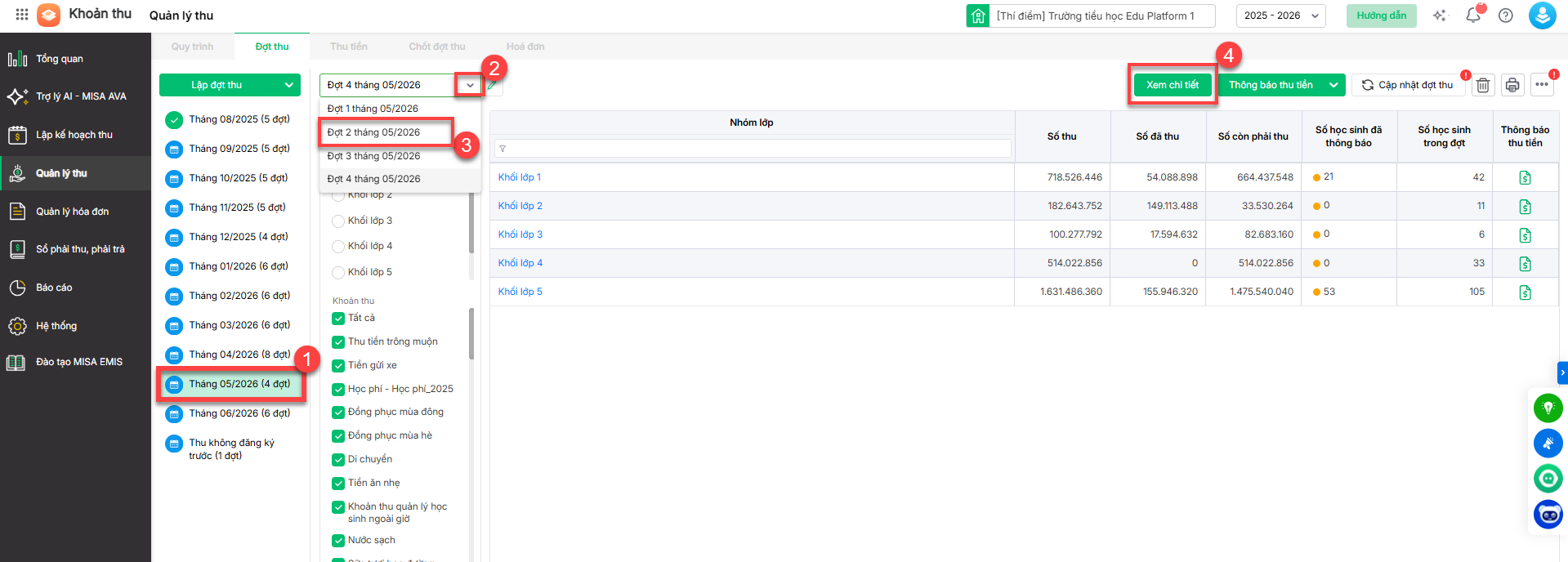
Khi đã lập xong đợt thu 2 và muốn mở lại, xem lại hoặc chuyển về đợt thu 1 đã lập trước đó, anh/chị thực hiện như sau:
- Tại menu bên trái màn hình, chọn Quản lý thu/ nhấn Đợt thu.
- Chọn tháng cần xem, sau đó nhấn vào mũi tên xổ xuống tại phần tên đợt thu. Phần mềm sẽ hiển thị danh sách tất cả các đợt thu đã được lập trong tháng đó.
- Anh/chị chọn đợt thu cần xem nhấn xem chi tiết.
Trường hợp 2: Anh/chị muốn lập đợt thu thứ 2 trong cùng tháng với các khoản thu giống đợt 1
Mỗi khoản thu trên phần mềm chỉ được phép sử dụng trong một đợt thu tại cùng một thời điểm. Vì vậy, khi khoản thu đã được đưa vào đợt thu thứ nhất thì sẽ không thể tiếp tục lựa chọn khoản thu đó để lập đợt thu thứ hai trong cùng tháng.
Nếu nhà trường cần thu bổ sung (ví dụ: tăng số buổi ăn, thu thêm học phí…), anh/chị có thể lựa chọn một trong hai cách sau:
Cách 1: Ghi nhận thu thừa/thiếu khoản thu
Phù hợp khi chỉ cần điều chỉnh số tiền phải thu của chính khoản thu đã lập.
Lưu ý:
- Nghiệp vụ Ghi nhận thu thừa/thiếu chỉ thực hiện được một lần trên mỗi khoản thu.
- Sau khi đã ghi nhận, không thể chỉnh sửa hoặc thực hiện lại. Vì vậy, anh/chị cần kiểm tra kỹ số tiền trước khi xác nhận.
Cách 2: Tạo khoản thu mới để thu bổ sung
Phù hợp khi nhà trường muốn lập thêm một đợt thu trong cùng tháng hoặc muốn thu bổ sung cho nhiều học sinh.
Lưu ý:
- Khoản thu mới sẽ là một khoản thu độc lập, không cộng dồn hoặc cập nhật vào khoản thu đã sử dụng ở đợt thu thứ nhất.
- Khi theo dõi dữ liệu, hệ thống sẽ hiển thị thành hai khoản thu riêng biệt.
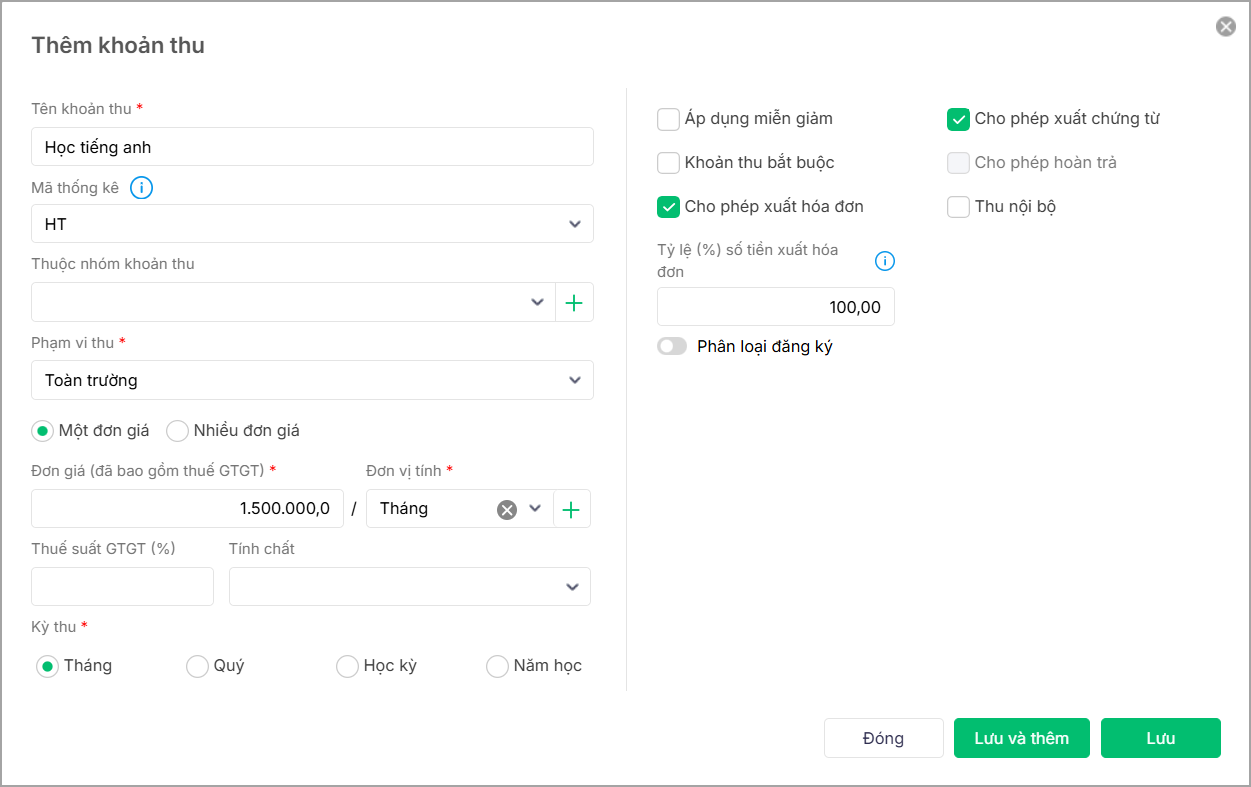
Bước 1: Tạo khoản thu mới
Tại menu góc trái, nhấn Lập kế hoạch thu, chọn tab Danh sách khoản thu, nhấn Thêm mới chi tiết tại đây.
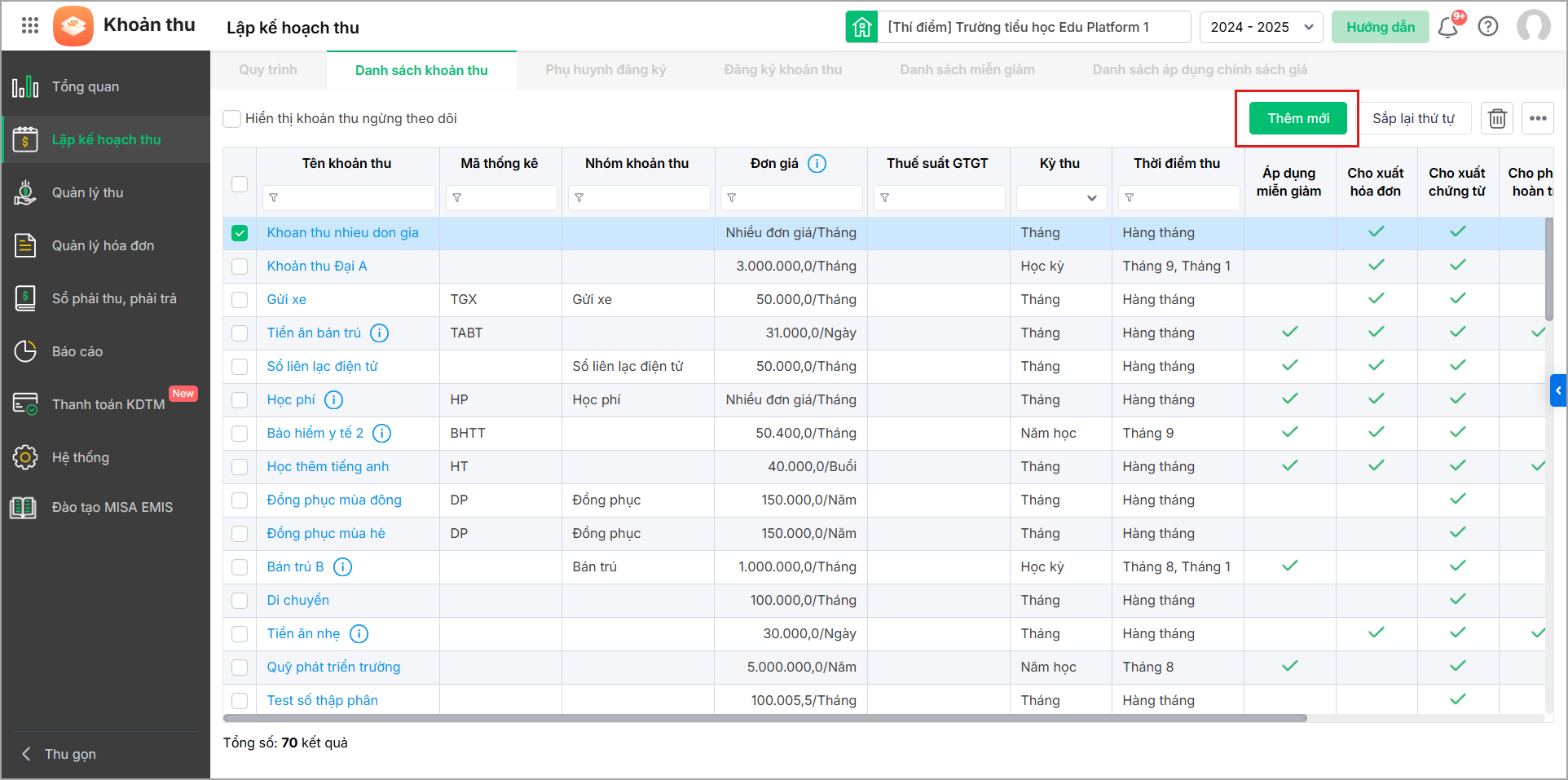
Khai báo các thông tin của khoản thu:
- Nhập Tên khoản thu: Anh/chị nhập tên khoản thu thêm mới với nội dung tương tự khoản thu đã sử dụng ở đợt thu trước.
- Nên đặt tên khoản thu dễ phân biệt để thuận tiện theo dõi và quản lý, ví dụ:
-
- Học phí tháng 10 – Đợt 2
- Thu bù học phí tháng 10
- Tiền ăn tháng 10 – Bổ sung
Bước 2: Tại menu góc bên tay trái màn hình chọn Quản lý thu/ nhấn Đợt thu. Chọn tháng cần lập, nhấn Lập đợt thu.
Bước 3: Phần mềm sẽ tự động đặt tên mặc định cho đợt thu (anh/chị có thể chỉnh sửa lại theo nhu cầu quản lý). Sau đó, tích chọn các khoản thu cần lập và nhấn Đồng ý.
3. Lưu ý
- Mỗi khoản thu chỉ có thể được sử dụng trong một đợt thu duy nhất tại cùng một thời điểm. Nếu anh/chị đã đưa một khoản thu vào đợt thu trước, thì khi lập đợt thu tiếp theo trong cùng tháng, khoản thu đó sẽ không thể được chọn lại.
- Tham khảo quy trình lập đợt thu theo hướng dẫn tại đây.



