1. Tổng quan
Bài viết này hướng dẫn anh/chị cách khởi tạo năm học mới, sửa thông tin năm học đã khởi tạo, và thiết lập các tuần cho năm học đã tạo, từ đó giúp Cán bộ thiết bị chủ động thiết lập thời gian năm học chi tiết theo từng tuần học đúng với thực tế tại đơn vị.
Nội dung bài viết bao gồm:
- Hướng dẫn khởi tạo năm học mới và thiết lập tuần học
- Hướng dẫn sửa năm học đã tạo
- Hướng dẫn xem thiết lập tuần của năm học đã tạo
2. Các bước thực hiện
2.1. Khởi tạo năm học mới và thiết lập tuần học
Để khởi tạo năm học mới, anh/chị thực hiện như sau:
Bước 1: Vào Hệ thống\Thiết lập\Thông tin năm học
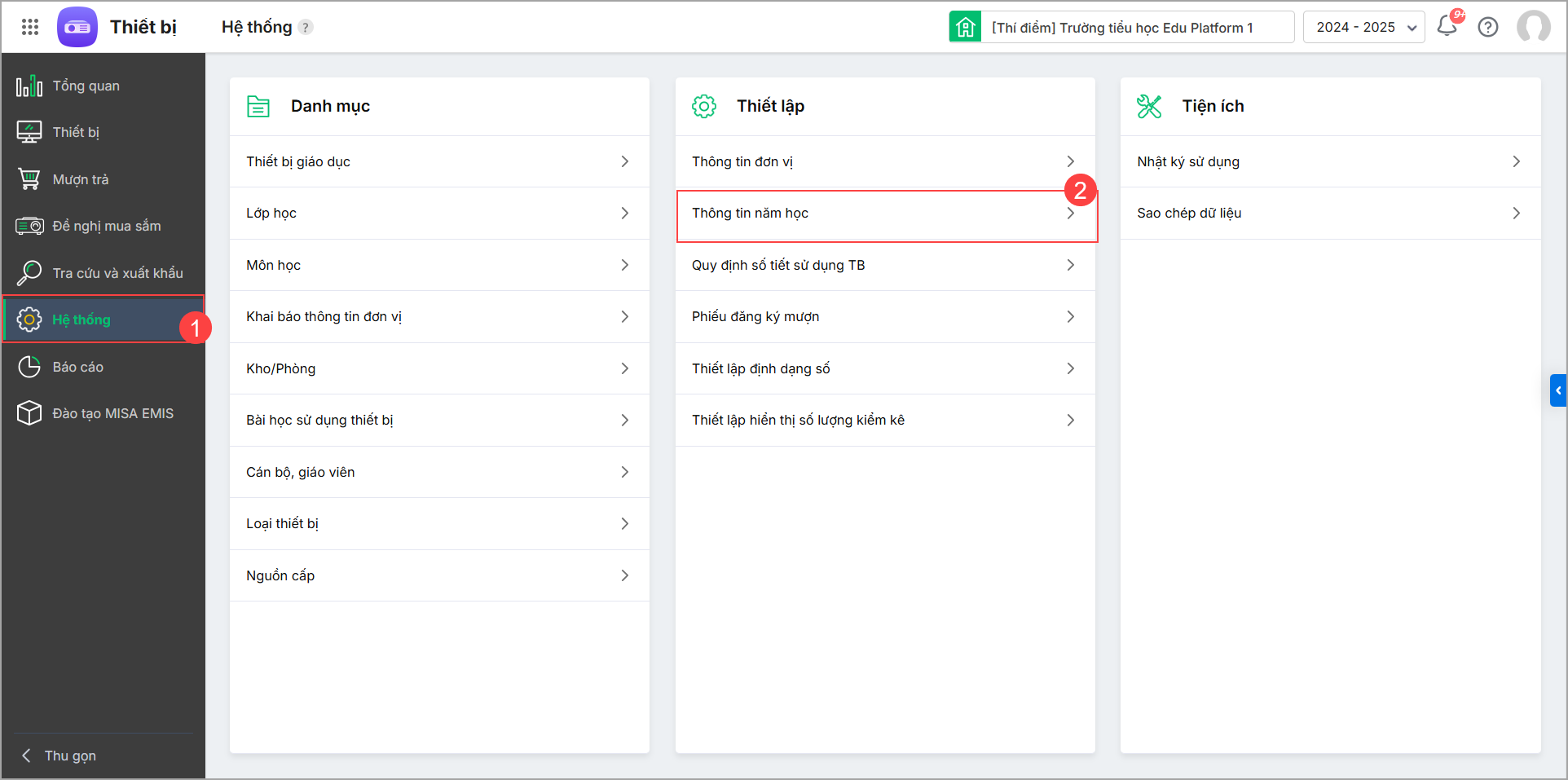
Bước 2: Nhấn Thêm (góc trên bên phải) để thêm năm học mới.
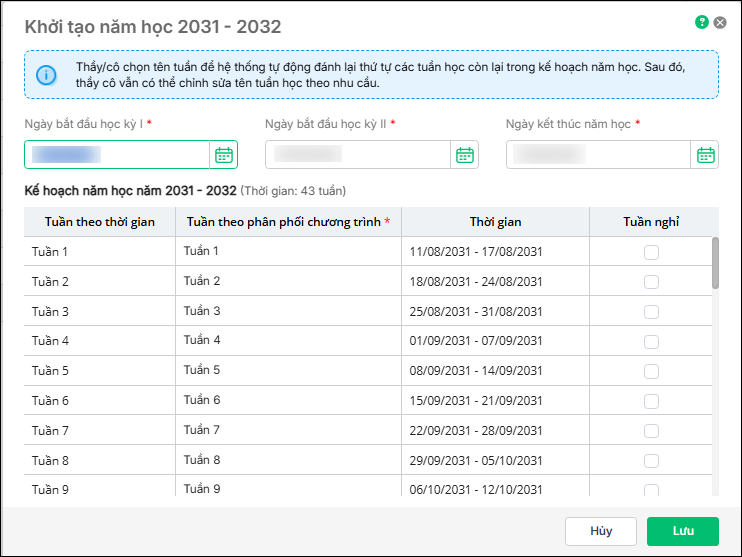
Bước 3: Khai báo các thông tin năm học: Thời gian bắt đầu học kỳ I, Thời gian bắt đầu học kỳ II, Thời gian kết thúc năm học.
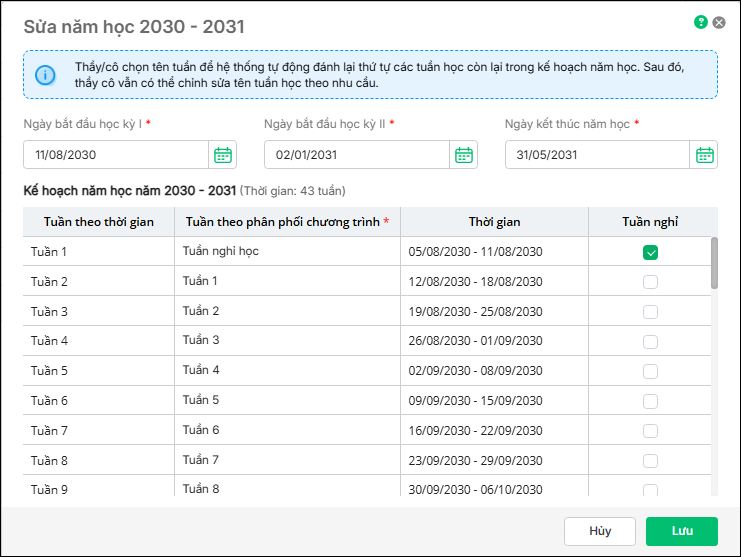
Bước 4: Phần mềm tự động hiển thị tuần học. Thầy/cô chọn tên tuần để hệ thống tự động đánh lại thứ tự các tuần học còn lại trong kế hoạch năm học. Sau đó, thầy cô vẫn có thể chỉnh sửa tên tuần học theo nhu cầu.
Bước 5: Nhấn Lưu để lưu năm học mới.
2.2. Sửa năm học đã tạo
Trường hợp anh/chị muốn thay đổi thông tin Thời gian bắt đầu học kỳ I, Thời gian bắt đầu học kỳ II, Thời gian kết thúc năm học, Thiết lập tuần của năm học đã khởi tạo, anh/chị thực hiện như sau:
Bước 1: Vào Hệ thống\Thiết lập\Thông tin năm học
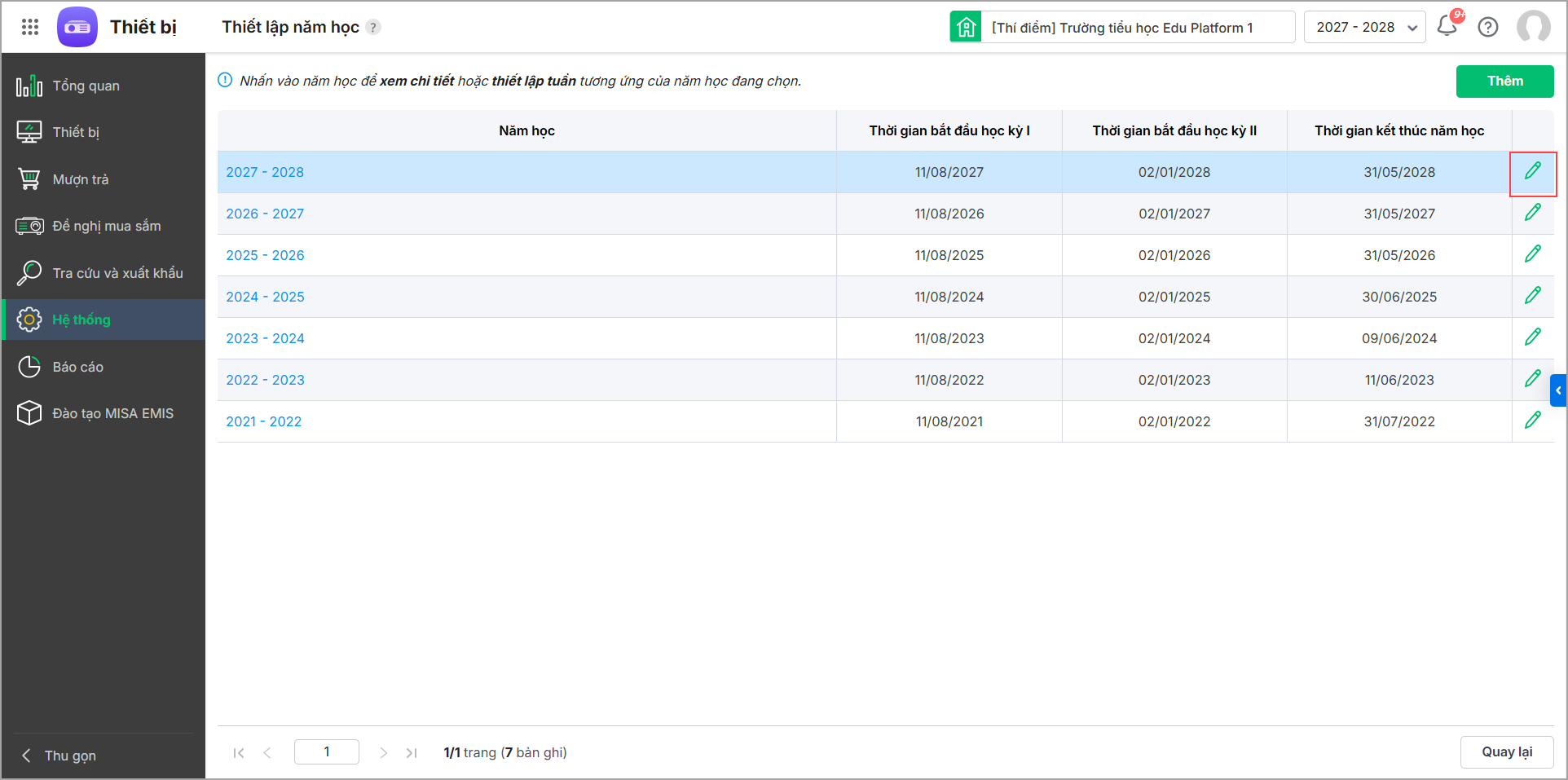
Bước 2: nhấn biểu tượng cây bút ✎ (cuối dòng) tương ứng với năm học cần để thực hiện chỉnh sửa thông tin.
Bước 3: Nhấn Lưu để lưu hoặc nhấn Hủy để hủy bỏ chỉnh sửa.
2.3. Xem thiết lập tuần của năm học đã tạo
Để xem thiết lập tuần của năm học đã tạo, anh/chị thực hiện như sau:
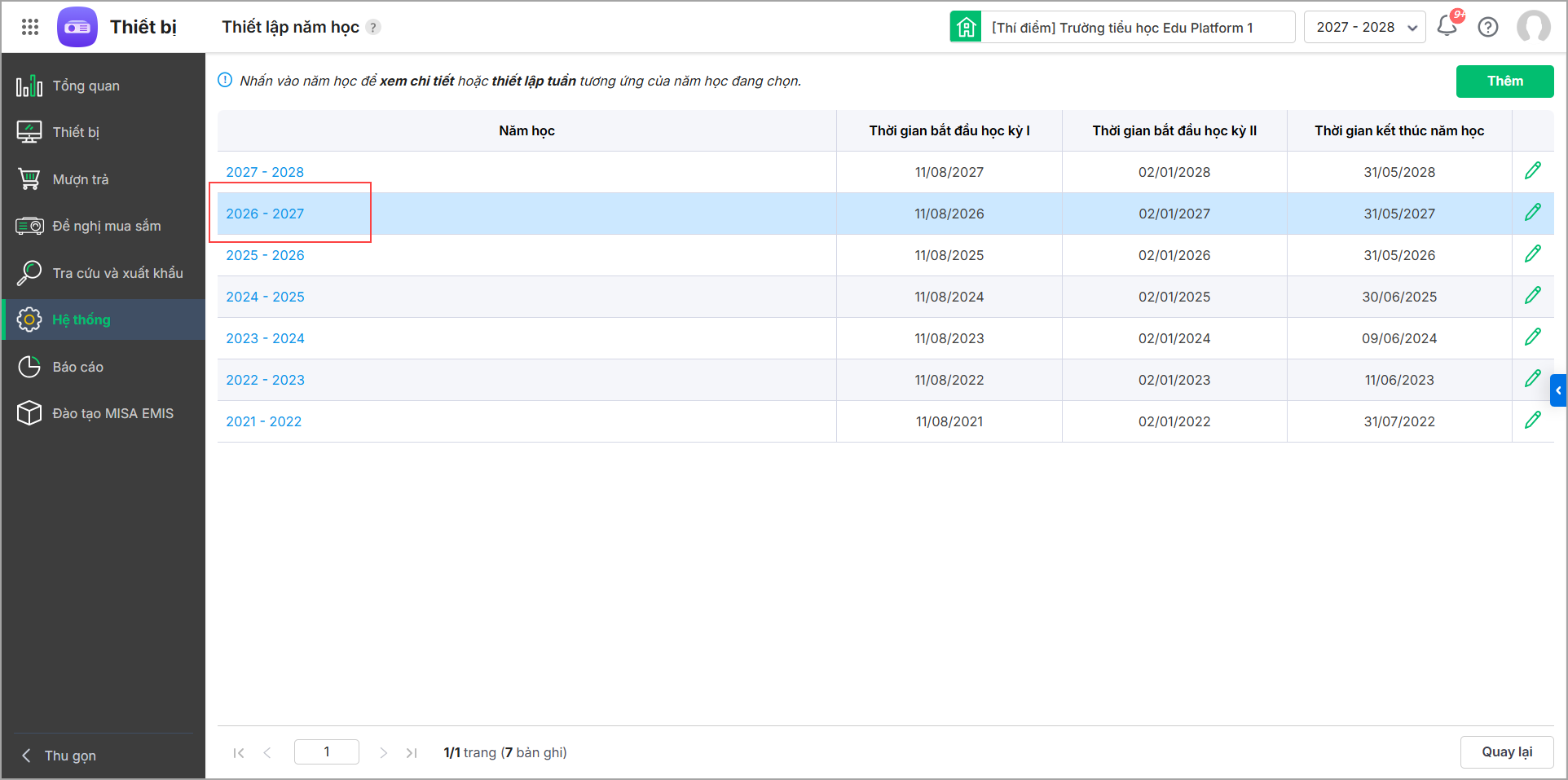
Bước 1: Vào Hệ thống\Thiết lập\Thông tin năm học
Bước 2: Để xem thông tin chi tiết từng tuần trong năm học đã khởi tạo, anh/chị nhấn một lần chuột vào tên năm học tương ứng.
Bước 3: Trường hợp tuần học thực tế khác với tuần học khởi tạo mặc định, anh chị nhấn vào dấu mũi tên tại tuần học và chọn lại thời gian phù hợp. Nhấn Lưu để lưu thiết lập.
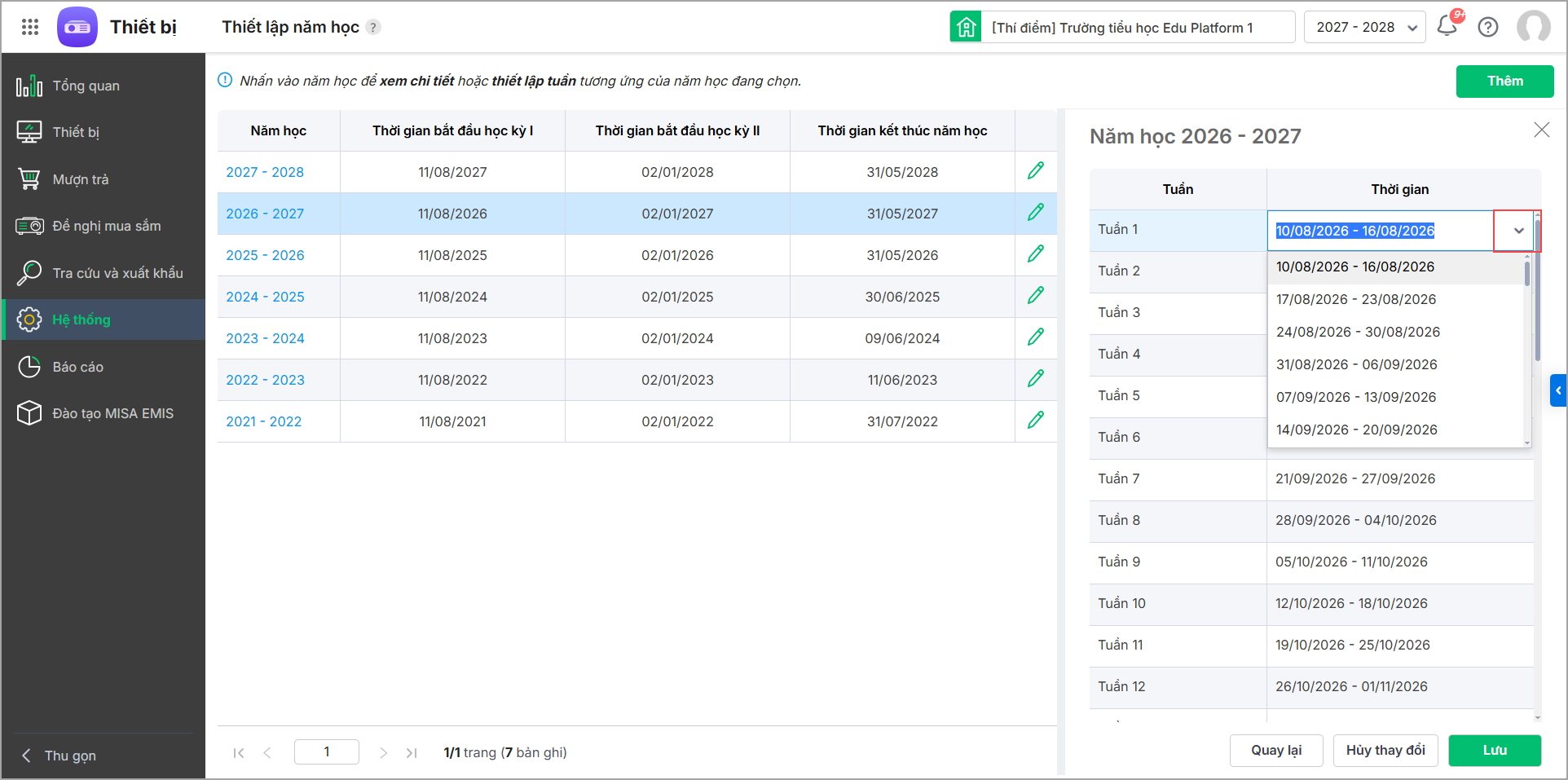
- Các tuần học tiếp theo tự động cập nhật lại theo thiết lập mới.
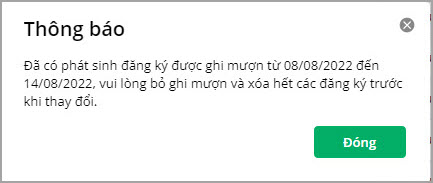
- Trường hợp đã phát sinh dữ liệu mượn trả thiết bị/kho phòng trong khoảng thời gian năm học bị thay đổi, phần mềm hiển thị thông báo yêu cầu bỏ ghi mượn, xóa đăng ký mượn. Anh/chị vui lòng làm theo hướng dẫn để không bị ảnh hưởng đến các dữ liệu đã phát sinh.