1. Tổng quan
Bài viết hướng dẫn anh/chị dễ dàng quản lý biên mục sách nhập vào phần mềm EMIS Thư viện.
2. Các bước thực hiện
2.1. Thêm biên mục
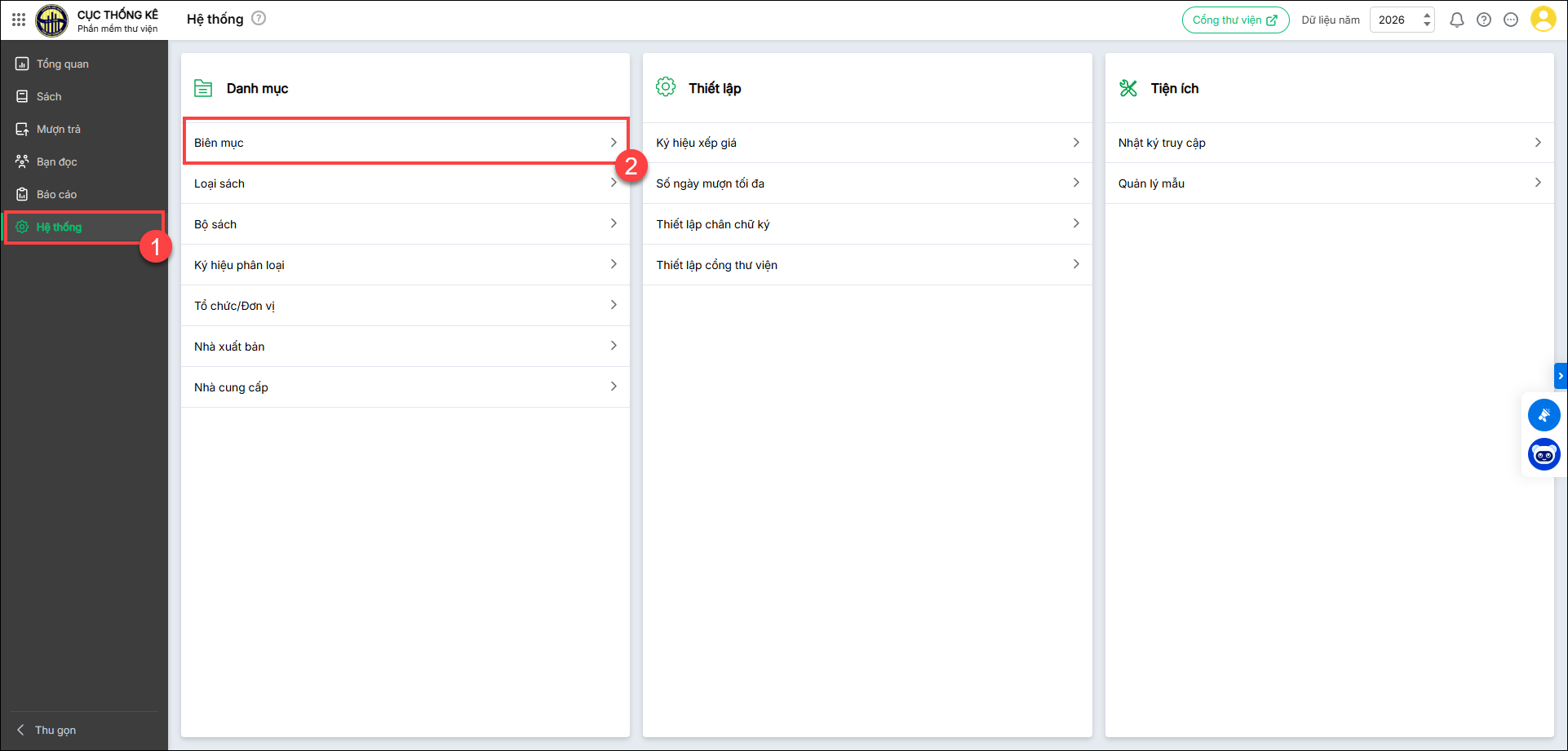
Bước 1: Vào Hệ thống\ tại mục Danh mục\ nhấn Biên mục.
Bước 2: Thực hiện thêm biên mục theo 1 trong 2 cách sau:
Cách 1: Thêm trực tiếp trên phần mềm
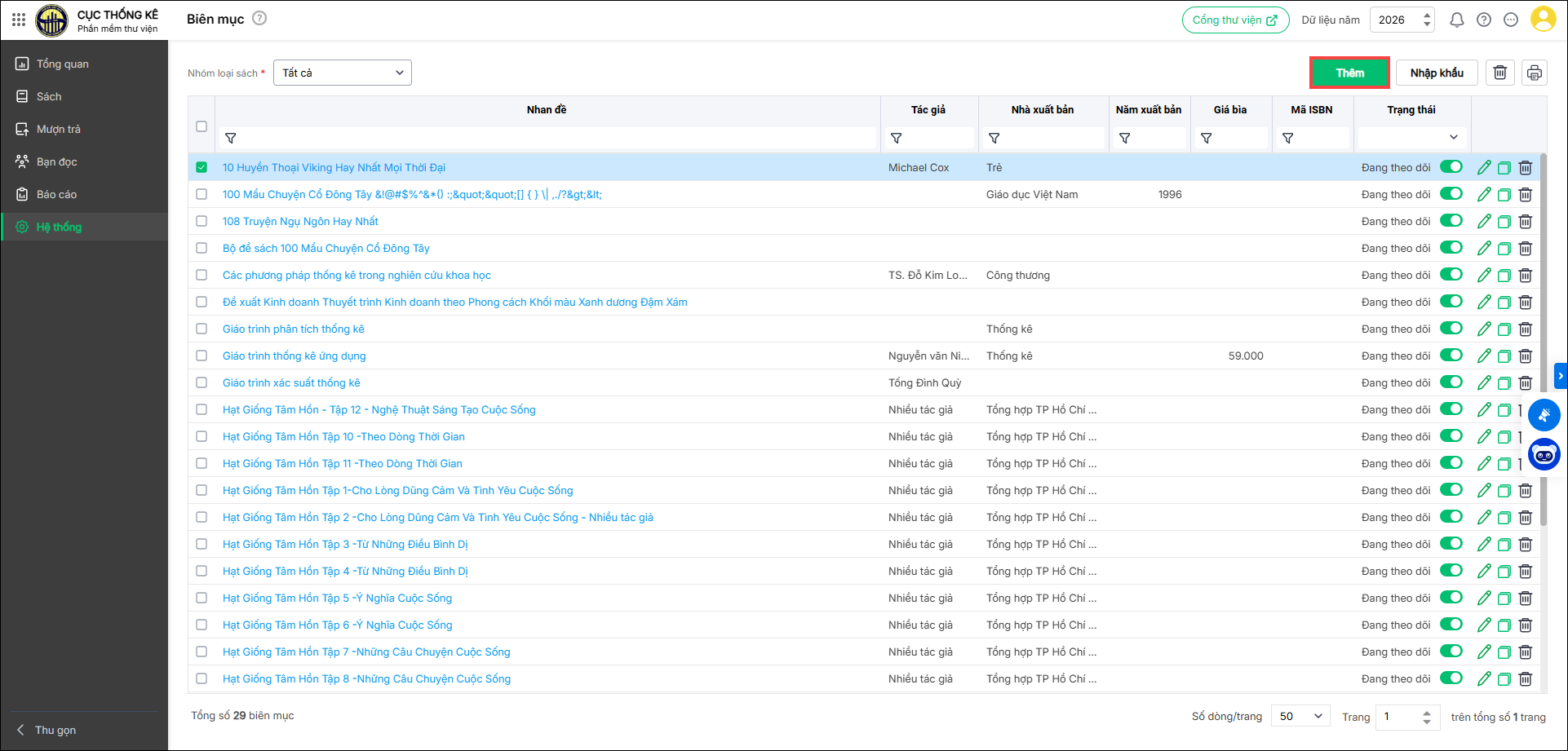
- Nhấn Thêm để thêm mới biên mục sách.
- Khai báo Thông tin nhãn sách, phích sách
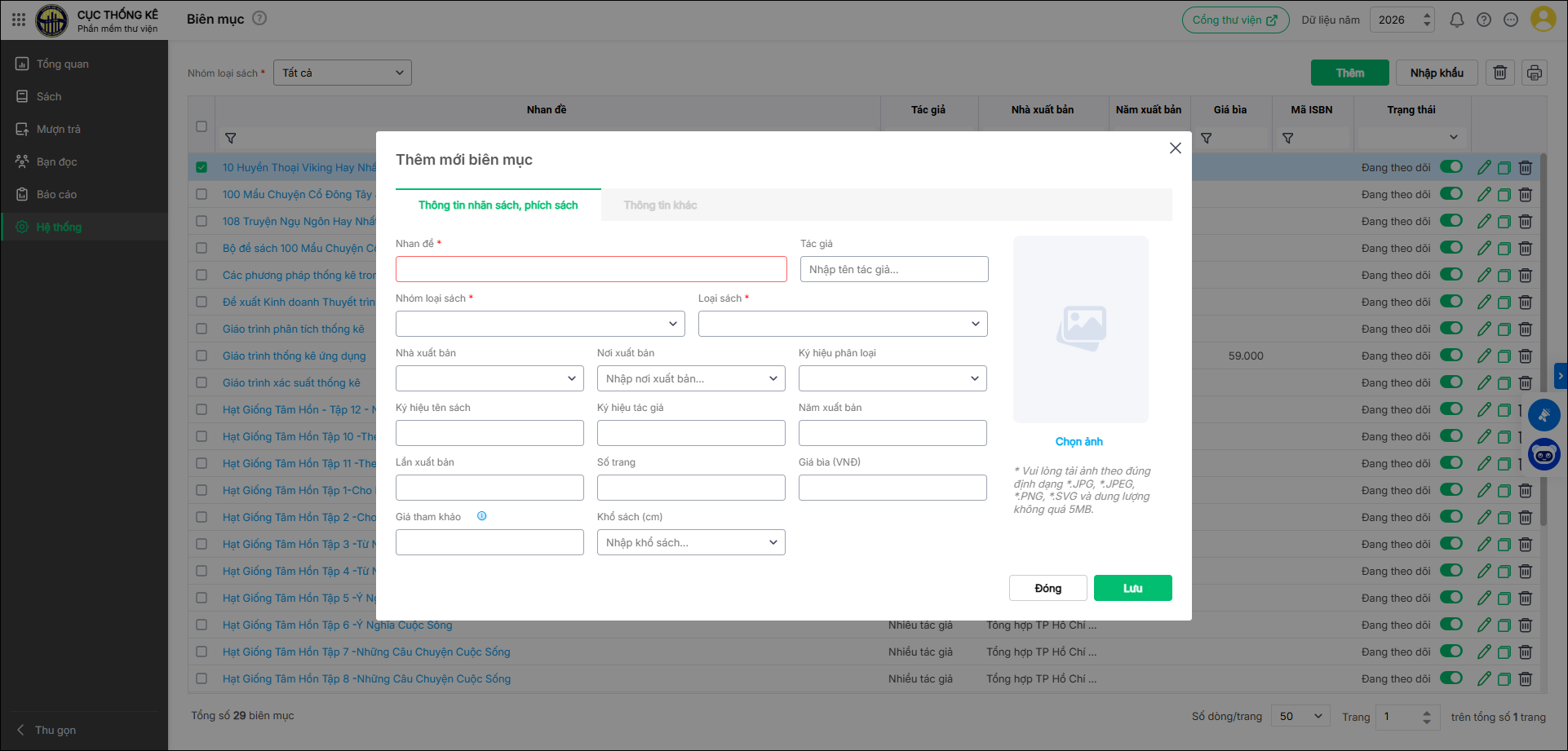
- và Thông tin khác theo nhu cầu của đơn vị. Những thông tin đánh dấu * đỏ bắt buộc khai báo.
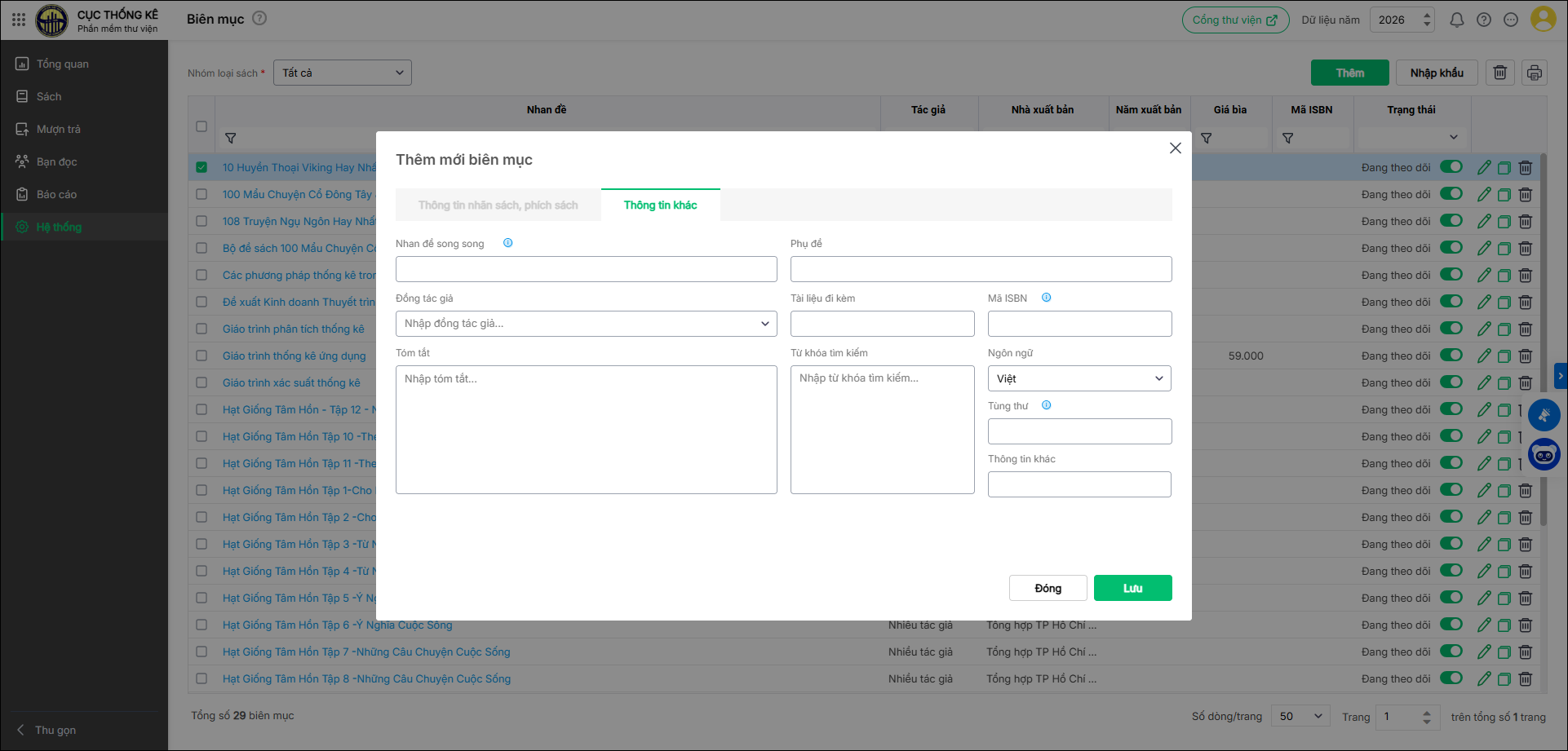
- Nhấn Lưu để thêm mới biên mục sách trên phần mềm.
Cách 2: Nhập khẩu biên mục
Nếu đơn vị đang quản lý biên mục bằng tệp excel, anh chị có thể nhập khẩu để quản lý tiếp trên phần mềm.
- Chọn Nhập khẩu để nhập khẩu từ tệp hiện có của đơn vị.
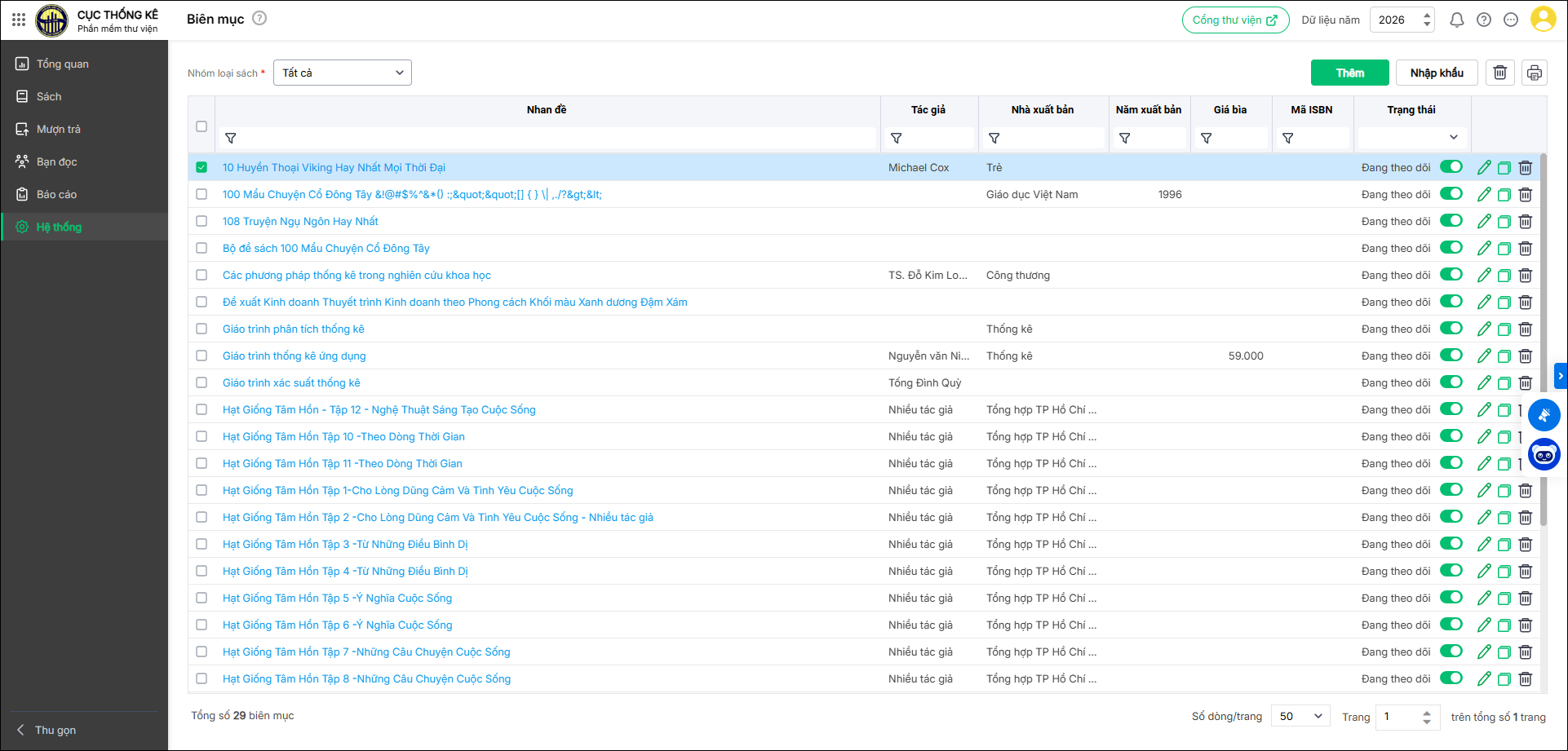
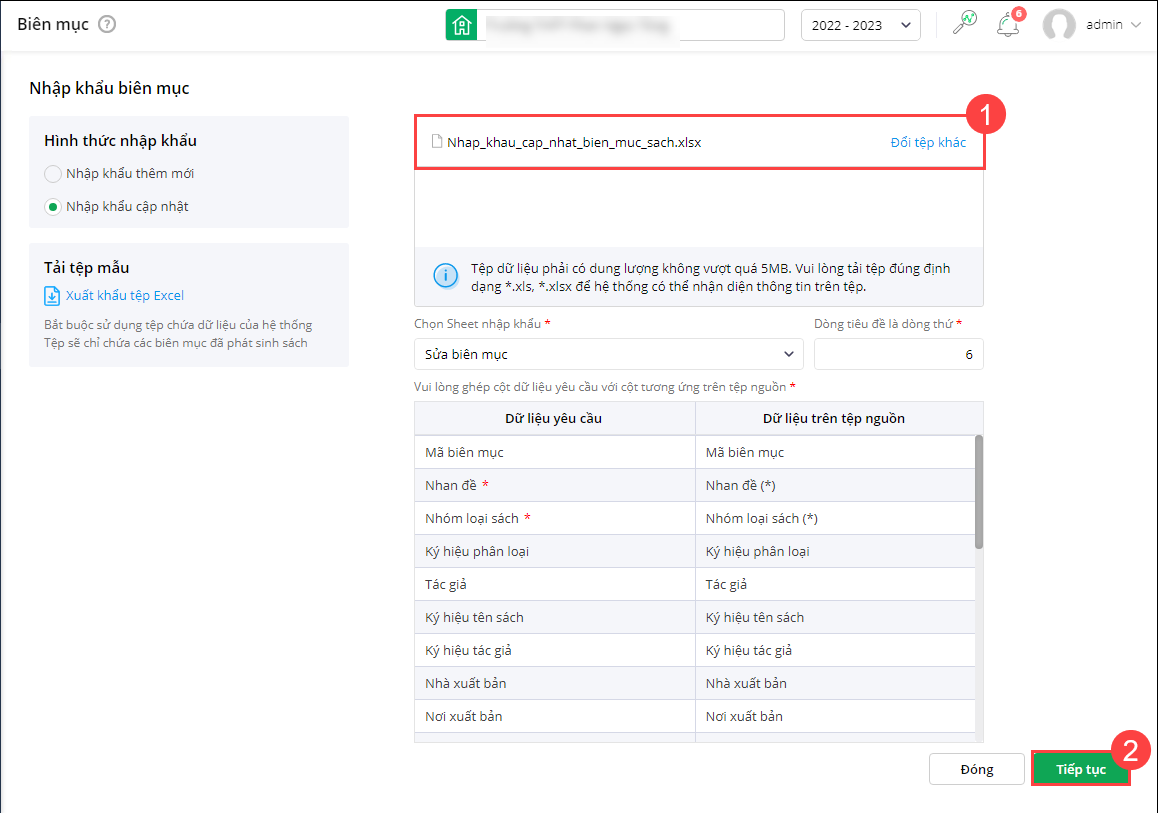
- Chọn 1 trong 2 Hình thức nhập khẩu
- Nhập khẩu thêm mới: Để thêm mới nhanh hàng loạt biên mục sách.
- Nhập khẩu cập nhật: Để xuất khẩu biên mục sách có sẵn trên phần mềm và chỉnh sửa.
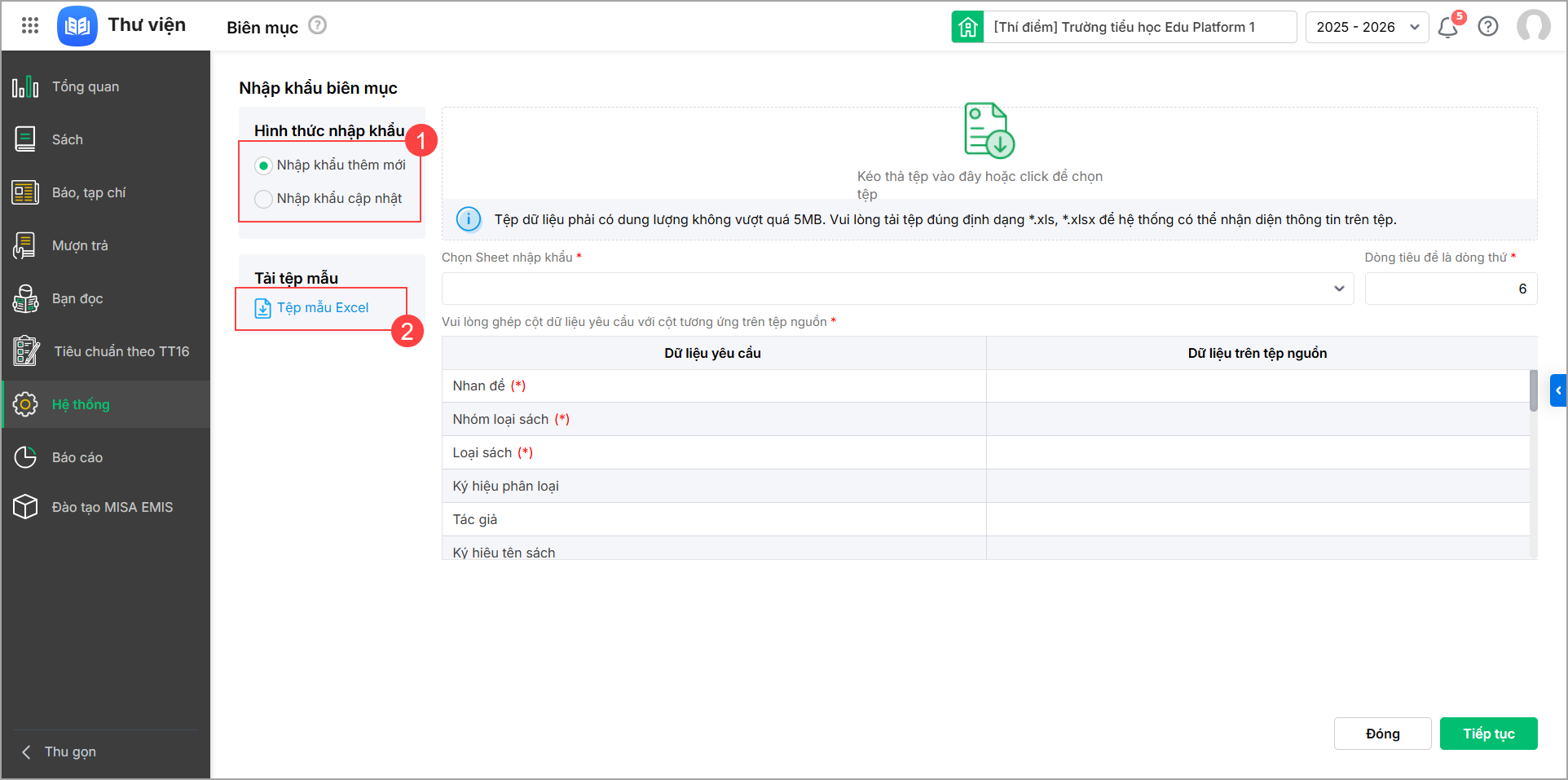
- Nhấn Tải tệp mẫu:
- Thêm mới/Chỉnh sửa thông tin biên mục sách trong file excel vừa tải.
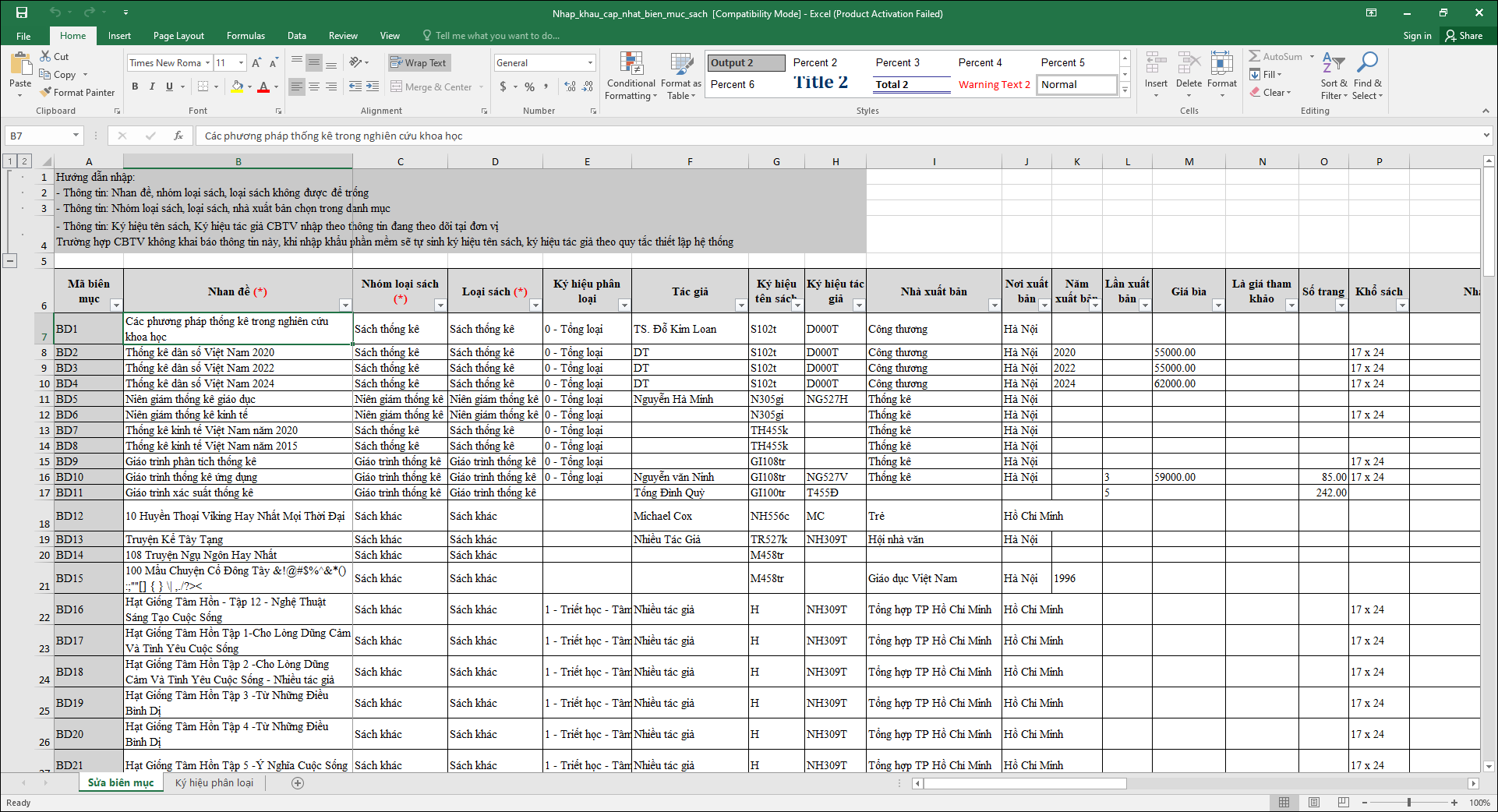
- Tải lên file excel biên mục, phần mềm tự động ghép cột dữ liệu tương ứng trên file và trên phần mềm. Anh/chị có thể thay đổi nếu muốn, nhấn Tiếp tục.
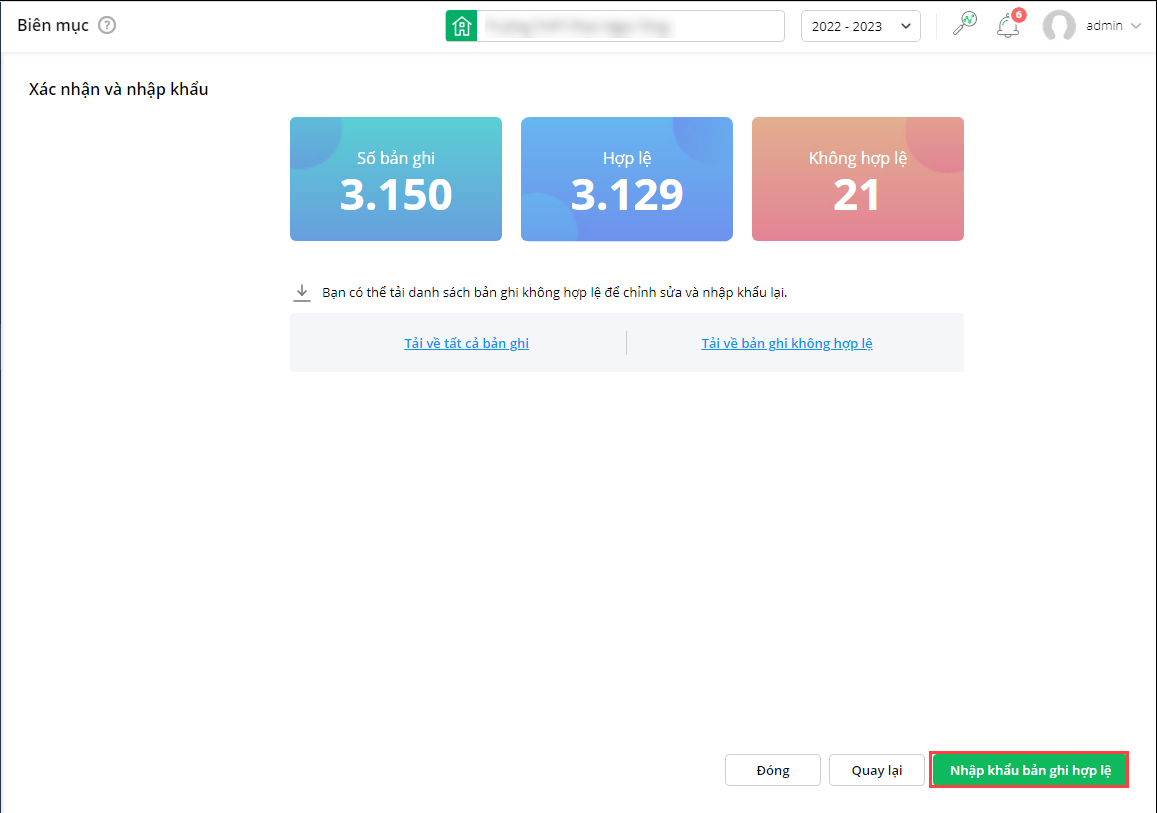
- Phần mềm tự động kiểm tra thông tin và trả về số bản ghi hợp lệ/không hợp lệ:
- Với bản ghi Không hợp lệ: Chọn Tải về bản ghi không hợp lệ để kiểm tra, chỉnh sửa và nhập khẩu lại vào phần mềm.
- Với bản ghi Hợp lệ: Chọn Nhập khẩu bản ghi hợp lệ để thêm vào phần mềm.
2.2. Sửa biên mục
Để cập nhật, chỉnh sửa thông tin biên mục đúng với thực tế, anh chị có thể thực hiện như sau:
- Nhấn đúp vào tên biên mục hoặc biểu tượng cây bút tương ứng.
- Thực hiện chỉnh sửa thông tin biên mục. Nhấn bỏ chọn Đang theo dõi với những biên mục không có nhu cầu sử dụng.
- Nhấn Lưu để cập nhật chỉnh sửa.
2.3. Xóa biên mục
Anh/chị có thể xóa các biên mục không có nhu cầu sử dụng bằng các cách sau:
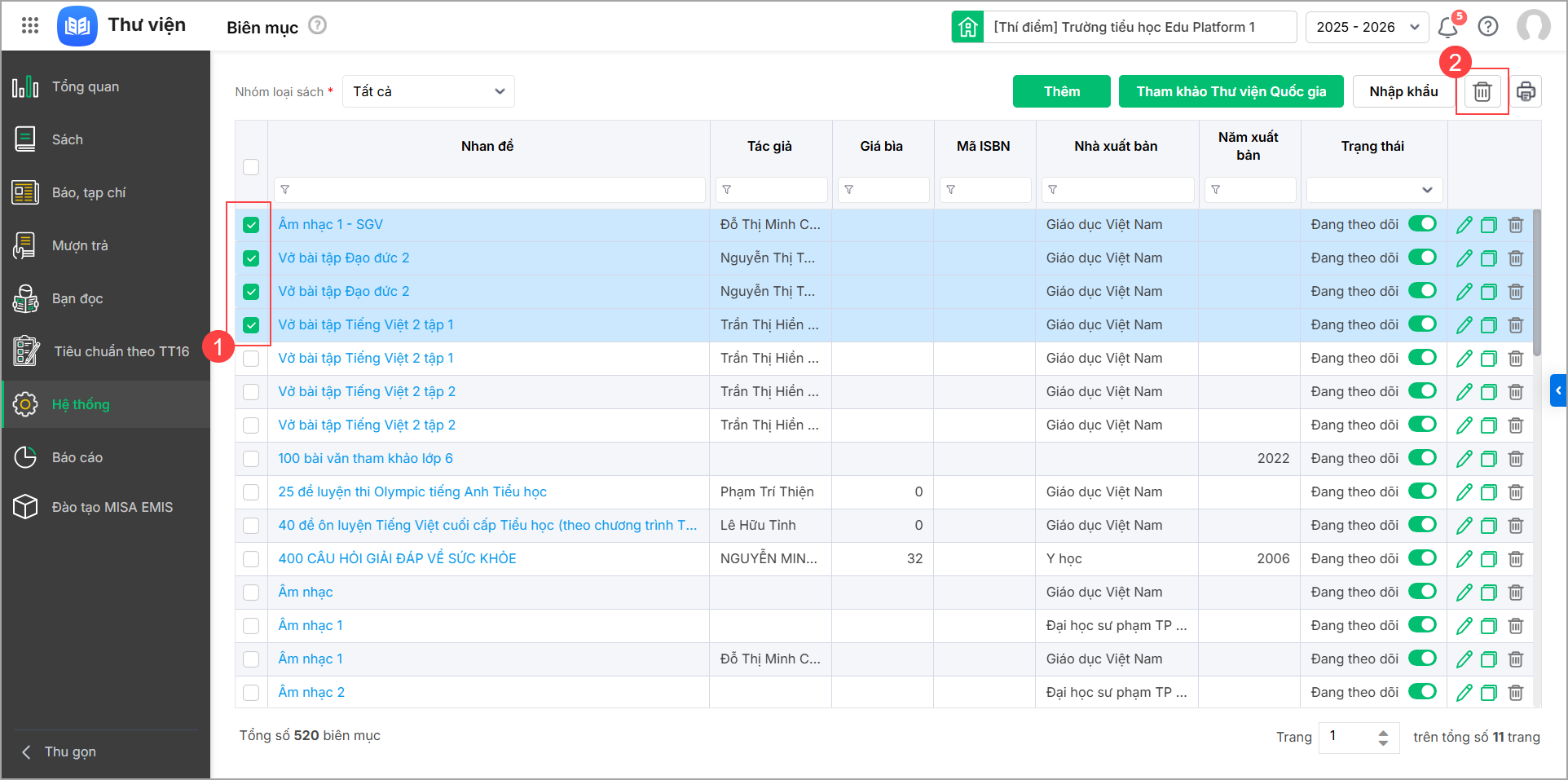
- Anh/chị có thể xóa lần lượt từng biên mục bằng cách nhấn vào biểu tượng thùng rác tương ứng với biên mục cần xóa.
- Hoặc tích chọn nhiều biên mục cần xóa, nhấn biểu tượng thùng rác.
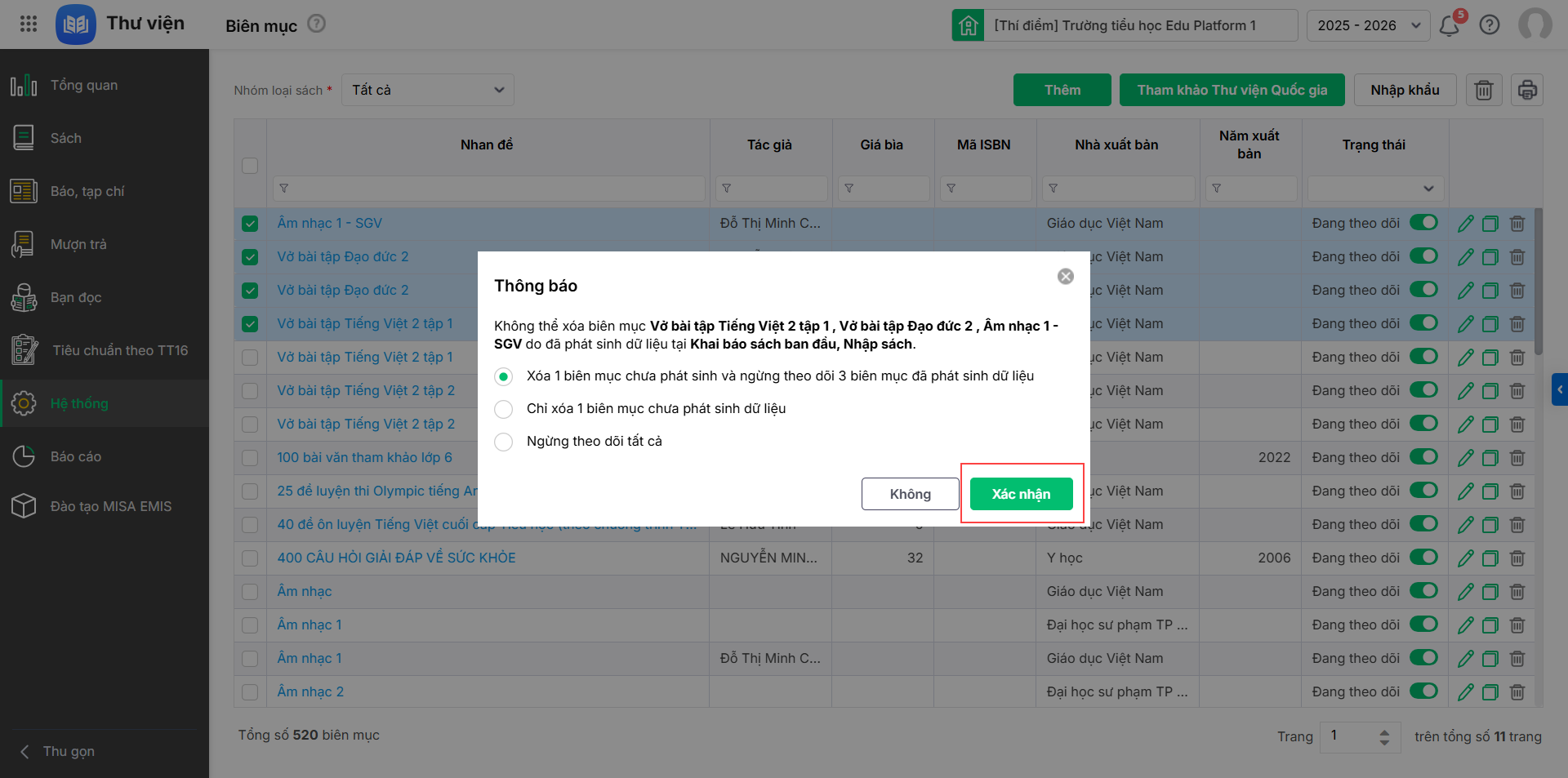
- Trường hợp có bản ghi đã phát sinh dữ liệu liên quan, hệ thống hiển thị thông báo như sau, tích chọn và Xác nhận.