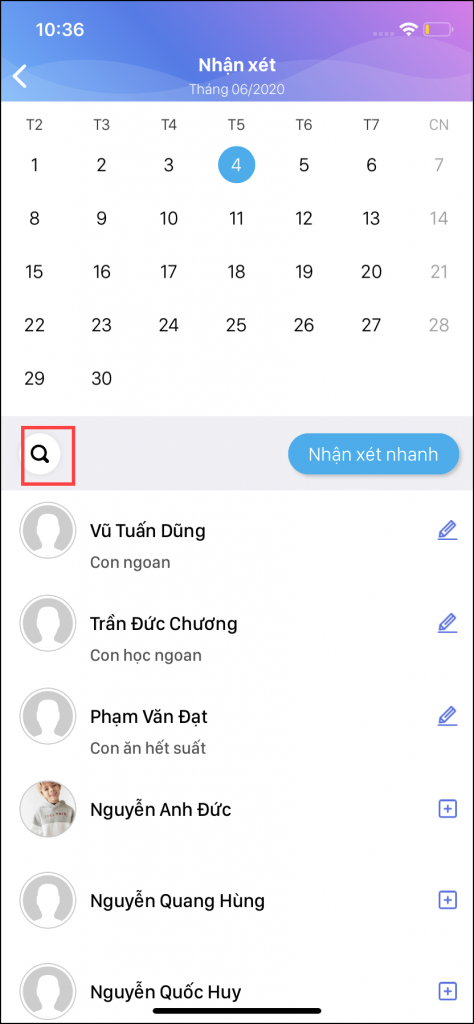
1. Tổng quan
Tính năng Nhận xét trên ứng dụng SISAP Giáo viên giúp anh/chị dễ dàng ghi nhận tình hình học tập, sinh hoạt của học sinh theo từng ngày và gửi thông tin tới phụ huynh một cách nhanh chóng. Ngoài ra, ứng dụng còn hỗ trợ nhận xét hàng loạt và tùy chỉnh mẫu nhận xét để tiết kiệm thời gian nhập liệu.
2. Hướng dẫn thực hiện
2.1. Nhận xét cho từng học sinh
Bước 1: Đăng nhập ứng dụng SISAP Giáo viên, chọn chức năng Nhận xét.

Bước 2: Chọn ngày và học sinh cần nhận xét.
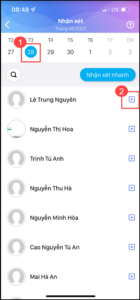
Bước 3: Nhập nội dung nhận xét vào ô tương ứng.
- Ứng dụng sẽ gợi ý các mẫu nhận xét để anh/chị chọn nhanh
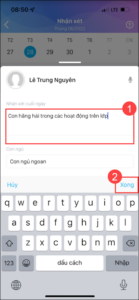
Bước 4: Nhấn Xong để hoàn tất.
Nhận xét này sẽ được gửi thông báo về ứng dụng SISAP cho phụ huynh học sinh.
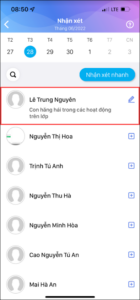
2.2. Nhận xét nhanh cho nhiều học sinh
Bước 1: Vào Nhận xét, chọn Nhận xét nhanh.
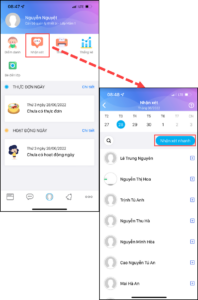
Bước 2: Tích chọn ngày và những học sinh cần nhập nhận xét. (Có thể nhấn Chọn tất cả để chọn toàn bộ học sinh). Chọn Xong để bắt đầu nhập nhận xét cho học sinh.
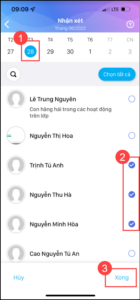
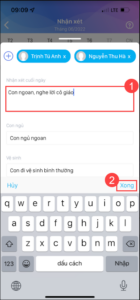
Bước 3: Nhập nhận xét chung cho các học sinh, nhấn Xong để hoàn tất quá trình nhận xét.
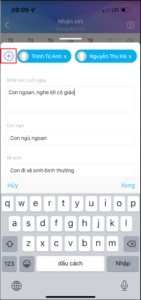
Lưu ý: Anh/chị có thể nhấn biểu tượng dấu cộng (+) để bổ sung thêm học sinh vào danh sách nhận xét chung.
2.3. Tùy chỉnh mẫu nhận xét
Giáo viên mầm có thể tùy chỉnh các mẫu nhận xét trẻ hay sử dụng để tiết kiệm thời gian nhận xét như sau:
Bước 1: Vào Nhận xét, chọn ngày và học sinh cần nhận xét. Hoặc chọn Nhận xét nhanh để chọn nhiều học sinh và nhận xét hàng loạt.
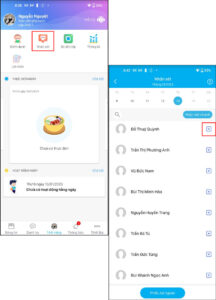
Bước 2: Giáo viên có thể tạo sẵn một vài mẫu nhận xét hay sử dụng để nhập nhanh nhận xét bằng cách chọn Tùy chỉnh mẫu nhận xét.
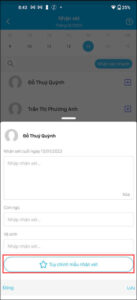
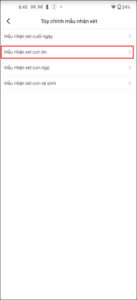
Bước 3: Chọn nhóm mẫu nhận xét: Nhận xét cuối ngày; Nhận xét con ăn/con ngủ/con vệ sinh.
Bước 4: Ứng dụng tự động lấy lên các mẫu nhận xét nhà trường thiết lập trên phần mềm EMIS Học sinh, giáo viên có thể tích chọn những nhận xét hay sử dụng theo nhu cầu.
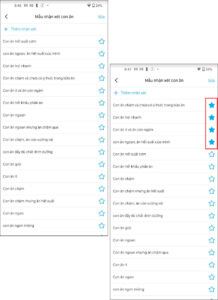
- Khi nhập nhận xét cho trẻ, giáo viên có thể chọn nhanh trong danh sách mẫu nhận xét vừa tùy chỉnh.
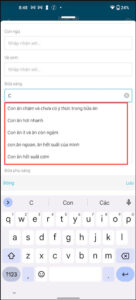
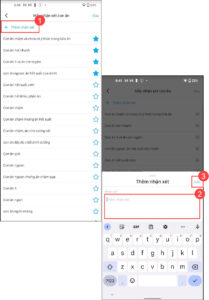
- Nếu muốn thêm nhận mới, chọn Thêm nhận xét. Nhập nội dung nhận xét và nhấn Lưu.
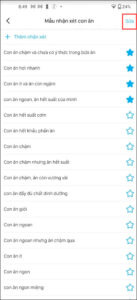
- Trường hợp muốn chỉnh sửa/xóa nhận xét, chọn Sửa:
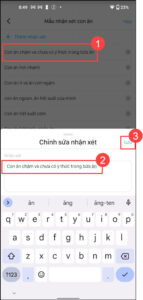
- Để chỉnh sửa nhận xét, nhấn chọn vào dòng nhận xét tương ứng. Thay đổi thông tin và nhấn Lưu để xác nhận.
-
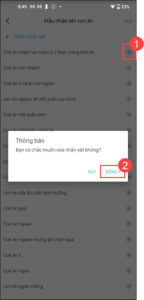
- Để xóa nhận xét, nhấn vào dấu x cuối dòng và xác nhận Xóa.
3. Lưu ý
- Những ngày có chấm màu đỏ tương ứng với ngày nghỉ lễ và anh/chị không thể thực hiện nhận xét cho những ngày này
- Giáo viên có thể thực hiện tìm kiếm nhanh học sinh bằng cách nhập tên học sinh trên thanh tìm kiếm.