1. Tổng quan
Bài viết này giúp Sở/Phòng Giáo dục yêu cầu các trường báo cáo số tiết sử dụng thiết bị dạy học đặc thù và theo dõi tiến độ nộp. Sau khi gửi yêu cầu, hệ thống sẽ tự động thông báo đến các trường, đồng thời cho phép cấp quản lý kiểm tra tình trạng nộp, yêu cầu chỉnh sửa nếu sai và tổng hợp dữ liệu thành báo cáo chung. Các báo cáo giúp thu thập và quản lý thông tin sử dụng thiết bị từ các trường một cách nhanh chóng, chính xác.
Nội dung:
- Giai đoạn 1: Tạo và gửi yêu cầu nộp báo cáo xuống trường.
- Giai đoạn 2: Theo dõi, xét duyệt và xuất báo cáo tổng hợp.
Hiện nay: Chuyên viên PGD/SGD có thể theo dõi số lượng thiết bị tại từng trường theo nhiều đầu mục thiết bị cùng lúc để in báo cáo.
2. Các bước thực hiện
2.1. Yêu cầu gửi báo cáo
Chuyên viên SGD/PGD gửi yêu cầu xuống các đơn vị trực thuộc bằng cách:
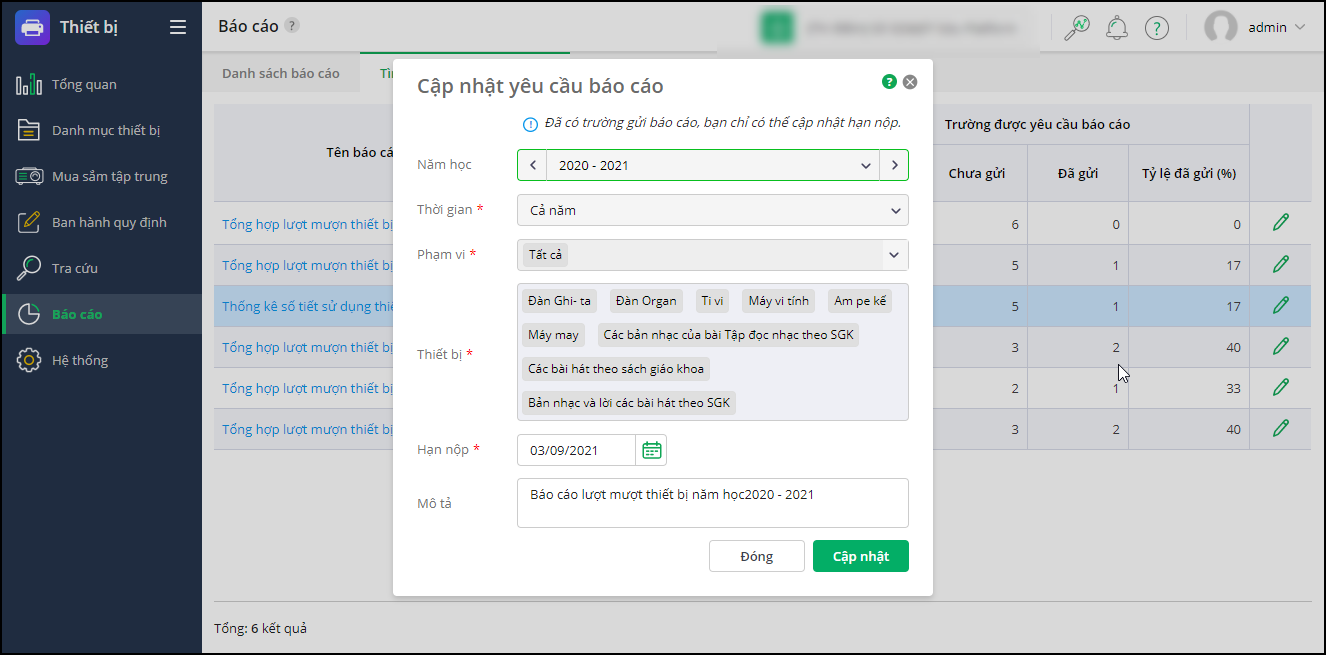
Bước 1: Vào Thiết bị/Báo cáo, chọn báo cáo Thống kê số tiết sử dụng thiết bị đặc thù
Bước 2: Nhấn Yêu cầu báo cáo và khai báo các tham số báo cáo
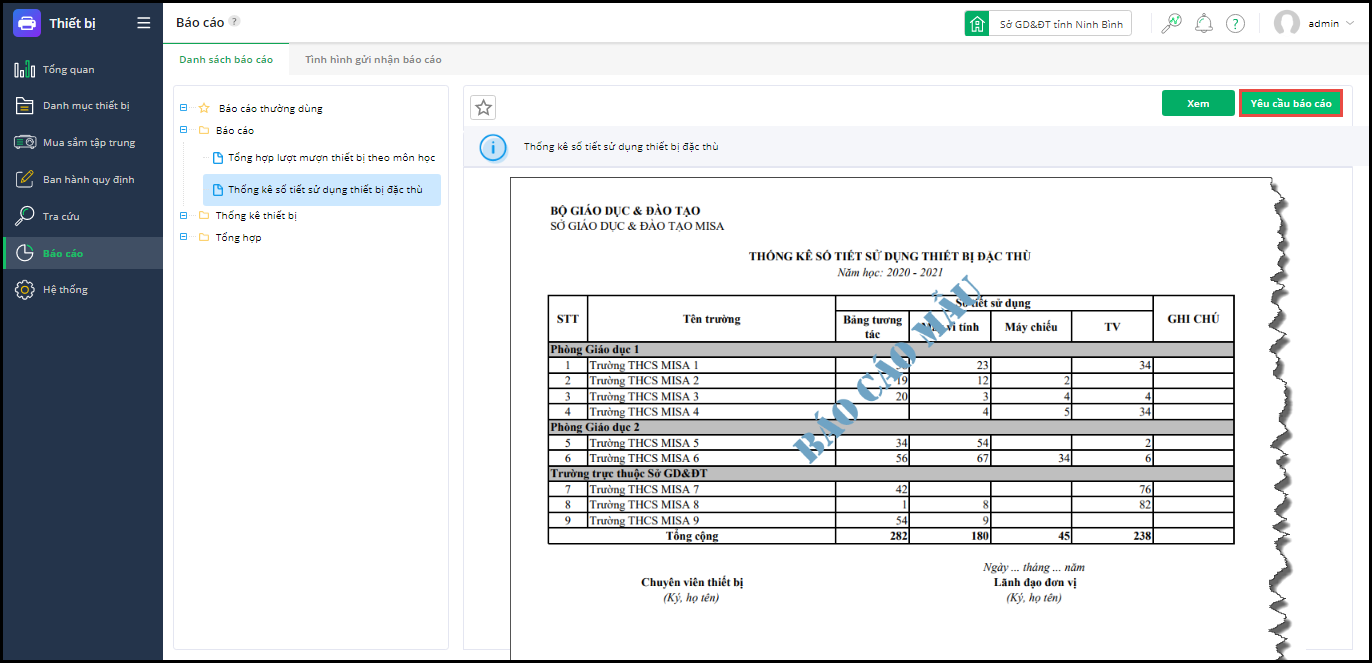
- Năm học: Lựa chọn năm học sử dụng thiết bị
- Thời gian: Tùy chọn thời gian là Cả năm, Học kỳ hoặc tháng
- Phạm vi: Chọn phạm vi các đơn vị đang quản lý
- Chọn thiết bị: Danh sách thiết bị yêu cầu thống kê
- Hạn nộp: Thời hạn nộp báo cáo của các đơn vị
- Mô tả: Tên đợt báo cáo
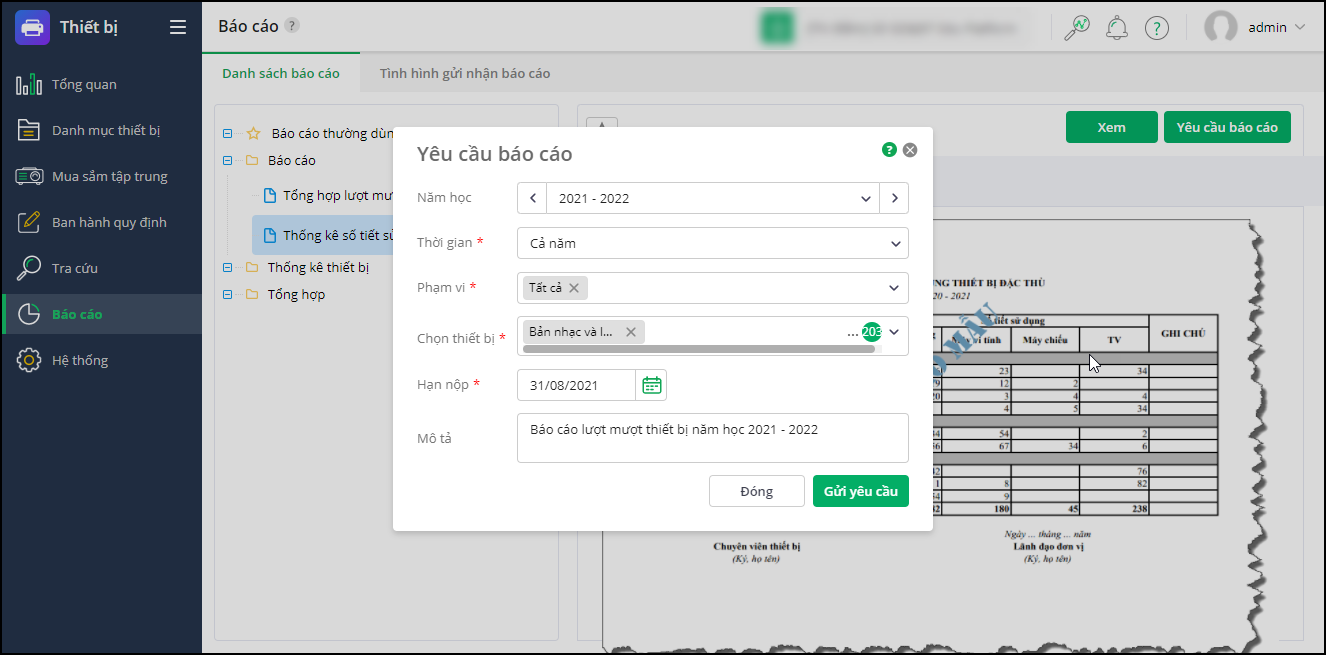
Bước 3: Nhấn Gửi yêu cầu để gửi yêu cầu báo cáo cho các đơn vị trực thuộc
2.2. Tổng hợp báo cáo
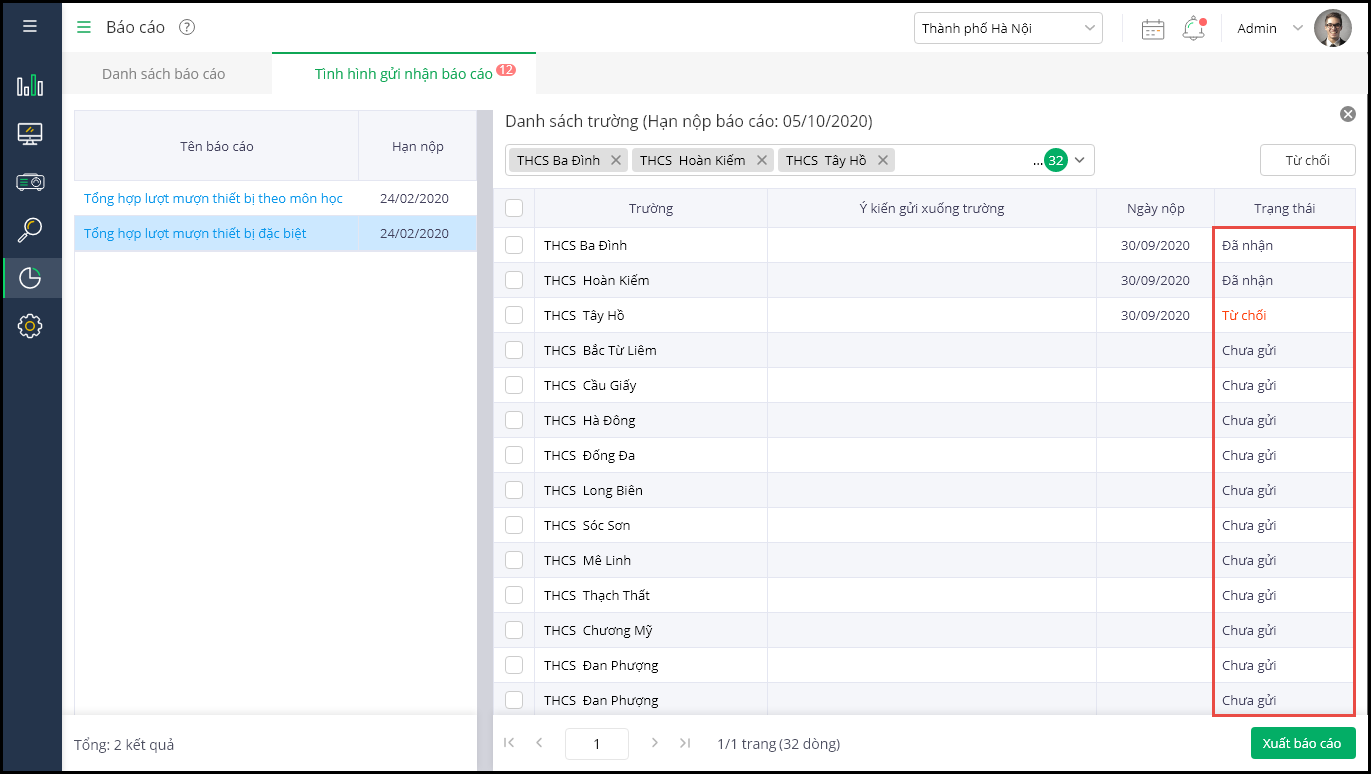
Bước 1: Sau khi đã gửi yêu cầu báo cáo, anh/chị vào Tình hình gửi nhận báo cáo và chọn Tên báo cáo để theo dõi tình hình gửi nhận báo cáo của các đơn vị.
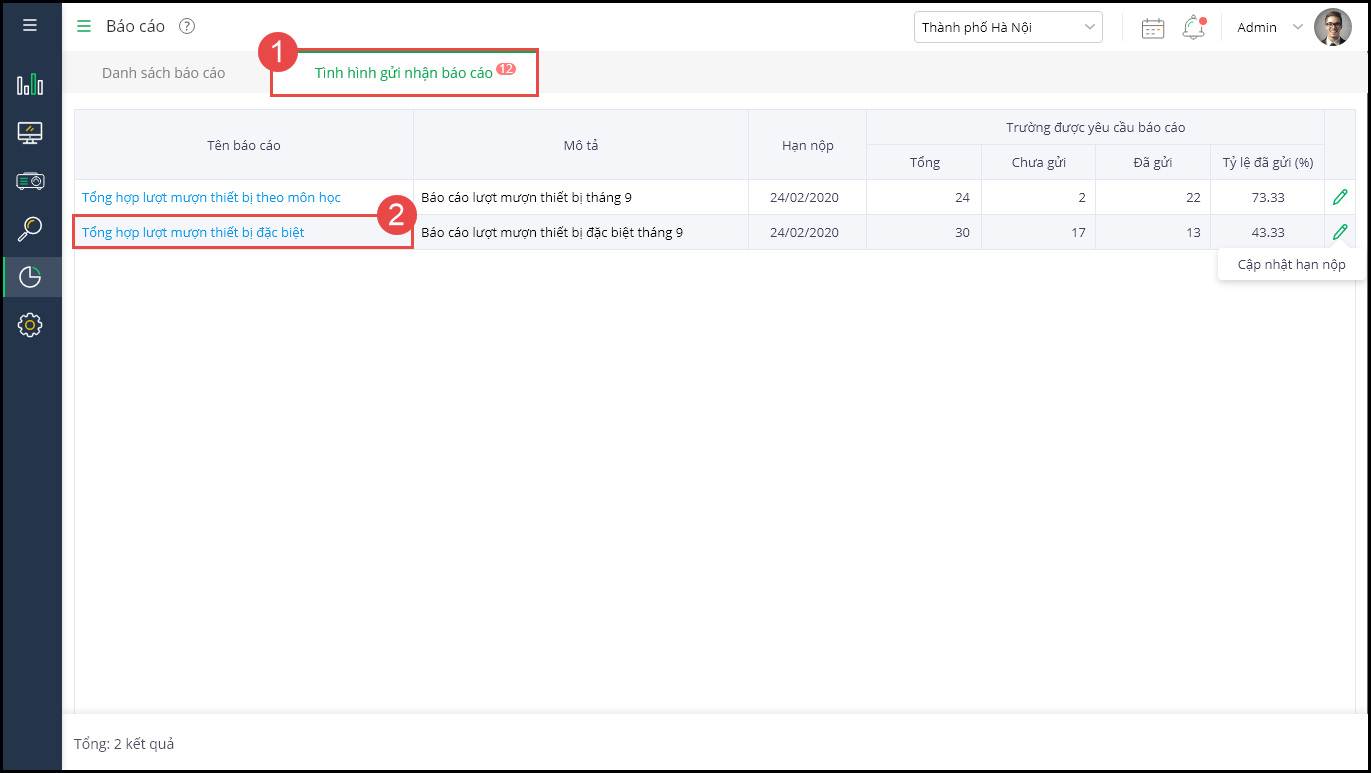
Bước 2: Tại đây, tình hình gửi báo cáo của các trường được thể hiện với các trạng thái:
- Chưa gửi: trường chưa gửi báo cáo
- Đã nhận: trường đã gửi báo cáo và hiển thị ngày gửi
- Từ chối: Trường đã gửi báo cáo nhưng anh/chị từ chối do báo cáo không được duyệt và yêu cầu trường gửi lại.
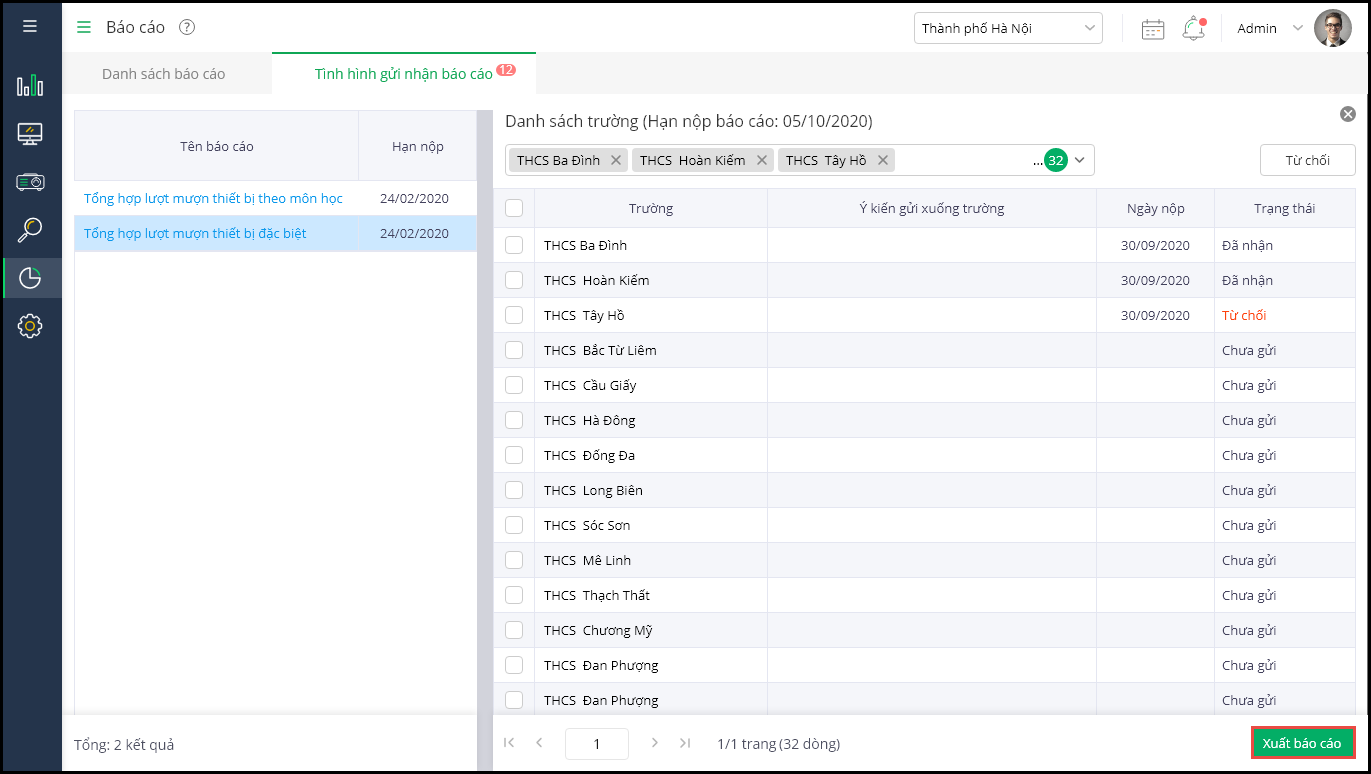
Bước 3: Để xem báo cáo tổng hợp, anh chị nhấn Xuất báo cáo.
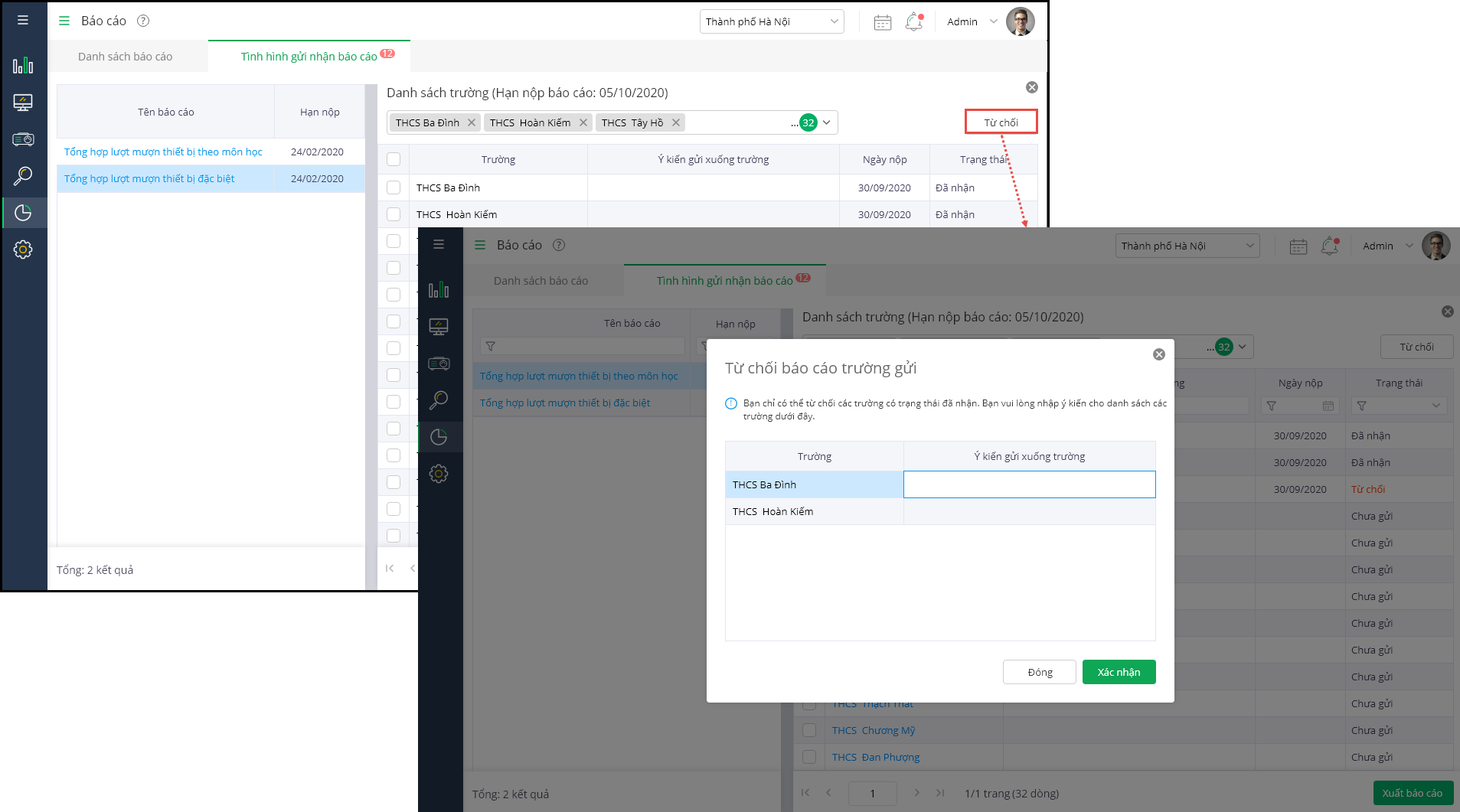
Bước 4: Để từ chối báo cáo chưa đạt yêu cầu của trường đã gửi lên, anh chị tích chọn trường tương ứng, sau đó nhấn Từ chối.
- Nhập ý kiến gửi xuống trường để trường nhận được thông tin và thực hiện chỉnh sửa, bổ sung theo yêu cầu.
- Đối với các yêu cầu báo cáo đã được gửi, anh chị có thể cập nhật lại các yêu cầu này (thay đổi hạn nộp, thời gian, phạm vi) bằng cách nhấn Sửa và cập nhật lại các tham số báo cáo.