
1. Tổng quan
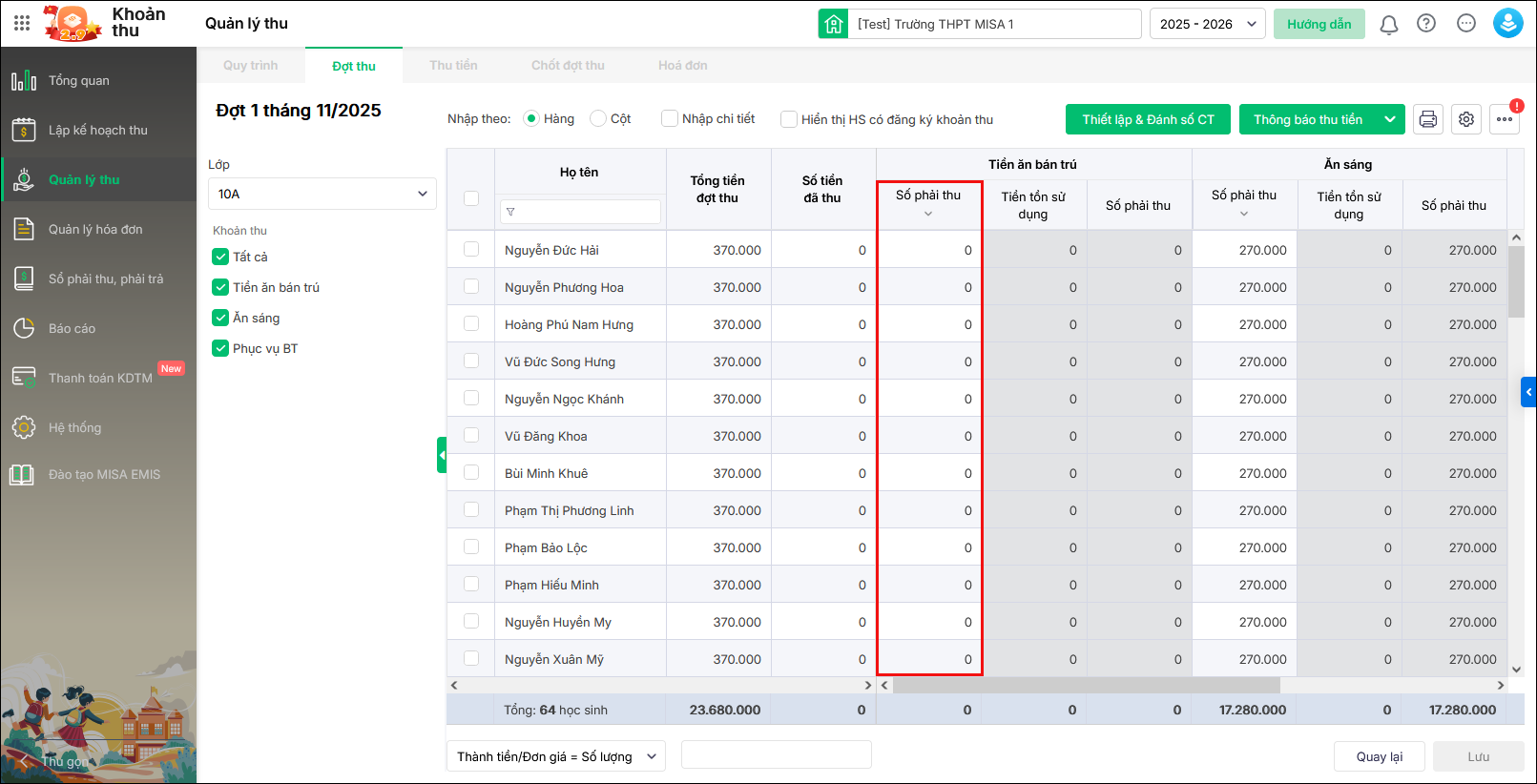
Bài viết hướng dẫn anh/chị cách xử lý khi thêm khoản thu vào đợt thu nhưng không hiển thị số tiền phải thu của học sinh hoặc số phải thu bằng 0.
Nội dung bao gồm nguyên nhân và các bước thực hiện để cập nhật đăng ký khoản thu, đảm bảo số phải thu hiển thị đúng trên phần mềm. Áp dụng cho các trường hợp học sinh chưa đăng ký khoản thu trước khi lập đợt thu.
2. Các bước thực hiện
Vấn đề: Khi lập đợt thu chỉ hiển thị một số lớp (ví dụ chỉ có 1 lớp) hoặc thiếu học sinh trong danh sách. Đồng thời, khi thêm khoản thu vào đợt thu có thể không hiển thị số tiền phải thu của học sinh hoặc số phải thu bằng 0.
Nguyên nhân: Do học sinh chưa đăng ký khoản thu. Theo mặc định, phần mềm chỉ hiển thị những học sinh đã đăng ký khoản thu.
Giải pháp:
Cách 1: Thực hiện đăng ký khoản thu cho học sinh, sau đó cập nhật lại đợt thu để hiển thị đúng số tiền.
Anh/chị thực hiện theo các bước sau:
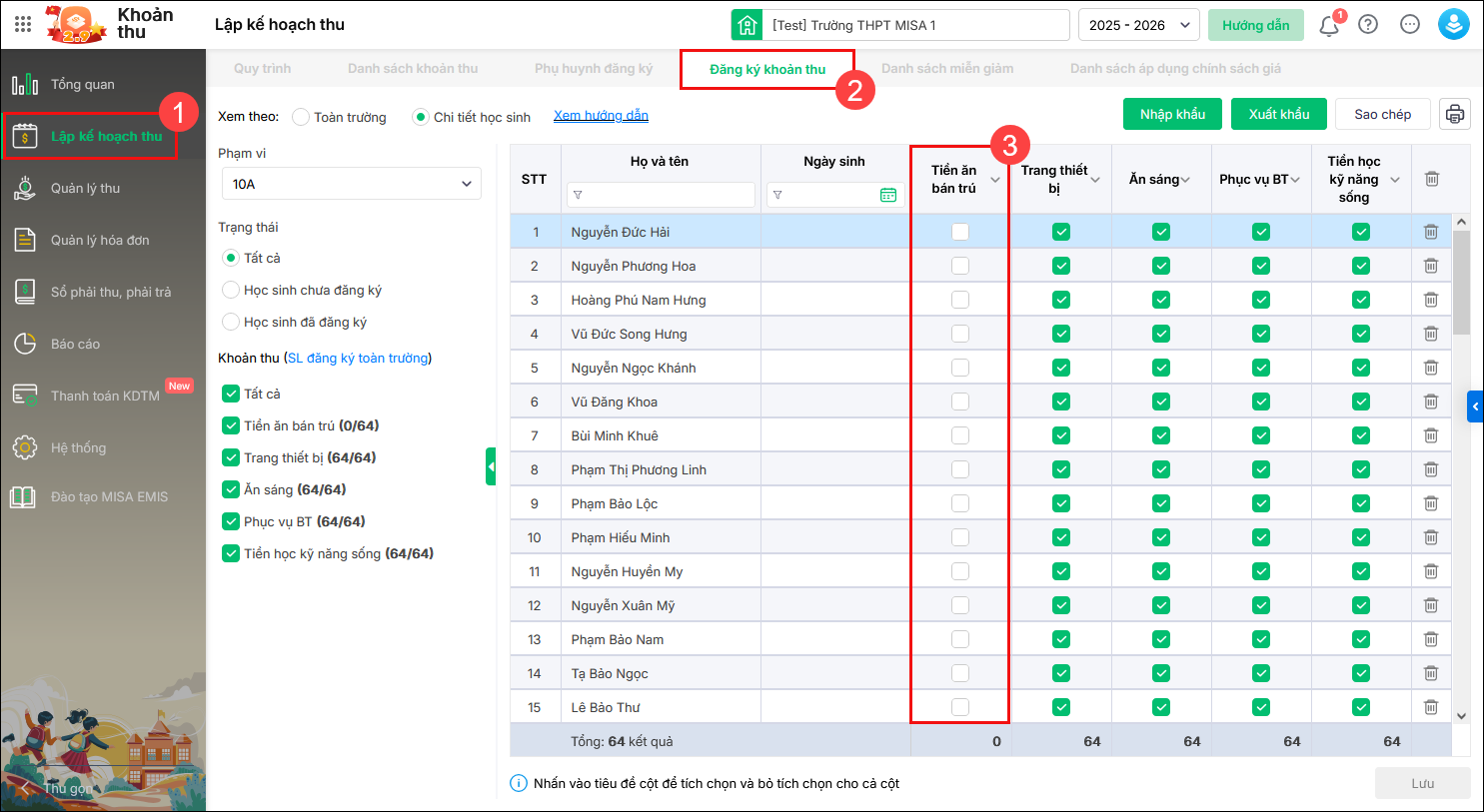
Bước 1: Tại menu góc bên tay trái màn hình chọn Lập kế hoạch thu/ nhấn Đăng ký khoản thu. Kiểm tra tại cột khoản thu cần ghi nhận số lượng thực tế xem đã được đăng ký cho học sinh hay chưa.
Bước 2: Đăng ký khoản thu
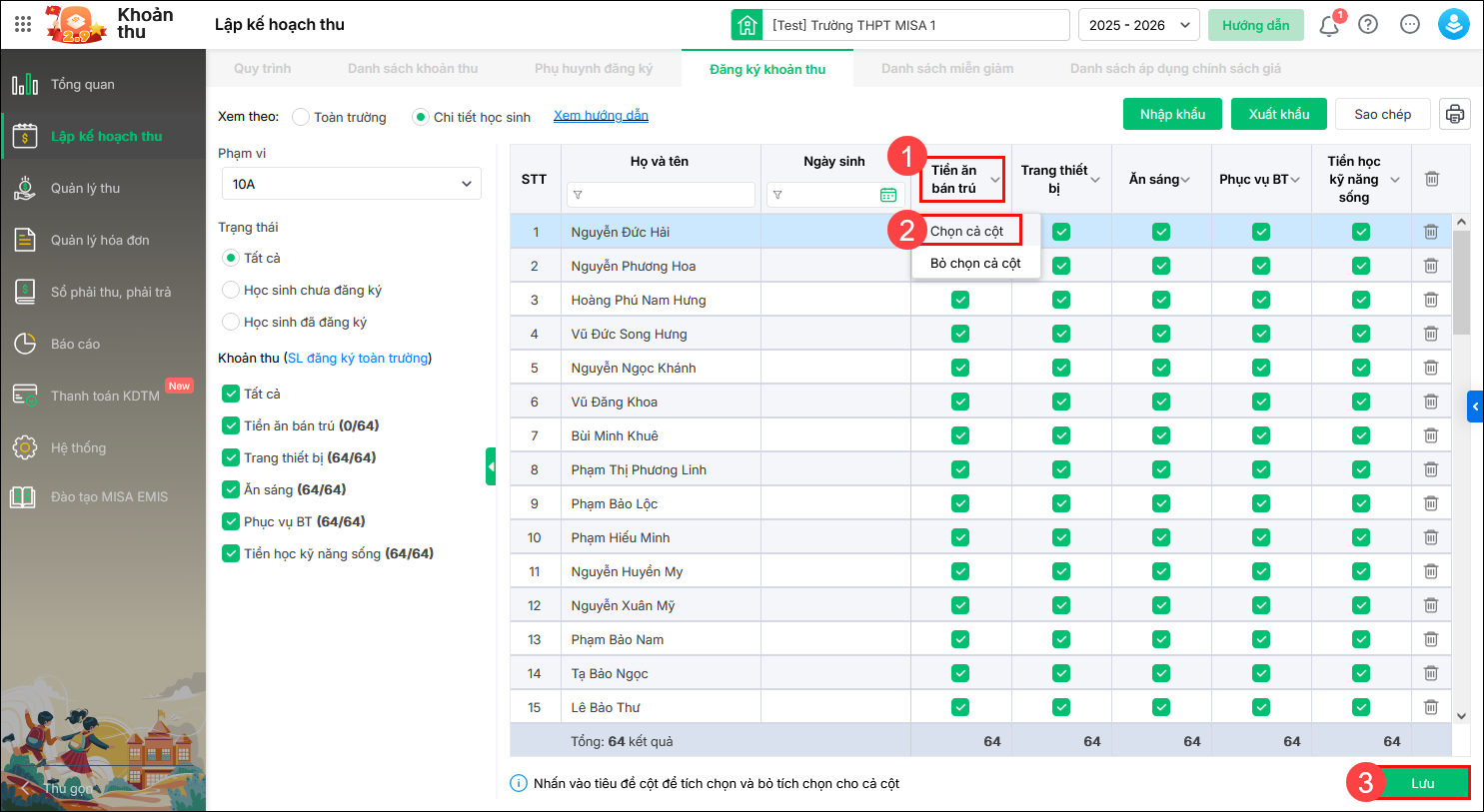
- Tích chọn các khoản thu tương ứng cho từng học sinh.
- Nếu muốn chọn nhanh cho toàn bộ học sinh trong cùng một khoản thu, anh/chị nhấn vào tiêu đề cột của khoản thu đó, chọn “Chọn cả cột”, sau đó nhấn “Lưu
Xem hướng dẫn Đăng ký khoản thu chi tiết tại đây.
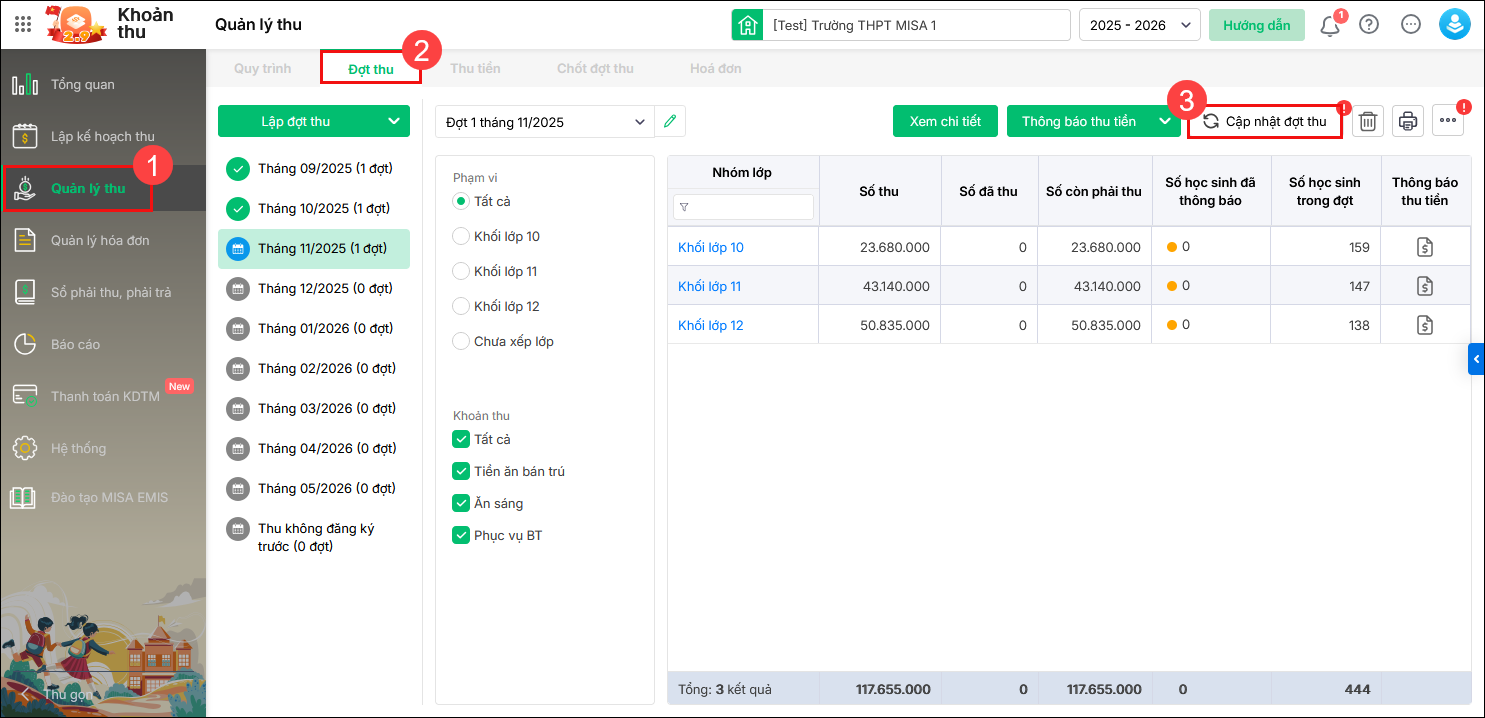
Bước 3: Sau khi Lưu danh sách đăng ký khoản thu, anh/chị vào menu góc bên tay trái màn hình chọn Quản lý thu/ Đợt thu, chọn tháng cần lập và nhấn Cập nhật đợt thu.
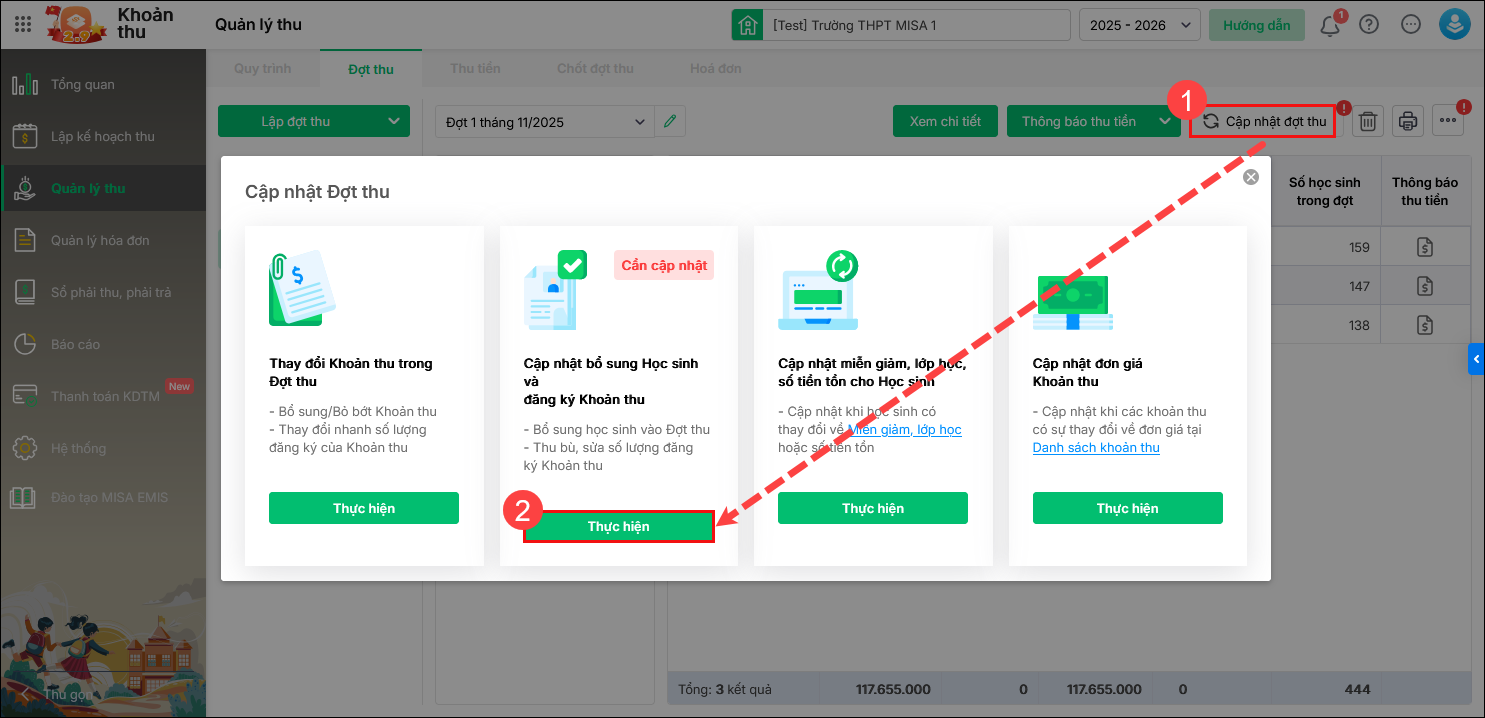
Bước 4: Tại tab Cập nhật đợt thu, chọn mục Cập nhật bổ sung học sinh và đăng ký khoản thu, sau đó nhấn Thực hiện.
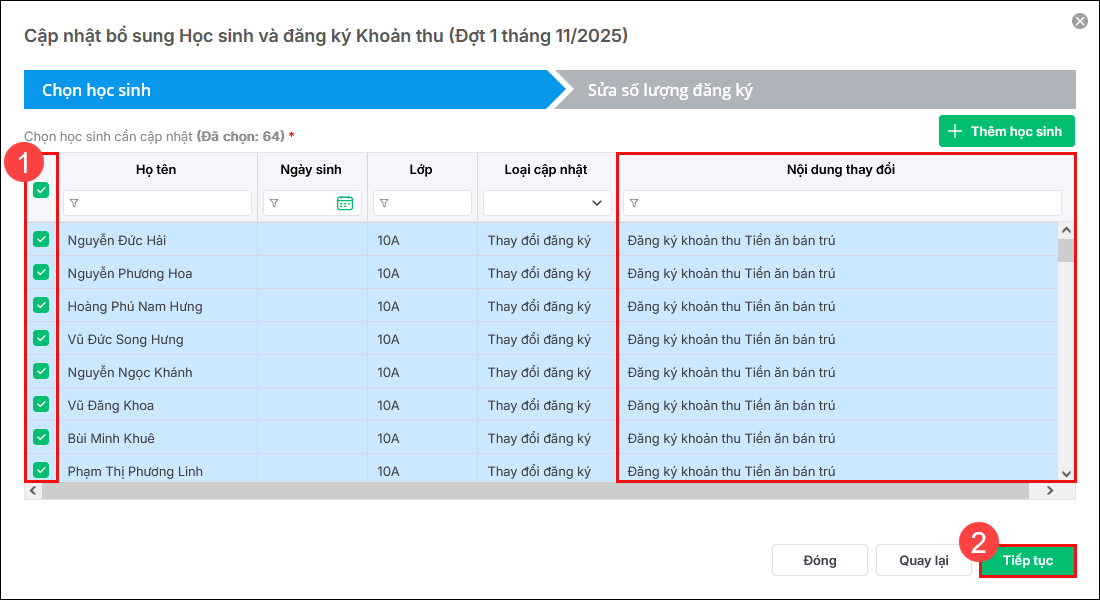
Bước 5: Tích chọn các học sinh có thay đổi về đăng ký khoản thu, sau đó nhấn Tiếp tục.
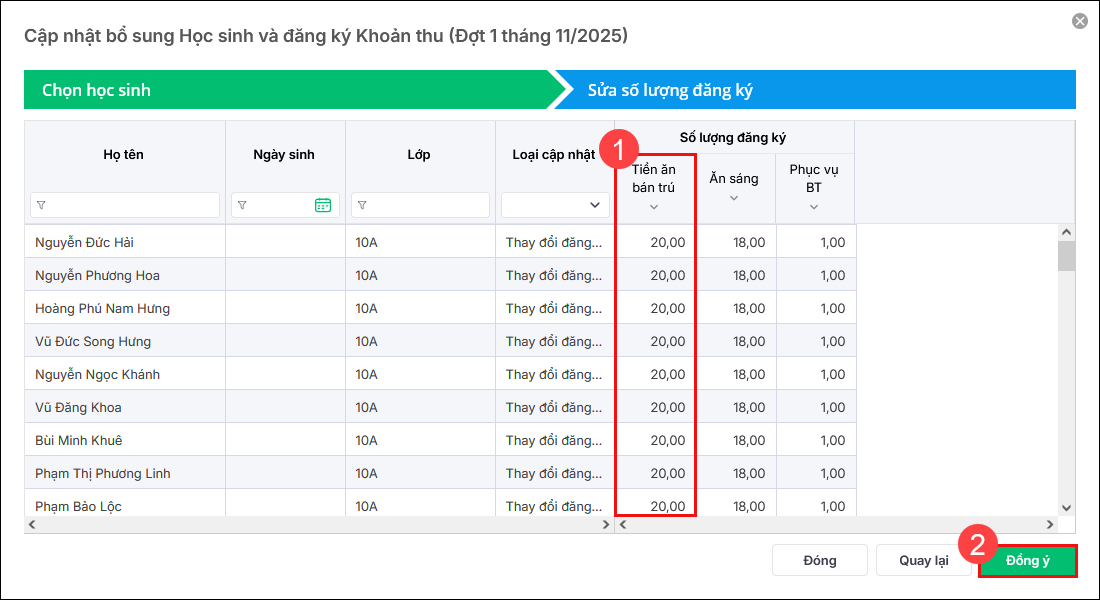
Bước 6: Nhập số lượng đăng ký cho khoản thu, sau đó nhấn Đồng ý.
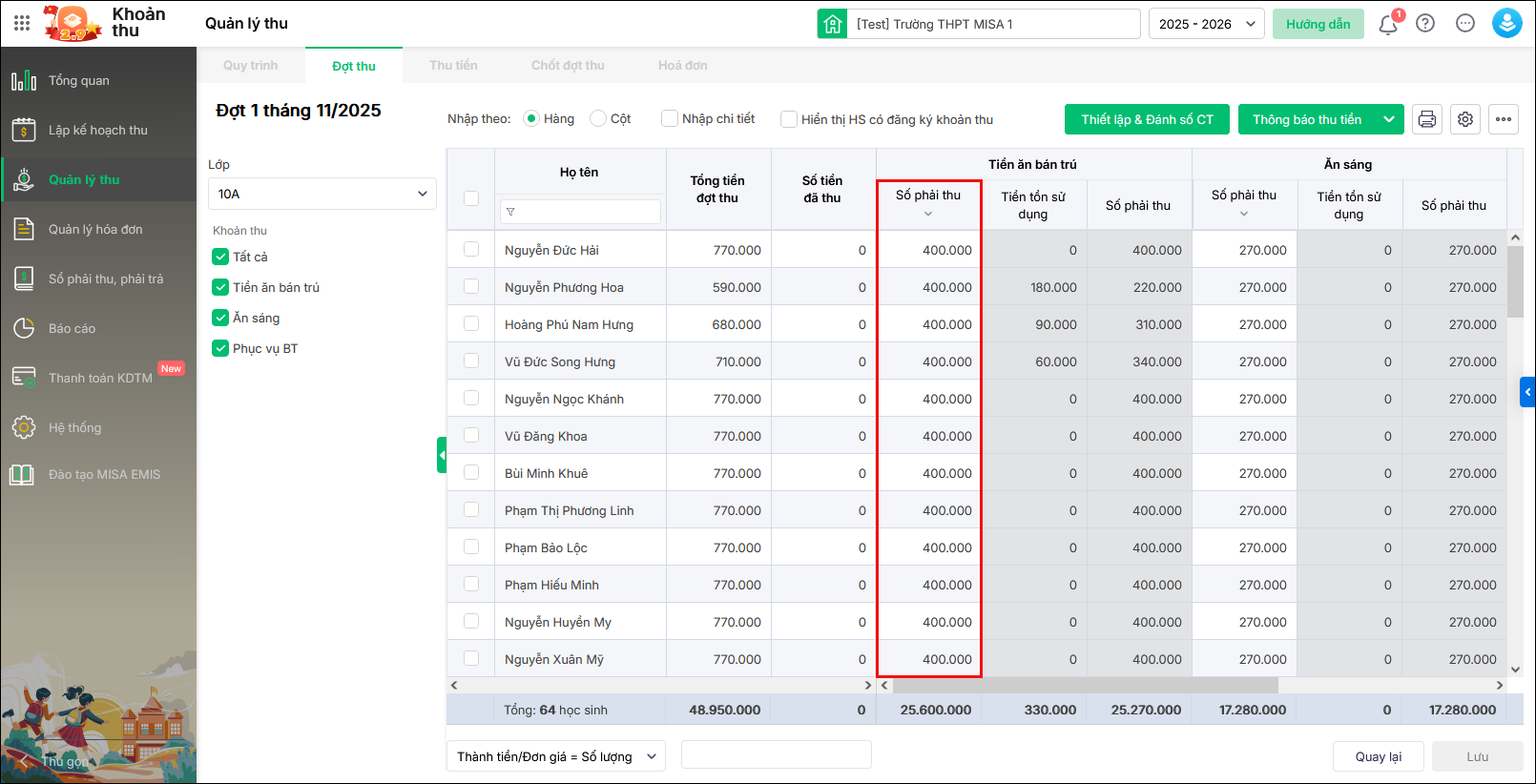
Sau khi cập nhật xong, quay lại đợt thu để kiểm tra, khoản thu sẽ hiển thị số phải thu.
Cách 2: Sửa số lượng thu trực tiếp trên đợt thu
Trường hợp anh/chị cần cập nhật lại số lượng thu của học sinh (ví dụ: số buổi học, số suất ăn, số tháng học, số quyển tài liệu…), anh/chị có thể chỉnh sửa trực tiếp trên đợt thu theo các bước sau:
Bước 1: Mở đợt thu cần chỉnh sửa, Vào Quản lý thu → chọn Đợt thu cần sửa số lượng.
Bước 2: Hiển thị cột Số lượng
Tại màn hình danh sách học sinh, phần mềm có 3 chế độ nhập liệu (Nhập theo Hàng, Nhập theo Cột, Nhập chi tiết)
Anh/chị tích chọn Nhập chi tiết để hệ thống hiển thị đầy đủ các cột: Số lượng (SL). Đơn giá, Số phải thu
Khi đó anh/chị sẽ nhìn thấy số lượng đang được tính cho từng học sinh.
Bước 3: Tại cột Số lượng (SL) của từng học sinh, nhập trực tiếp số lượng cần thu.
Nếu tất cả học sinh trong lớp có cùng một số lượng, anh/chị không cần nhập từng dòng.
- Chọn biểu tượng mũi tên tại tiêu đề cột Số lượng (SL).
- Hộp thoại Số lượng xuất hiện.
- Nhập số lượng muốn áp dụng cho toàn bộ học sinh trong lớp. Chọn Đồng ý.
Hệ thống sẽ tự động cập nhật cùng một số lượng cho tất cả học sinh đang hiển thị trên màn hình.



