
1. Tổng quan
Trong thực tế, nhà trường thường phát sinh các trường hợp cần trả lại tiền cho học sinh như: học sinh nghỉ học đột xuất, chuyển trường, hoặc đóng thừa tiền so với quy định.
Bài viết này hướng dẫn anh/chị kế toán cách lập chứng từ hoàn trả chi tiết, giúp ghi nhận chính xác số tiền trả lại và tự động giảm trừ công nợ cho học sinh.
2. Các bước thực hiện
Cách 1: Hoàn trả cho từng học sinh
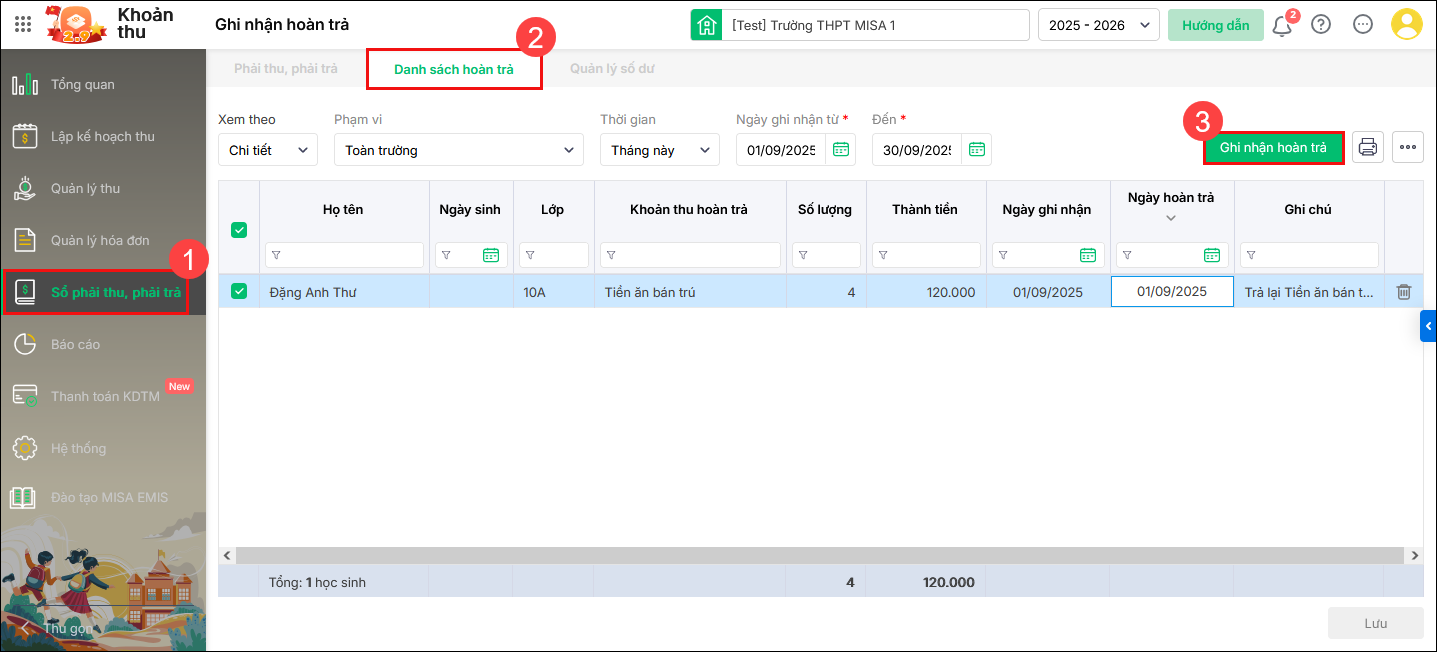
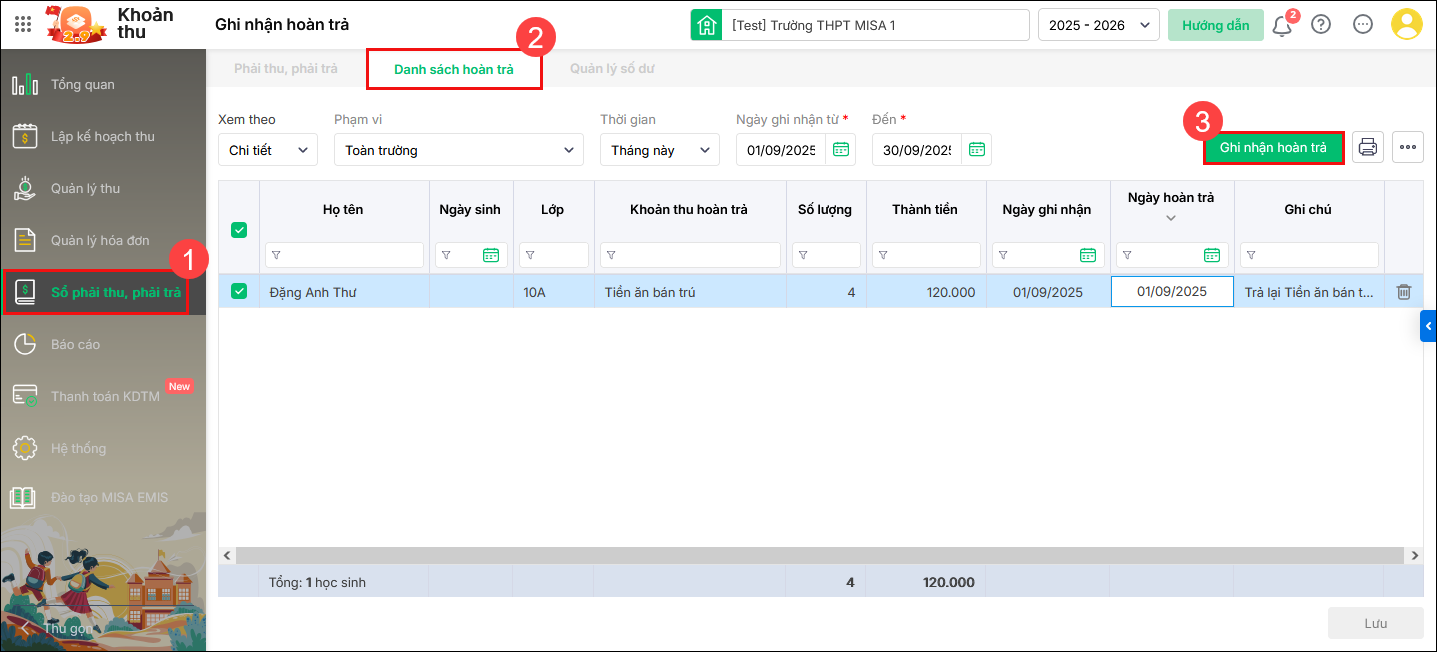
Bước 1: Tại menu bên trái, nhấn Sổ phải thu, phải trả, chọn tab Danh sách hoàn trả.
Bước 2: Nhấn Ghi nhận hoàn trả, hệ thống sẽ mở ra một cửa sổ mới.
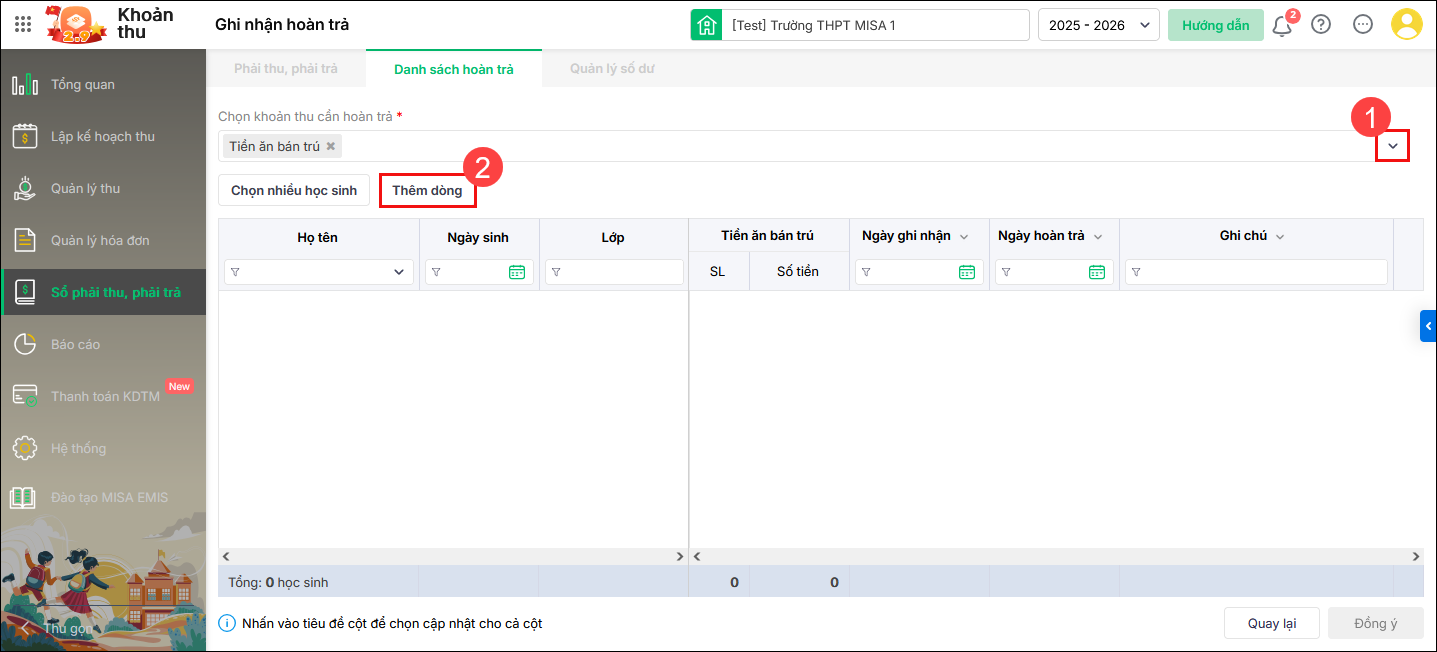
Bước 3: Tại trường chọn Khoản thu cần hoàn trả (⁕), nhấn vào Dấu mũi tên ⏷ để chọn đúng tên khoản tiền muốn hoàn trả, nhấn Thêm dòng để bổ sung nội dung trả tiền.
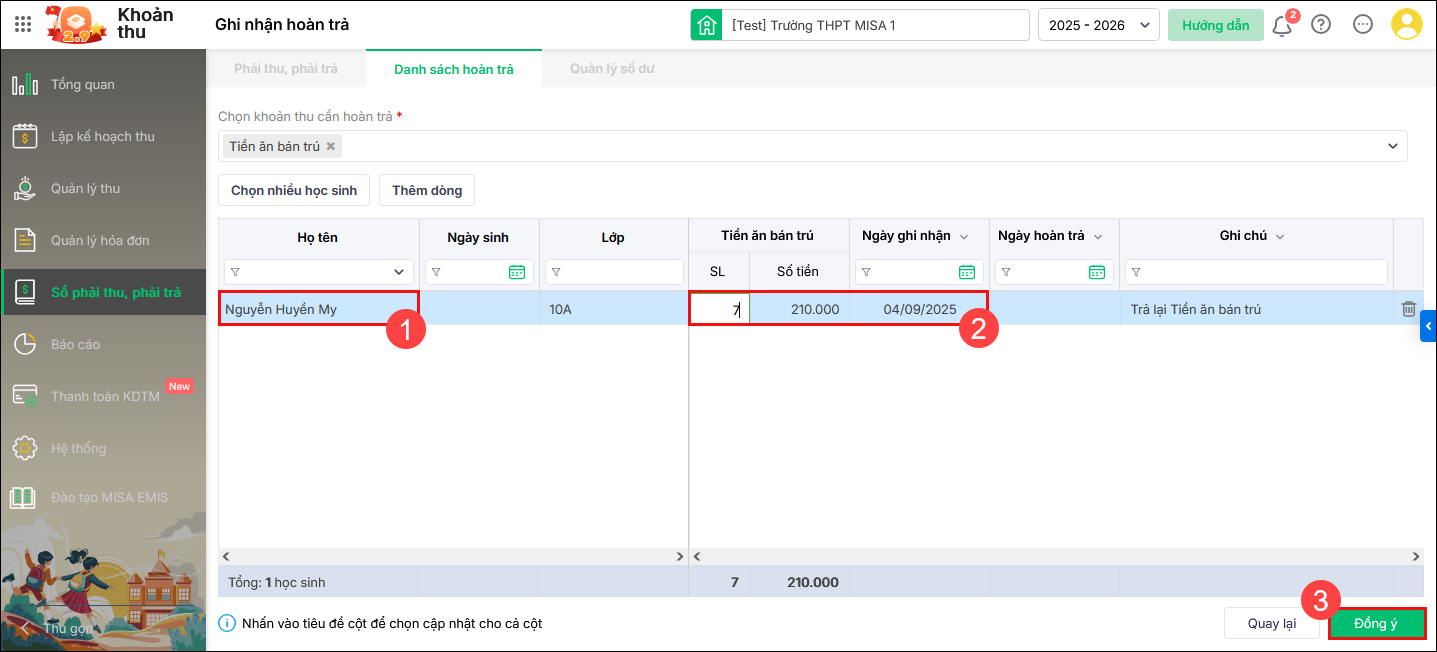
Bước 4: Điền thông tin học sinh và số tiền.
Trên dòng thông tin vừa xuất hiện, thực hiện lần lượt:
- Chọn Học sinh cần hoàn trả.
- Nhập con số chính xác vào ô Số lượng hoàn trả.
- Nhập số tiền thực tế cần trả vào ô Số tiền hoàn trả.
- Kiểm tra mục Ngày ghi nhận (Hệ thống mặc định là ngày hôm nay, có thể chỉnh sửa nếu cần).
- Nhấn nút Đồng ý.
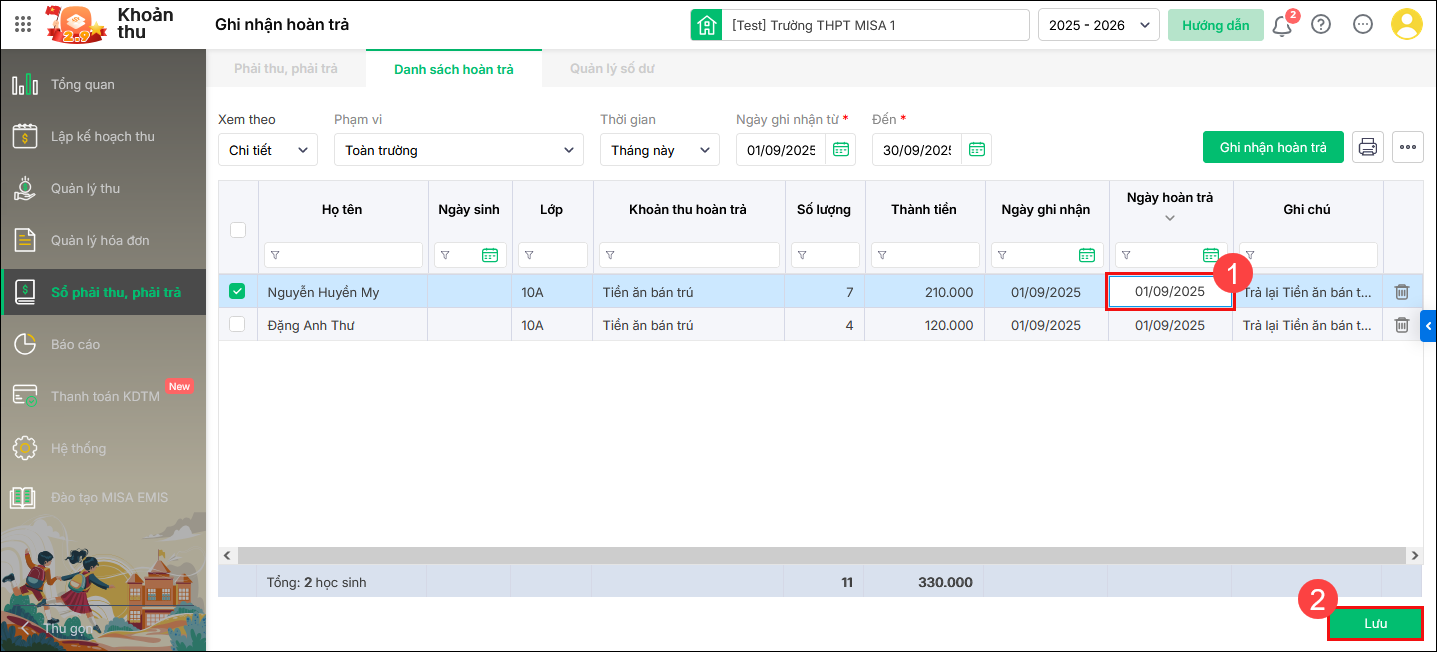
Bước 5: Nhấn Lưu để hoàn tất.
Cách 2: Hoàn trả hàng loạt học sinh
Trường hợp số lượng học sinh cần hoàn trả nhiều (cuối tháng, cuối năm học), thực hiện như sau:
Bước 1: Tại menu góc trái, nhấn Sổ phải thu, phải trả, chọn tab Danh sách hoàn trả. Sau đó, nhấn nút Ghi nhận hoàn trả.
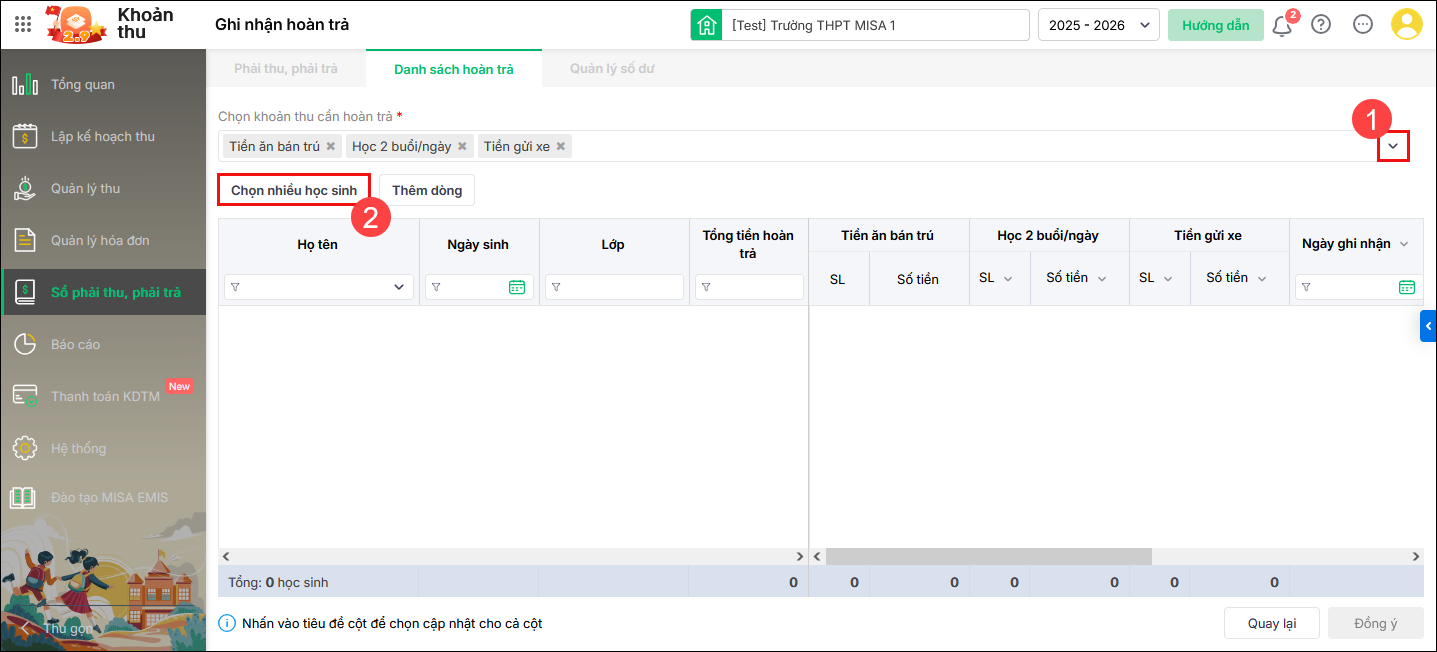
Bước 2: Tại trường chọn Khoản thu cần hoàn trả (⁕), nhấn vào Dấu mũi tên ⏷ để chọn đúng tên khoản tiền muốn hoàn trả, nhấn Chọn nhiều học sinh.
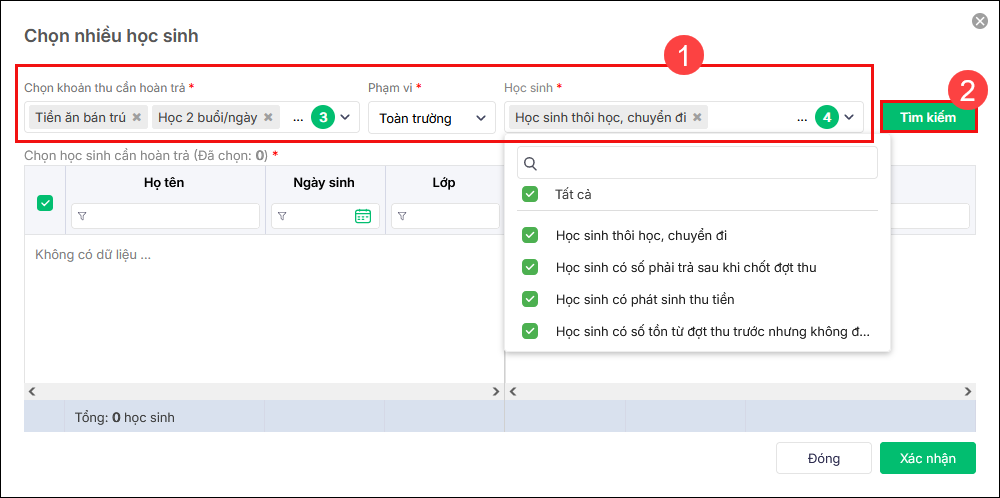
Bước 3: Lọc nhanh danh sách học sinh theo:
- Khoản thu cần hoàn trả: Chọn một hoặc nhiều khoản thu cần hoàn trả cho học sinh.
- Phạm vi (Toàn trường/Khối/Lớp)
- Học sinh:
- Học sinh thôi học, chuyển đi: Học sinh không còn tiếp tục theo học tại trường.
- Học sinh có số phải trả sau khi chốt đợt thu: Học sinh có số phải trả sau khi chốt đợt thu tháng đã chọn.
- Học sinh có phát sinh thu tiền: Học sinh có phát sinh thu tiền trong các đợt thu.
- Học sinh có số tồn từ đợt thu trước nhưng không đăng ký nữa: Học sinh còn thừa tiền đợt thu trước, hiện nay không đăng ký khoản thu đó nữa.
Sau đó nhấn Tìm kiếm.
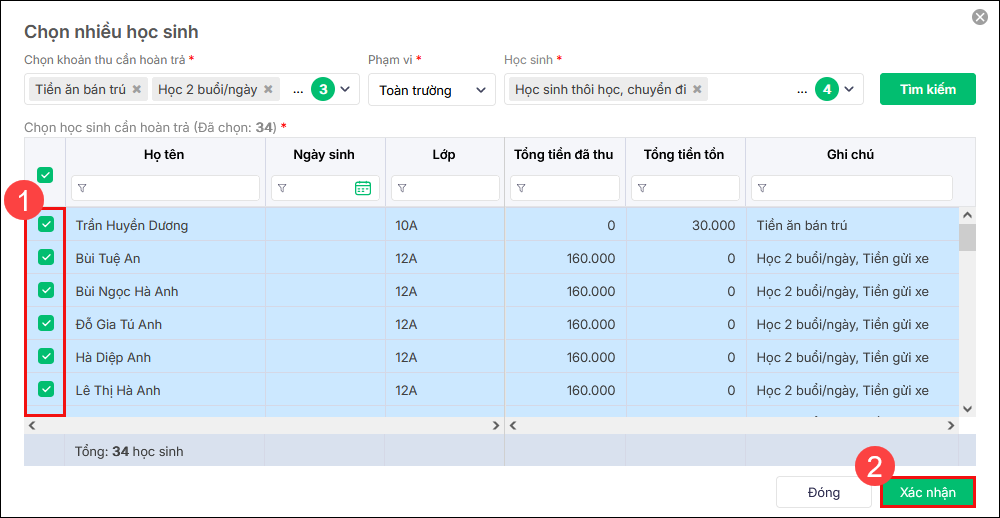
Bước 4: Tích chọn những học sinh cần ghi nhận hoàn trả. Nhấn Xác nhận.
Bước 5: Thiết lập thông tin chi trả nhiều học sinh như sau:
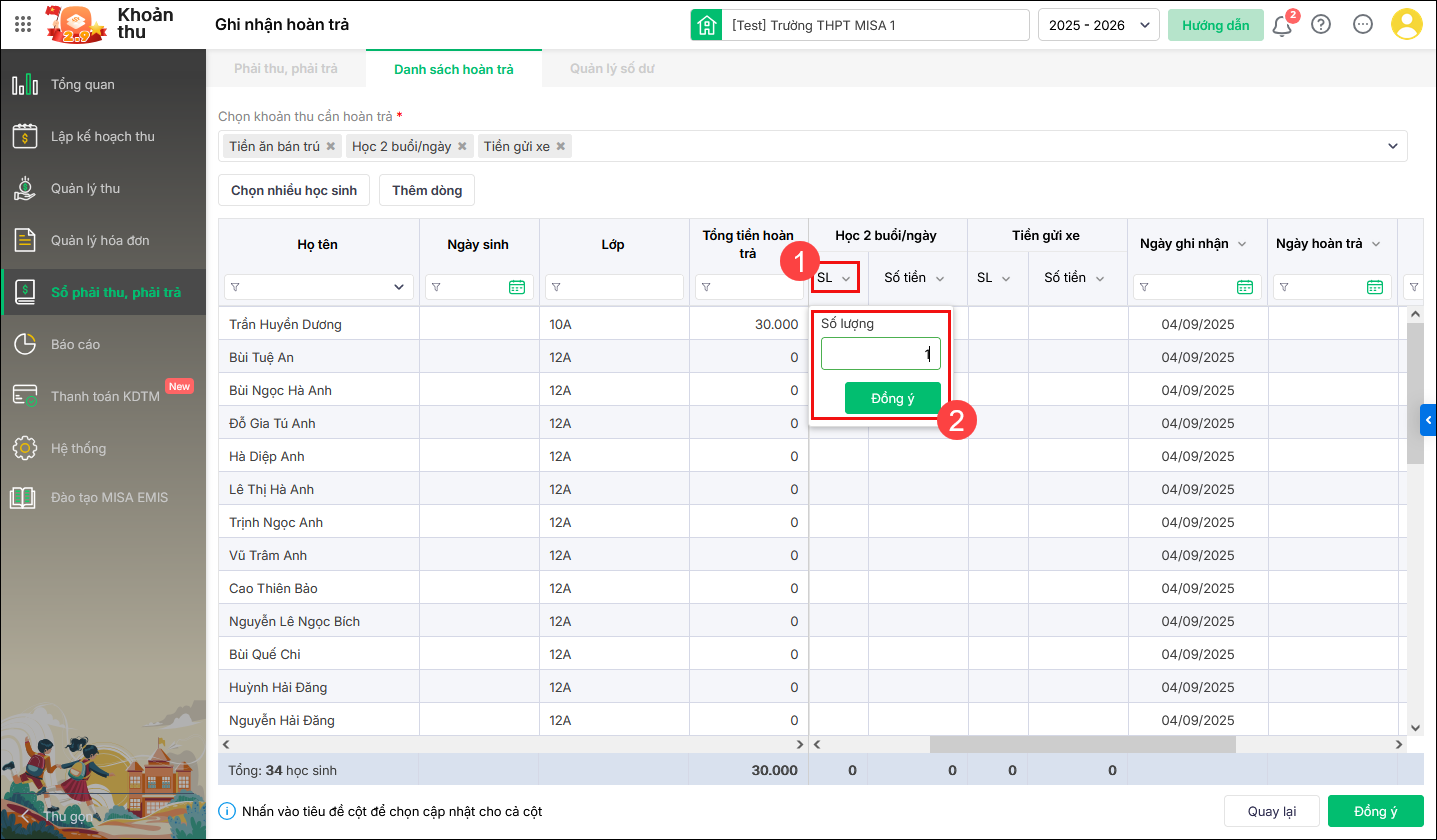
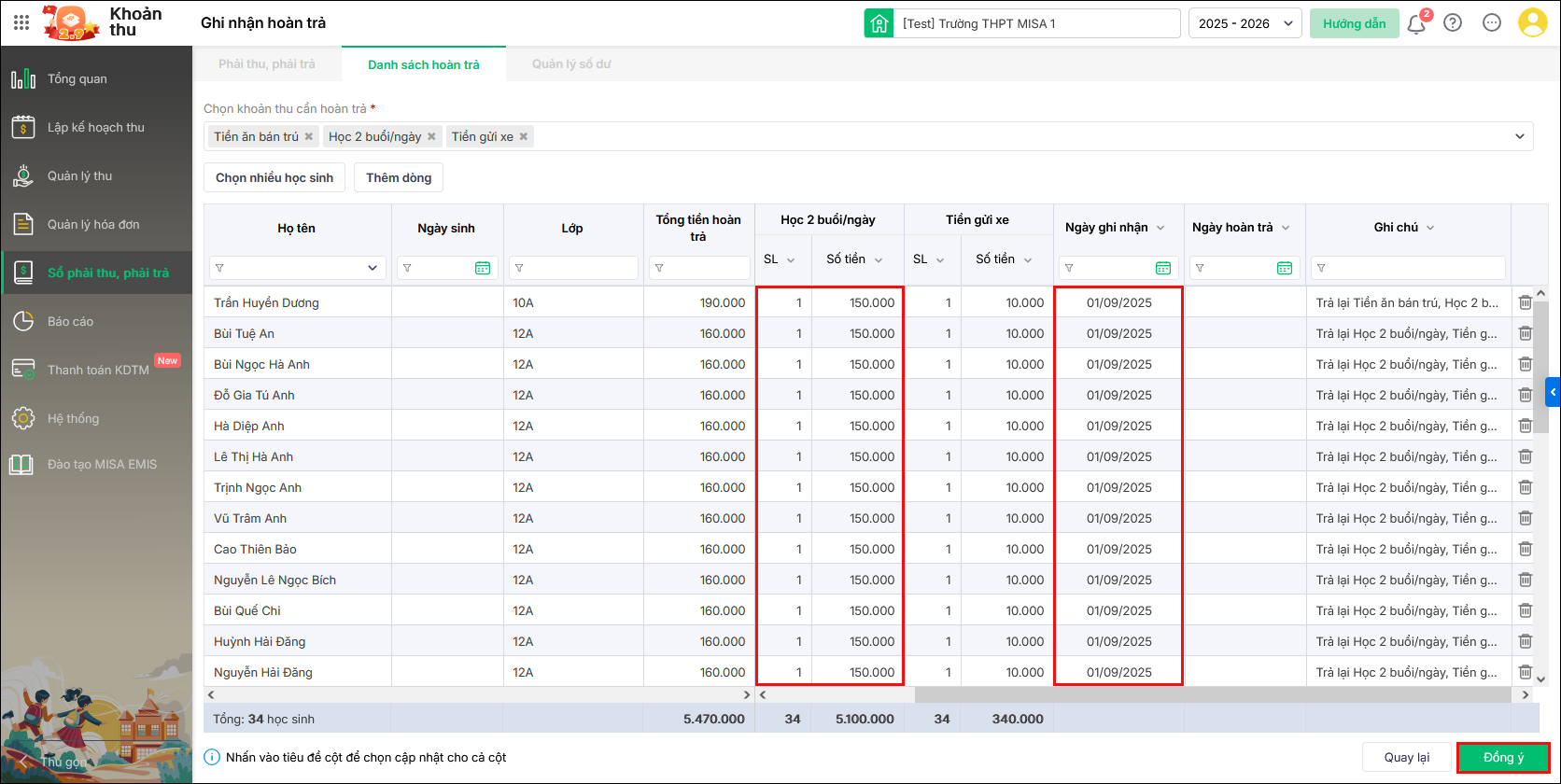
- Nhập Số lượng hoặc Số tiền tương ứng cho từng học sinh. Phần mềm tự động điền số lượng cho toàn bộ học sinh được chọn và tính ra số tiền tương ứng. Hoặc có thể nhập số tiền và phần mềm tự động tính ra số lượng.
💡 Mẹo nhập liệu nhanh (Áp dụng khi hoàn trả cùng một mức cho nhiều học sinh): Nhấn vào biểu tượng mũi tên ⏷ ngay tại tiêu đề cột SL/Số tiền tương ứng, sau đó nhập giá trị và nhấn Đồng ý.
- Nhập Ngày ghi nhận. Nhấn Đồng ý.
Bước 6: Sau khi ghi nhận hoàn trả, phần mềm lấy lên thông tin hoàn trả tại màn hình Danh sách hoàn trả. Nhập Ngày hoàn trả tiền cho phụ huynh.
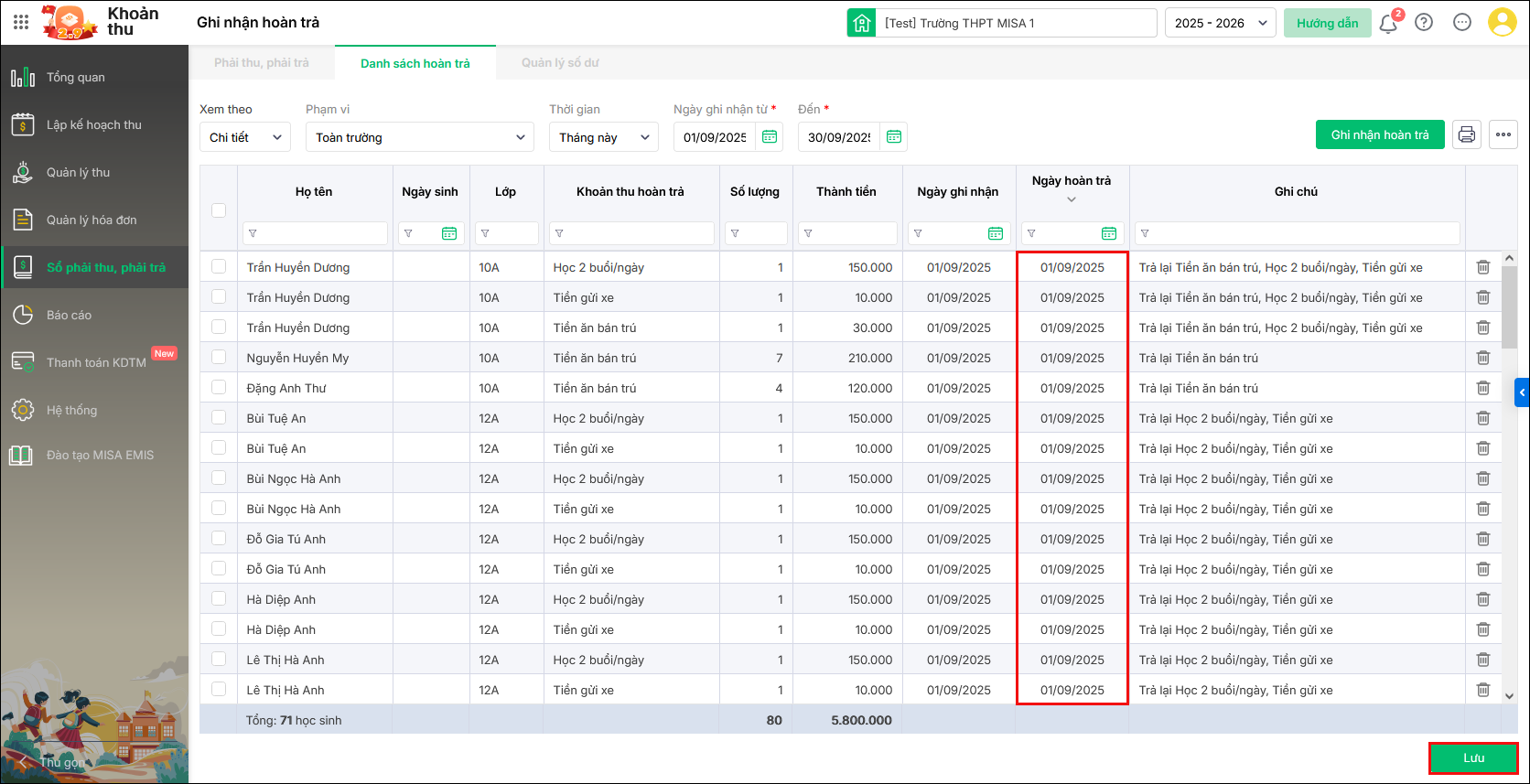
Bước 7: Nhấn Lưu để hoàn thành.
Lưu ý:
- Sau khi thực hiện hoàn trả trên phần mềm, anh/chị cần hoàn tiền ngoài thực tế (bằng tiền mặt hoặc chuyển khoản lại cho học sinh/phụ huynh).
- Việc hoàn trả trên phần mềm không tự động chuyển tiền cho học sinh.





 024 3795 9595
 https://www.misa.vn/