1. Tổng quan
Bài viết hướng dẫn cách xem danh sách học sinh không phải nộp tiền trên phần mềm, thường sử dụng khi anh/chị cần kiểm tra các trường hợp miễn giảm hoặc không phát sinh khoản thu.
Nội dung bao gồm các bước thực hiện cách lọc báo cáo và hiển thị danh sách học sinh không phải nộp một cách đầy đủ, dễ thực hiện.
2. Cách xử lý
Để in báo cáo Danh sách thu tiền hiển thị học sinh không phải nộp tiền, anh/chị thực hiện các bước như sau:
Bước 1: Mở báo cáo Danh sách thu tiền (Chọn 1 trong 2 cách truy cập)
Cách 1 (Truy cập nhanh): Tại menu góc bên tay trái màn hình chọn Quản lý thu/ nhấn Đợt thu, chọn tháng (đợt thu) cần xem. Nhấn vào biểu tượng máy in 🖨️ , chọn Danh sách thu tiền.
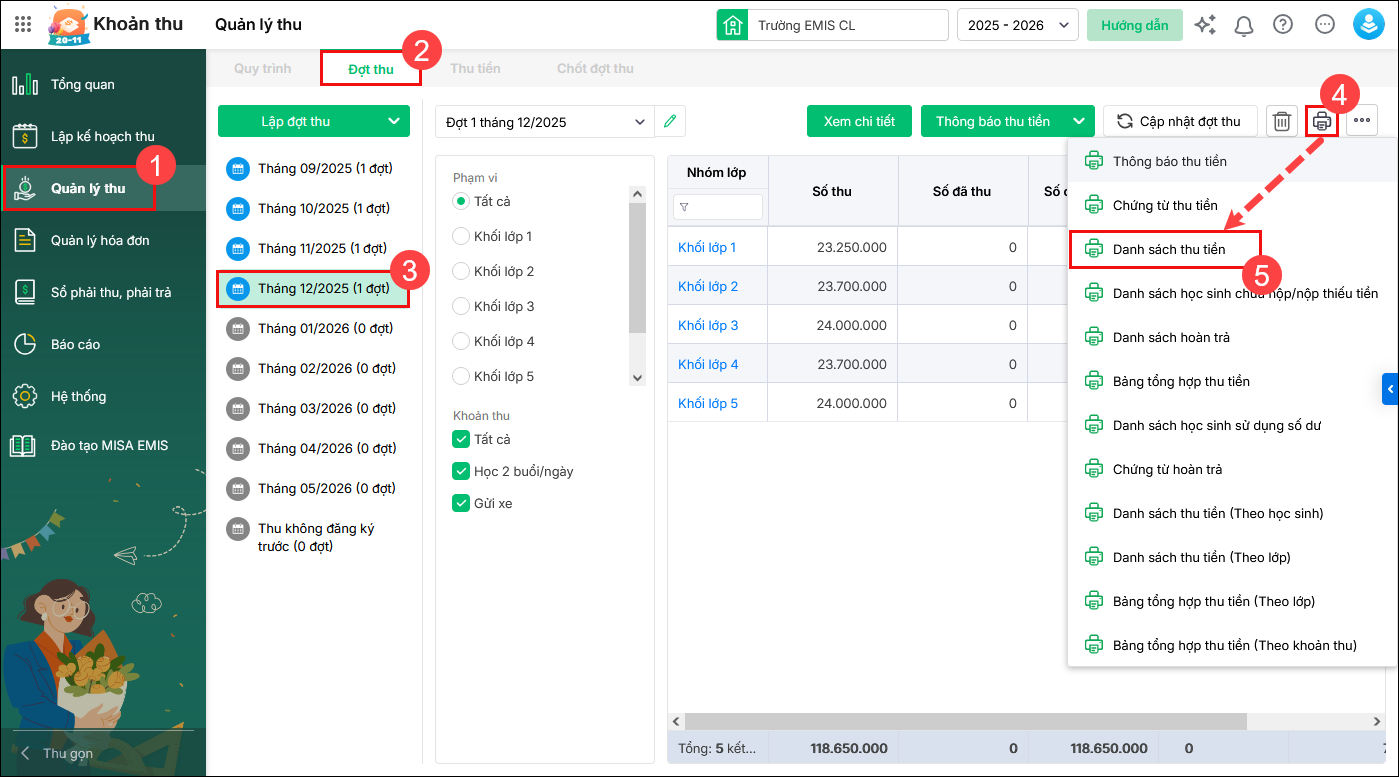
Cách 2 (Từ kho báo cáo): Vào Báo cáo/Danh sách báo cáo. Chọn báo cáo
Bước 2: Chọn tham số báo cáo
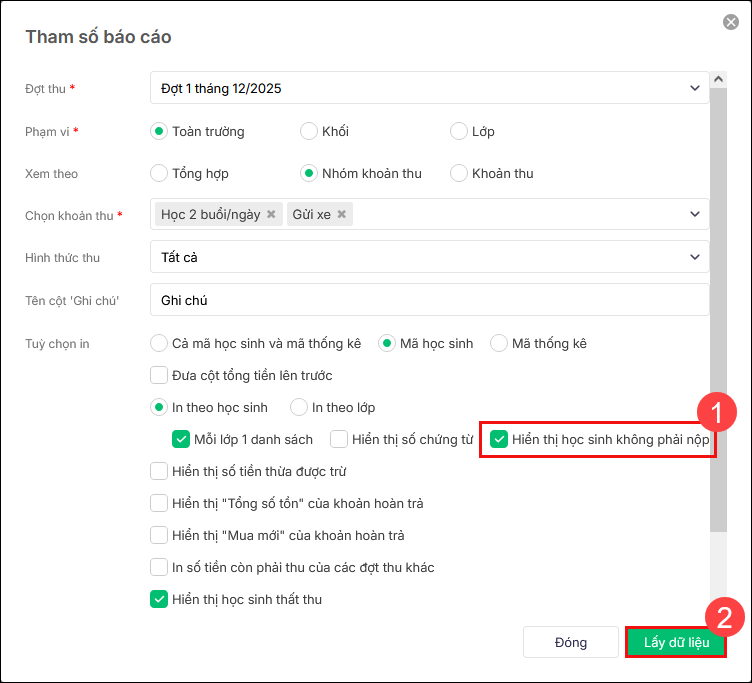
- Đợt thu: phần mềm tự động lấy lên các khoản thu/nhóm khoản thu tương ứng với đợt thu đã chọn.
- Phạm vi: chọn Toàn trường/ Khối / Lớp.
- Xem theo: Tổng hợp (chỉ hiển thị cột số tiền của tổng tất cả khoản thu); Khoản thu hoặc Nhóm khoản thu.
- Chọn Khoản thu: Chọn Khoản thu cần xem.
- Hình thức thu: Lựa chọn hình thức thu muốn lên báo cáo Tiền mặt, Chuyển khoản hoặc Tất cả.
- Tùy chọn in: Tích vào ô Hiển thị học sinh không phải nộp.
Nhấn Lấy dữ liệu.
Lưu ý: Cần tích chọn Hiển thị học sinh không phải nộp để hiển thị đúng danh sách.
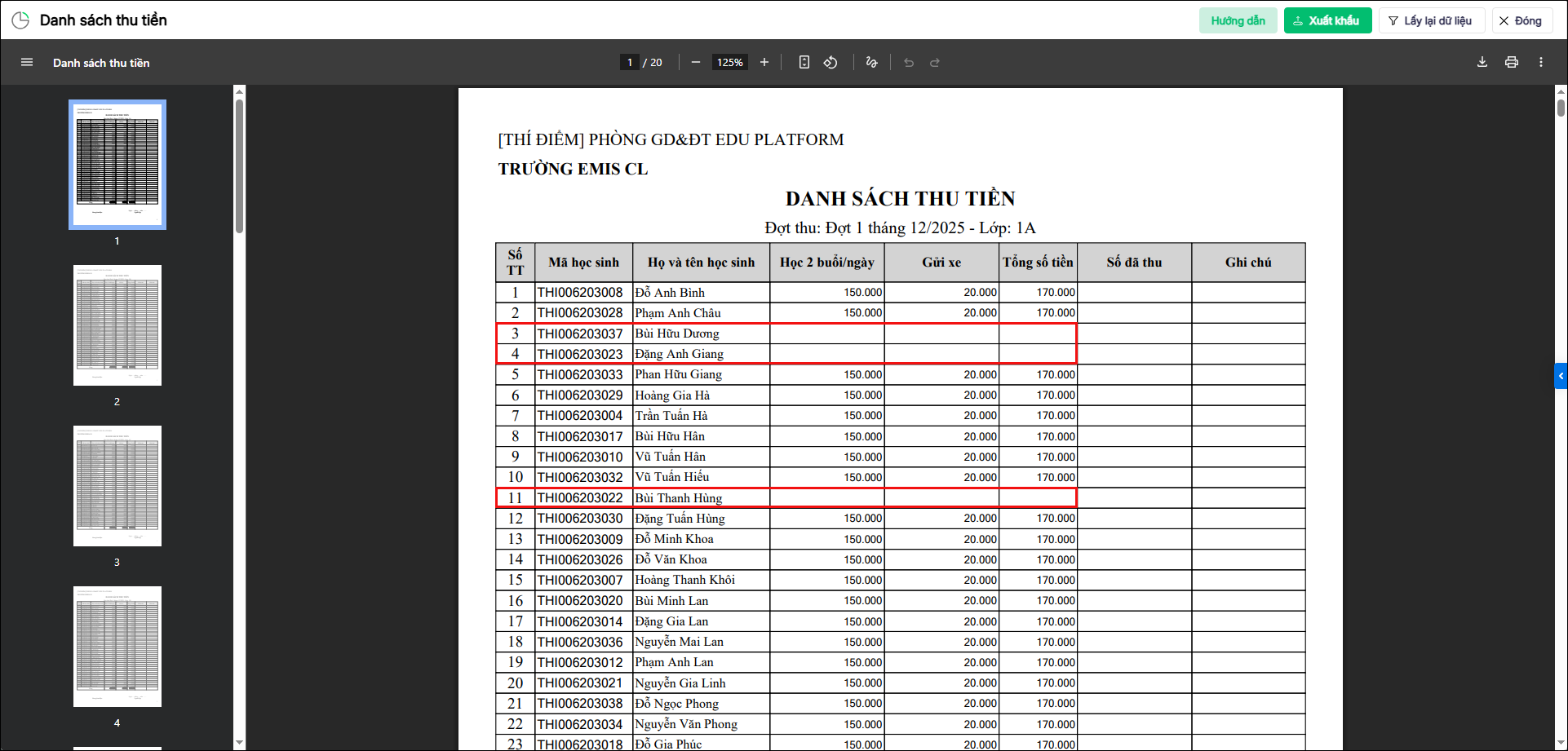
Bước 3: Danh sách thu tiền sẽ hiển thị số tiền trống cho những học sinh không phải nộp.