
1. Tổng quan
Bài viết hướng dẫn cách xác nhận thu tiền (gạch nợ) cho học sinh sau khi phụ huynh chuyển khoản thành công vào tài khoản ngân hàng của nhà trường, trong trường hợp tiền đã vào tài khoản nhưng phần mềm vẫn hiển thị Chưa thu/Chưa nộp. Tùy vào số lượng giao dịch, anh/chị chọn gạch nợ thủ công cho từng học sinh hoặc đối soát hàng loạt qua file sao kê.
Nội dung bài viết gồm:
- Gạch nợ thủ công: Xác nhận thu tiền cho từng học sinh.
- Đối soát qua file sao kê: Xác nhận thu tiền hàng loạt cho nhiều học sinh.
2. Các bước thực hiện
Khi phụ huynh/học sinh đã đóng tiền, tài khoản nhà trường đã nhận được tiền/chuyển khoản thành công nhưng phần mềm chưa tự động gạch nợ hoặc vẫn hiển thị trạng thái Chưa thu/Chưa nộp…, anh/chị có thể xử lý theo 2 cách sau:
Điều kiện:
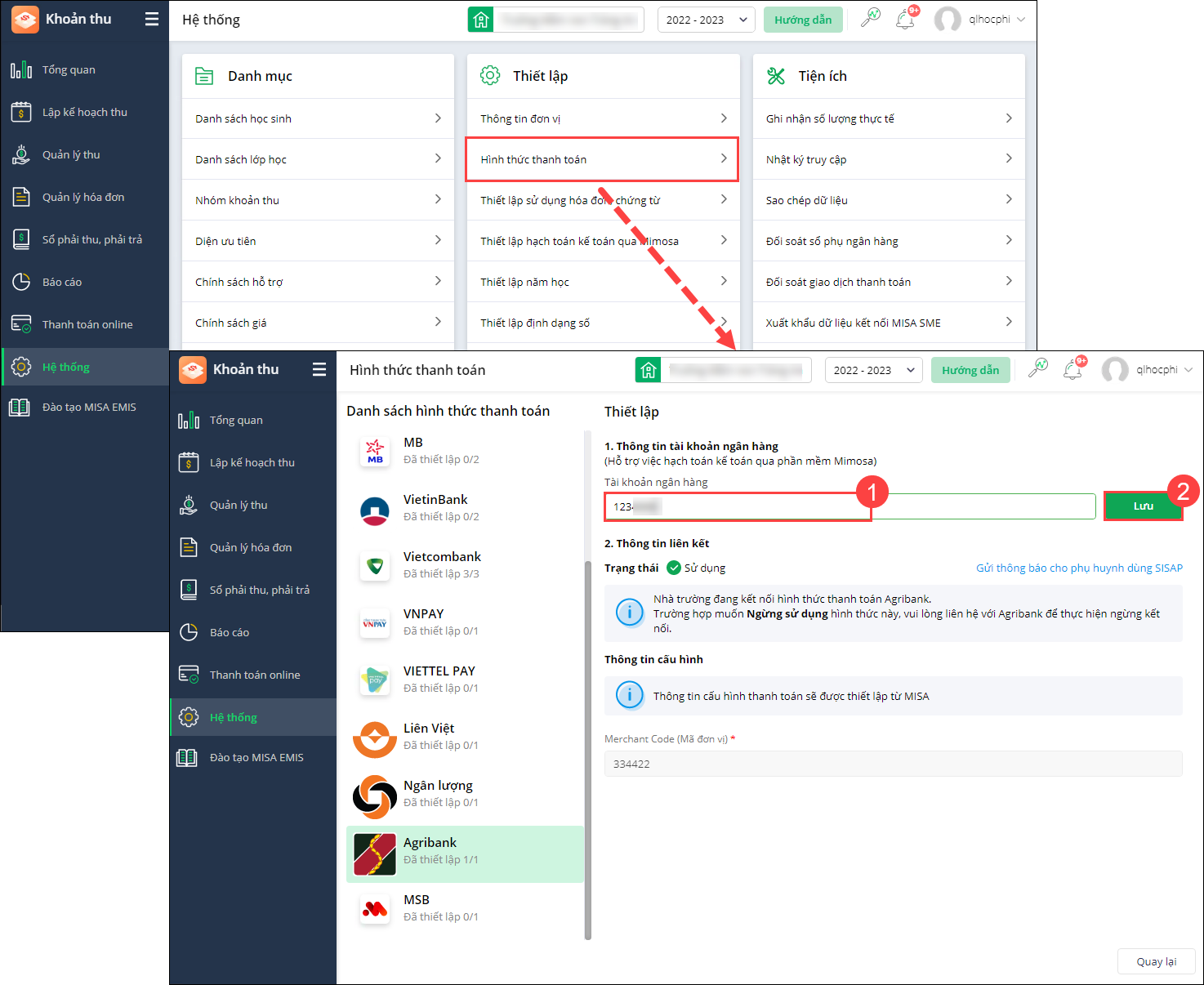
- Anh/chị đã thiết lập hình thức thanh toán tại Hệ thống → Hình thức thanh toán. Xem thêm Hướng dẫn thiết lập hình thức thanh toán.
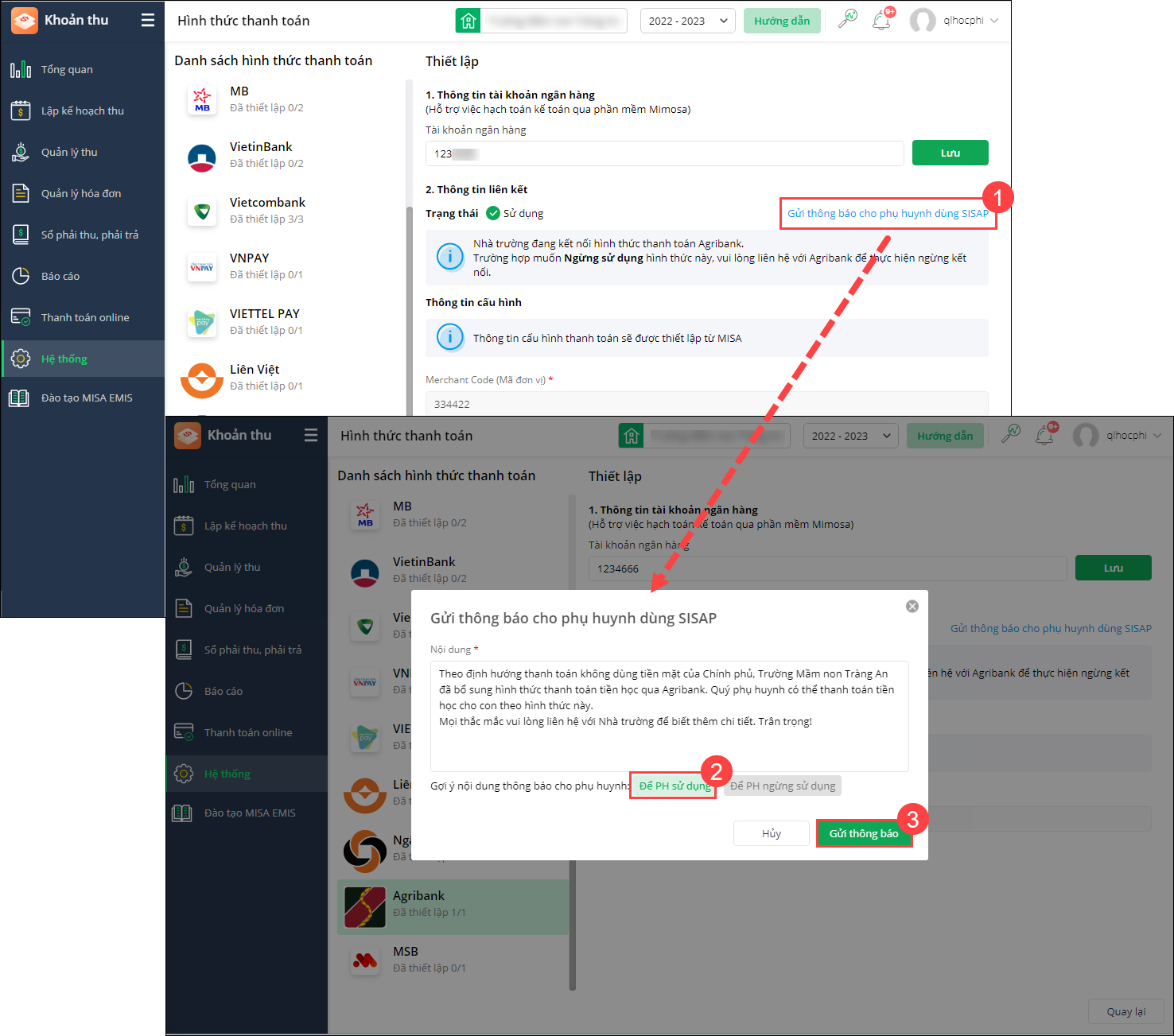
- Có thể gửi thông báo hình thức thanh toán cho phụ huynh qua ứng dụng SISAP: Trên màn hình Thiết lập, nhấn Gửi thông báo cho phụ huynh dùng SISAP → Nhấn Để phụ huynh sử dụng → Nhấn Gửi thông báo.
- Kiểm tra tiền đã về tài khoản nhà trường qua sổ phụ ngân hàng hoặc tin nhắn thông báo từ ngân hàng.
2.1. Gạch nợ thủ công cho từng học sinh
Nguyên nhân: Trường hợp học sinh đã đóng tiền/chuyển khoản thành công nhưng chưa được gạch nợ do trước đó phần mềm đã gạch nợ thành công nhưng nhà trường thực hiện hủy thu tiền thì hệ thống sẽ không tự động gạch nợ lại lần nữa. => Anh/chị cần thực hiện thu tiền/gạch nợ thủ công cho học sinh.
Cách xử lý: Để thực hiện gạch nợ thủ công cho từng học sinh (chuyển trạng thái thu tiền từ Chưa thu thành Đã thu đủ), anh/chị thực hiện các bước sau:
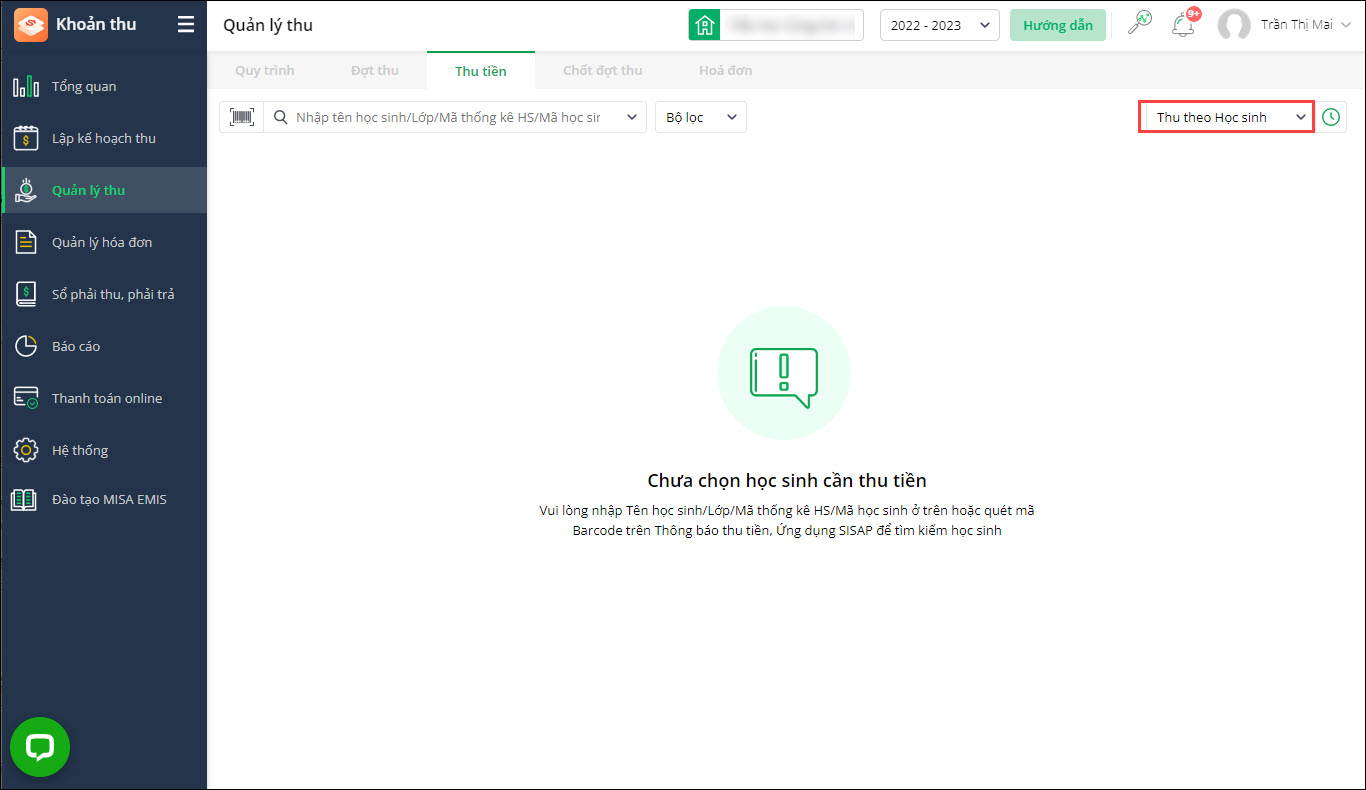
Bước 1: Chọn menu Quản lý thu → Thu tiền → Chọn Thu theo Học sinh.
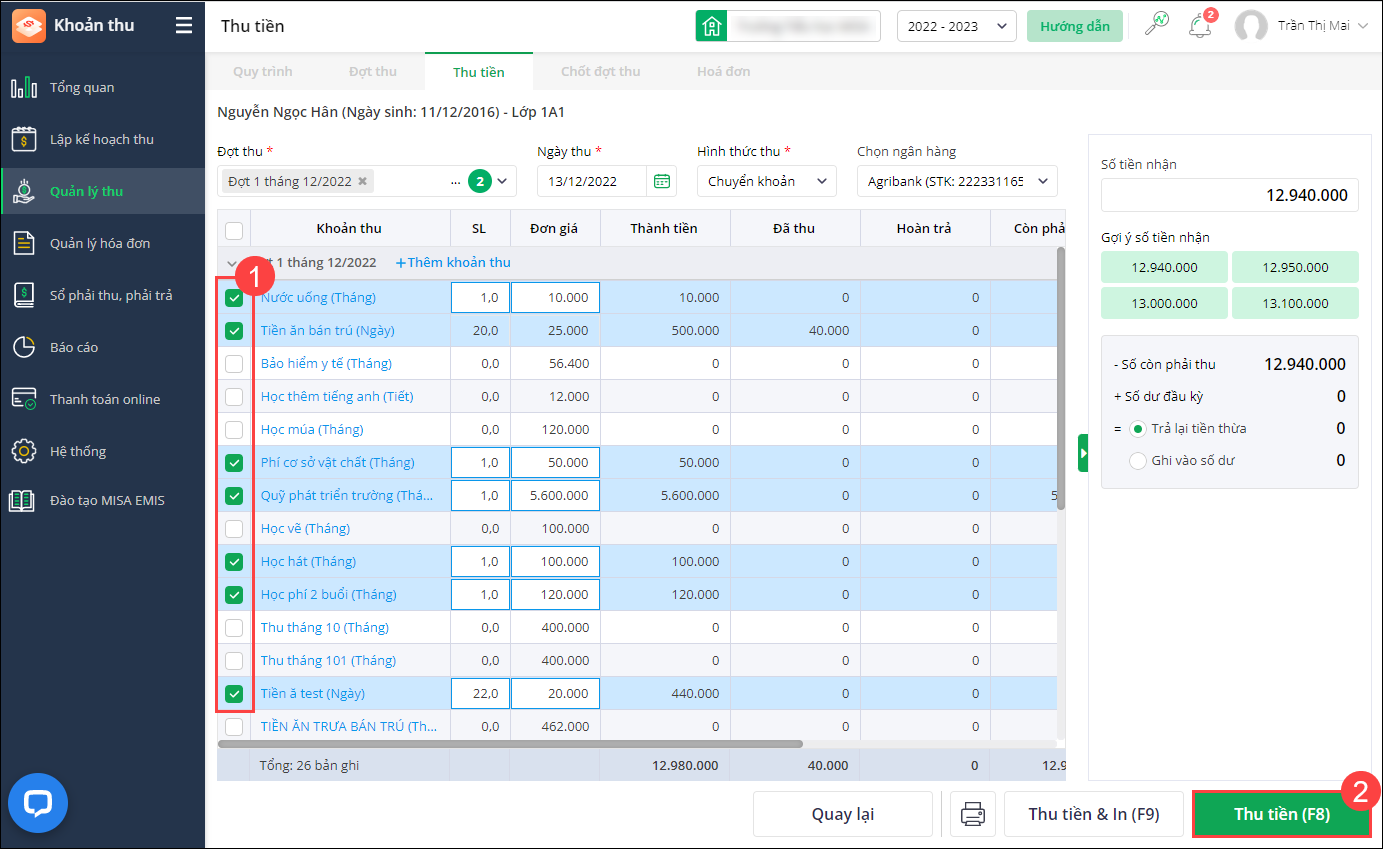
Bước 2: Tìm kiếm học sinh cần xác nhận thu. Chọn hình thức thu Chuyển khoản → Chọn Tài khoản ngân hàng thu, Ngày thu.
- Nhấn Sửa chi tiết để sửa thông tin chi tiết các khoản thu trong đợt (nếu cần).
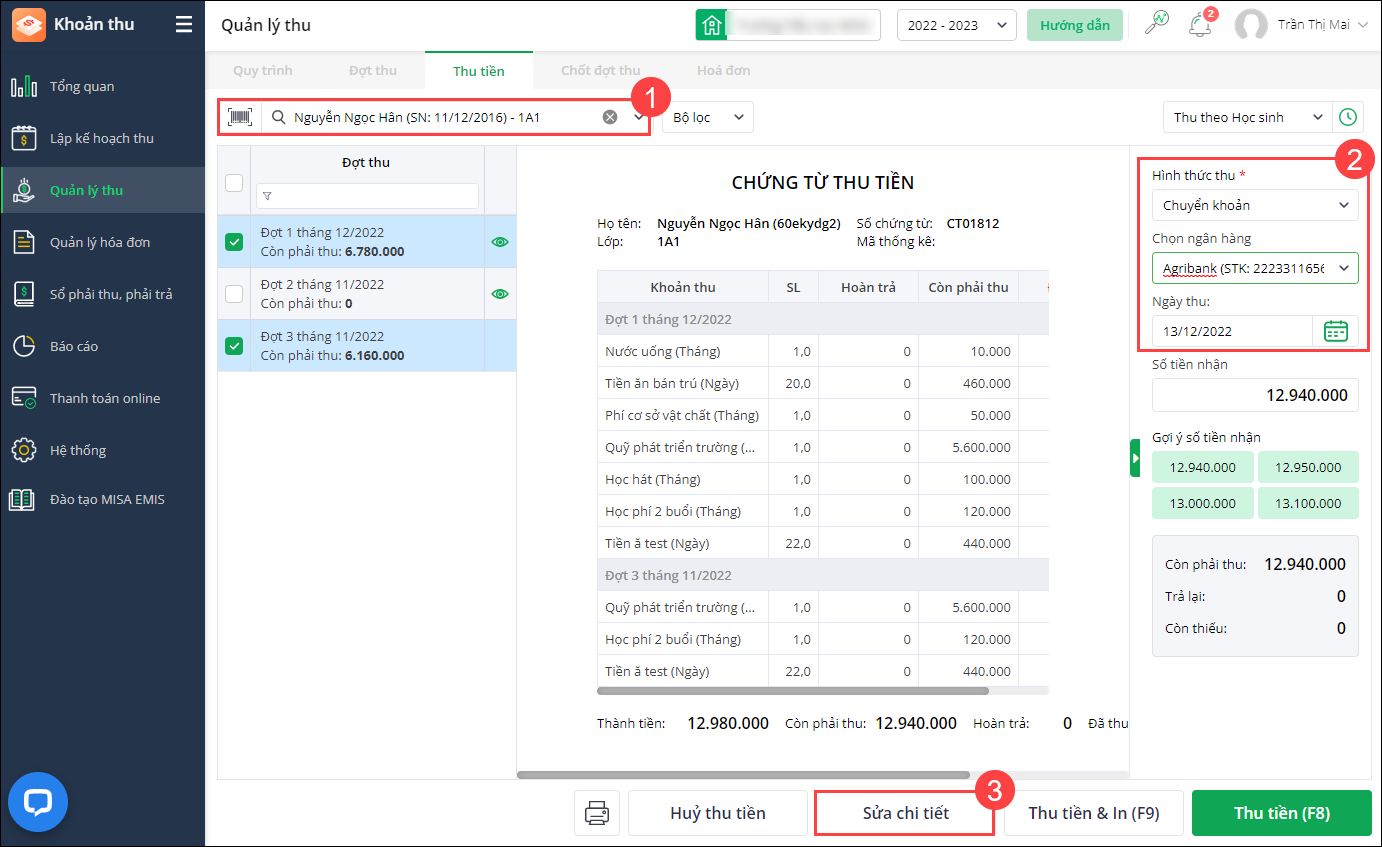
Bước 3: Chỉnh sửa số lượng, đơn giá khoản thu (nếu cần) → Tích chọn các khoản thu → Nhấn Thu tiền.
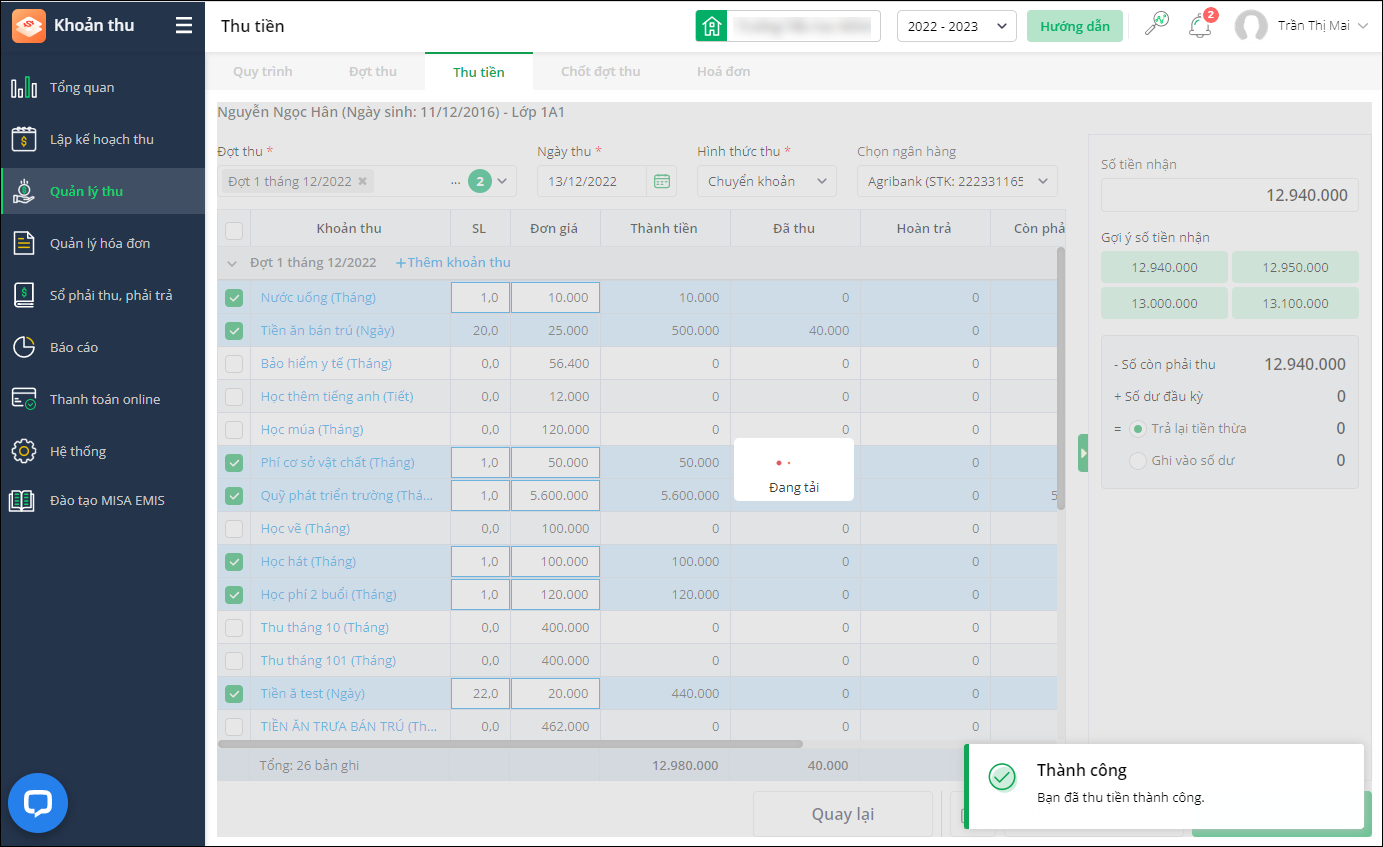
Khi thành công phần mềm hiển thị thông báo xác nhận thu tiền thành công.
2.2. Đối soát qua file sao kê (xác nhận thu hàng loạt)
Nếu cần xác nhận thu tiền cho nhiều học sinh cùng lúc, sử dụng file sao kê ngân hàng để đối soát.
Điều kiện: Cần có file sao kê ngân hàng tại thời gian học sinh đóng tiền.
Bước 1: Chọn menu Quản lý thu → Đối soát sổ phụ ngân hàng. Xem chi tiết Hướng dẫn đối soát sổ phụ ngân hàng.
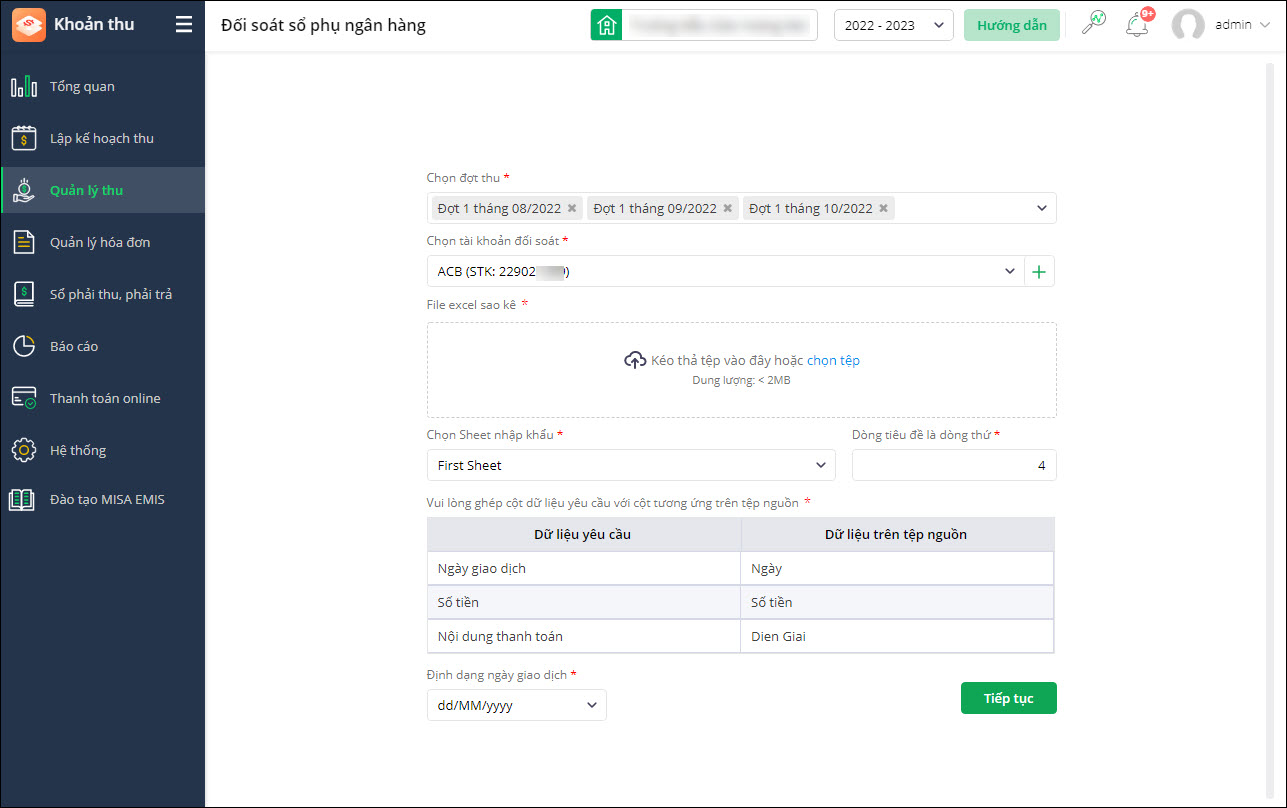
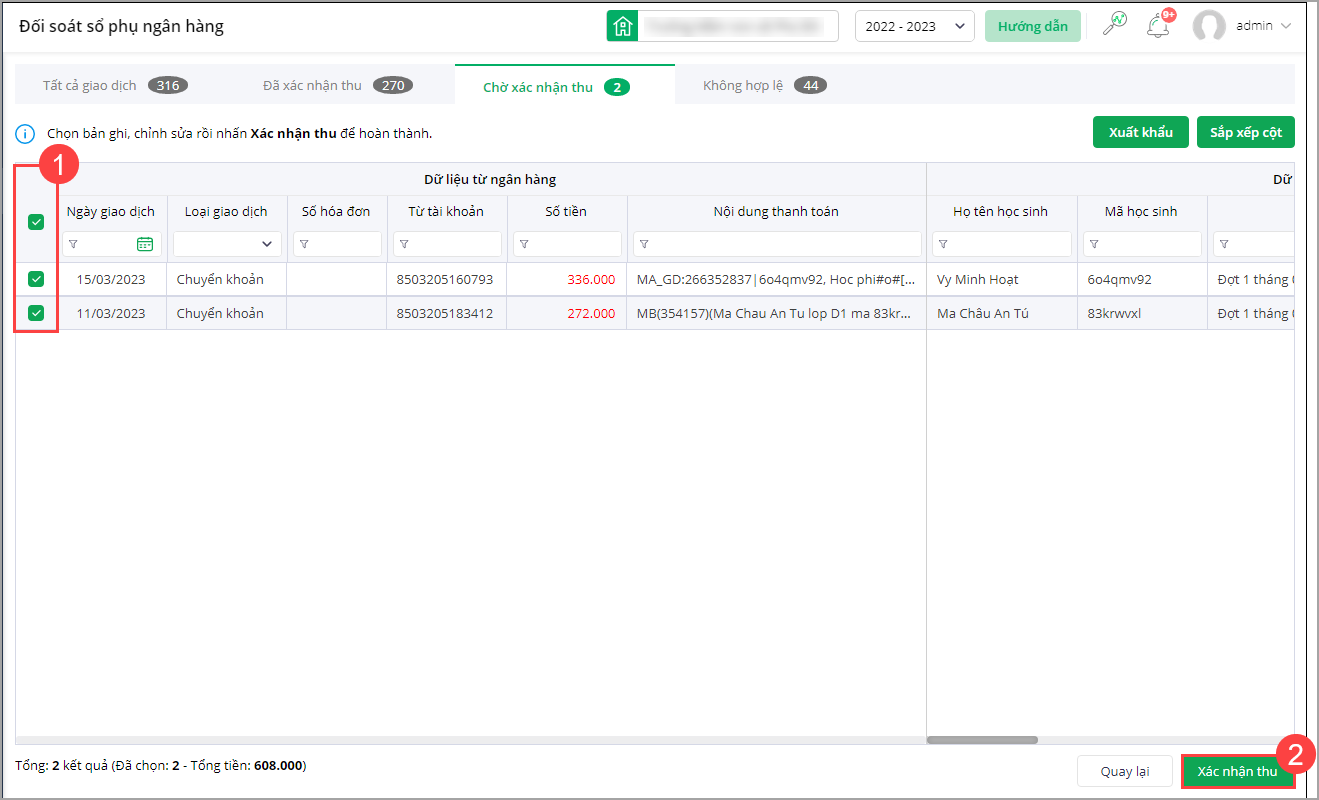
Bước 2: Sau khi ghép dữ liệu thông tin thanh toán, tích chọn ☑ → Nhấn Xác nhận thu.
Kết quả mong đợi: Phần mềm tự động gạch nợ các học sinh đã khớp dữ liệu.
3. Lưu ý
- Nên hướng dẫn phụ huynh chuyển khoản theo cú pháp có Mã học sinh trong nội dung chuyển khoản để dễ dàng đối soát.
- Khi xem báo cáo HP-BC02 Danh sách học sinh đã nộp tiền, cột Hình thức thu hiển thị:
- Thực hiện gạch nợ thủ công (theo mục 2.1): cột Hình thức thu hiển thị Chuyển khoản.
- Thực hiện đối soát file sao kê (theo mục 2.2): cột Hình thức thu hiển thị Cổng thanh toán.



