
1. Tổng quan
Bài viết hướng dẫn cách khai báo và quản lý danh sách học sinh được hưởng chính sách hỗ trợ trên phần mềm. Trong thực tế, nhiều học sinh thuộc các diện ưu tiên khác nhau (hỗ trợ chi phí học tập, học sinh khuyết tật, tiền ăn trưa…) cần được khai báo chính xác để phần mềm tự động tính toán mức hỗ trợ khi lập đợt thu.
Nội dung bài viết gồm:
- Theo dõi danh sách: Xem danh sách học sinh đã được khai báo diện hỗ trợ, lọc theo từng diện.
- Thêm từng học sinh: Khai báo diện hỗ trợ cho từng học sinh cụ thể.
- Thêm nhanh nhiều học sinh: Thêm nhiều học sinh cùng diện hỗ trợ, thời gian và mức hỗ trợ.
- Nhập khẩu từ file: Thêm hàng loạt học sinh từ file Excel.
- Chỉnh sửa thông tin: Cập nhật thông tin diện hỗ trợ khi có thay đổi.
- Xóa thông tin: Xóa diện hỗ trợ khi học sinh không còn thuộc diện.
- In danh sách: In báo cáo danh sách học sinh được hỗ trợ theo diện, thời gian, phạm vi.
2. Các bước thực hiện
2.1. Theo dõi danh sách học sinh được hưởng chính sách hỗ trợ
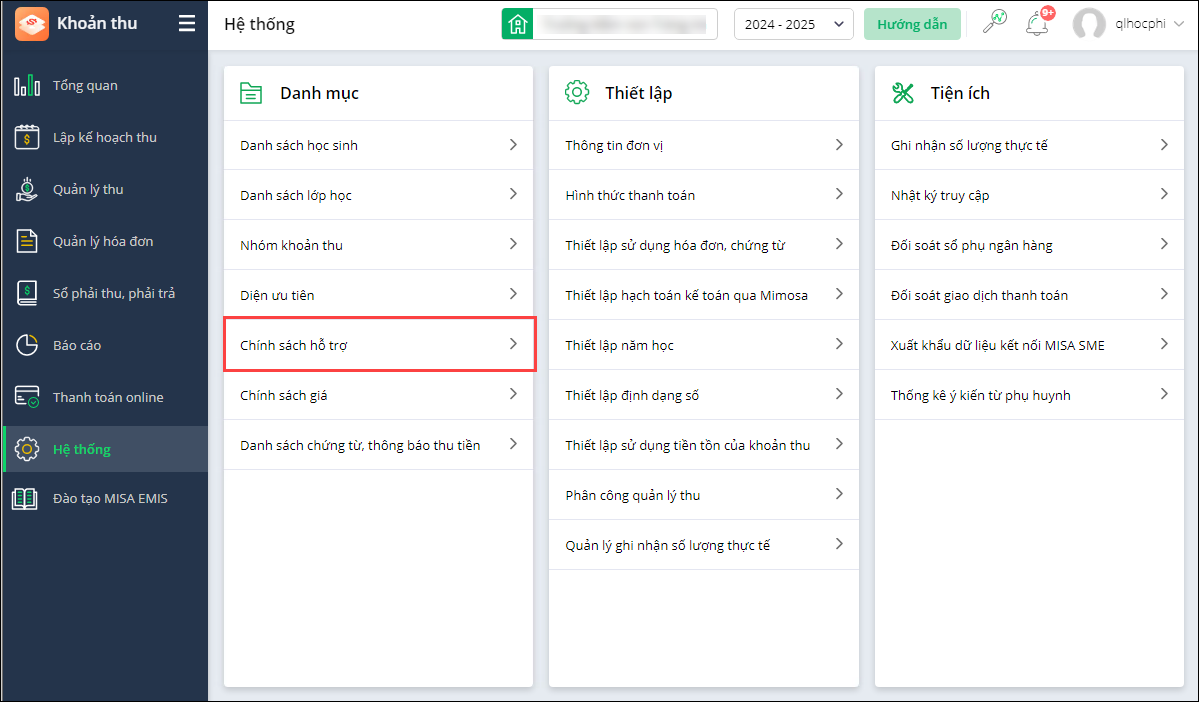
Bước 1: Tại thanh menu bên trái nhấn Hệ thống, trong cột Danh mục, nhấn Chính sách hỗ trợ.
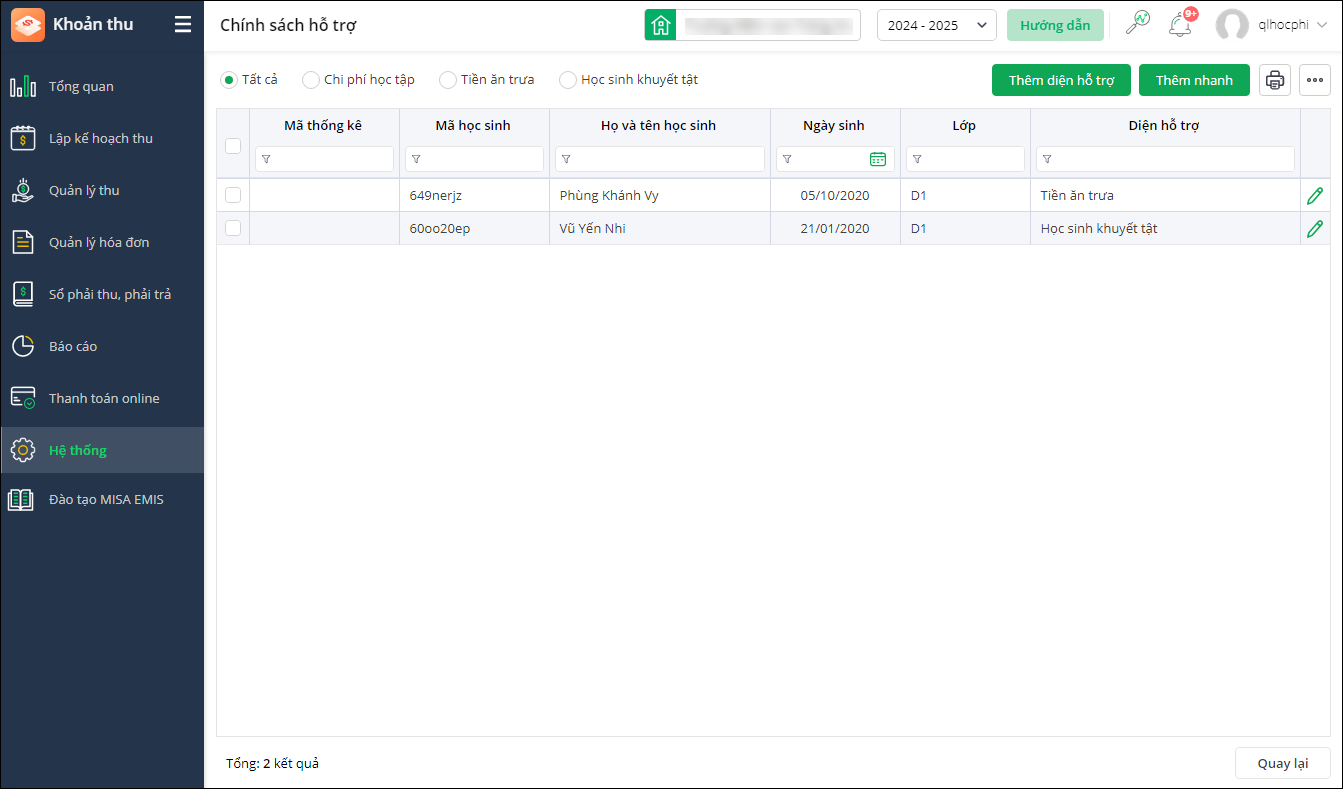
Bước 2: Màn hình hiển thị danh sách học sinh được hưởng chính sách hỗ trợ đã khai báo trong hồ sơ. Anh/chị có thể lọc theo từng diện hỗ trợ: Chi phí học tập, Học sinh khuyết tật, Tiền ăn trưa (chỉ có tại cấp Mầm non).
2.2. Thêm từng học sinh thuộc diện hỗ trợ
Bước 1: Tại thanh menu bên trái nhấn Hệ thống, trong cột Danh mục, nhấn Chính sách hỗ trợ.
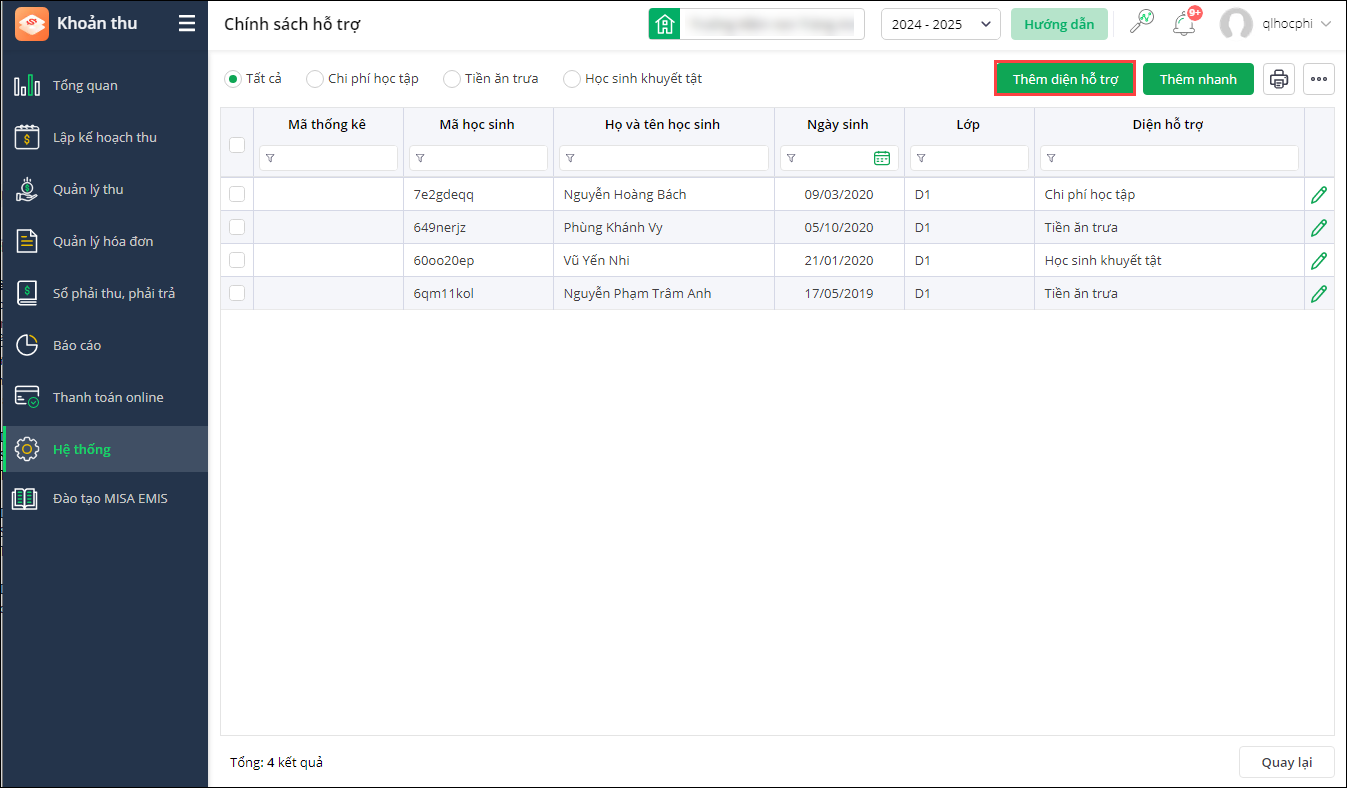
Bước 2: Nhấn Thêm diện hỗ trợ.
Bước 3: Khai báo thông tin học sinh được hỗ trợ:
- Chọn học sinh: Nhập Tên học sinh, Ngày sinh, Lớp, Mã thống kê hoặc Mã học sinh.
- Chọn diện hỗ trợ: Tích chọn diện hỗ trợ (Chi phí học tập / Học sinh khuyết tật / Tiền ăn trưa).
- Phần mềm tự động lấy mức hỗ trợ tương ứng. Khai báo thêm diện hỗ trợ và thời gian được hưởng hỗ trợ của học sinh.
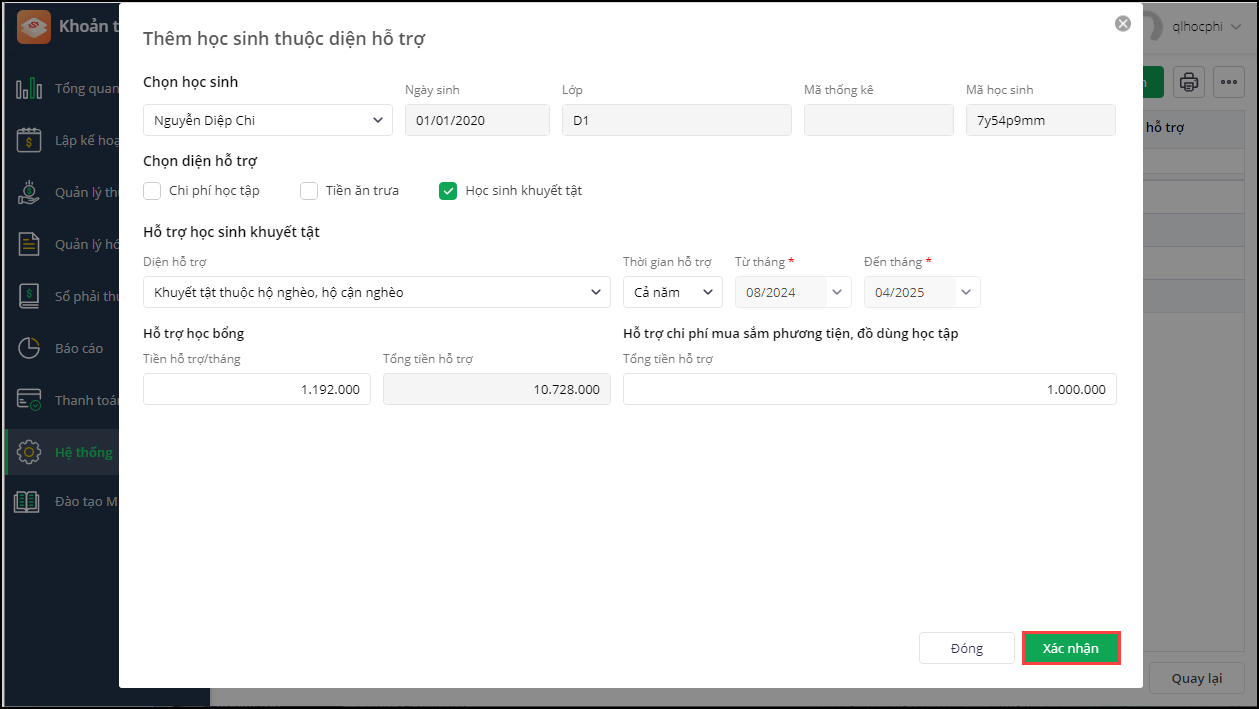
Bước 4: Nhấn Xác nhận để thêm học sinh vào danh sách. Phần mềm tự động cập nhật thông tin diện hỗ trợ vào hồ sơ học sinh.
2.3. Thêm nhanh nhiều học sinh cùng diện hỗ trợ
Bước 1: Tại thanh menu bên trái nhấn Hệ thống, trong cột Danh mục, nhấn Chính sách hỗ trợ.
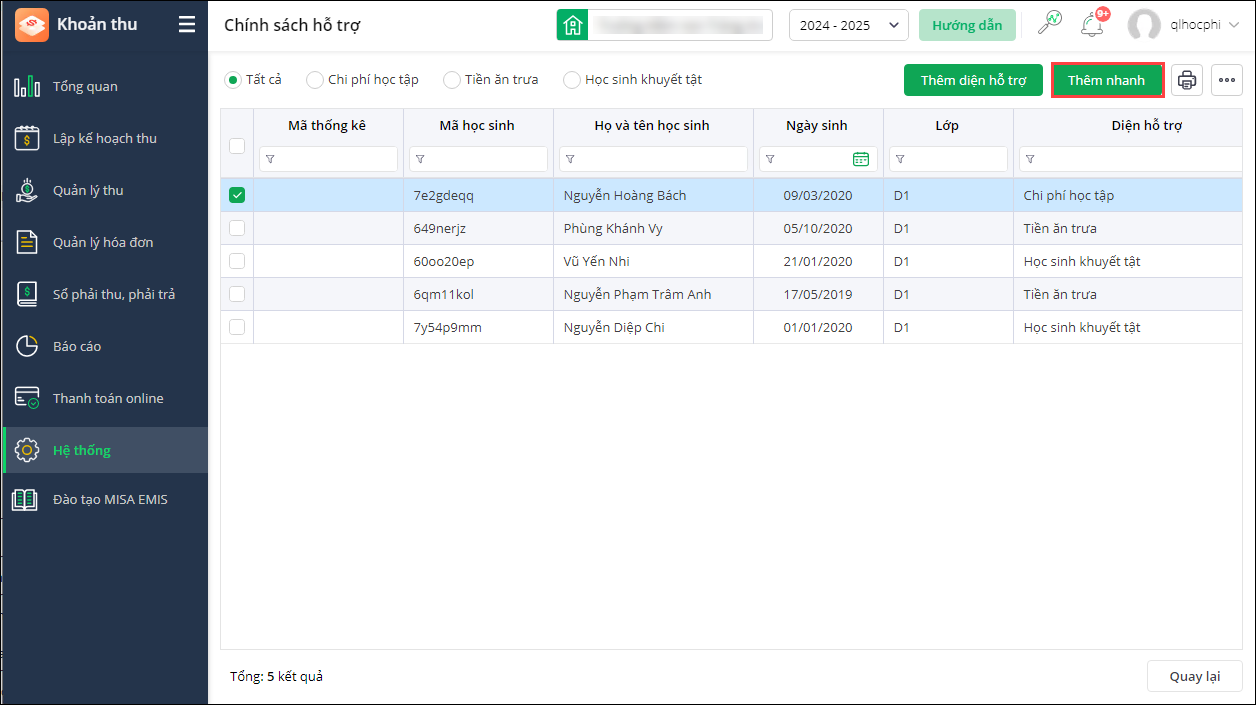
Bước 2: Nhấn Thêm nhanh.
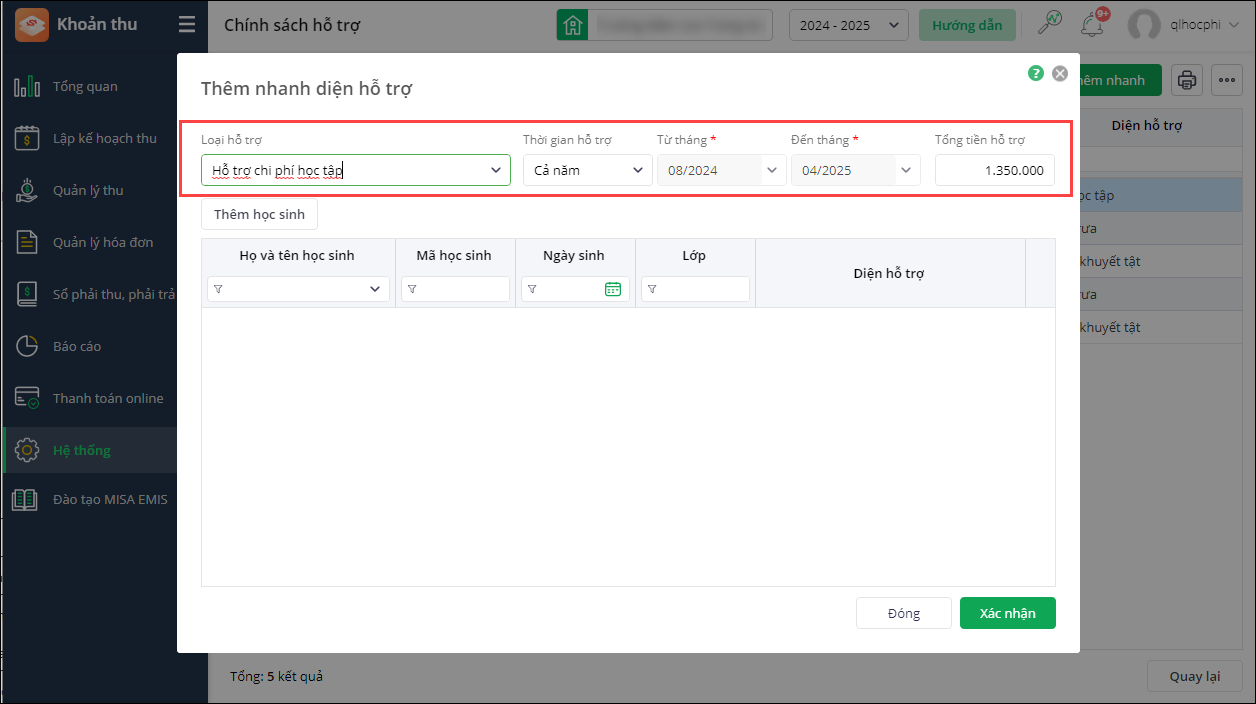
Bước 3: Chọn loại hỗ trợ và thời gian học sinh được hưởng hỗ trợ.
Bước 4: Nhấn Thêm học sinh, chọn nhanh các học sinh được hưởng cùng loại hỗ trợ. Chọn thêm diện hỗ trợ tương ứng cho mỗi học sinh.
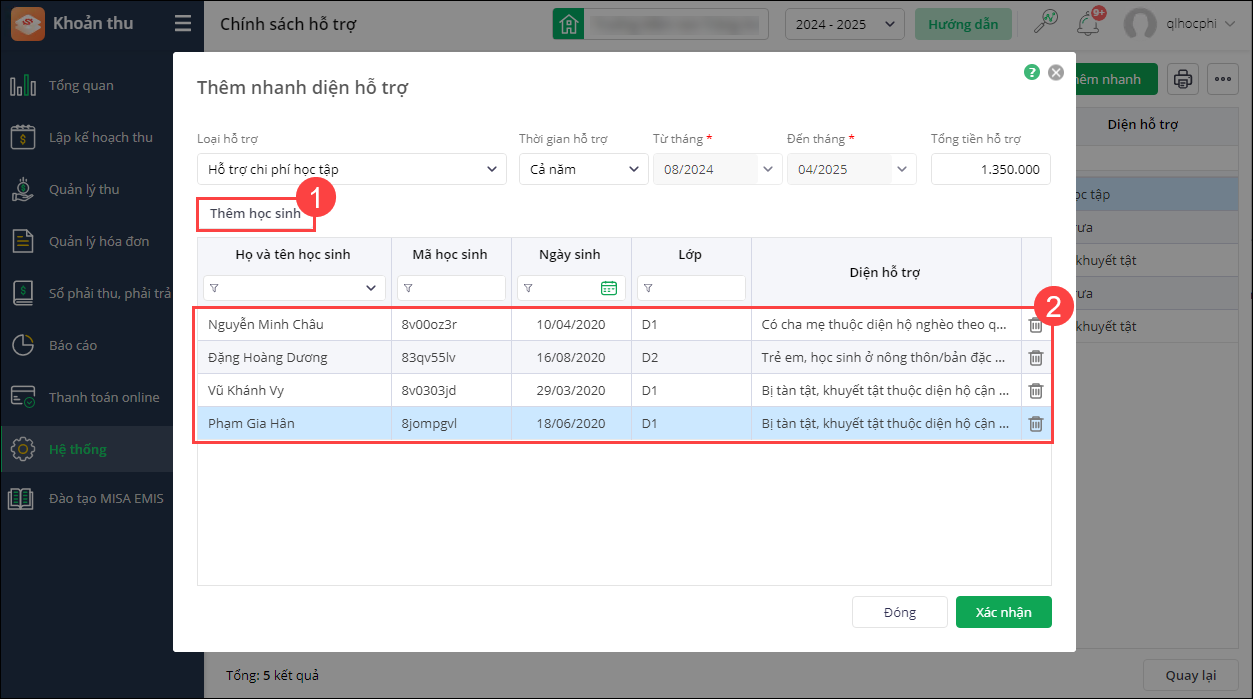
Bước 5: Nhấn Xác nhận để thêm tất cả học sinh vào danh sách.
2.4. Nhập khẩu danh sách học sinh hỗ trợ từ file
Bước 1: Tại thanh menu bên trái nhấn Hệ thống, trong cột Danh mục, nhấn Chính sách hỗ trợ.
Bước 2: Nhấn biểu tượng ⋮ (ba chấm), chọn Nhập khẩu.
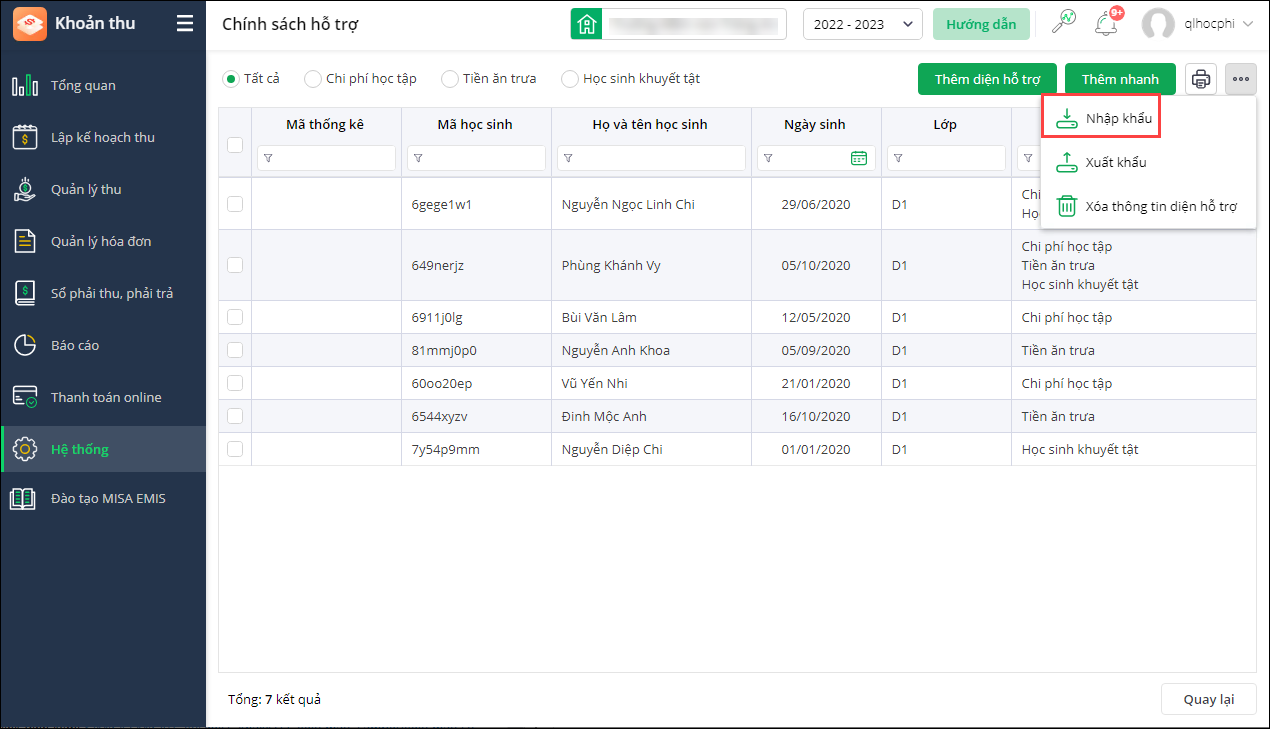
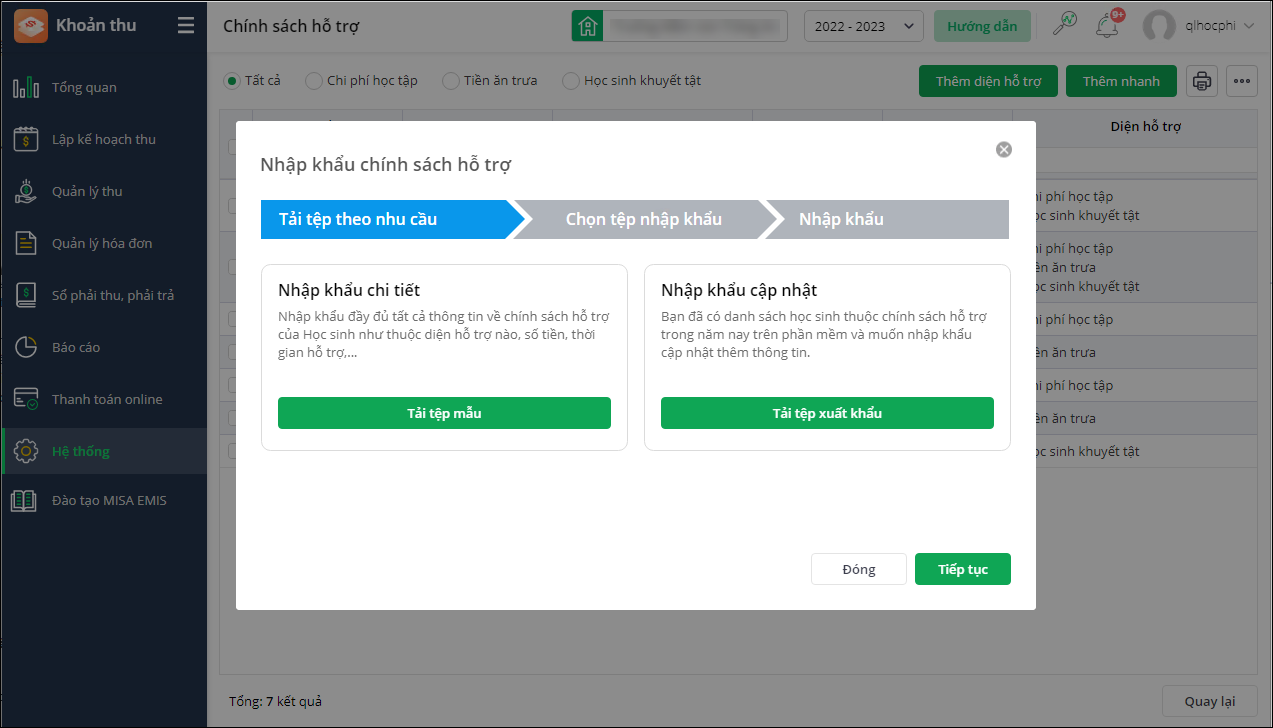
Bước 3: Chọn hình thức nhập khẩu:
- Nhập khẩu chi tiết: Tải tệp mẫu trống để nhập đầy đủ thông tin học sinh được hỗ trợ.
- Nhập khẩu cập nhật: Phần mềm xuất danh sách học sinh hỗ trợ hiện có, anh/chị bổ sung thêm học sinh vào danh sách này.
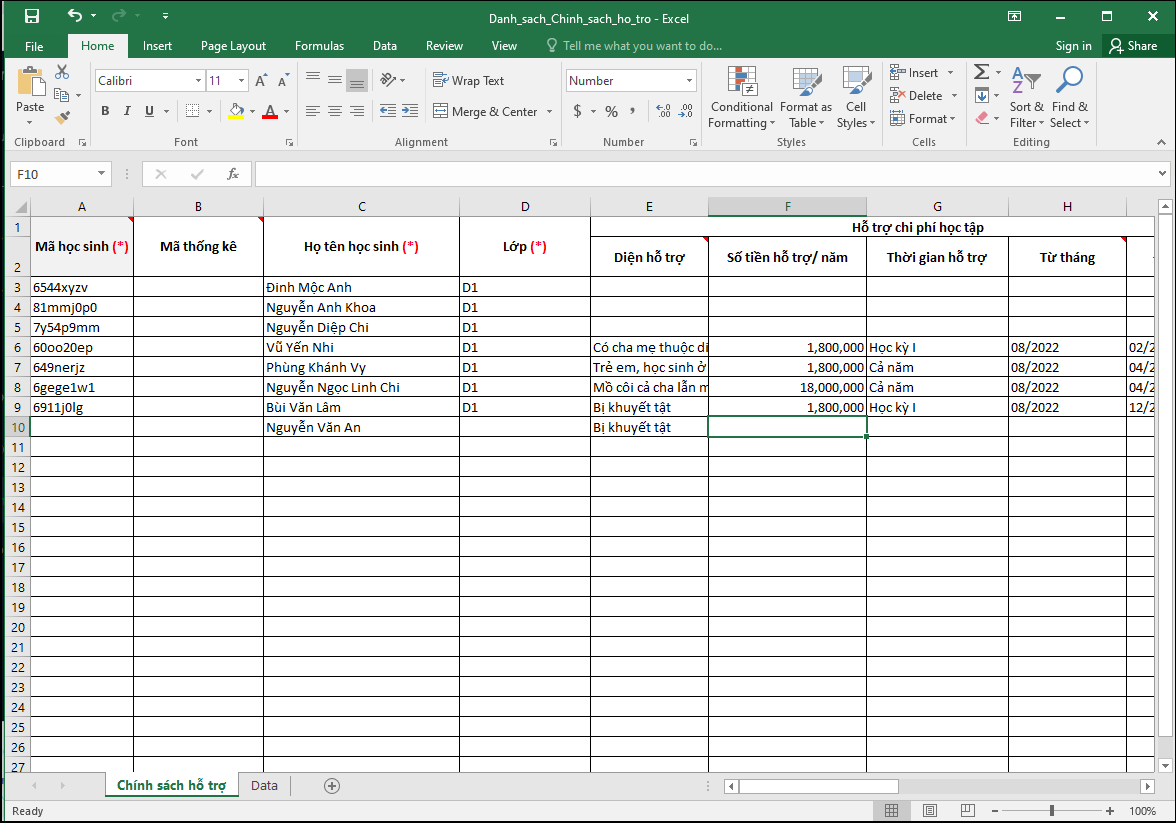
Bước 4: Bổ sung thông tin học sinh thuộc diện hỗ trợ trên file Excel vừa tải.
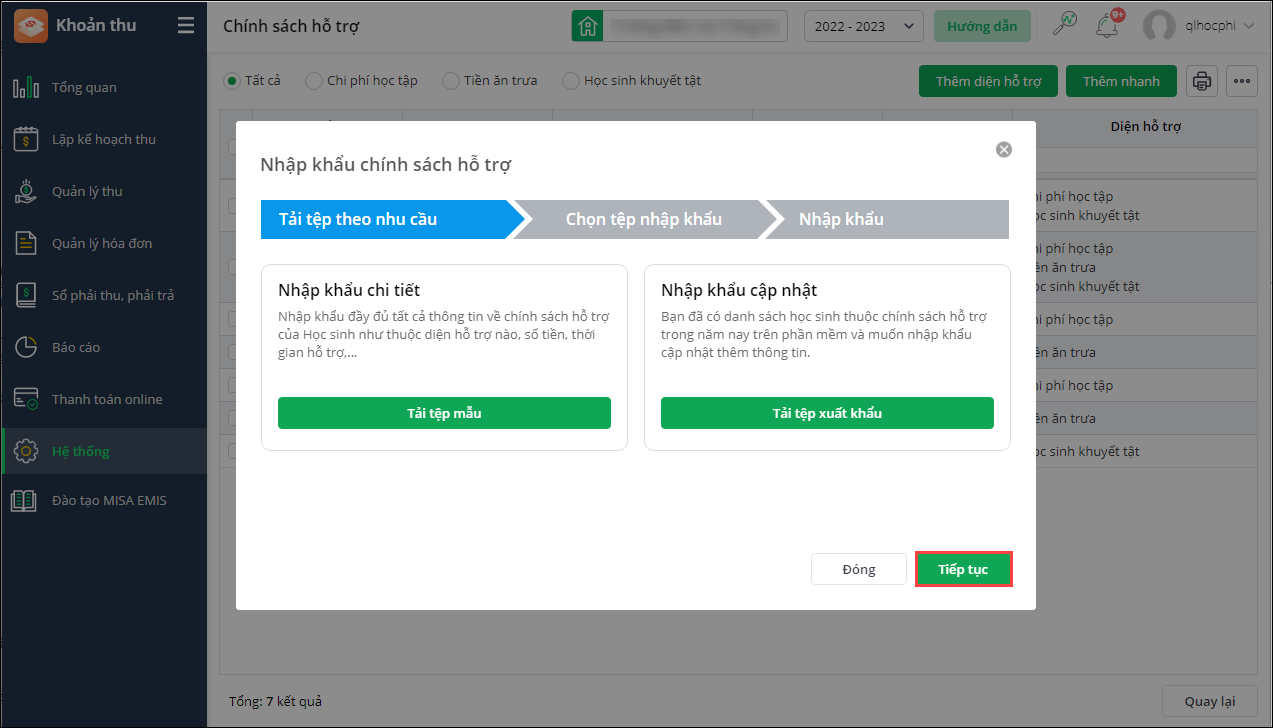
Bước 5: Quay lại phần mềm, nhấn Tiếp tục để chuyển sang bước nhập khẩu file.
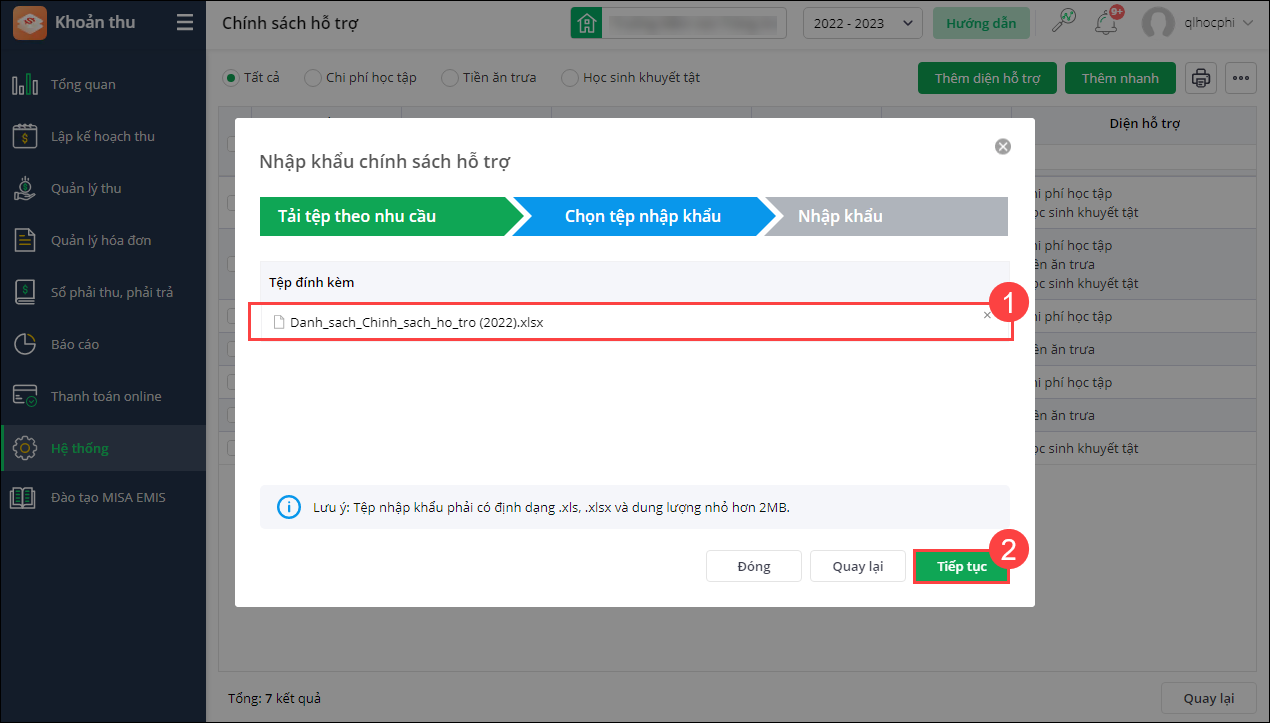
Bước 6: Tải lên tệp Excel đã chỉnh sửa. Nhấn Tiếp tục.
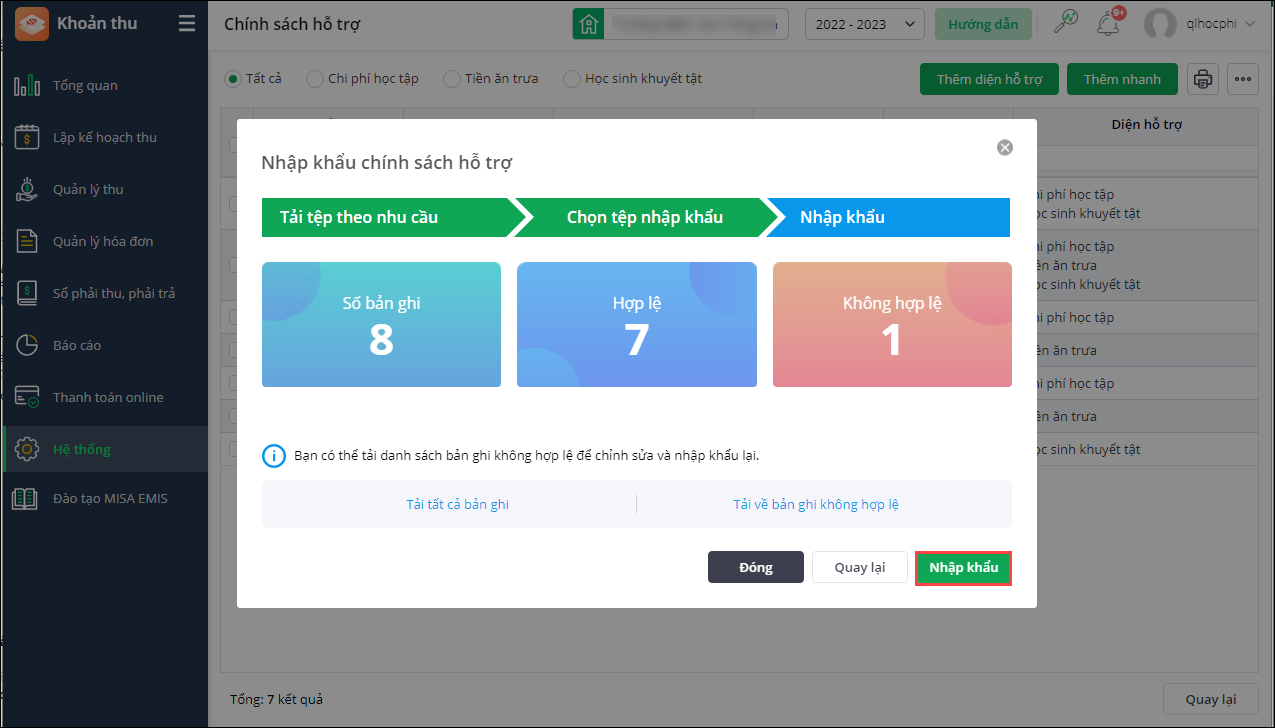
Bước 7: Phần mềm tự động kiểm tra và trả về bản ghi Hợp lệ và Không hợp lệ. Nhấn Nhập khẩu để nhập các bản ghi hợp lệ. Với bản ghi không hợp lệ, tải về máy để kiểm tra, chỉnh sửa và nhập khẩu lại.
2.5. Chỉnh sửa thông tin diện hỗ trợ
Bước 1: Tại thanh menu bên trái nhấn Hệ thống, trong cột Danh mục, nhấn Chính sách hỗ trợ.
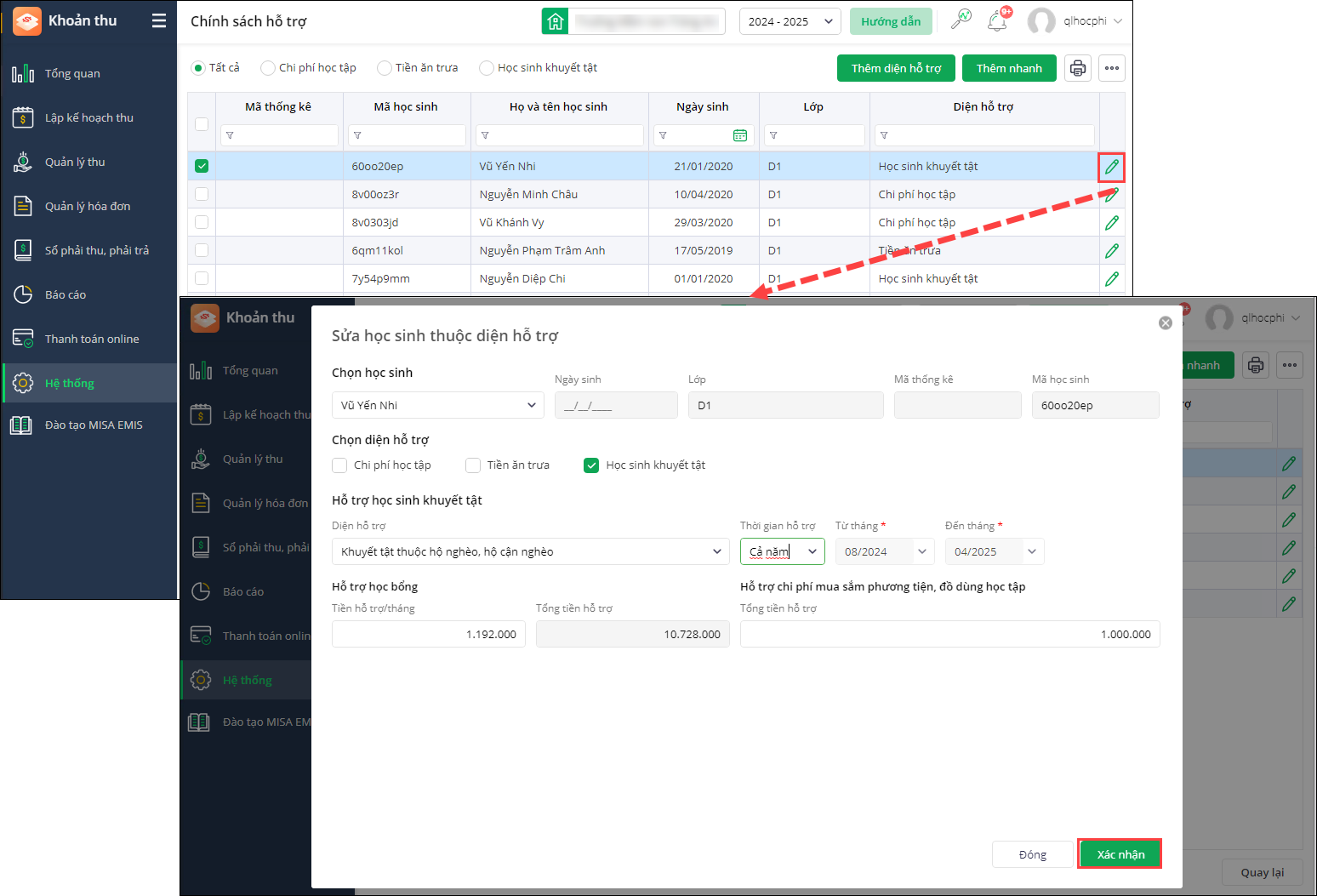
Bước 2: Nhấn đúp chuột vào học sinh cần chỉnh sửa hoặc nhấn biểu tượng Sửa (cây bút) tại dòng thông tin học sinh.
Bước 3: Chỉnh sửa thông tin diện hỗ trợ. Nhấn Xác nhận để lưu thay đổi.
2.6. Xóa thông tin diện hỗ trợ
Bước 1: Tại thanh menu bên trái nhấn Hệ thống, trong cột Danh mục, nhấn Chính sách hỗ trợ.
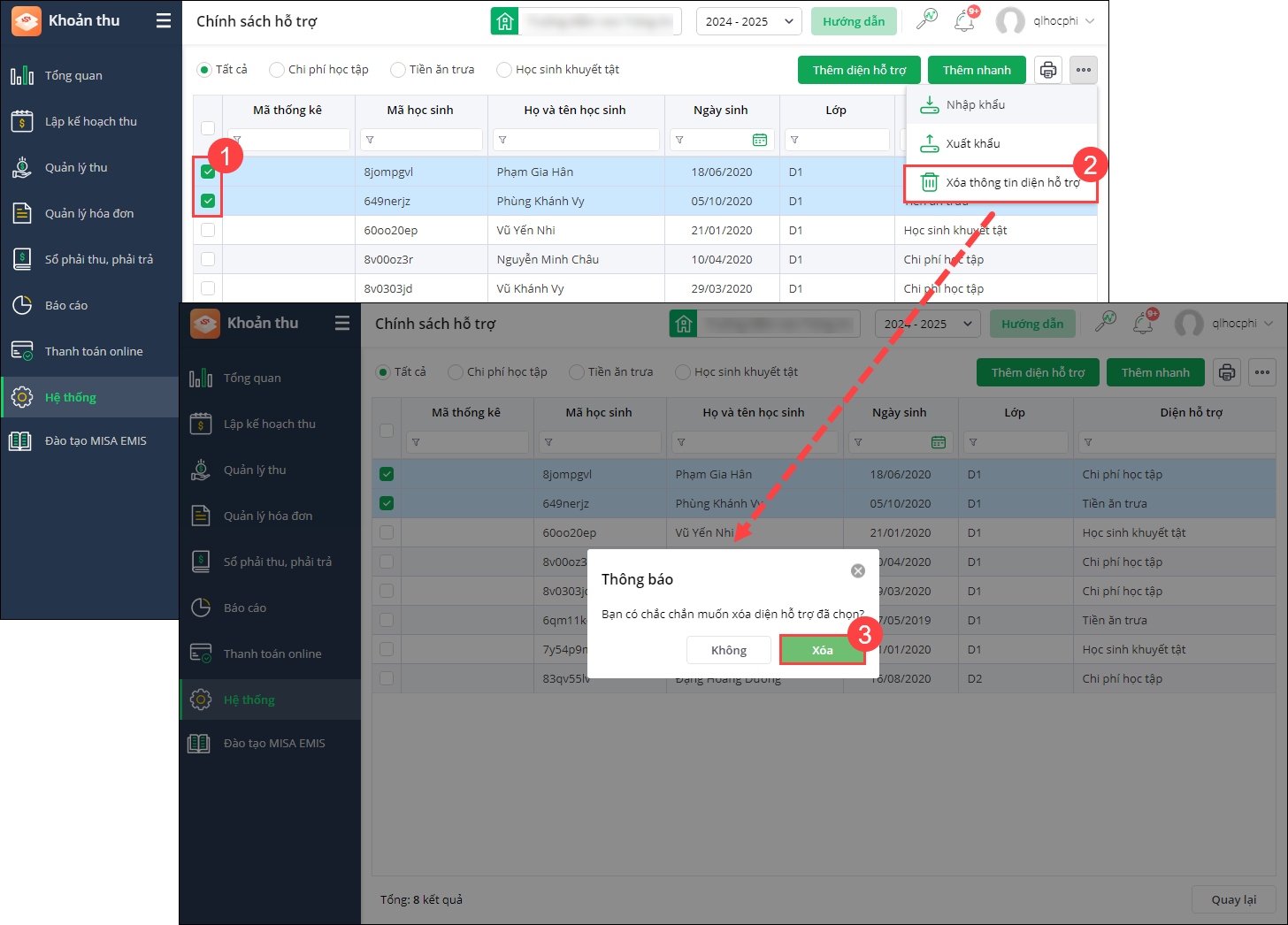
Bước 2: Tích chọn học sinh không còn thuộc diện hỗ trợ. Nhấn biểu tượng ⋮ (ba chấm), chọn Xóa thông tin diện hỗ trợ.
Bước 3: Nhấn Xóa để xác nhận.
2.7. In danh sách học sinh được hỗ trợ
Bước 1: Tại thanh menu bên trái nhấn Hệ thống, trong cột Danh mục, nhấn Chính sách hỗ trợ.
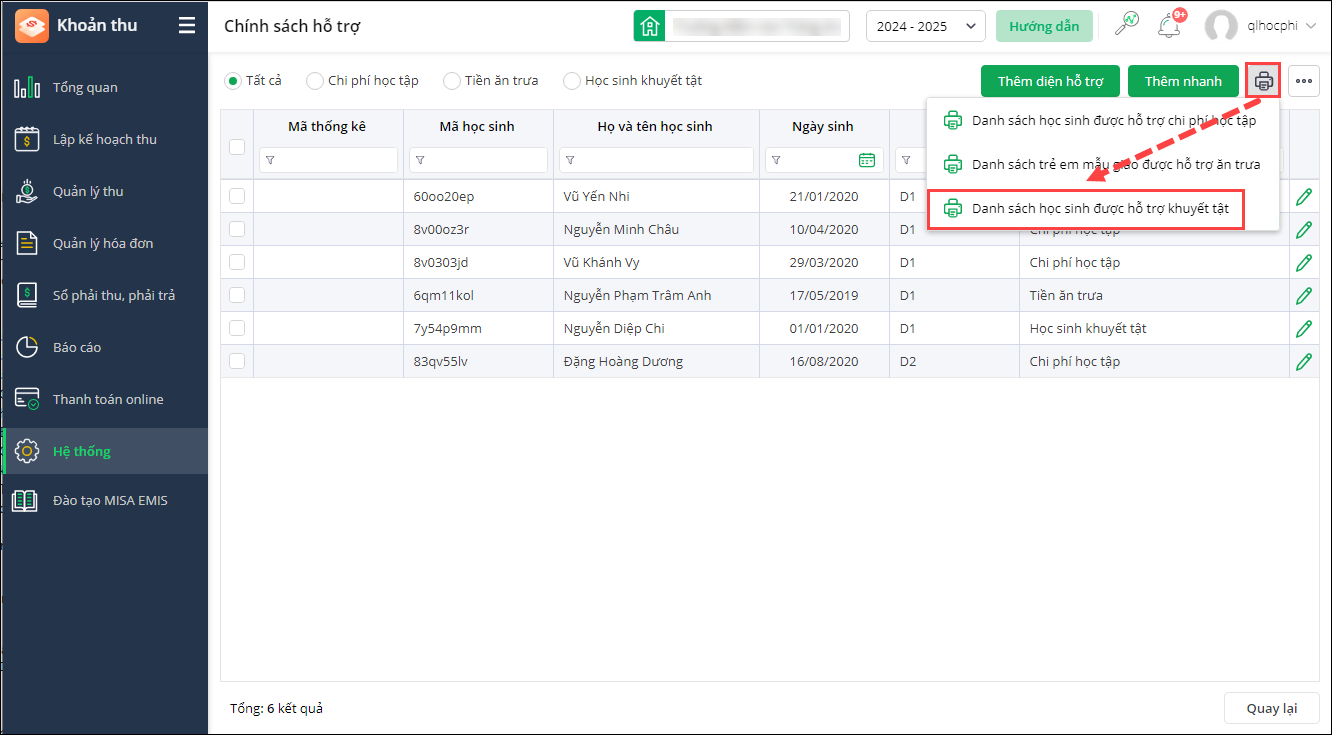
Bước 2: Nhấn biểu tượng Máy in, chọn diện hỗ trợ cần tổng hợp báo cáo.
Bước 3: Khai báo các tham số để in:
- Thời gian được hỗ trợ: Học kỳ I, Học kỳ II, Cả năm.
- Phạm vi: Phạm vi tổng hợp (Toàn trường, Khối, Lớp).
- Tùy chọn in: Có thể in mỗi lớp 1 danh sách.
- Chân chữ ký: Tùy chỉnh chân chữ ký hiển thị trên danh sách, báo cáo.
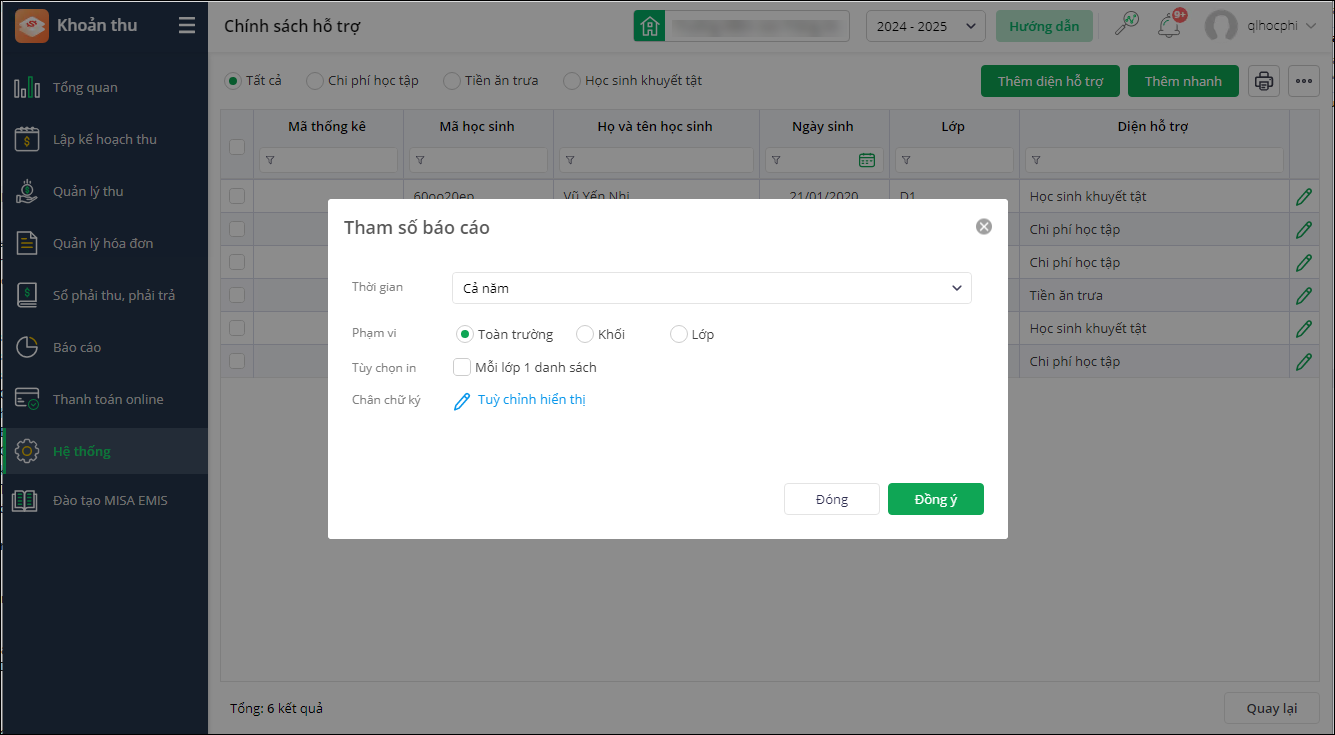
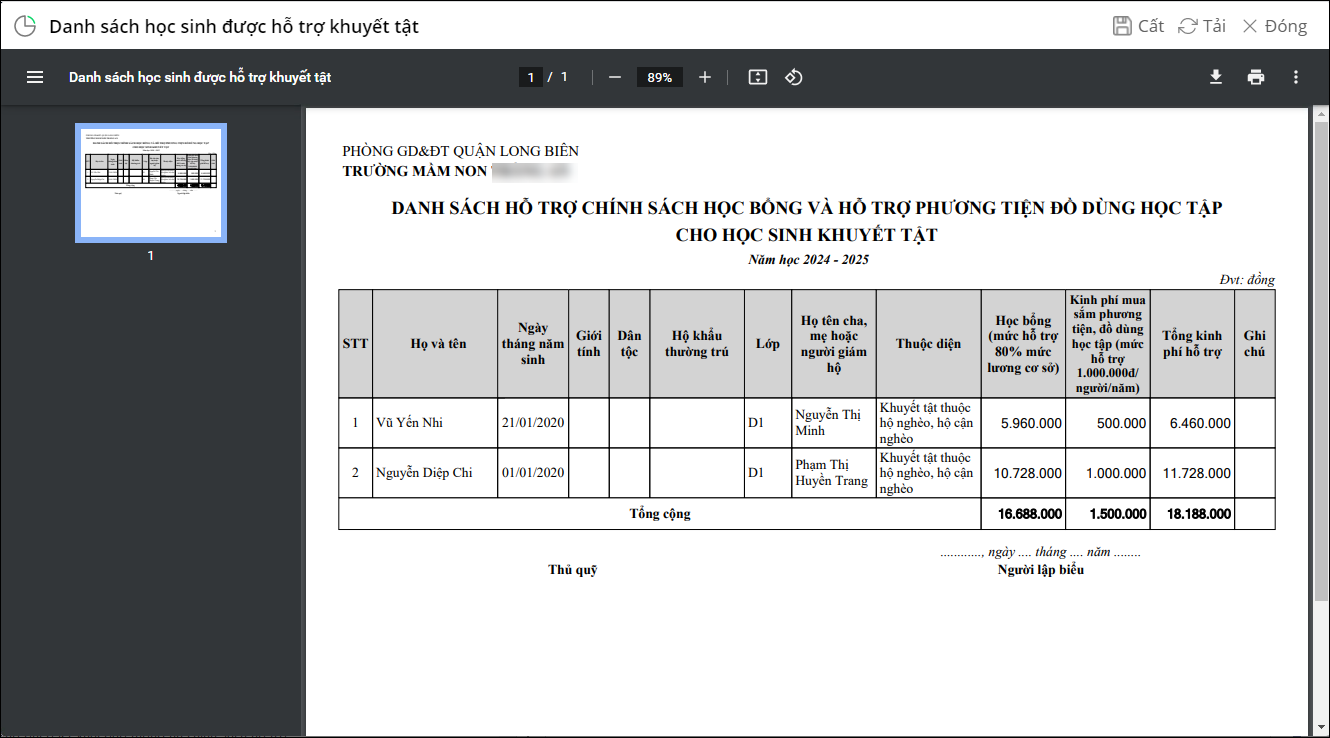
Bước 4: Nhấn Đồng ý. Phần mềm tự động hiển thị danh sách chi tiết học sinh được hỗ trợ chính sách.
3. Lưu ý
- Khi thêm học sinh thuộc diện hỗ trợ, phần mềm tự động cập nhật thông tin vào hồ sơ học sinh.
- Diện hỗ trợ Tiền ăn trưa chỉ áp dụng cho cấp Mầm non.
- Khi nhập khẩu từ file, cần kiểm tra kỹ dữ liệu trên tệp mẫu trước khi tải lên để tránh bản ghi không hợp lệ.
- Nếu có bản ghi không hợp lệ sau khi nhập khẩu, tải về file lỗi để chỉnh sửa và nhập khẩu lại.



