2. Hướng dẫn thực hiện
Thiết lập quy định và bật tính năng tự động xác nhận đơn.
- Truy cập vào mục Cài đặt, chọn Điểm danh.
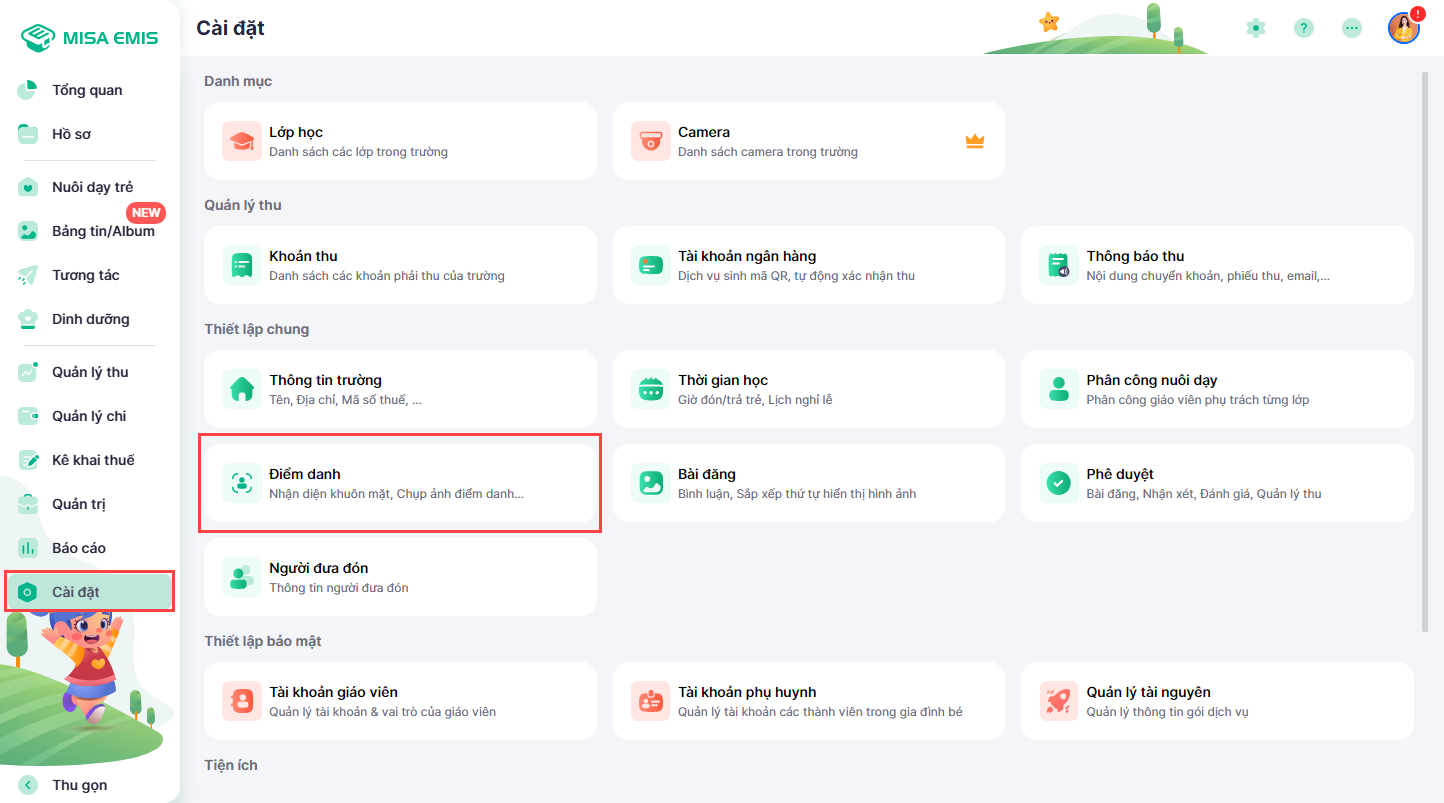
- Tại phần Thiết lập đơn xin nghỉ, bật Áp dụng quy định về thời gian xin nghỉ.
- Thiết lập các tham số:
- Giờ gửi đơn muộn nhất: Nhập mốc giờ quy định (Ví dụ: 07:00).
- Trước … Ngày: Nhập số ngày cần báo trước (nếu có).
- Tích chọn ô Tự động xác nhận đơn xin nghỉ dựa theo quy định của trường để hệ thống tự động xử lý ngay khi phụ huynh gửi đơn.
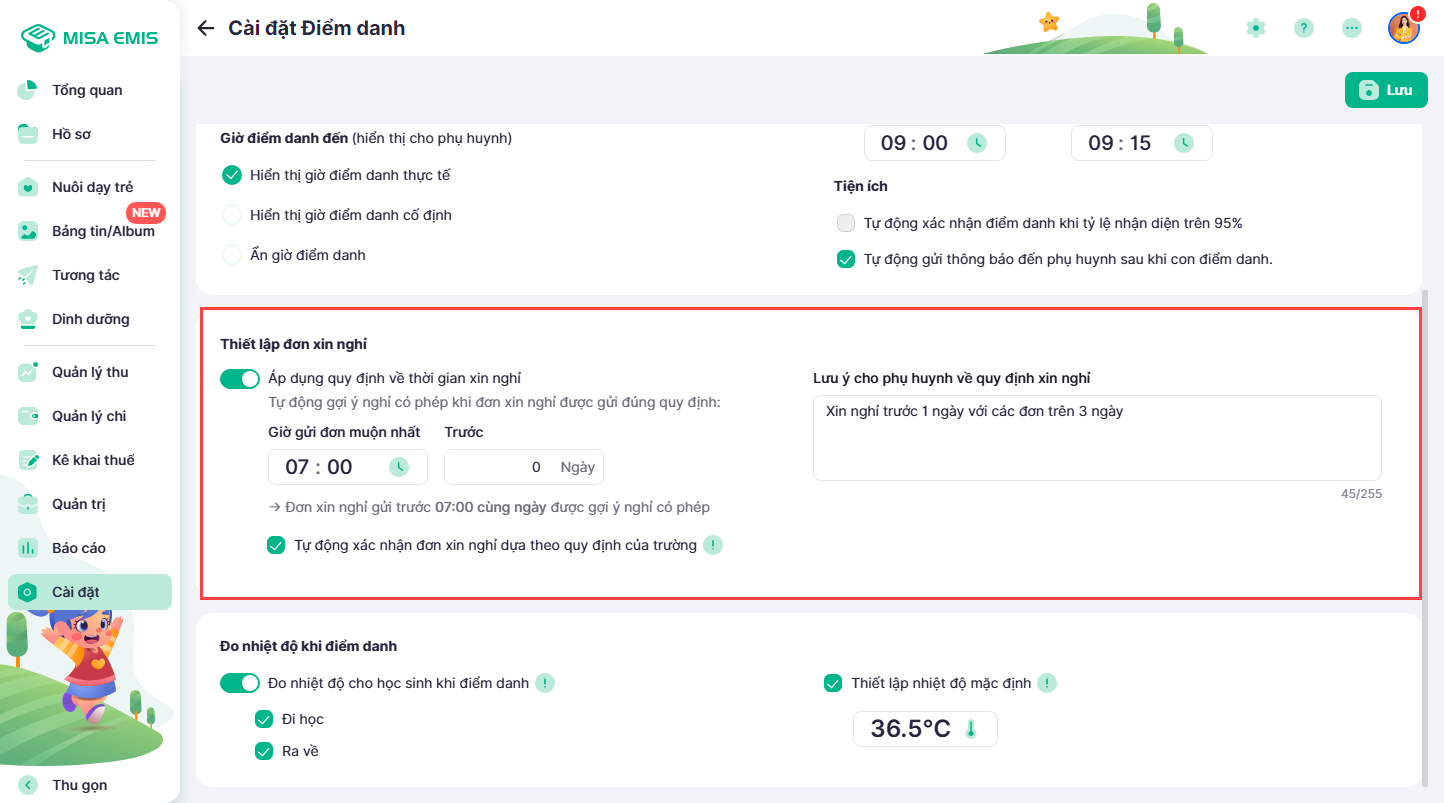
- Nhấn Lưu để hoàn tất cấu hình.
Sau khi kích hoạt, phần mềm sẽ tự động xác nhận đơn dựa trên mốc thời gian phụ huynh gửi:
- Đối với đơn nghỉ 1 ngày:
- Nếu đơn gửi đúng quy định: Hệ thống tự động xác nhận là Nghỉ có phép.
- Nếu đơn gửi sai quy định: Hệ thống tự động xác nhận là Nghỉ không phép.
- Đối với đơn nghỉ dài ngày:
- Nếu tất cả các ngày đều đúng hoặc đều sai quy định: Xử lý tương tự đơn 1 ngày.
- Trường hợp có sự giao thoa (Ví dụ: Đơn gửi muộn nên ngày đầu sai quy định, các ngày sau đúng quy định): Hệ thống sẽ tách nhỏ để xác nhận Nghỉ không phép cho các ngày đầu và Nghỉ có phép cho các ngày tiếp theo.
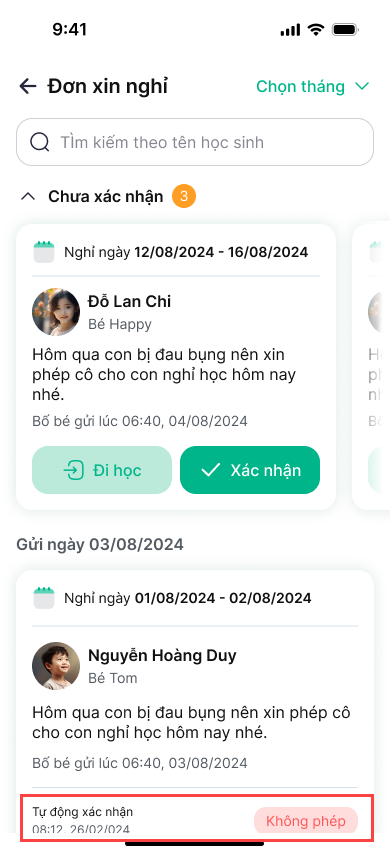
Theo dõi trạng thái trên ứng dụng EMIS Giáo viên
- Tại màn hình Đơn xin nghỉ, các đơn được tự động xử lý sẽ hiển thị dòng chữ Tự động xác nhận kèm thời gian và loại hình nghỉ (Có phép/Không phép) tương ứng.