2. Hướng dẫn thực hiện
2.1 Trên ứng dụng điện thoại EMIS Giáo viên
Bước 1: Truy cập tính năng
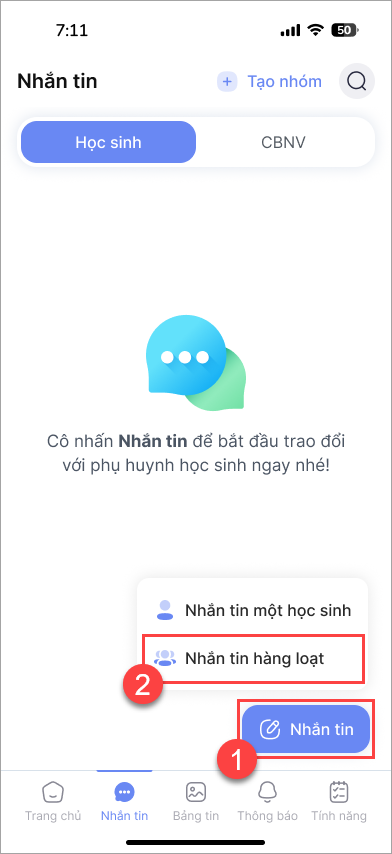
- Từ menu, Anh/Chị truy cập vào màn hình Tin nhắn.
- Nhấn nút Tạo mới > Chọn chức năng Nhắn tin hàng loạt.
Bước 2: Lựa chọn người nhận
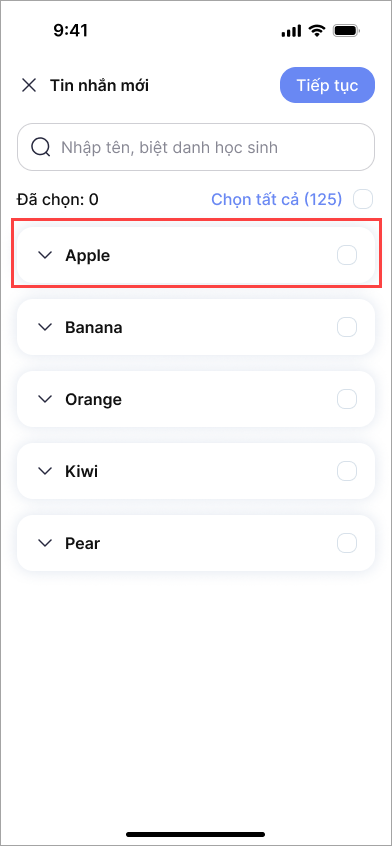
- Chọn lớp: chọn vào lớp có học sinh cần nhắn tin.
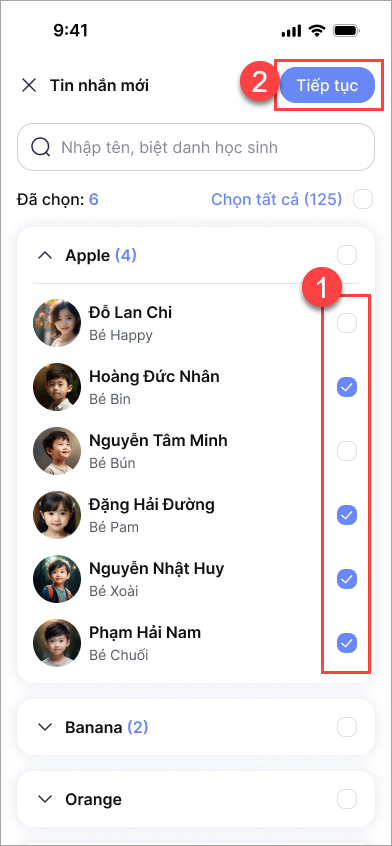
- Chọn học sinh: Sau khi chọn lớp, danh sách học sinh sẽ hiển thị. Anh/Chị tích chọn chi tiết từng học sinh (có thể chọn một hoặc nhiều học sinh cùng lúc).
- Tiếp tục: Sau khi hoàn tất chọn người nhận, nhấn Tiếp tục để chuyển sang bước soạn nội dung.
Bước 3: Soạn tin nhắn
Nhập nội dung
- Nhập nội dung tin nhắn vào khung soạn thảo.
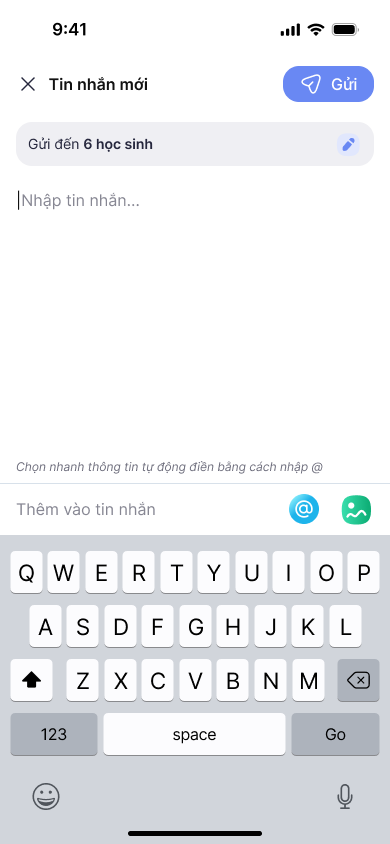
Sử dụng tính năng thông tin tự động điền
- Để chèn thông tin tự động điền, Anh/Chị nhấn ký tự @ trong ô nhập tin nhắn.
- Chọn trường thông tin phù hợp từ danh sách hiển thị (ví dụ: Tên học sinh, thông tin liên quan…).
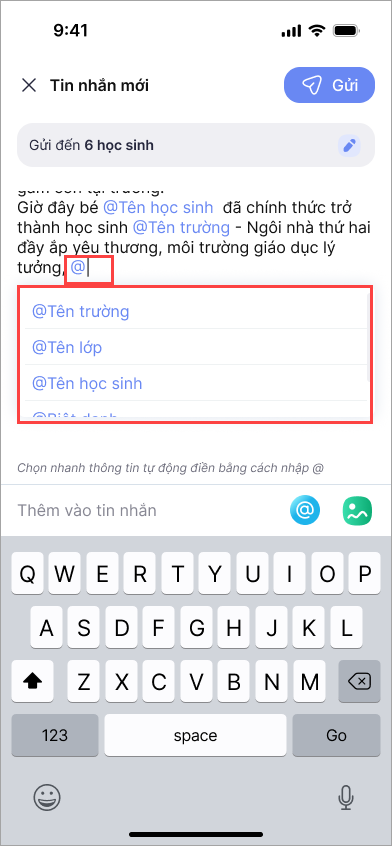
- Kết quả: Sau khi gửi, hệ thống sẽ tự động thay thế ký tự @ bằng thông tin thực tế của từng học sinh, giúp nội dung trở nên riêng biệt với mỗi người nhận.
- Nhấn nút Gửi để hoàn tất thao tác gửi tin nhắn hàng loạt.
2.2 Trên phiên bản web
Bước 1: Truy cập vào mục Nhắn tin > chọn vào tính năng Nhắn tin > chọn Nhắn tin hàng loạt
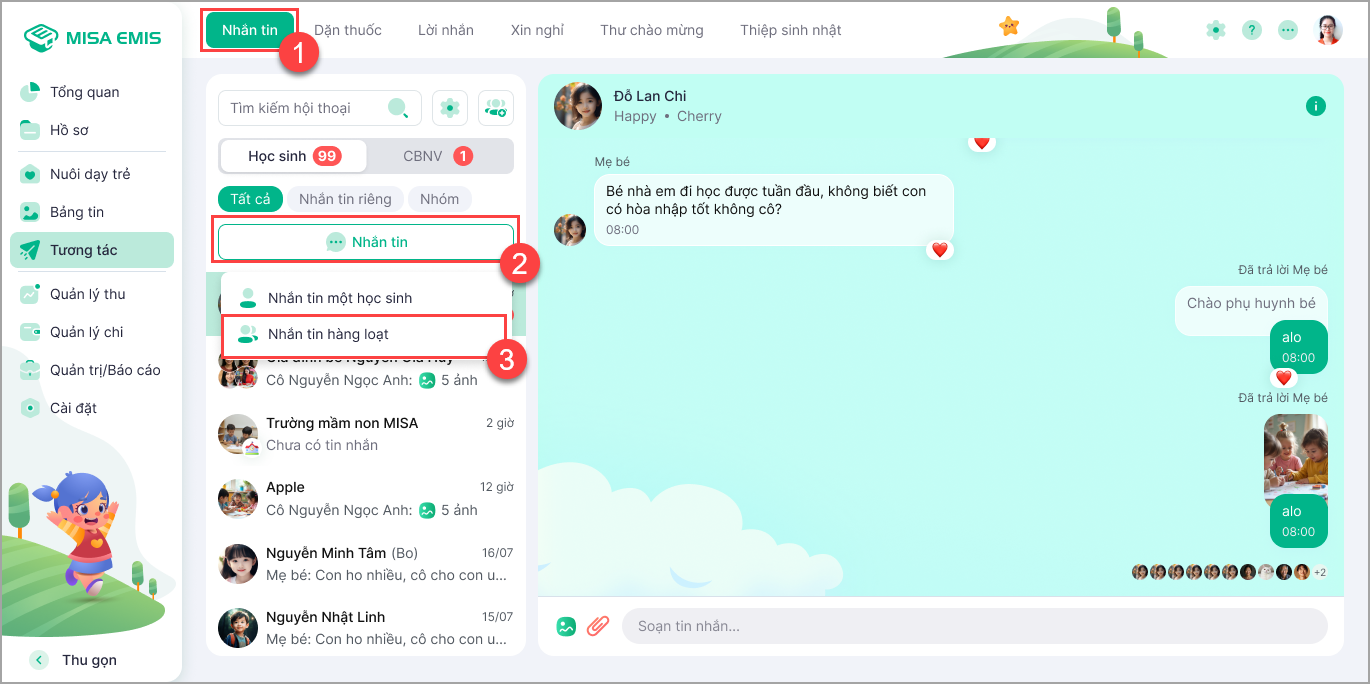
Bước 2: Tích chọn vào các học sinh cần gửi tin nhắn hàng loạt
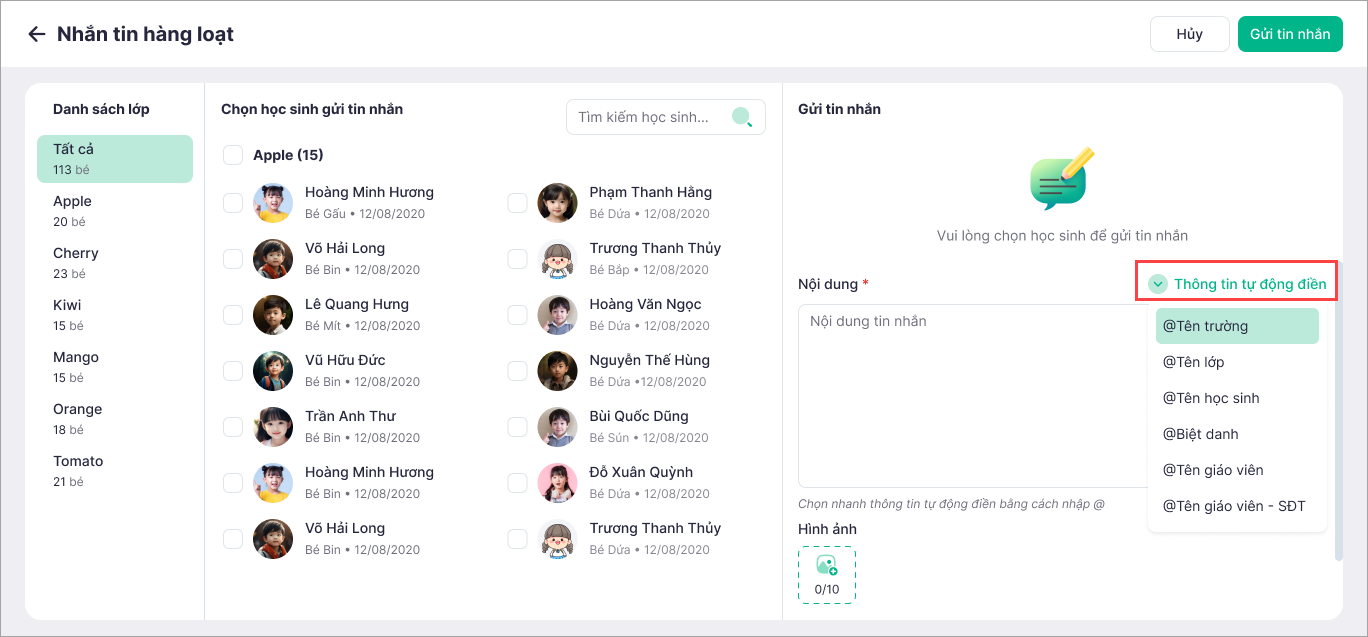
Bước 3: Nhập nội dung tin nhắn.
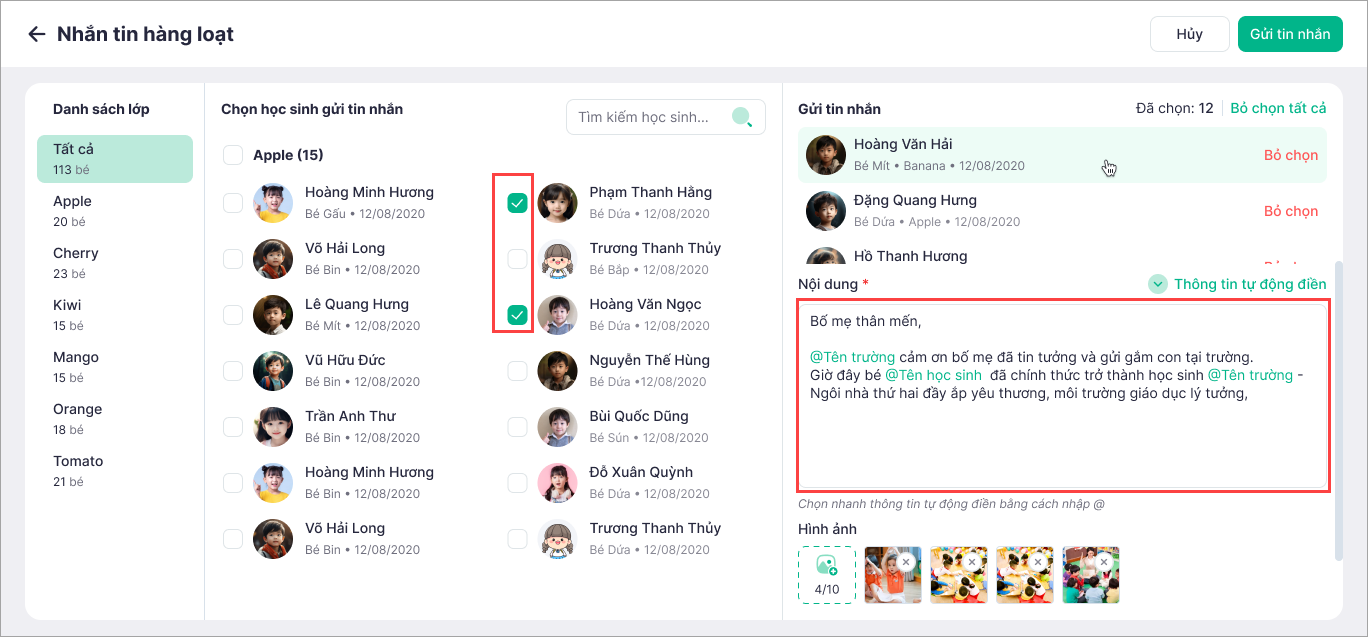
Sử dụng tính năng thông tin tự động điền
-
- Để chèn thông tin tự động điền, Anh/Chị nhấn ký tự @ trong ô nhập tin nhắn.
- Chọn trường thông tin phù hợp từ danh sách hiển thị (ví dụ: Tên học sinh, tên trường, tên lớp,…).
- Sau khi gửi, hệ thống sẽ tự động thay thế ký tự @ bằng thông tin thực tế của từng học sinh, giúp nội dung trở nên riêng biệt với mỗi người nhận.
Bước 4: Nhấn Gửi tin nhắn để hoàn tất. Tin nhắn sau khi được gửi thành công sẽ có thông báo dưới góc phải màn hình.
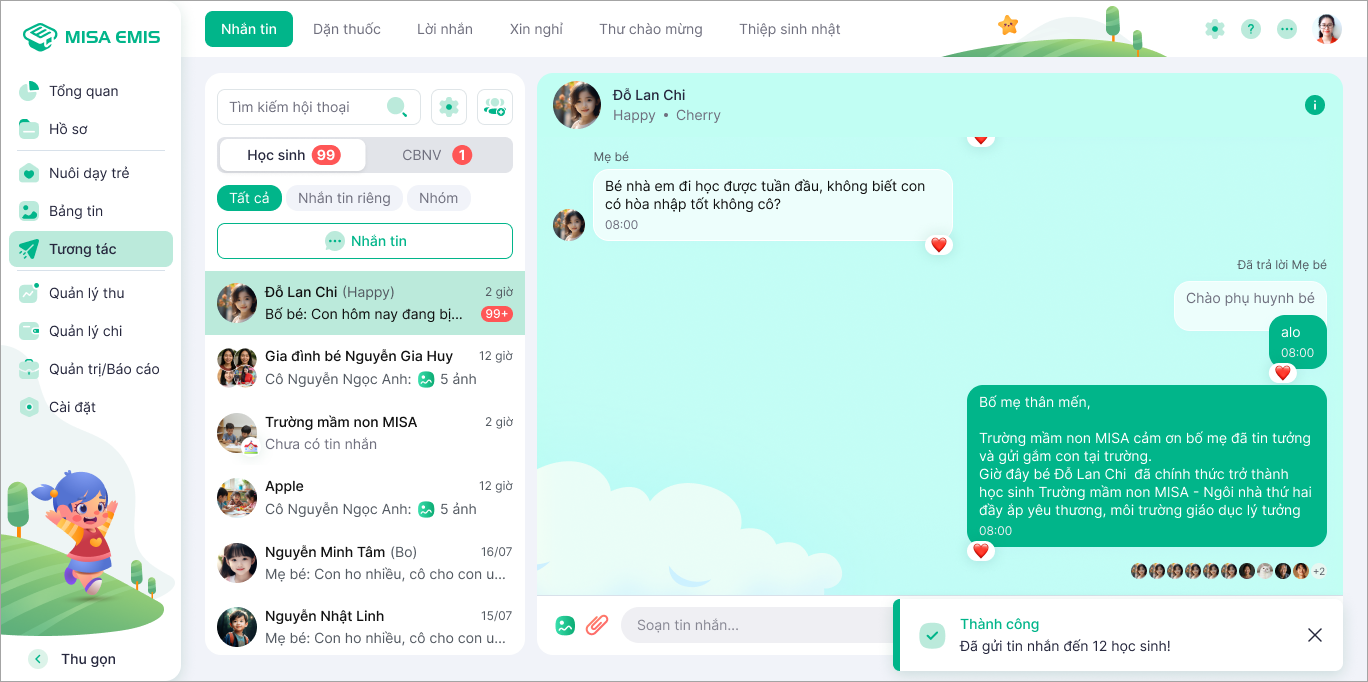
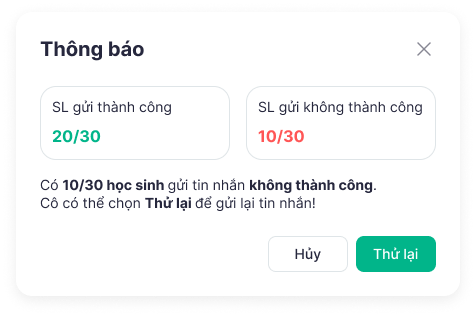
- Trong trường hợp tin nhắn chỉ gửi thành công đến một phần danh sách học sinh, hệ thống sẽ hiển thị thông báo chi tiết số lượng thành công và số lượng thất bại tương ứng. Anh/Chị có thể nhấn Gửi lại để xử lý các trường hợp chưa thành công