
2. Hướng dẫn thực hiện
2.1 Xem danh sách thực phẩm theo nhóm
- Truy cập menu Dinh dưỡng → chọn tab Thực phẩm.
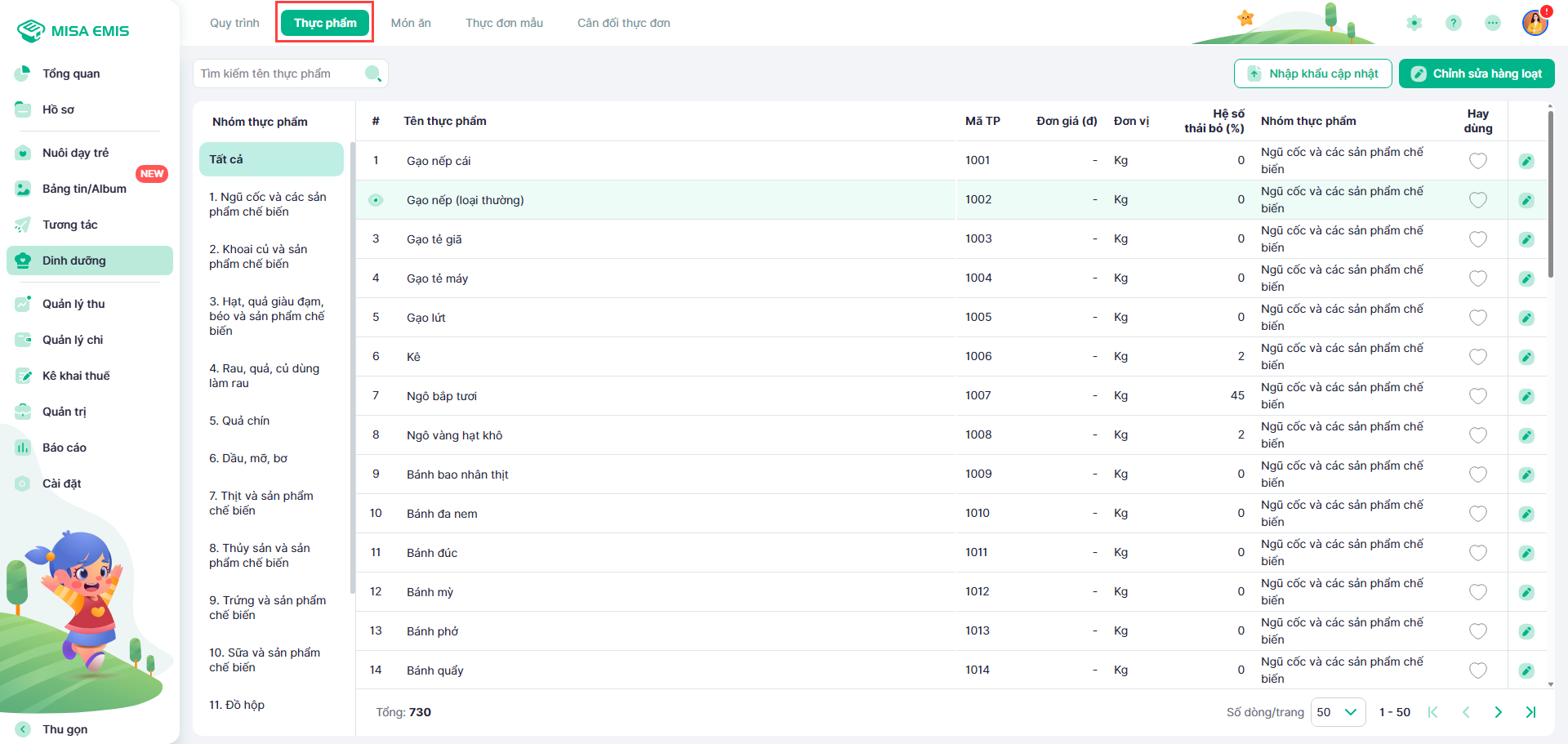
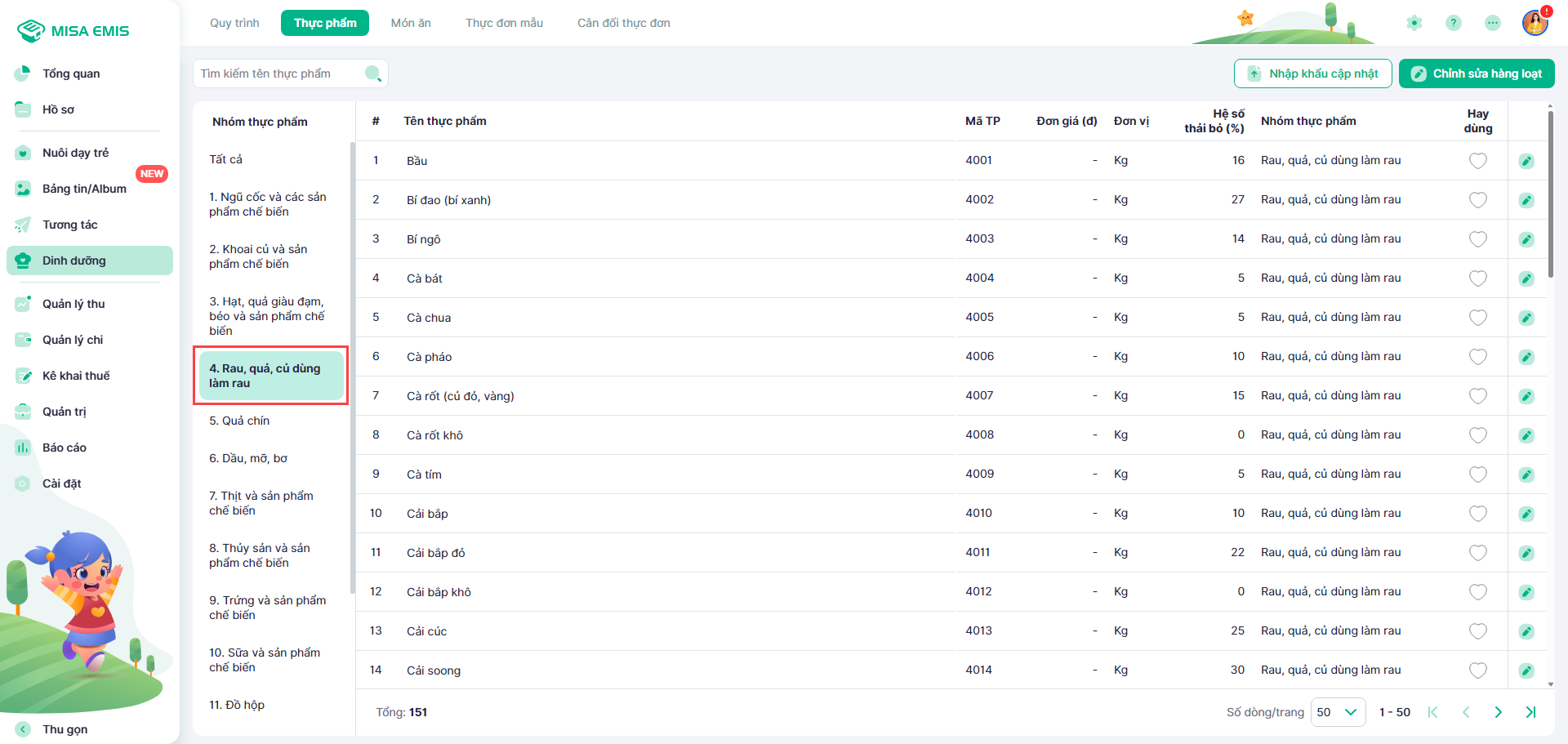
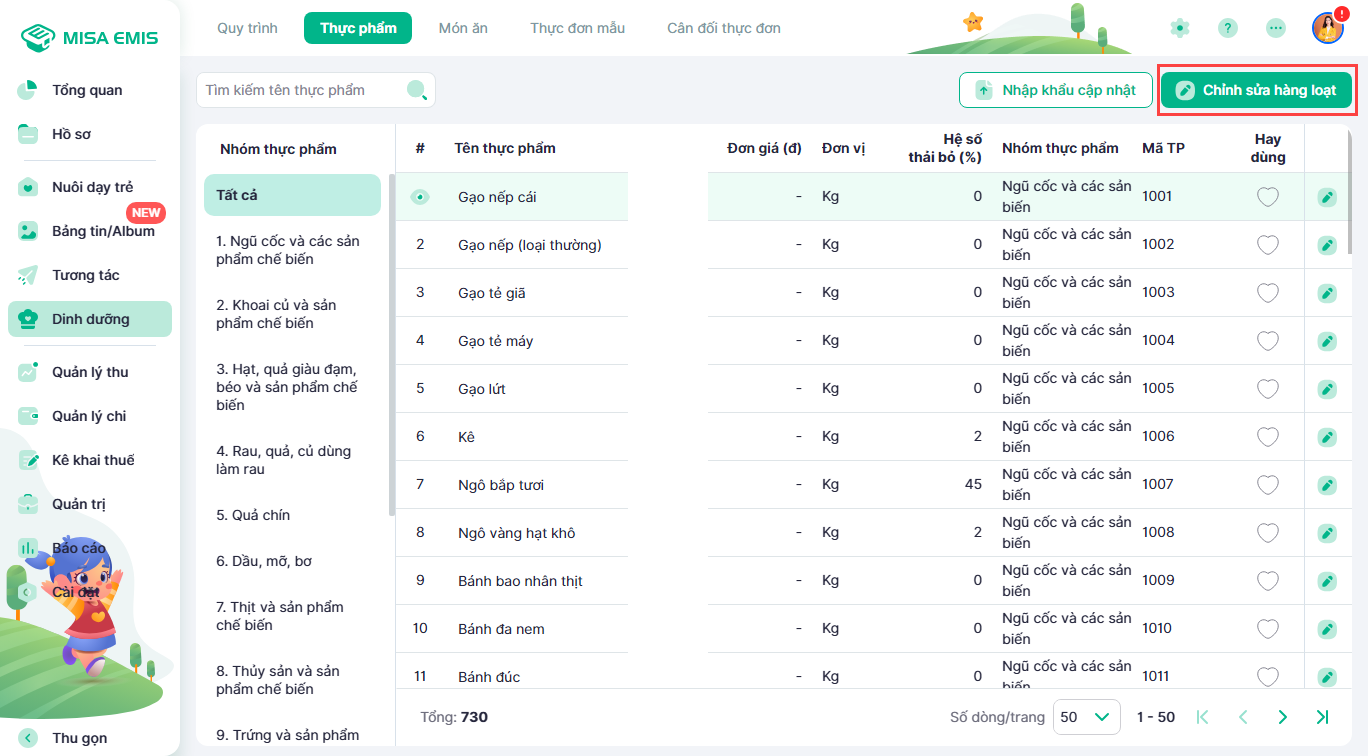
- Tại khu vực Nhóm thực phẩm, chọn từng nhóm để lọc danh sách phù hợp.
- Màn hình hiển thị các thông tin chính như: Mã TP, Tên thực phẩm, Đơn giá, Đơn vị tính, Hệ số thải bỏ, Nhóm thực phẩm.
2.2 Xem chi tiết thông tin thực phẩm
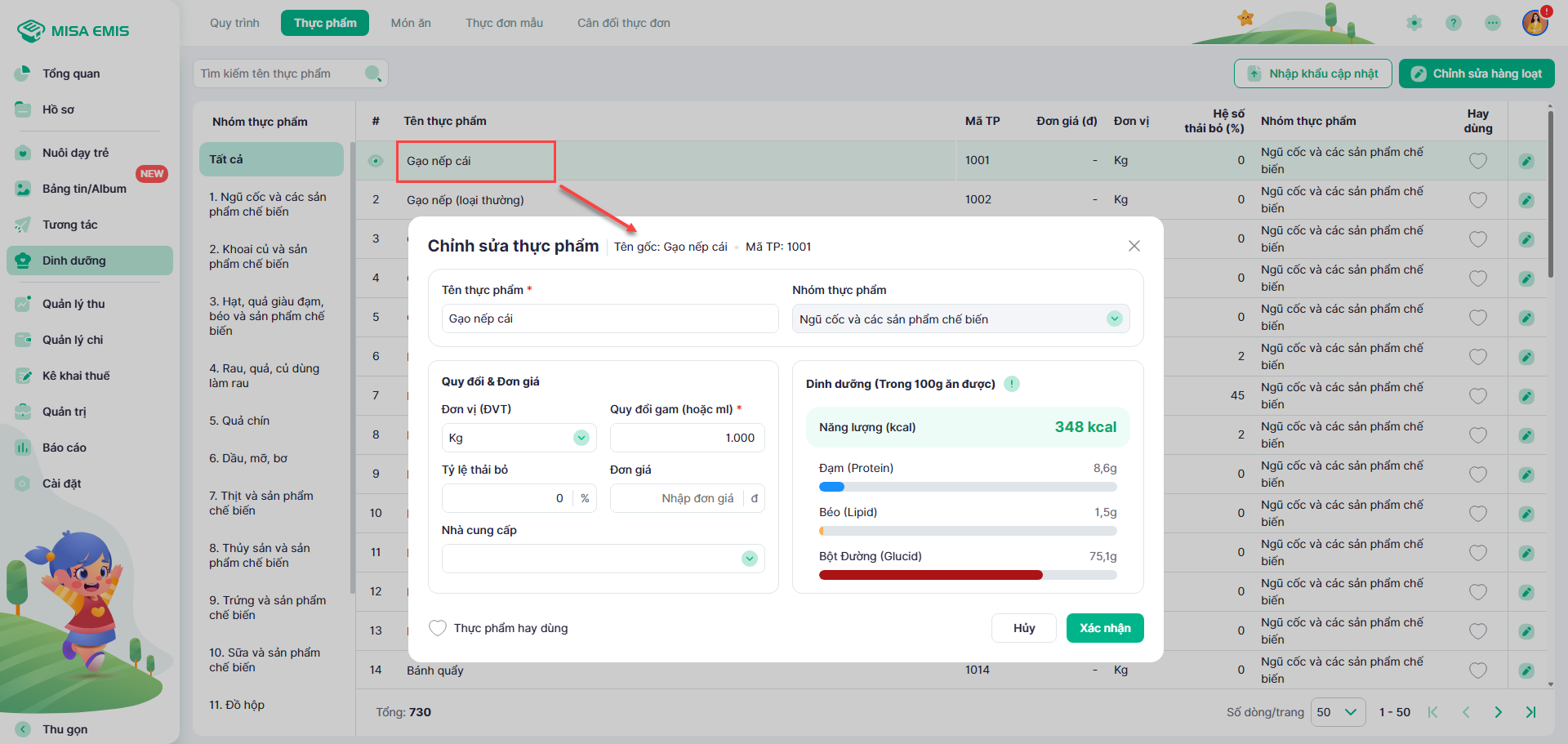
- Nhấn vào 1 dòng thực phẩm để xem chi tiết.
- Thông tin hiển thị gồm: tên, nhóm, đơn vị tính, quy đổi gam, tỷ lệ thải bỏ, đơn giá và thành phần dinh dưỡng. Giúp kiểm tra nhanh giá trị dinh dưỡng trước khi đưa vào thực đơn.
2.3 Chỉnh sửa thông tin thực phẩm
Chỉnh sửa từng thực phẩm
- Nhấn biểu tượng Chỉnh sửa tại từng thực phẩm.
- Có thể điều chỉnh các thông tin:
- Tên thực phẩm
- Đơn vị tính
- Quy đổi gam/ml
- Tỷ lệ thải bỏ (%)
- Đơn giá
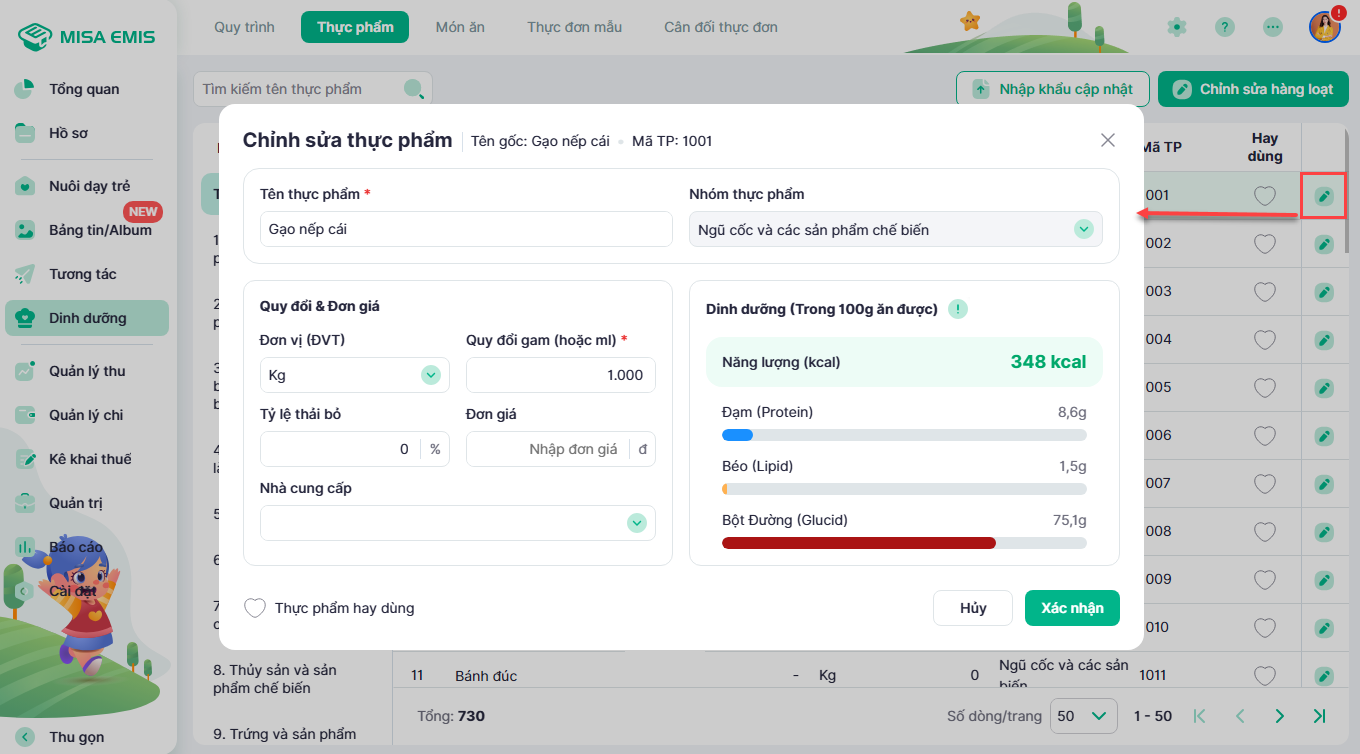
- Nhấn Xác nhận để lưu thay đổi.
Chỉnh sửa hàng loạt
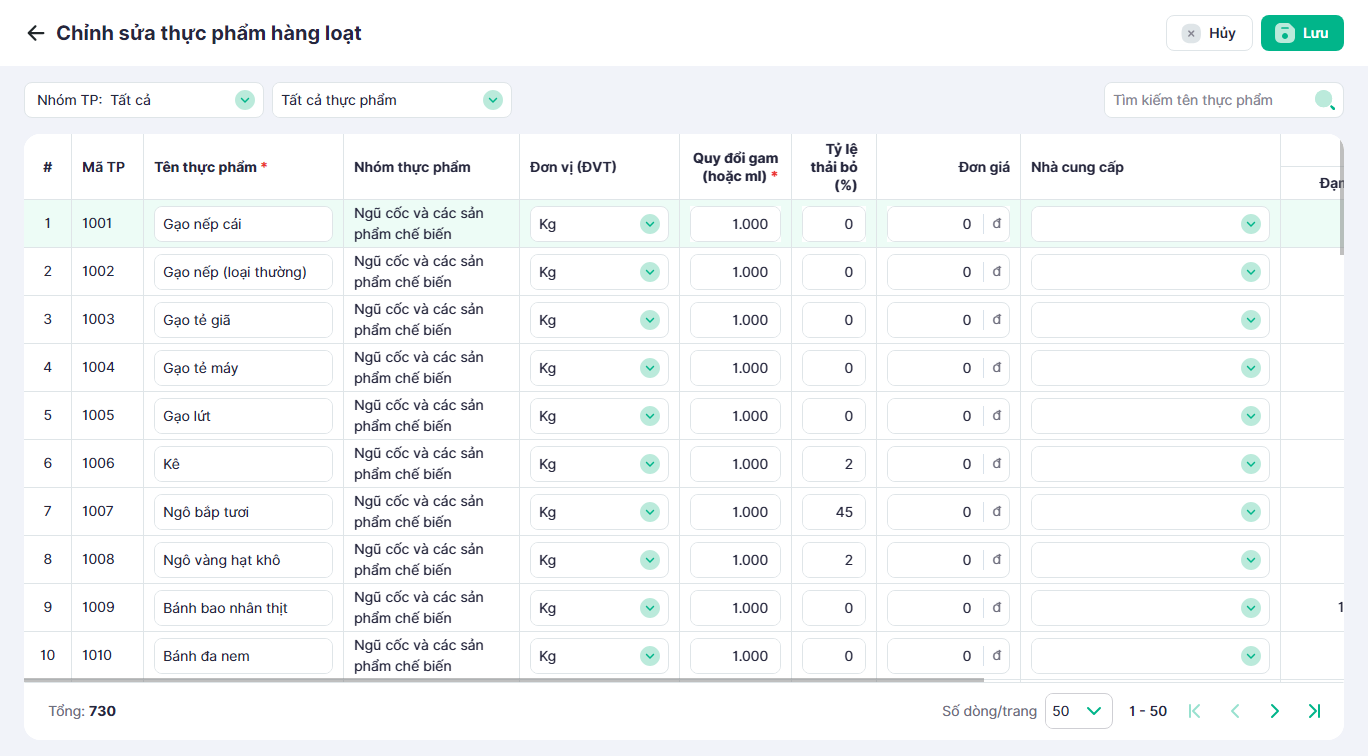
- Nhấn Chỉnh sửa hàng loạt để cập nhật nhiều thực phẩm cùng lúc.
- Thực hiện chỉnh sửa trực tiếp trên bảng (đơn vị, quy đổi, đơn giá, tỷ lệ thải bỏ…). Phù hợp khi cần cập nhật đồng loạt theo thực tế hoặc thay đổi giá.
2.4 Nhập khẩu cập nhật thực phẩm
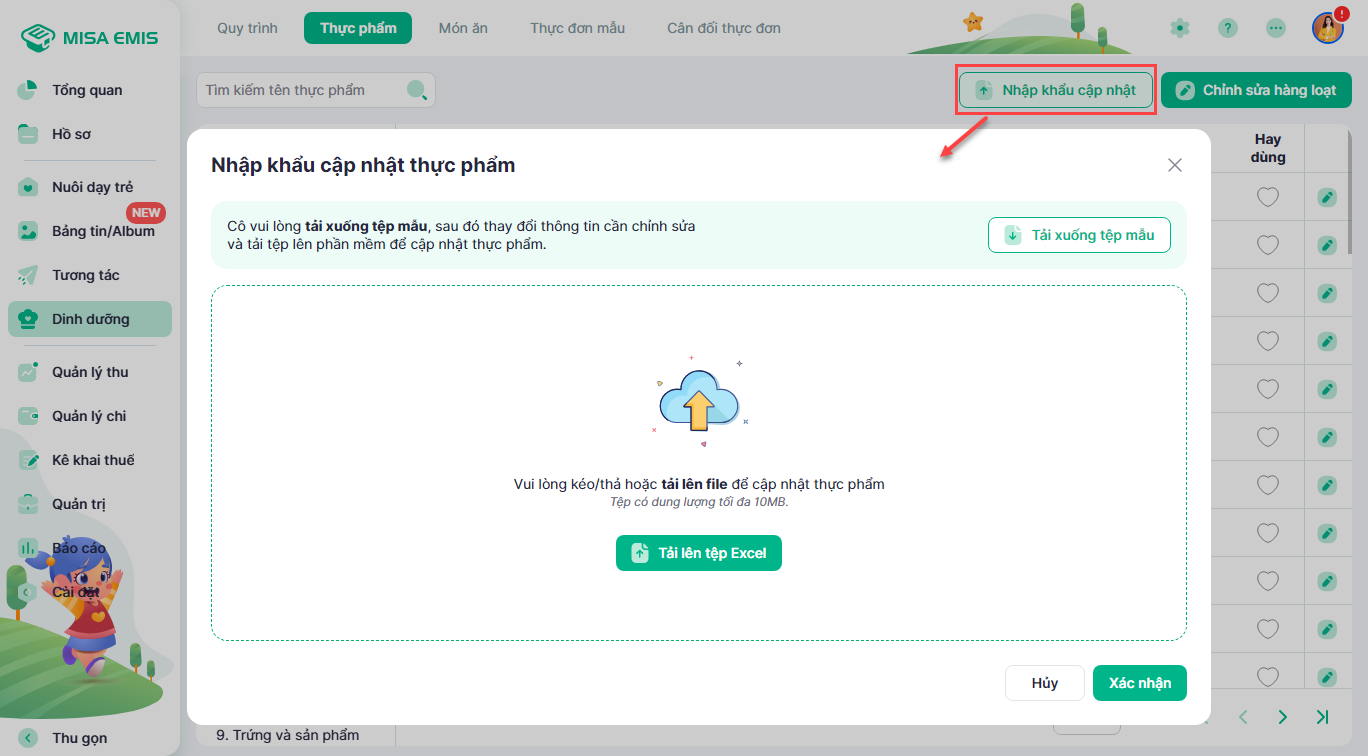
- Nhấn Nhập khẩu cập nhật khi cần cập nhật nhanh số lượng lớn dữ liệu.
- Nhấn Tải xuống tệp mẫu để lấy file chuẩn.
- Điền thông tin cần chỉnh sửa vào file Excel.
- Nhấn Tải lên tệp Excel hoặc kéo thả file vào hệ thống.
- Nhấn Xác nhận để hoàn tất cập nhật.
Lưu ý
- Một số thông tin như Mã thực phẩm, Nhóm thực phẩm, Dinh dưỡng được lấy theo dữ liệu chuẩn và không chỉnh sửa trực tiếp.
- Khi nhập khẩu, cần đúng định dạng file mẫu để tránh lỗi dữ liệu.