2. Hướng dẫn thực hiện
Bước 1: Kết nối với MISA mTax
Xem cách kết nối MISA EMIS với dịch vụ thuế điện tử MISA mTax tại đây
Bước 2: Thiết lập thông tin hộ kinh doanh
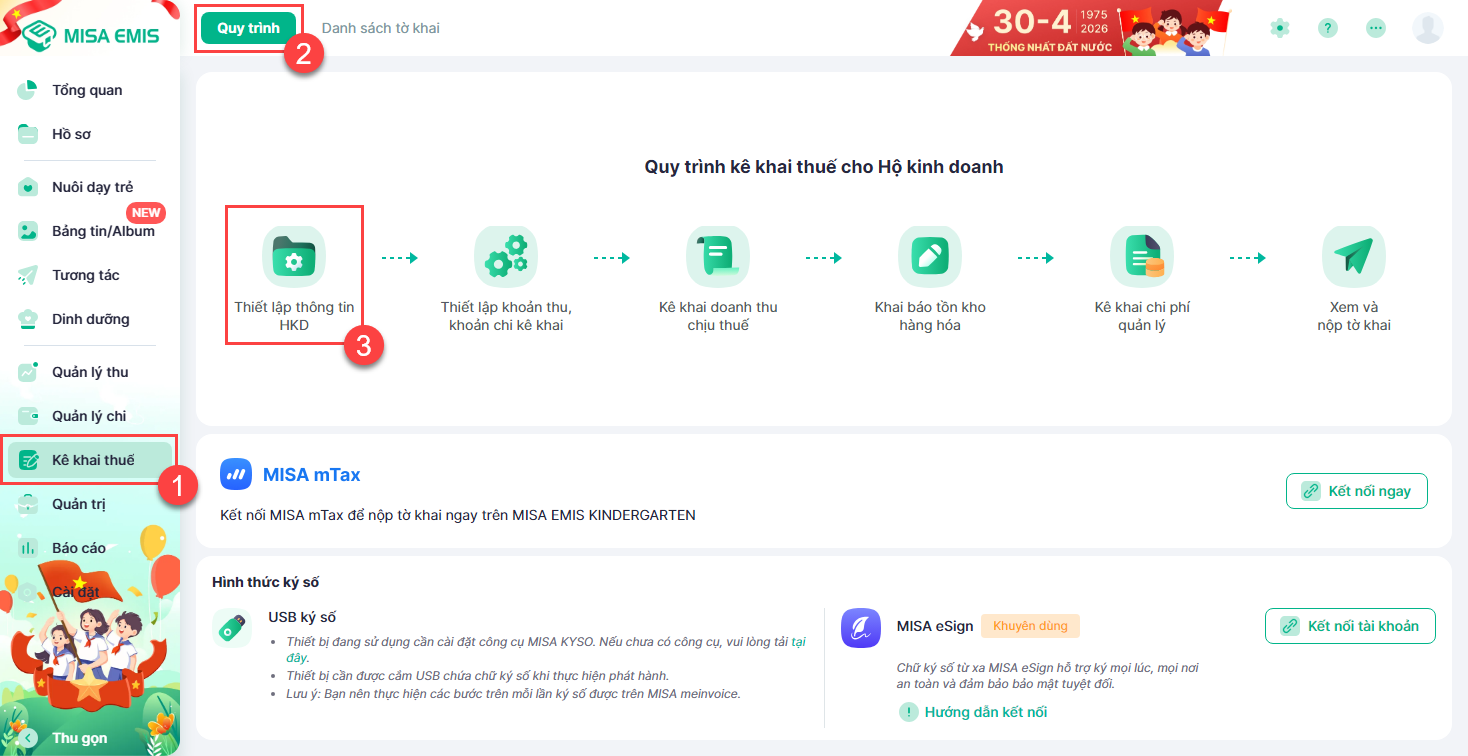
- Truy cập vào Kê khai thuế > Quy trình > chọn Thiết lập thông tin HKD
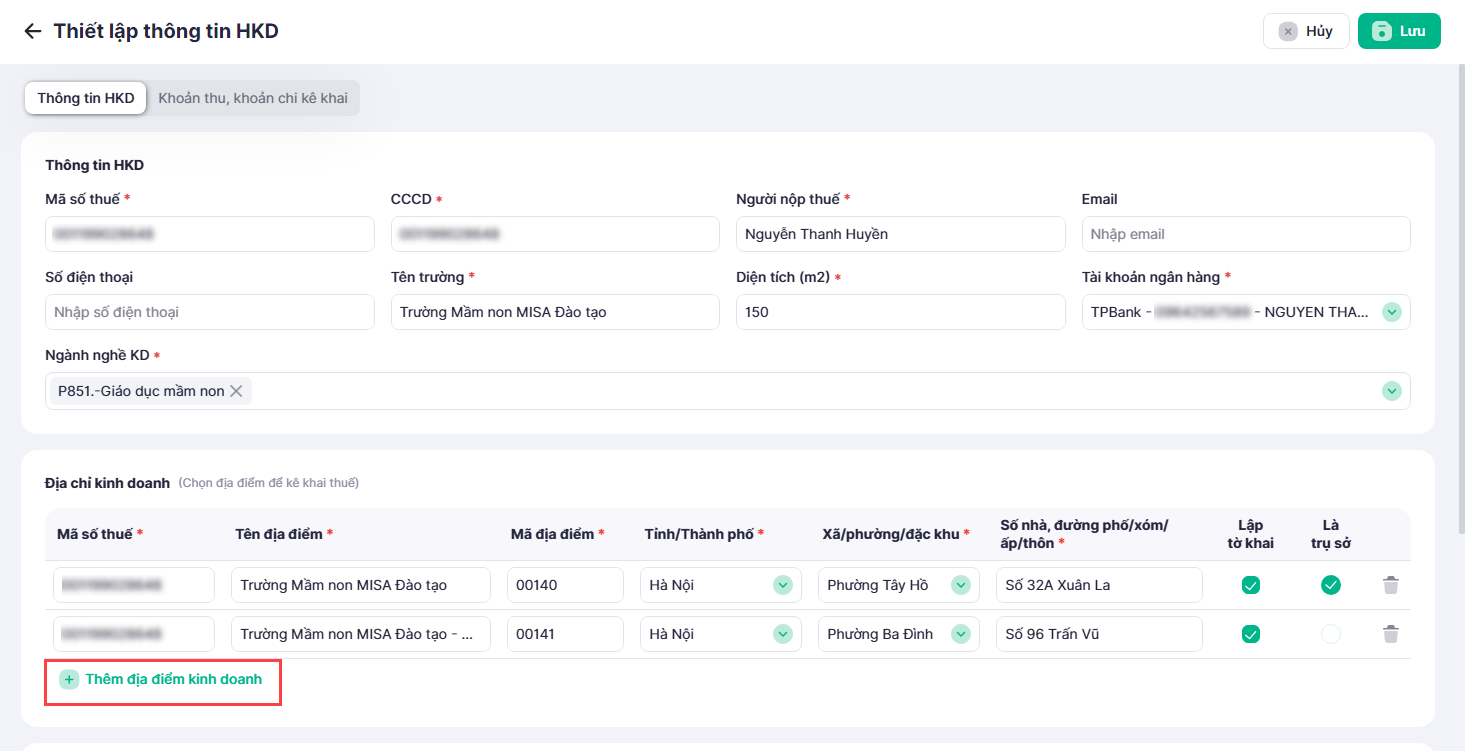
- Khai báo các thông tin cơ bản của hộ kinh doanh
- Cập nhật địa chỉ kinh doanh. Nếu trường có nhiều cơ sở thì nhấn Thêm địa điểm kinh doanh để thêm thông tin các cơ sở khác của trường
- Điền thông tin Cơ quản thuế quản lý
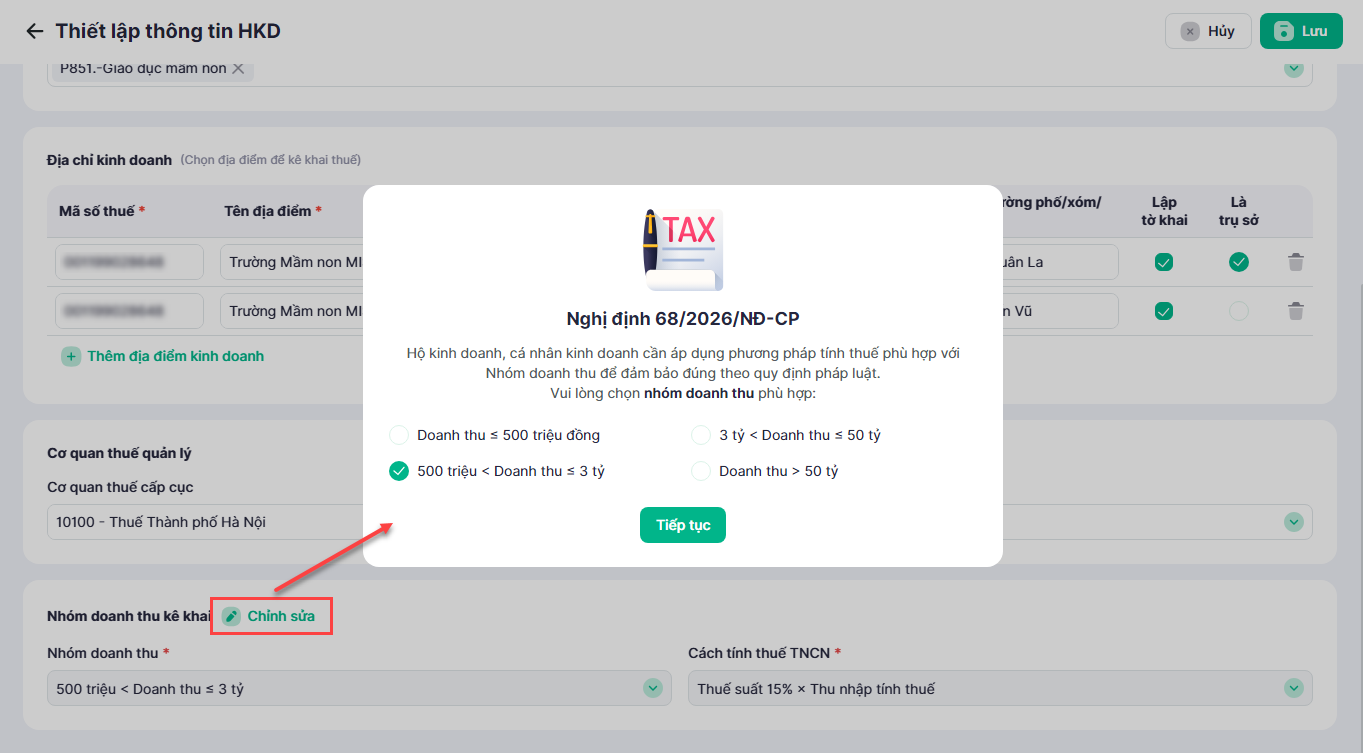
- Chọn nhóm doanh thu kê khai: vào Chỉnh sửa > tích chọn vào nhóm doanh thu phù hợp
Dữ liệu này là nền tảng để tự động điền vào các tờ khai sau này.
Lưu ý: Các trường thông tin đánh sao là trường thông tin bắt buộc
Bước 3: Thiết lập khoản thu và khoản chi kê khai
- Tích chọn các khoản thu thực tế như học phí, tiền ăn….gán từng khoản thu vào nhóm ngành nghề tính thuế tương ứng.
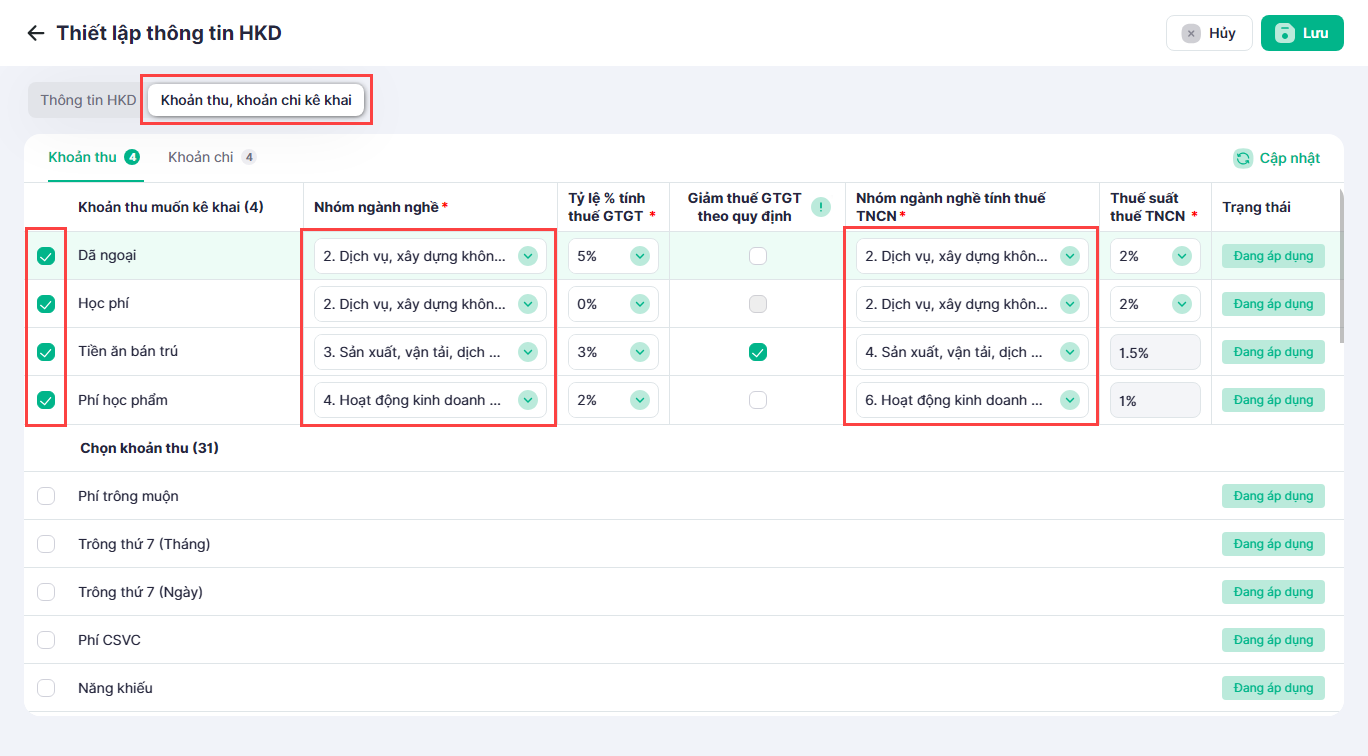
- Phần mềm sẽ tự động điền tỷ lệ phần trăm thuế GTGT và thuế TNCN tương ứng với nhóm ngành nghề theo quy định.
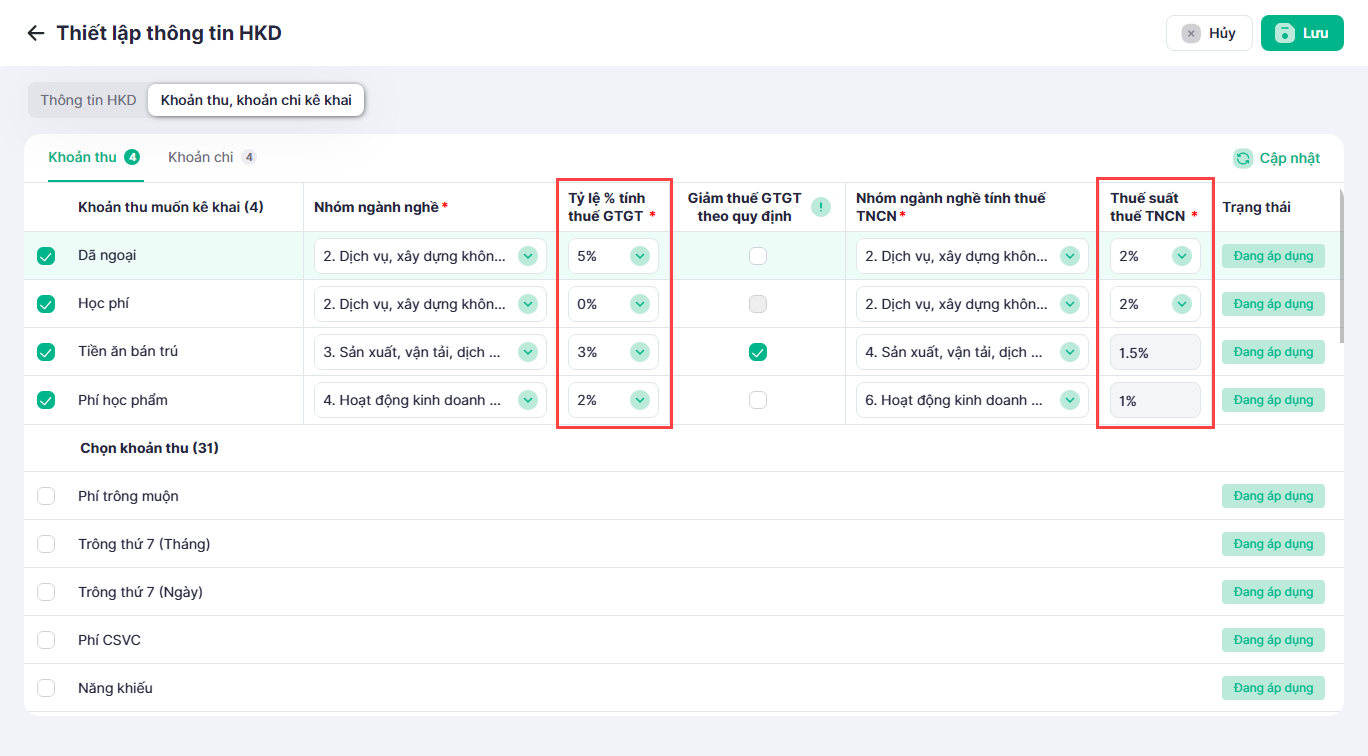
- Với khoản thu nào được giảm thuế GTGT theo quy định thì anh/chị tích chọn vào ô tương ứng
Hệ thống sẽ dùng cấu hình này để tự động tính toán số tiền thuế.
Bước 4: Lập tờ khai thuế
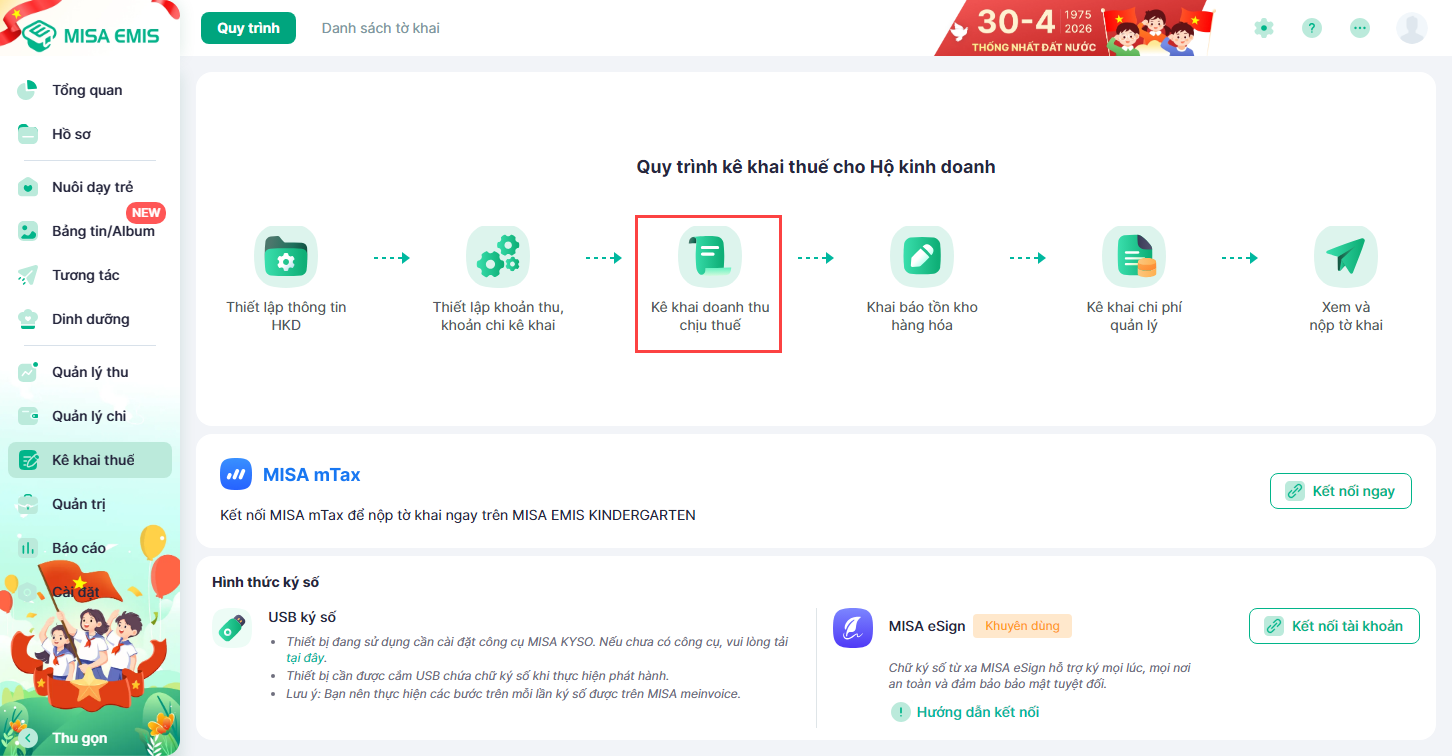
- Chọn Kê khai doanh thu chịu thuế
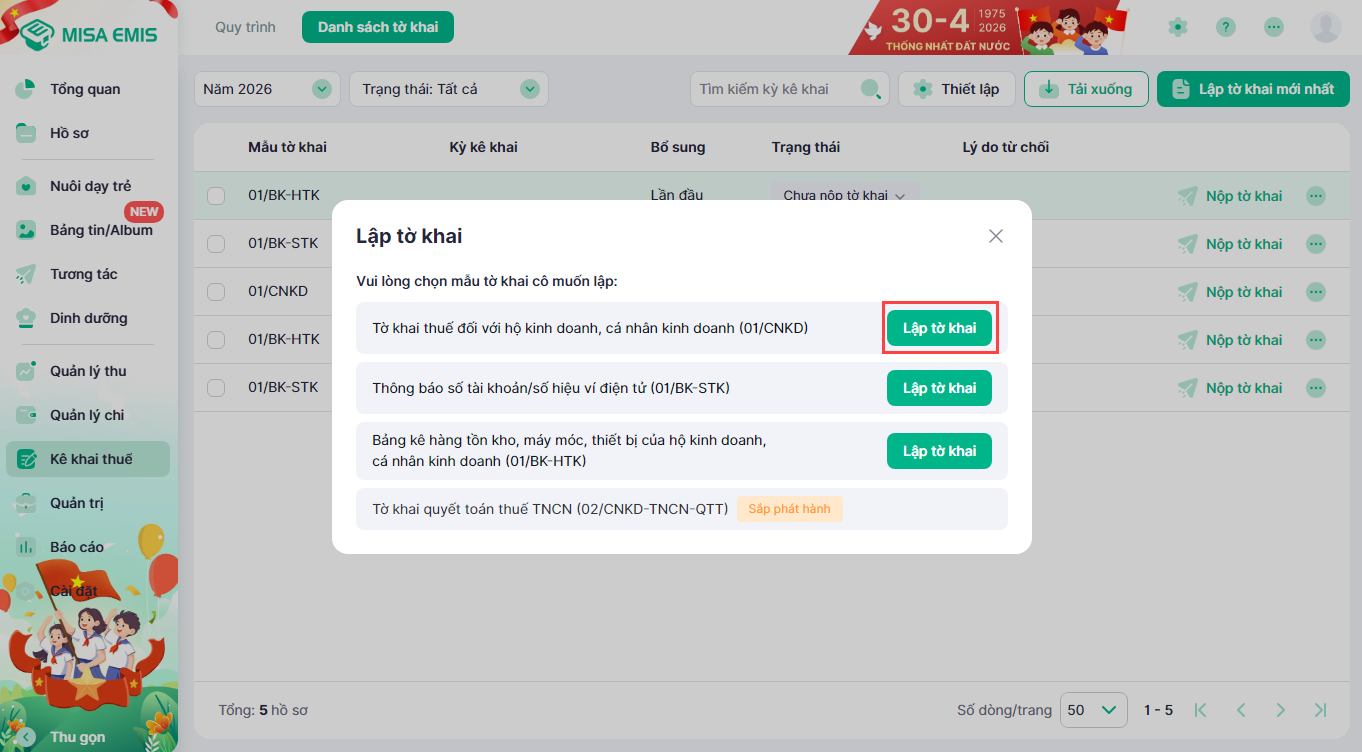
- Chọn mẫu tờ khai mà cô muốn lập
- Chọn năm kê khai và kỳ kê khai
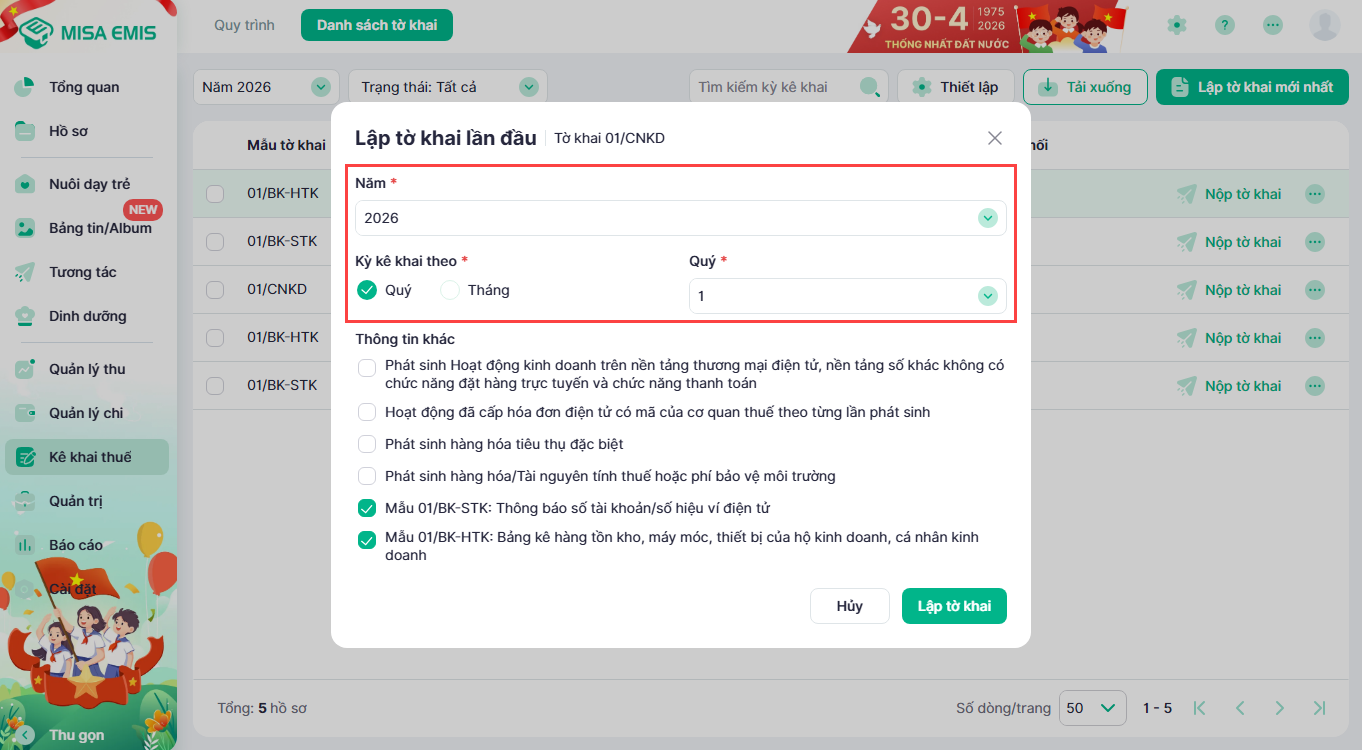
- Tích chọn các thông tin khác cần tạo thêm khi lập tờ khai
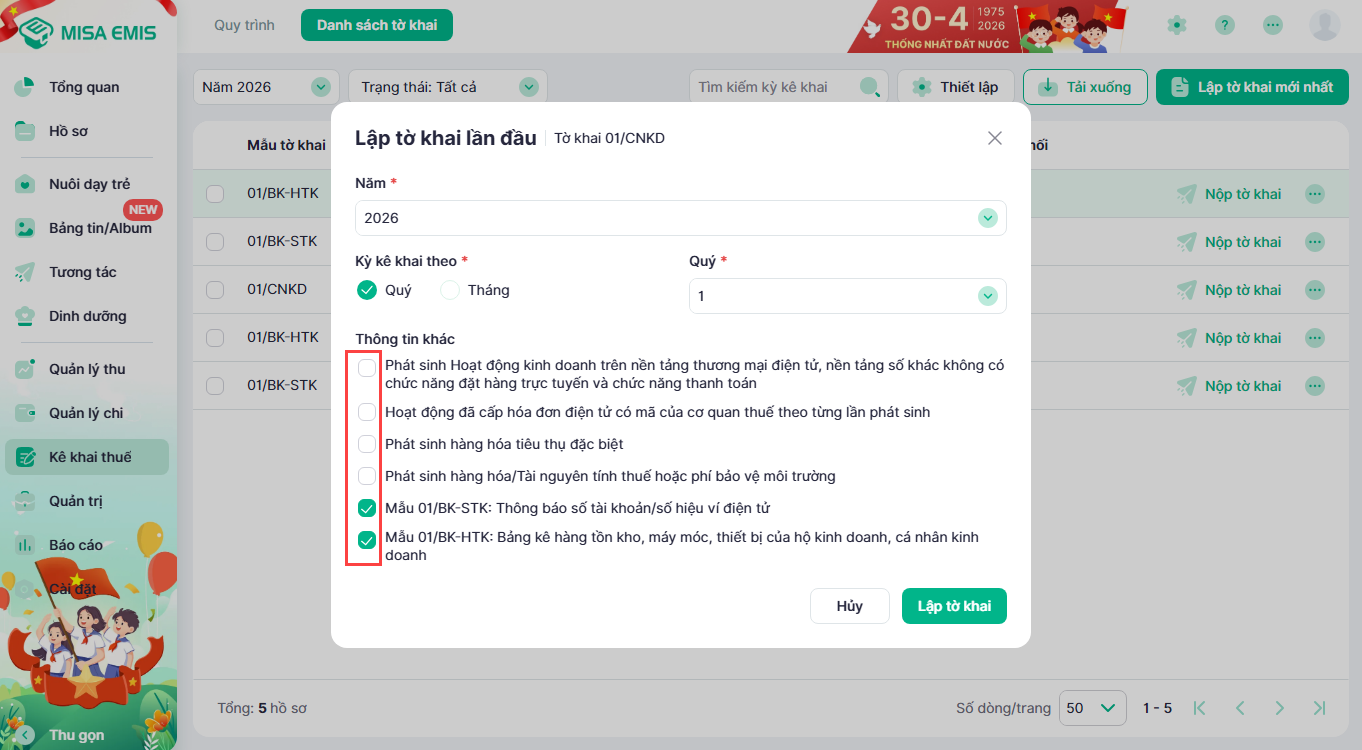
- Thực hiện lập tờ khai thuế
-
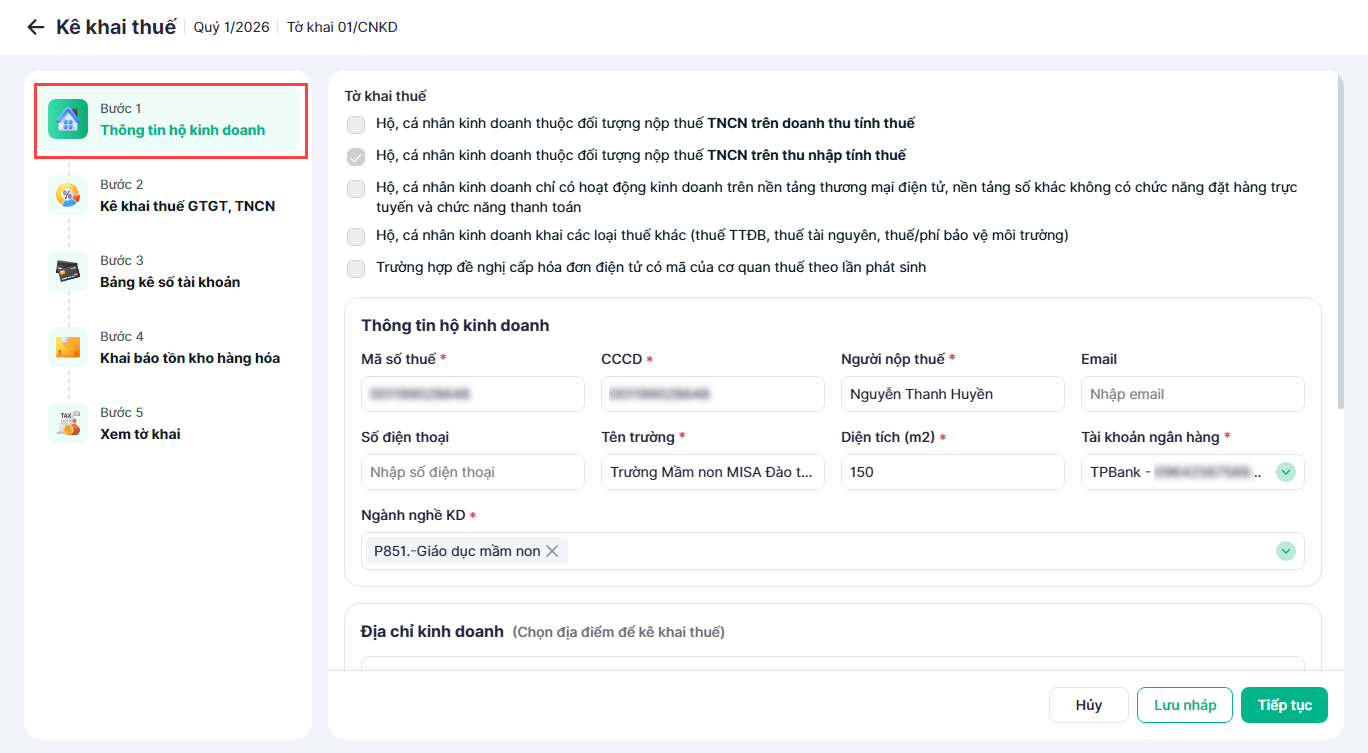
- Thông tin hộ kinh doanh: Hệ thống tự động điền dữ liệu đã thiết lập ở trên
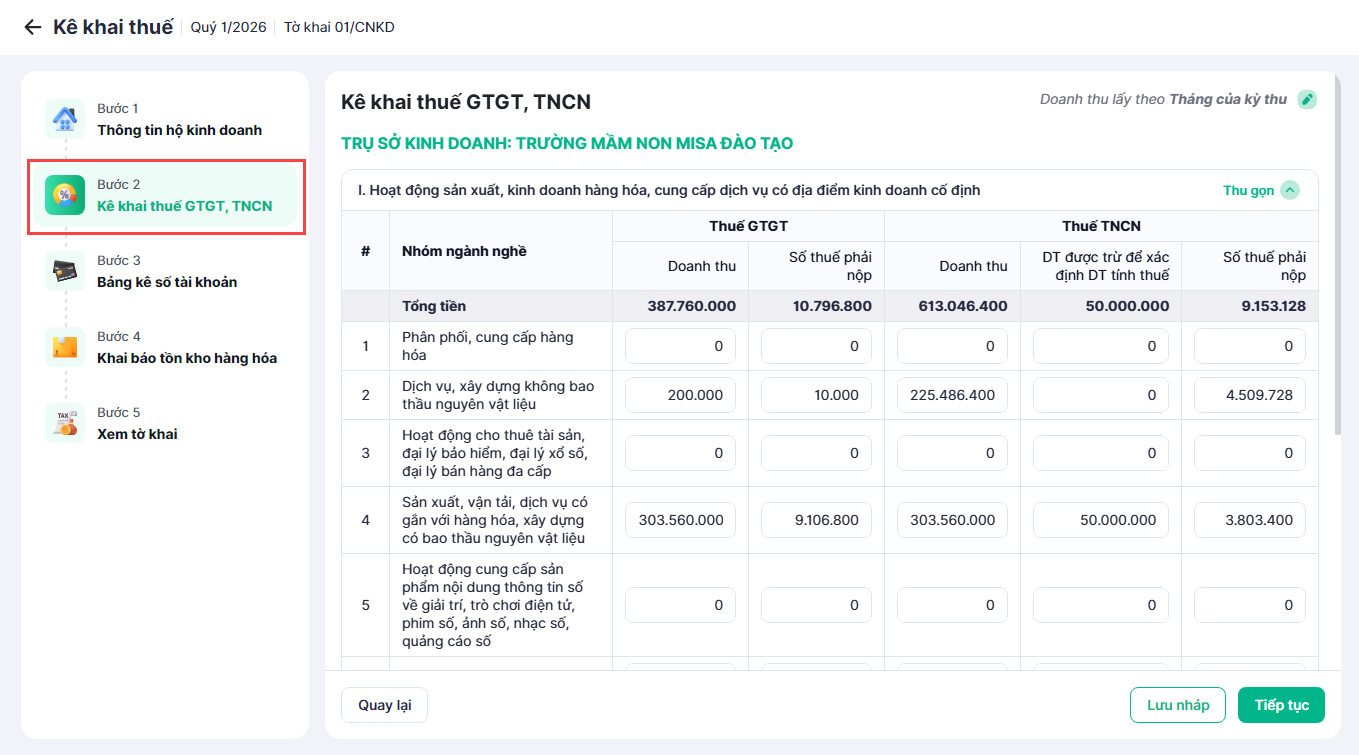
- Kê khai thuế GTGT và TNCN: Doanh thu được tổng hợp tự động từ dữ liệu trên EMIS. Hệ thống tự tính thuế. Có thể chủ động kiểm tra và điều chỉnh khi cần.
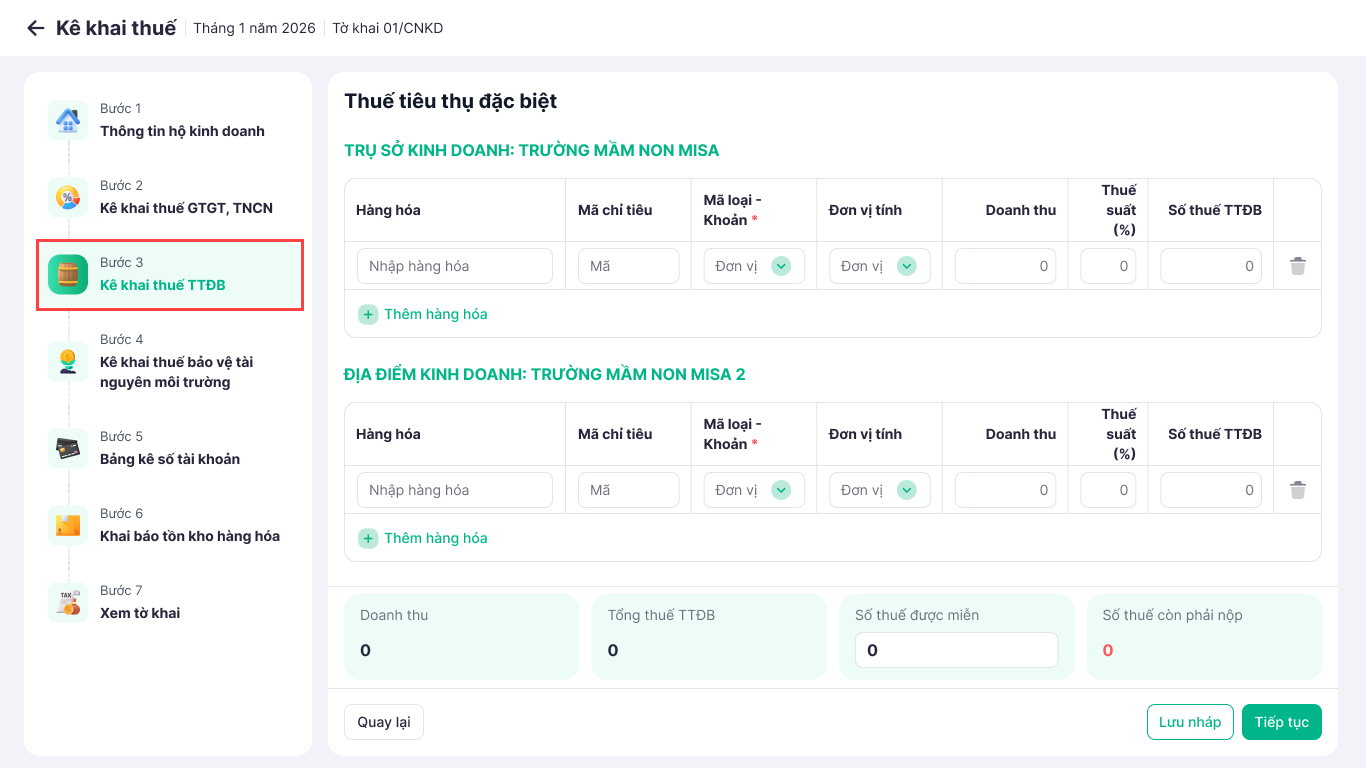
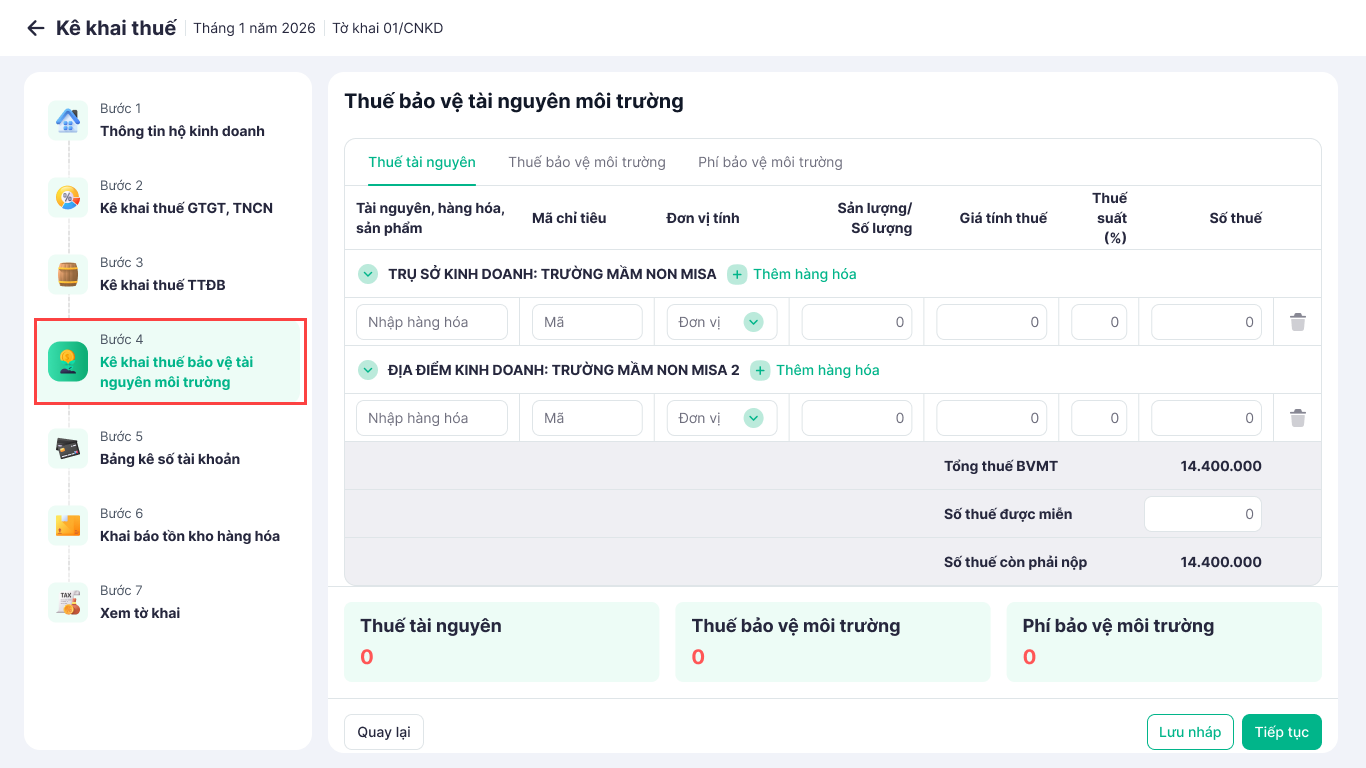
- Kê khai thuế khác: Khai báo thêm thuế tiêu thụ đặc biệt hoặc bảo vệ môi trường nếu có phát sinh.
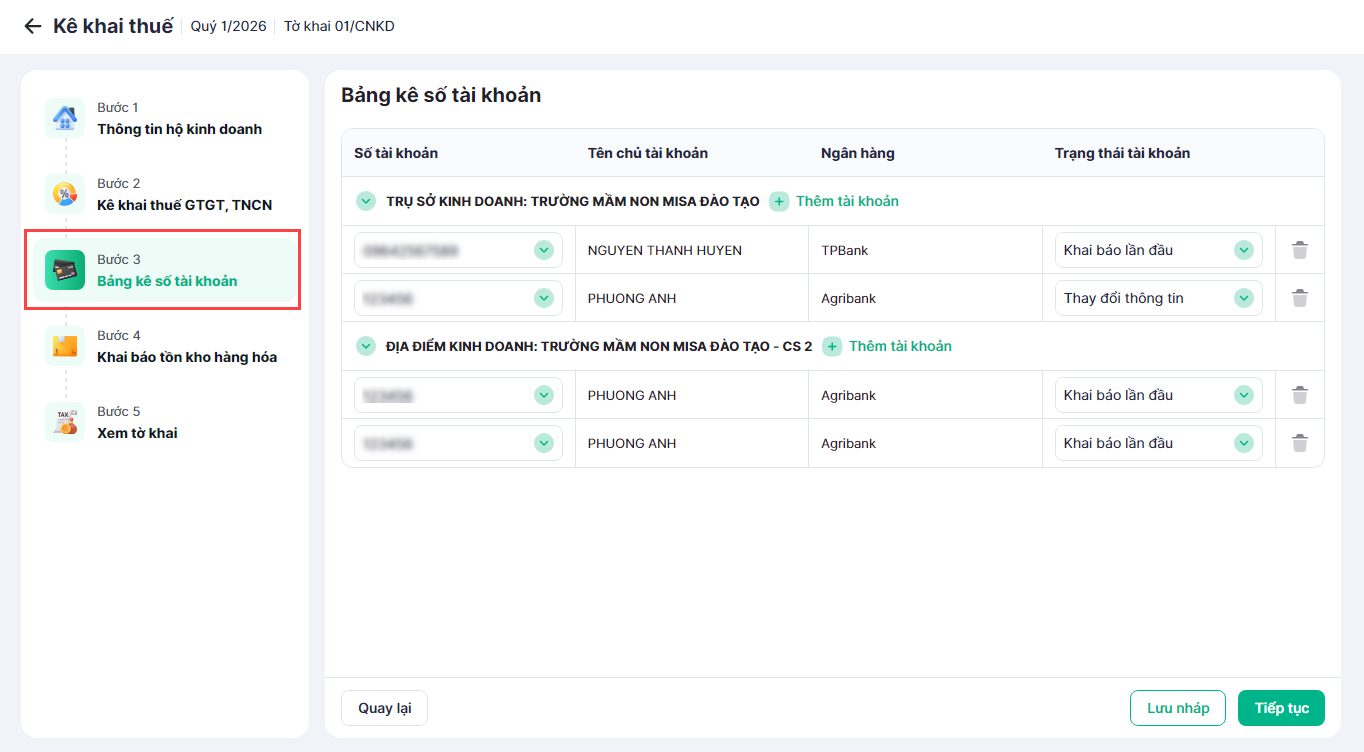
- Bảng kê số tài khoản: Bổ sung danh sách tài khoản ngân hàng theo từng địa điểm kinh doanh.
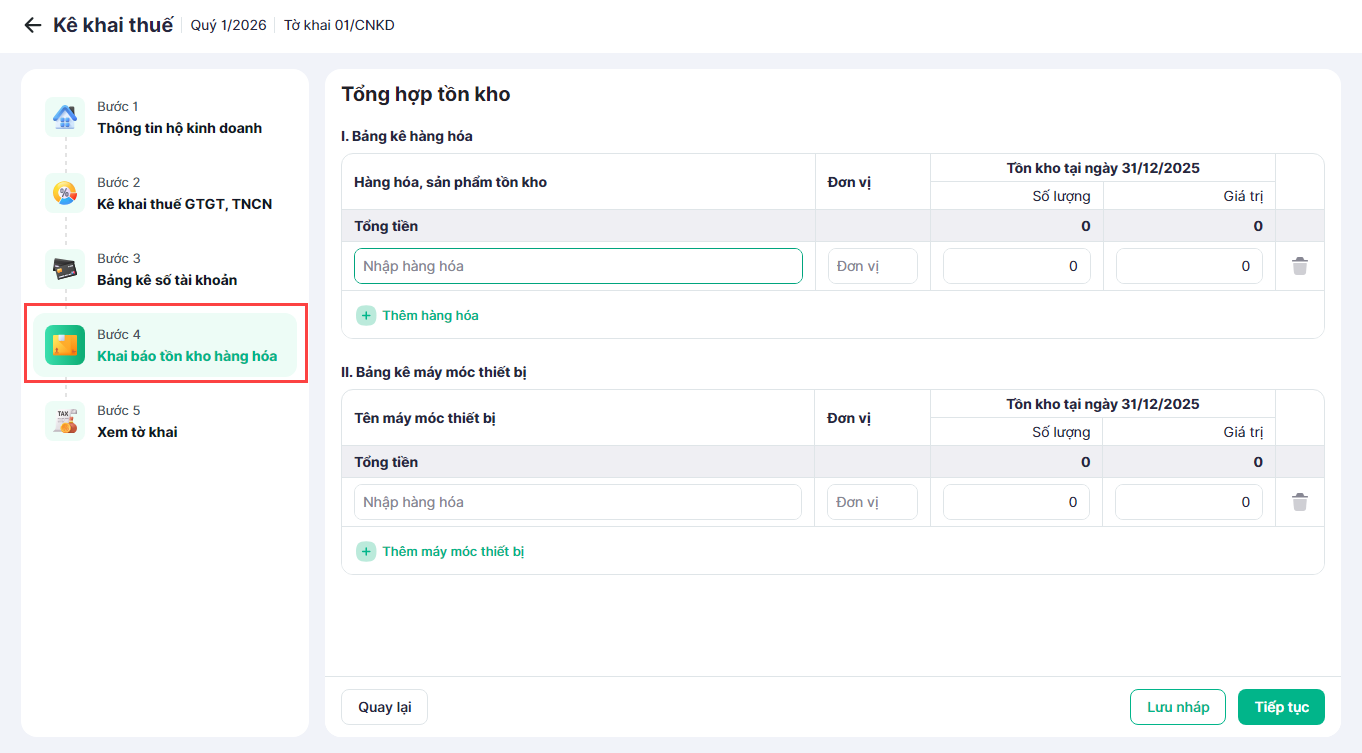
- Khai báo tồn kho: Nhập danh sách hàng hóa. Theo dõi số liệu tồn kho từ đầu kỳ đến cuối kỳ.
- Xem tờ khai: Xem lại toàn bộ doanh thu và số thuế phải nộp trên tờ khai trước khi gửi lên cơ quan thuế.
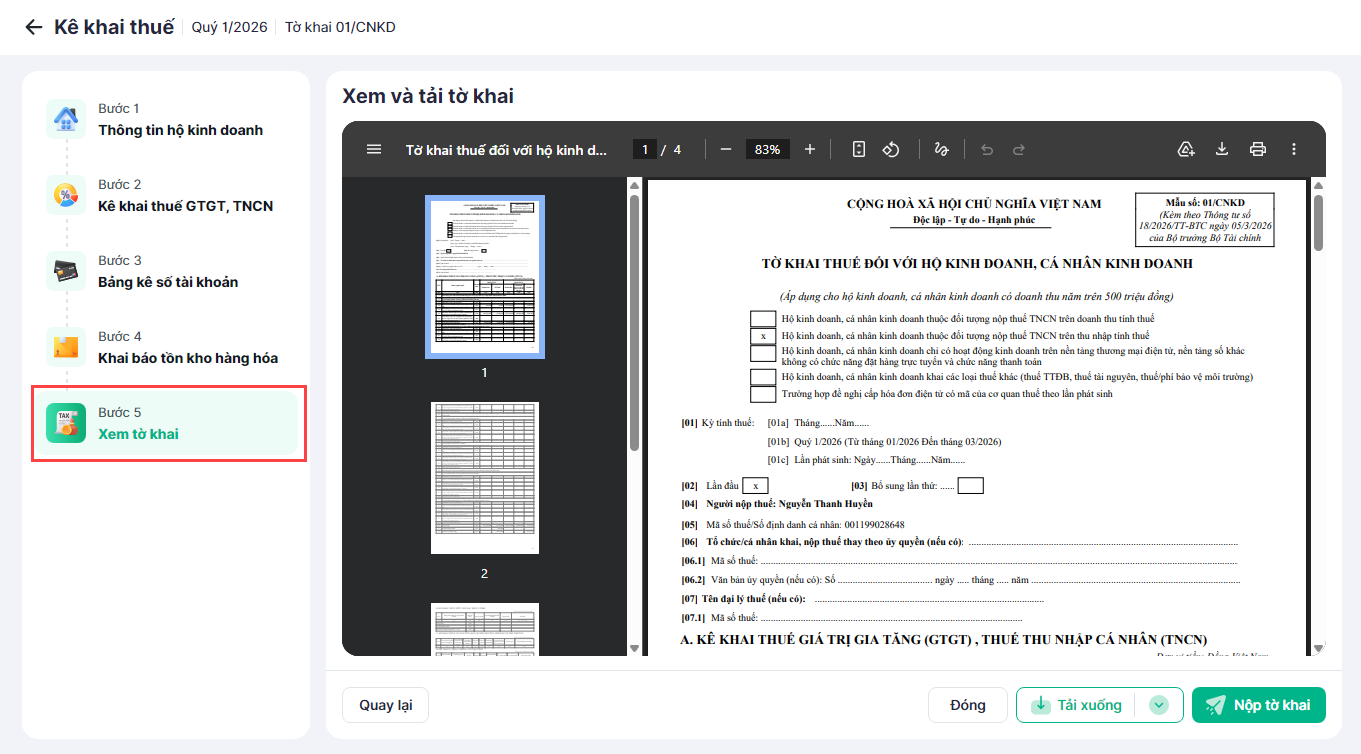
- Thông tin hộ kinh doanh: Hệ thống tự động điền dữ liệu đã thiết lập ở trên
Bước 5: Ký số và nộp tờ khai
- Nhấn Nộp tờ khai
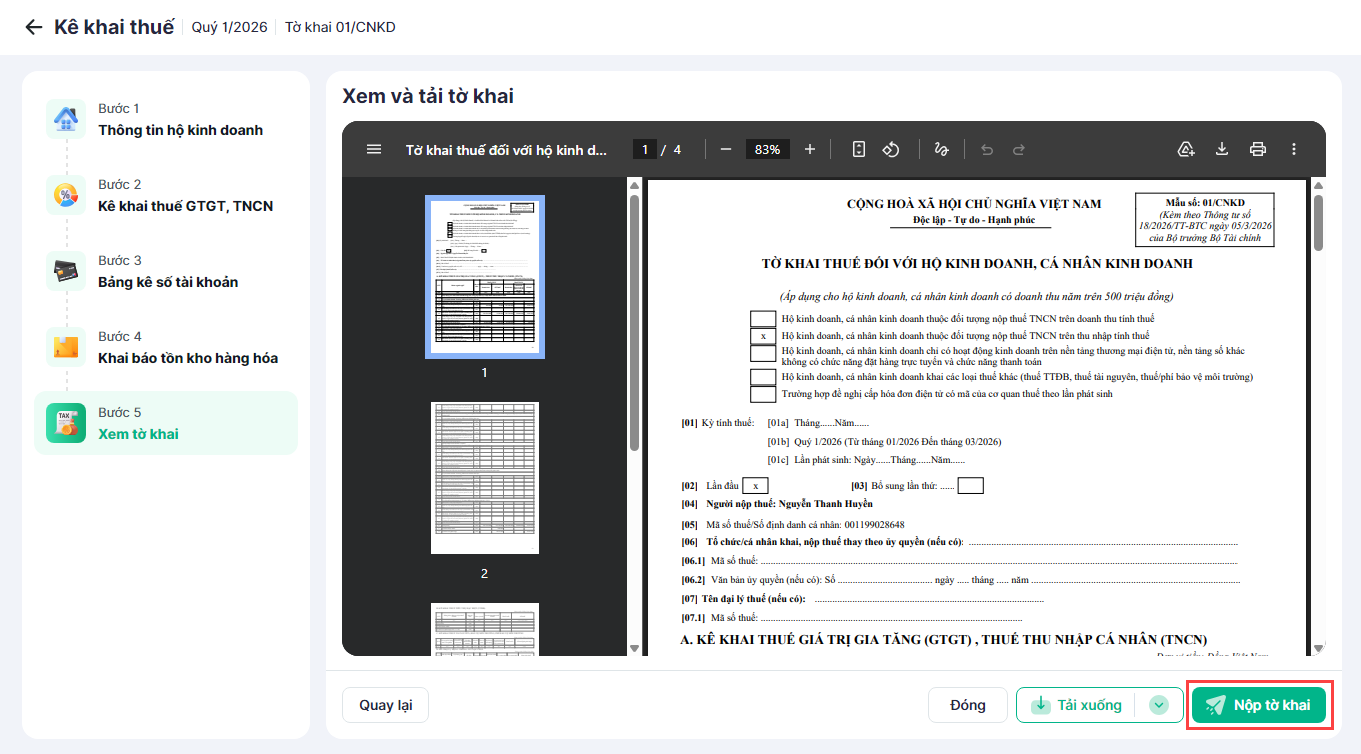
- Chọn hình thức ký số phù hợp như USB Token hoặc MISA eSign.
- Thực hiện thao tác ký số xác nhận (Nếu chọn MISA eSign thì cô thực hiện ký số trên ứng dụng điện thoại)
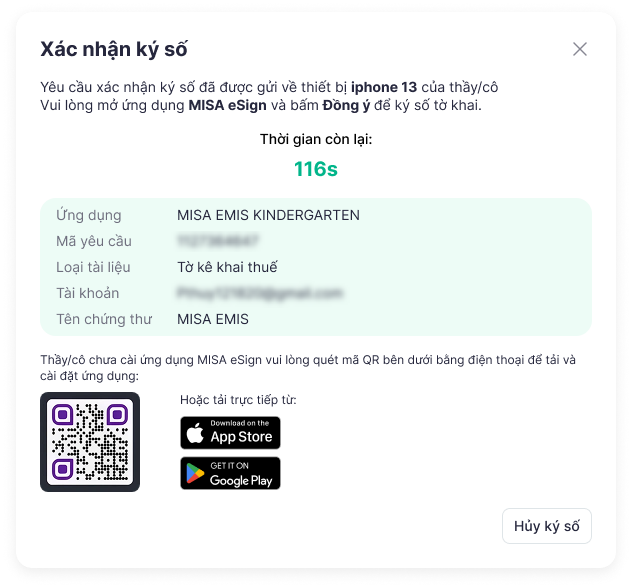 Sau khi hoàn tất ký số, tờ khai sẽ được gửi lên cơ quan thuế
Bước 6: Theo dõi trạng thái tờ khai
- Hệ thống tự động cập nhật trạng thái xử lý liên tục.
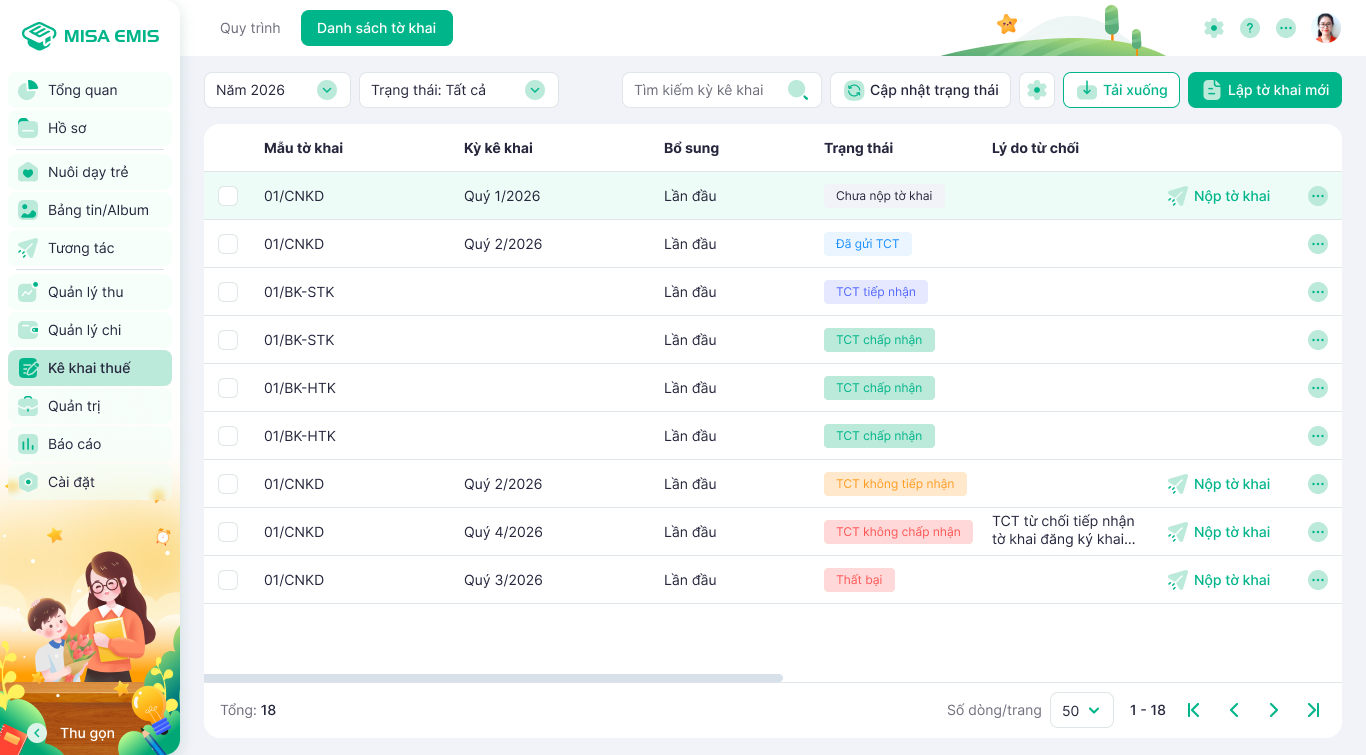
- Các trạng thái hiển thị gồm: Chưa nộp, Đã gửi, Cơ quan thuế tiếp nhận, Đã chấp nhận hoặc Từ chối. Việc này giúp chủ động theo dõi và xử lý kịp thời nếu có sai sót.