2. Hướng dẫn thực hiện
2.1 Chọn thực đơn và thiết lập ban đầu
- Tại menu Dinh dưỡng, chọn tab Cân đối thực đơn.
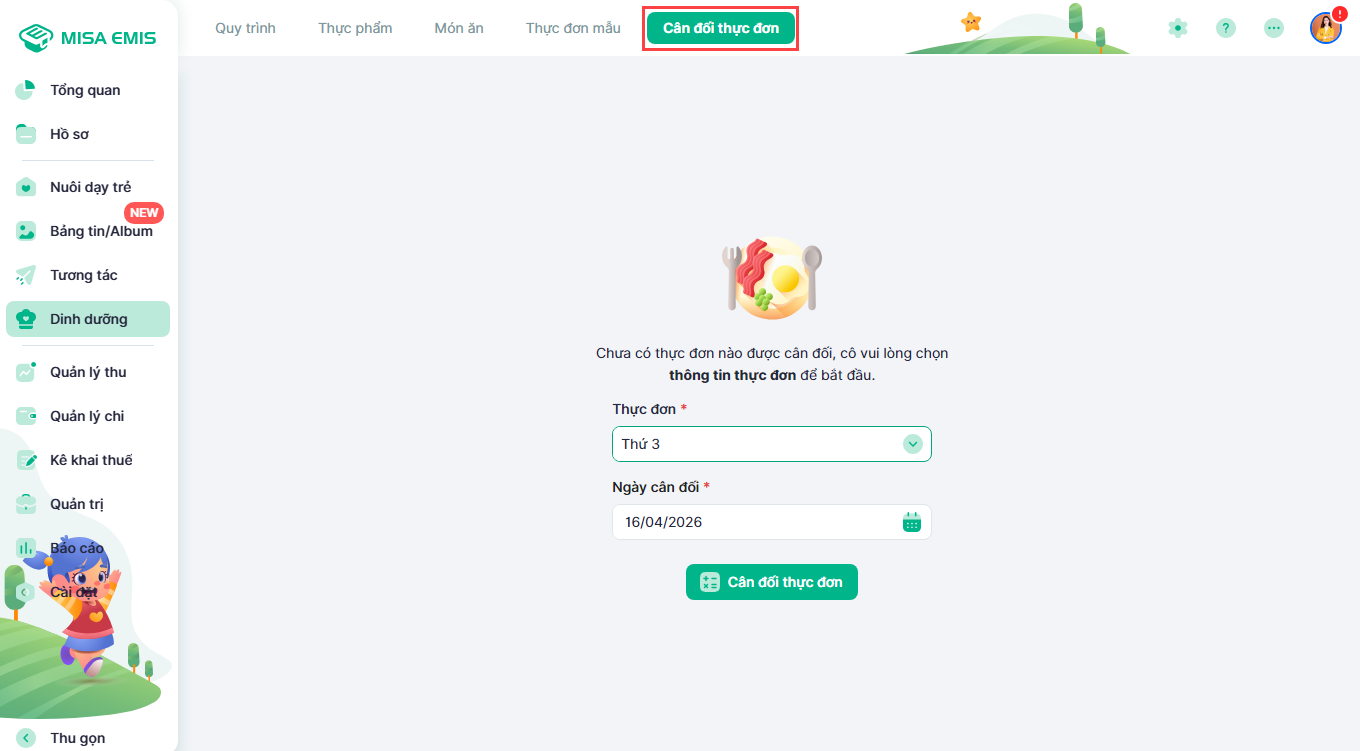
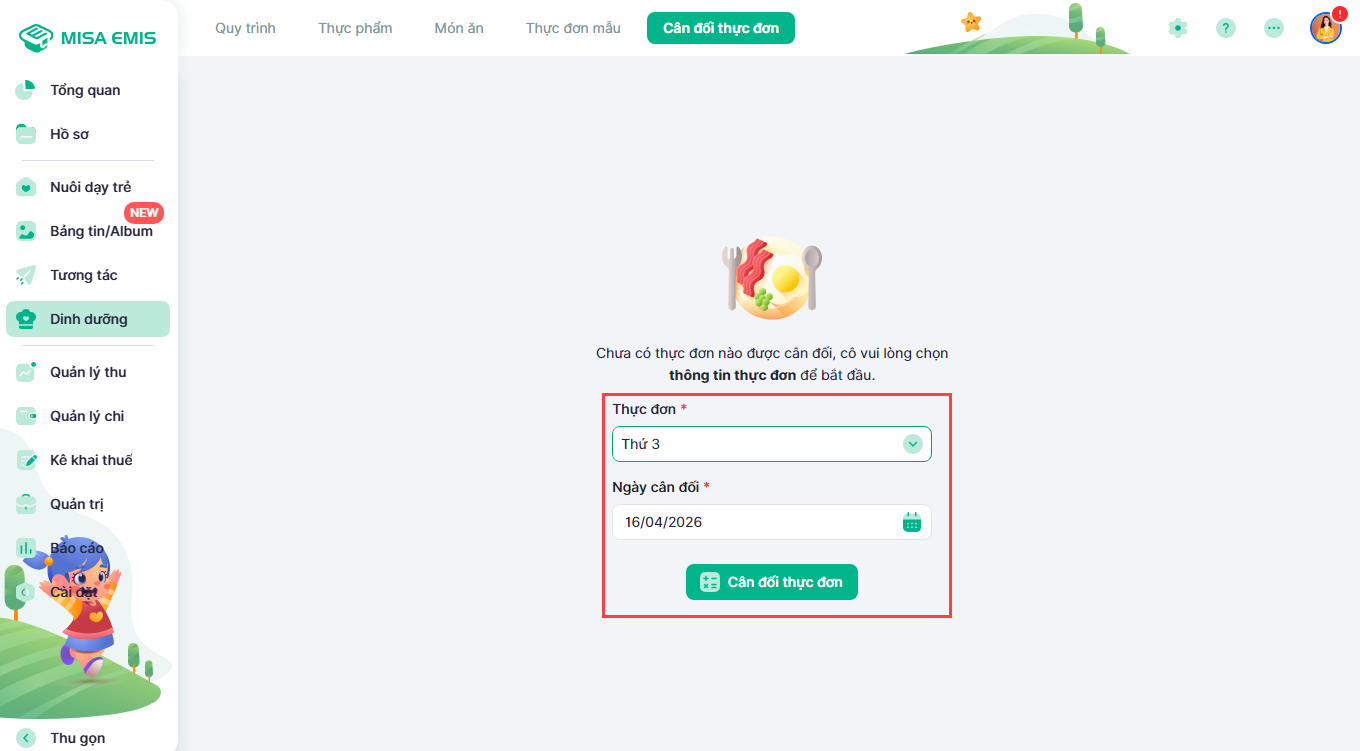
- Chọn Thực đơn mẫu đã tạo từ trước và Ngày cân đối cần áp dụng thực đơn này.
- Nhấn nút Cân đối thực đơn để hệ thống tải dữ liệu.
2.2 Rà soát dinh dưỡng và điều chỉnh thực phẩm
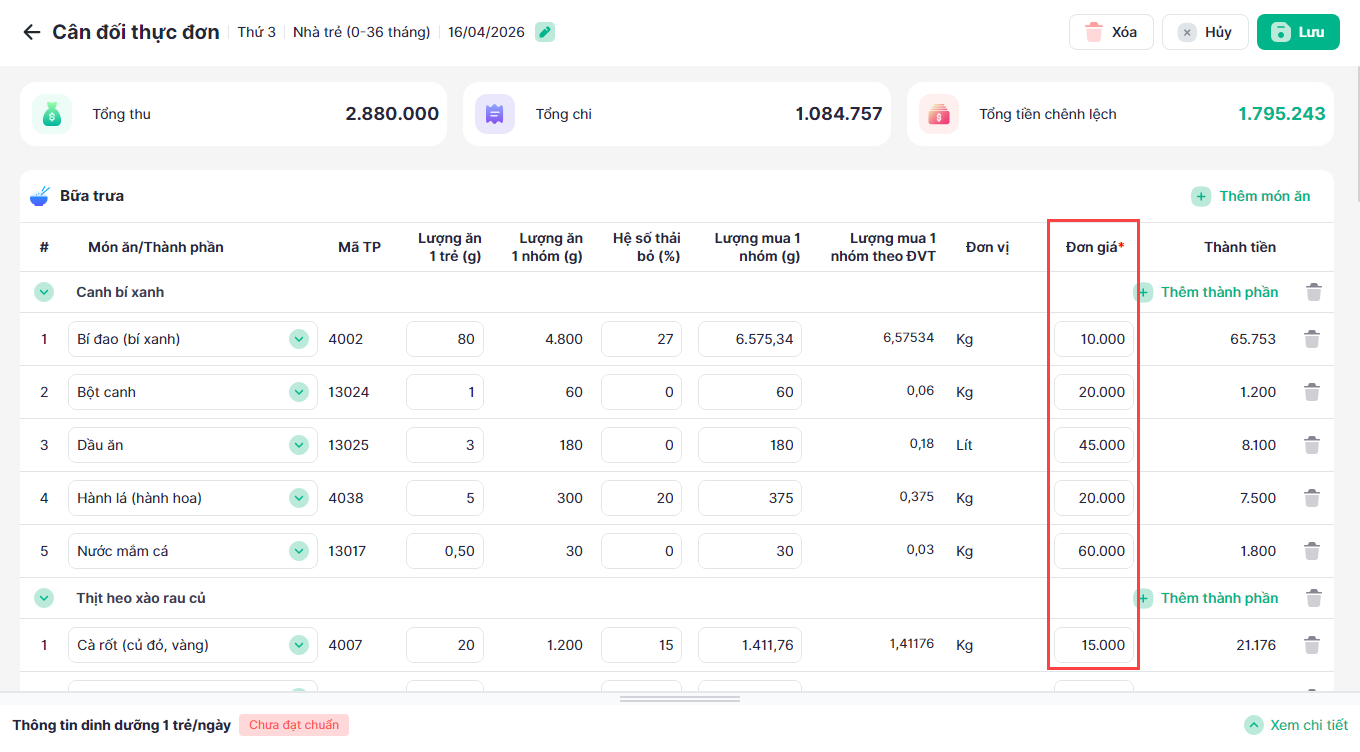
- Cập nhật giá thực tế: chỉnh sửa trực tiếp tại cột Đơn giá để phần mềm tính toán chi phí khớp nhất với thực tế.
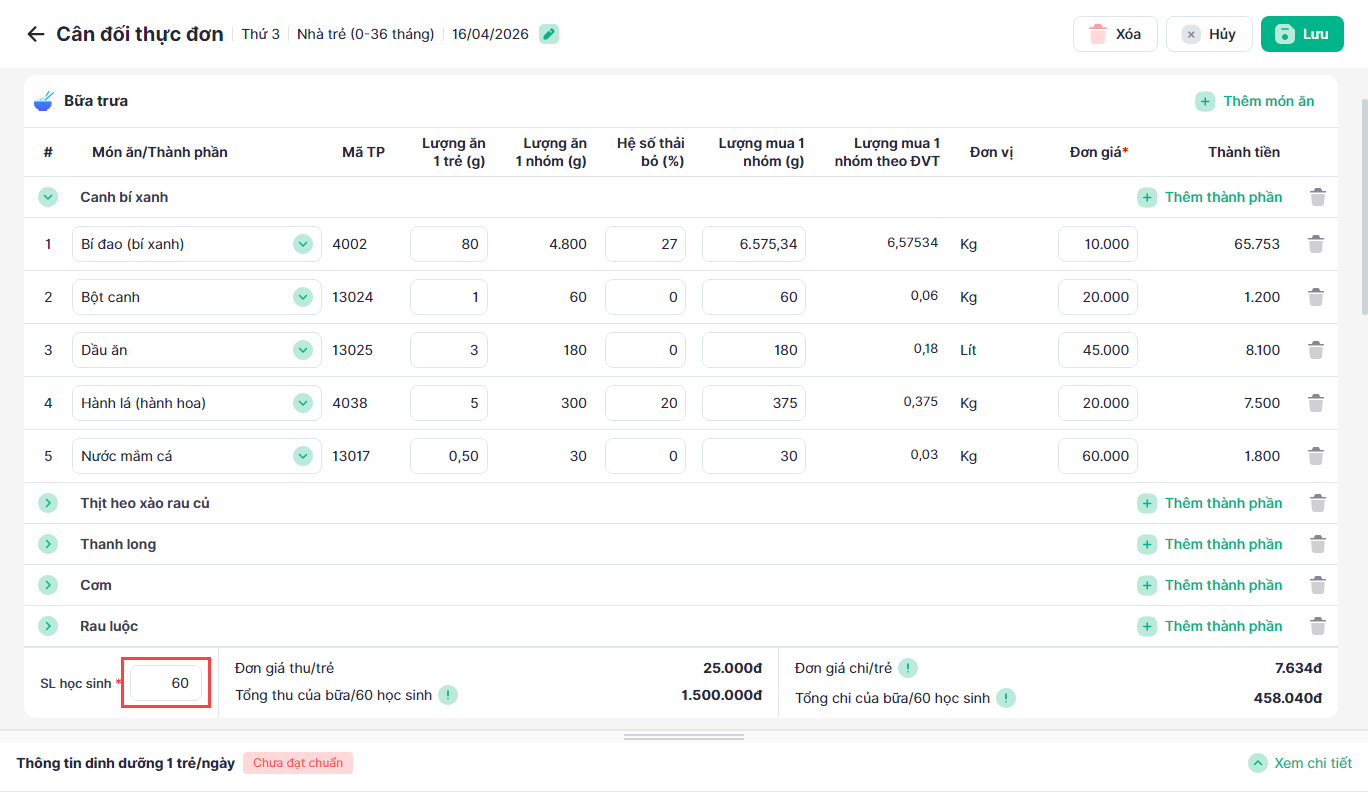
- Nhập lại SL học sinh thực tế đi học ở góc dưới bên trái, phần mềm sẽ tự động tính lại lượng thực phẩm cần mua để tránh lãng phí.
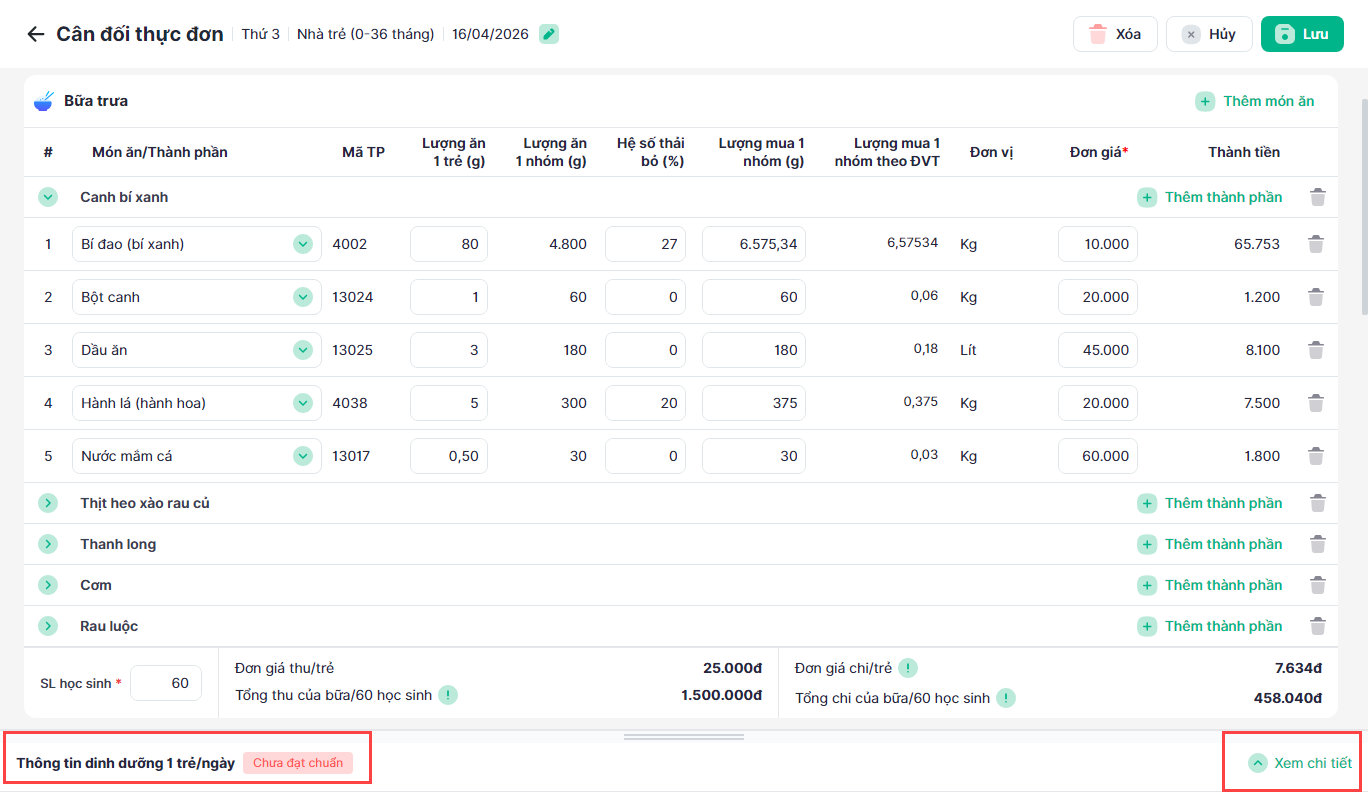
- Kiểm tra chuẩn dinh dưỡng: Để đảm bảo khẩu phần ăn đáp ứng đúng tiêu chuẩn, có thể xem thanh Thông tin dinh dưỡng 1 trẻ/ngày ở góc dưới màn hình. Nhấn Xem chi tiết để mở rộng bảng đối chiếu với định mức chuẩn.
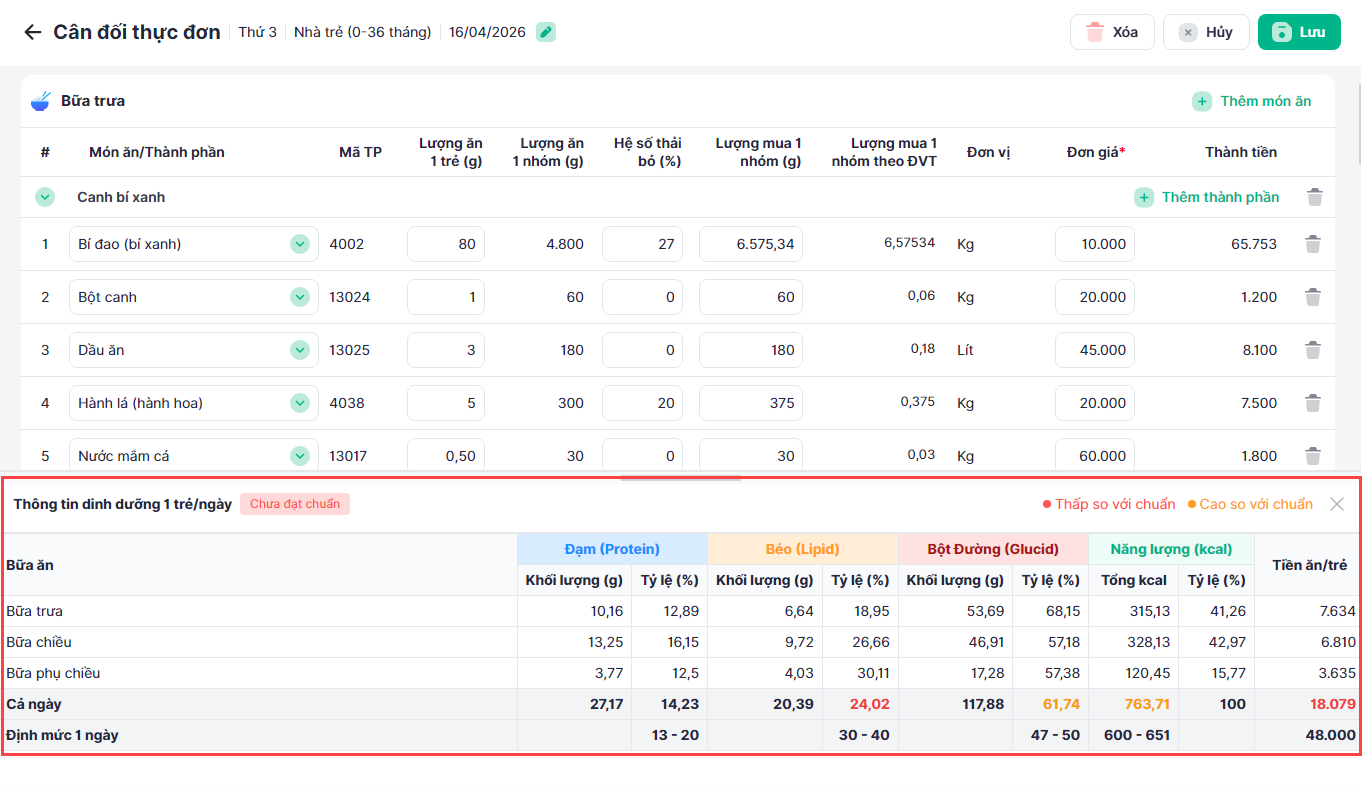
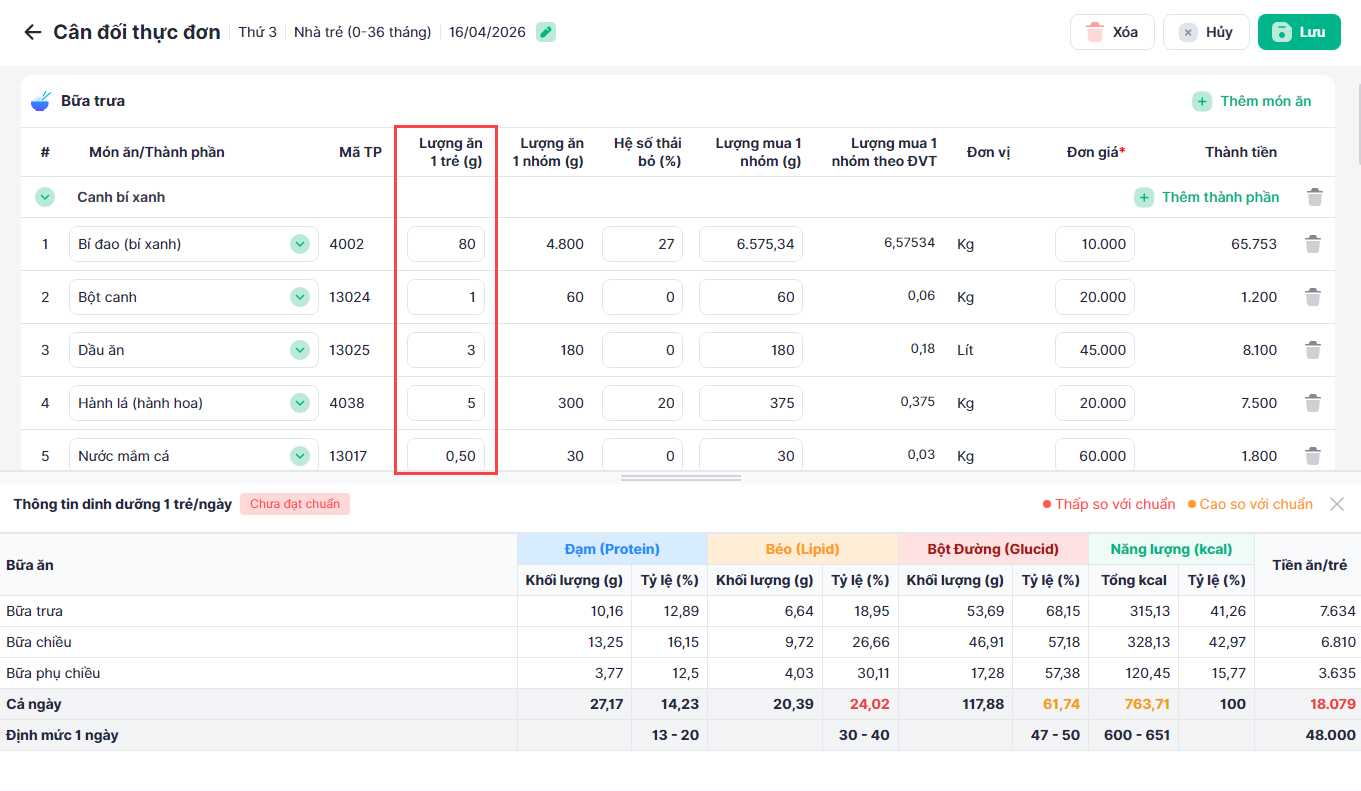
- Điều chỉnh lượng thức ăn: Khi thấy hệ thống cảnh báo các chỉ số dinh dưỡng đang hiển thị màu đỏ (thấp) hoặc màu cam (cao), Anh/Chị cần chủ động tăng hoặc giảm số liệu tại cột Lượng ăn 1 trẻ (g) để cân bằng lại dưỡng chất cho trẻ.
- Cân đối tài chính: Mọi thay đổi về lượng ăn sẽ ảnh hưởng đến chi phí mua hàng. Do đó, Anh/Chị cần liên tục quan sát Tổng thu và Tổng chi ở phía trên cùng để cân đối tài chính
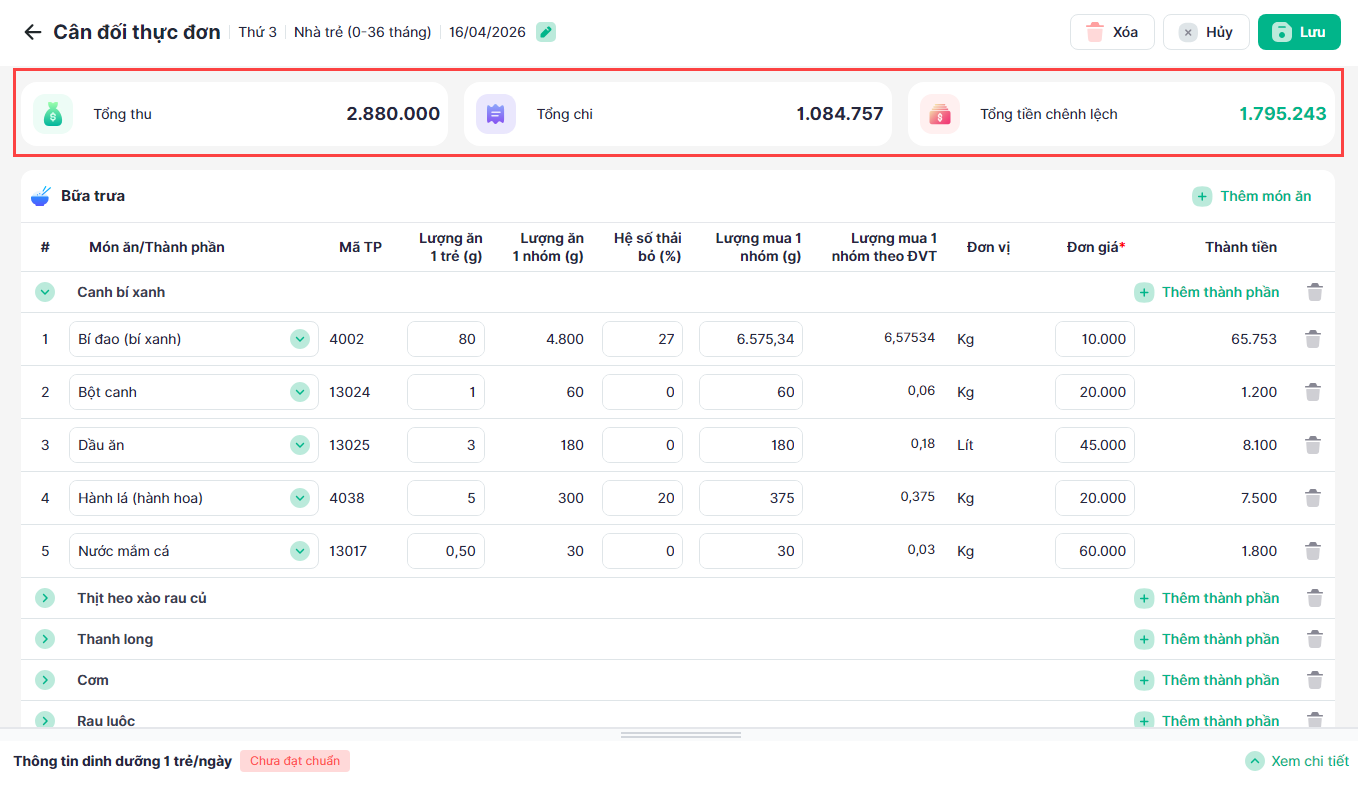
- Khi chỉ số dinh dưỡng đạt chuẩn và Tổng tiền chênh lệch ở mức cho phép, nhấn Lưu để hoàn tất.
2.3 Chỉnh sửa hoặc xóa dữ liệu cân đối
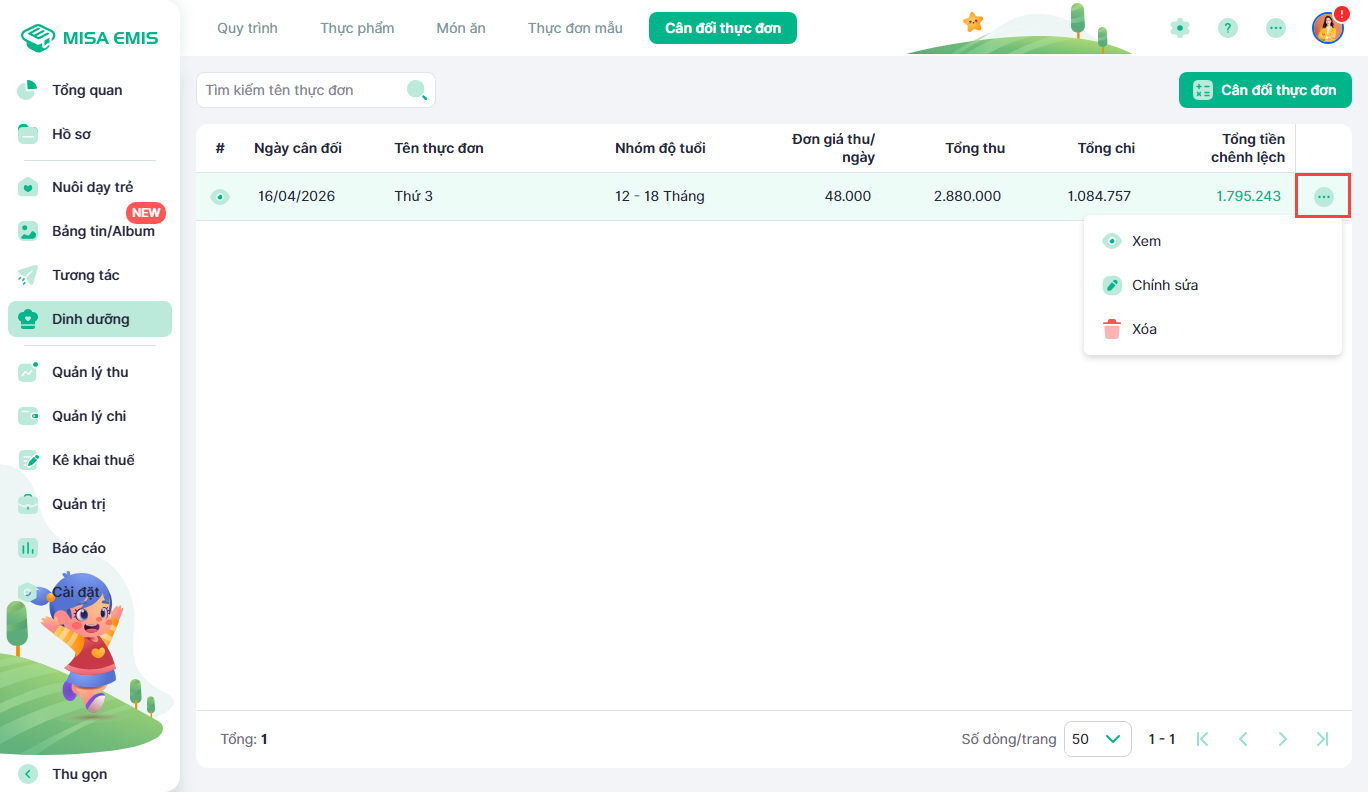
- Nhấn vào biểu tượng ba chấm tại ngày cân đối cần chỉnh
- Chọn Xem để kiểm tra lại chi tiết bảng định lượng và các chỉ số dinh dưỡng đã lập.
- Khi sĩ số học sinh thực tế thay đổi hoặc cần điều chỉnh lại lượng ăn, chọn Chỉnh sửa để cập nhật lại số liệu.
- Chọn Xóa để hủy bỏ hoàn toàn dữ liệu cân đối của ngày đó nếu có sai sót lớn hoặc không còn sử dụng.