2. Hướng dẫn thực hiện
2.1 Thêm thực đơn mẫu và cân đối dinh dưỡng
- Truy cập vào Dinh dưỡng > Thực đơn mẫu.
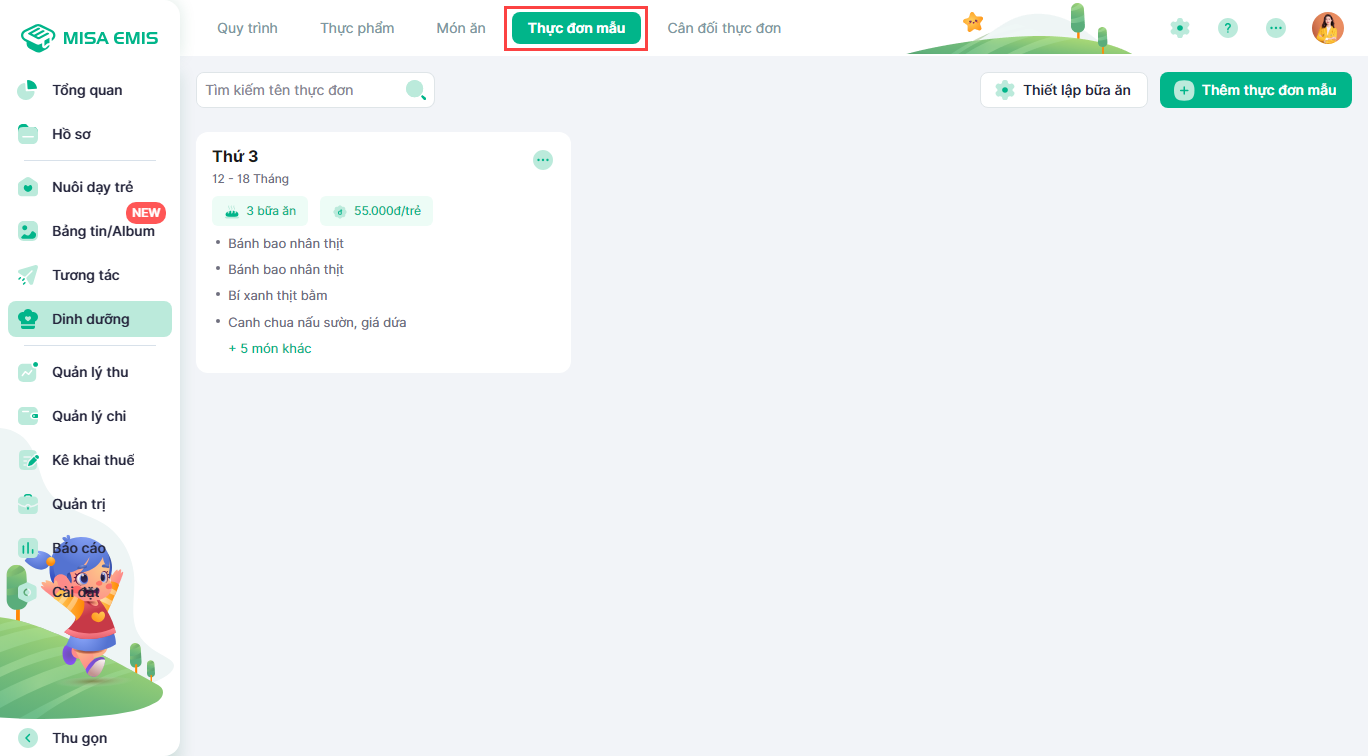
- Nhấn Thêm thực đơn mẫu để bắt đầu lên danh sách món ăn.
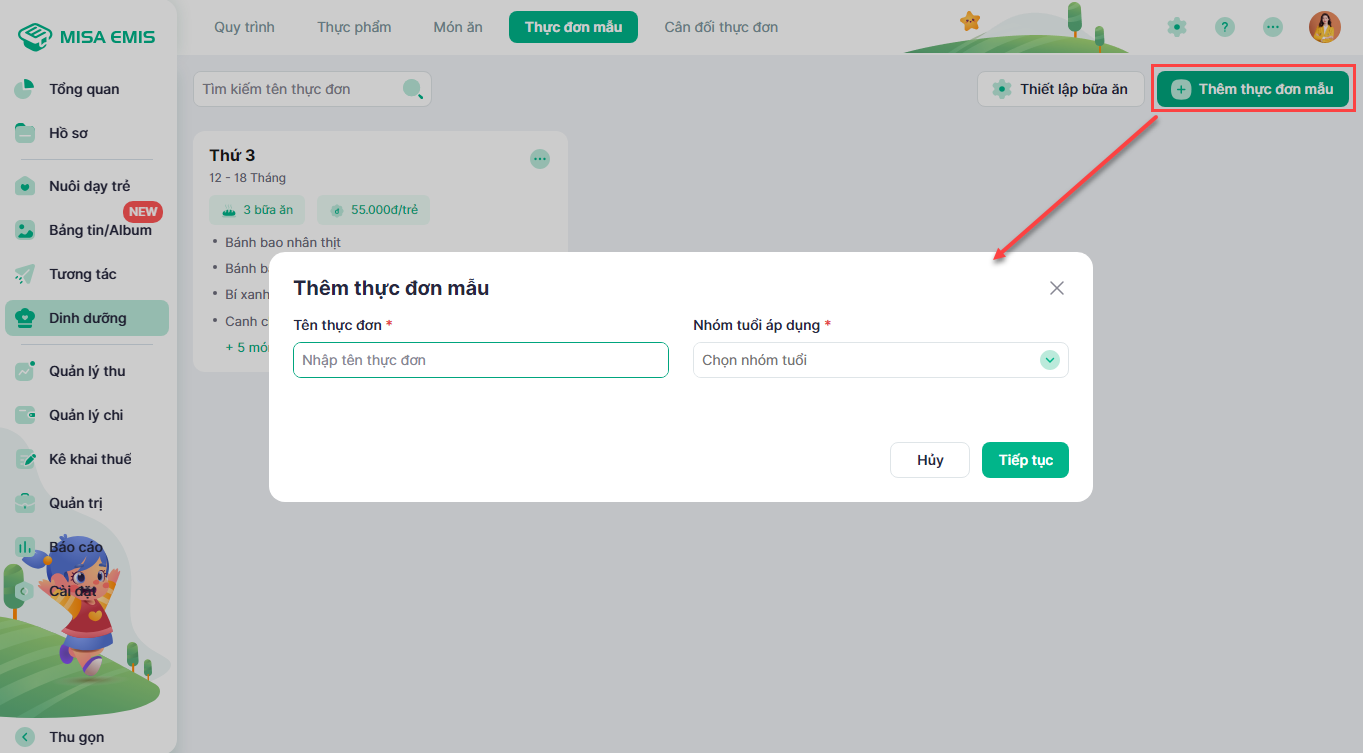
- Khai báo Tên thực đơn và chọn Nhóm tuổi áp dụng.
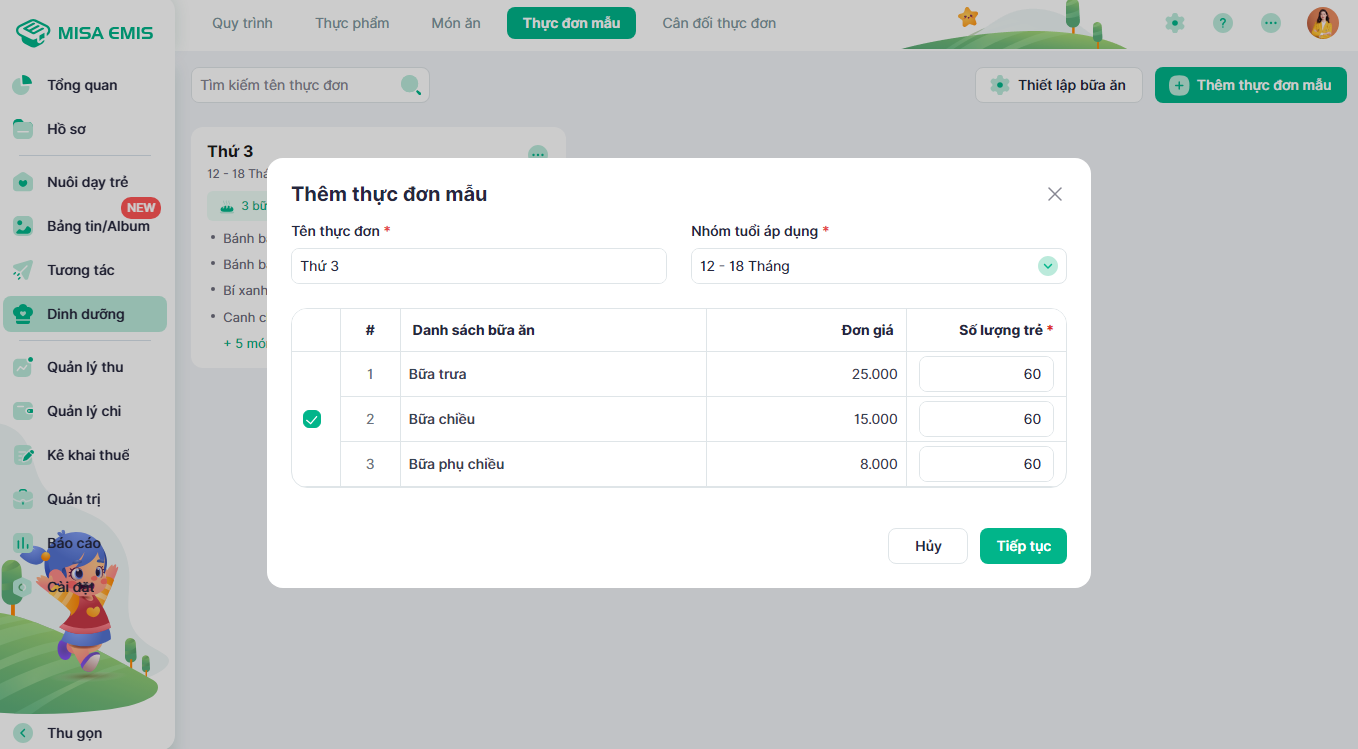
- Chọn các bữa ăn, nhập Số lượng trẻ để phần mềm lấy cơ sở tính toán chi phí ban đầu.
- Nhấn Tiếp tục để chuyển sang giao diện chi tiết.
- Tại màn hình thiết lập thực đơn mẫu, Nhấn Thêm món ăn
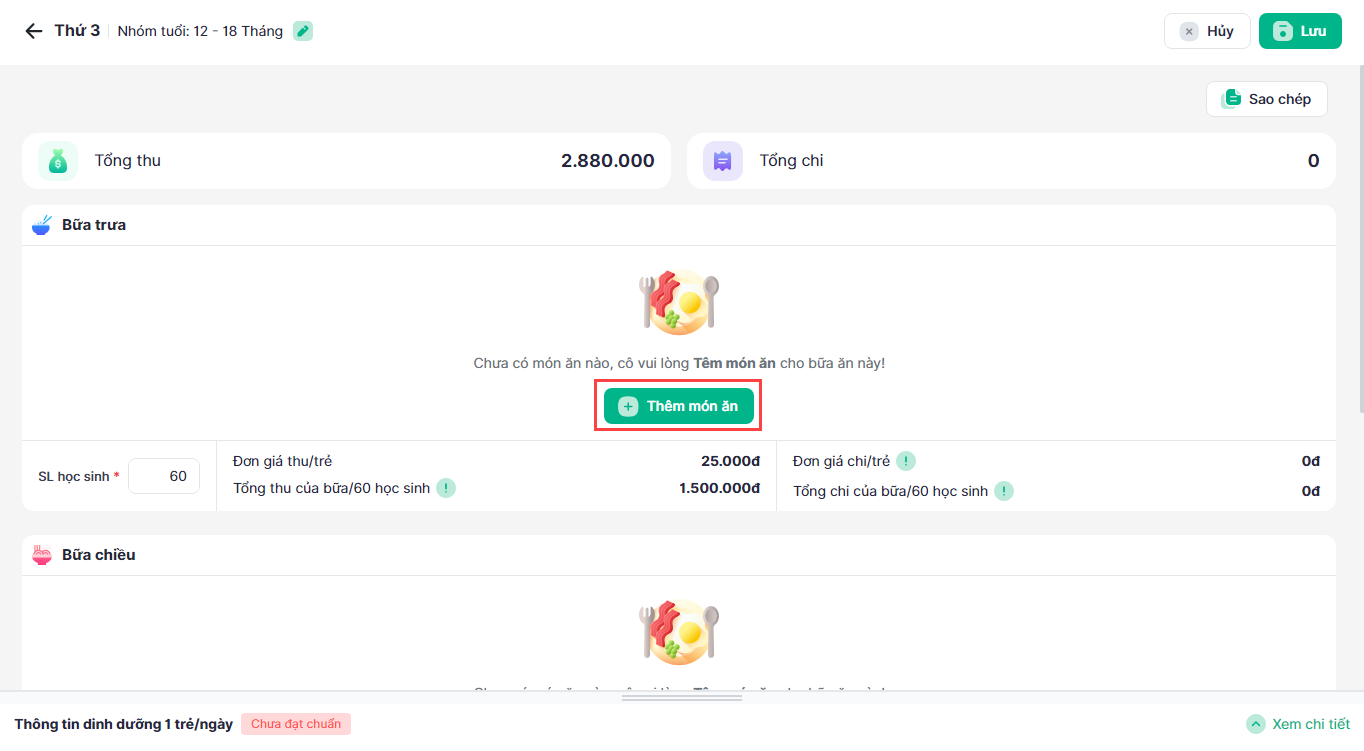
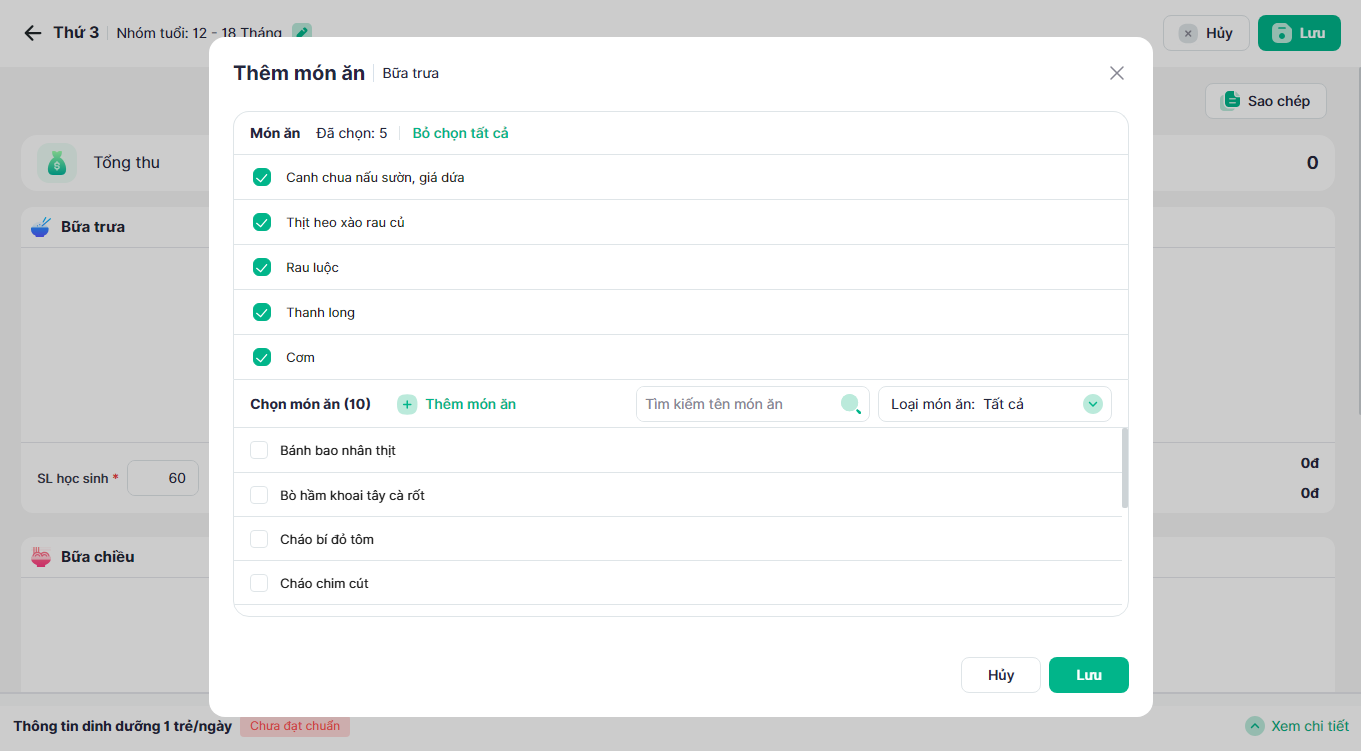
- Tích chọn các món phù hợp cho từng bữa.
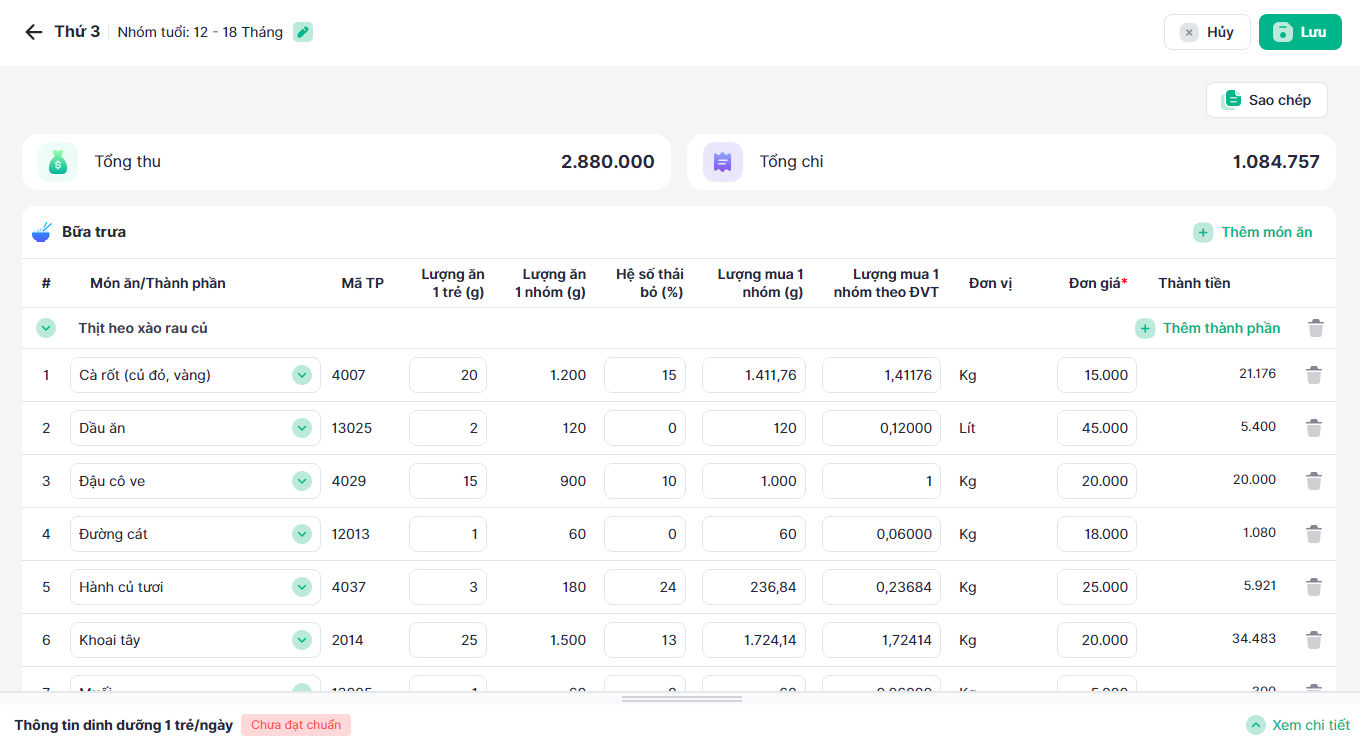
- Lúc này, hệ thống sẽ tự động hiển thị bảng nguyên liệu, tính toán tổng calo và tỷ lệ các chất.
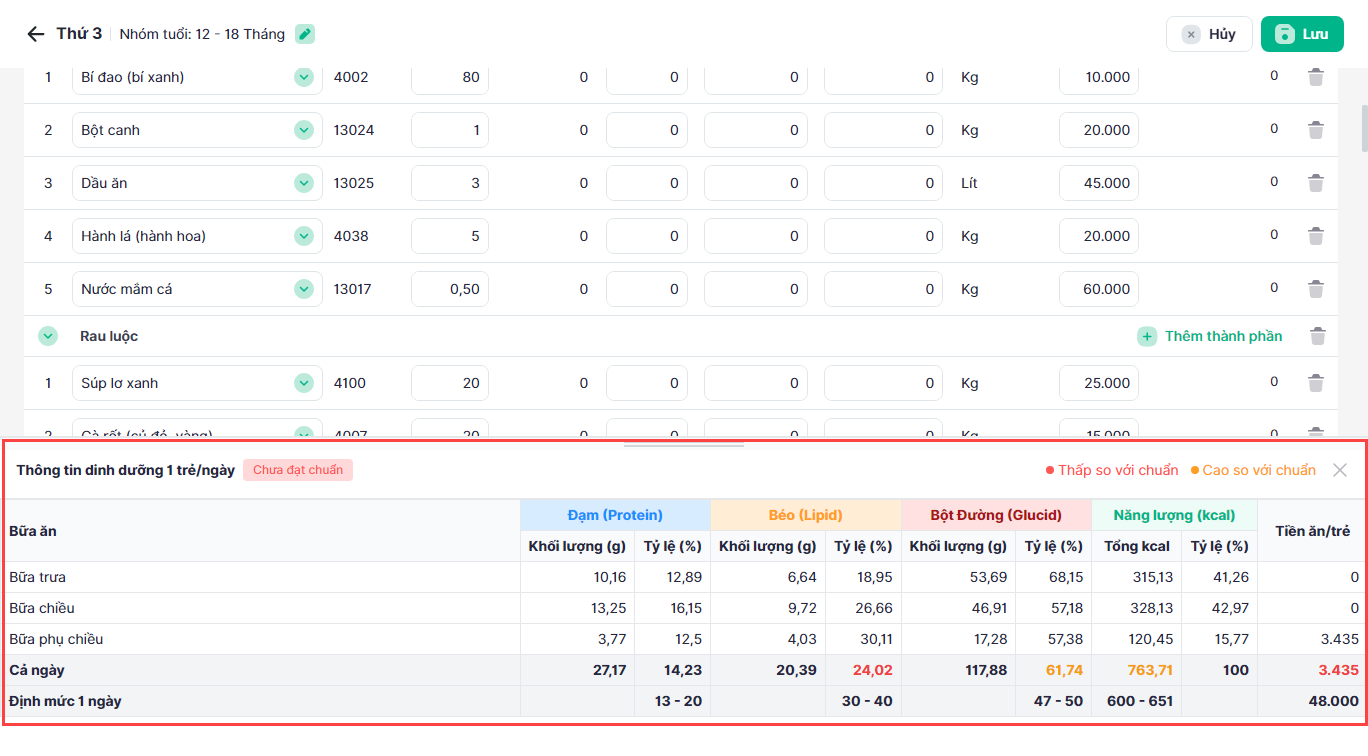
- Anh/Chị tiến hành rà soát các chỉ số dinh dưỡng này so với bảng định mức chuẩn đã thiết lập.
- Nếu hệ thống cảnh báo Chưa đạt chuẩn, Anh/Chị linh hoạt tăng hoặc giảm định lượng nguyên liệu trực tiếp trên bảng.
- Khi các chỉ số dinh dưỡng đã đạt chuẩn và tài chính phù hợp, nhấn Lưu để hoàn tất quá trình lập thực đơn.
2.2 Xem chi tiết thực đơn mẫu
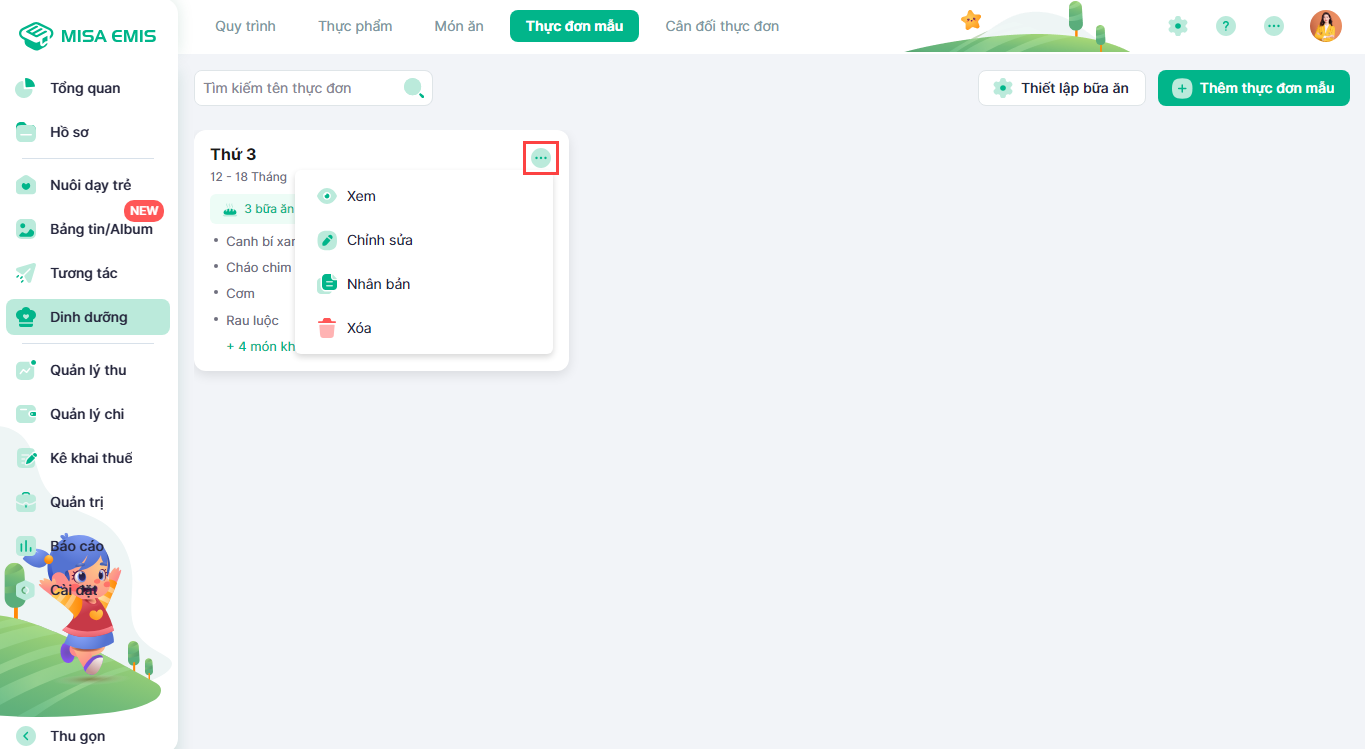
- Tại màn hình danh sách, nhấn vào biểu tượng ba chấm góc phải của khung thực đơn.
- Chọn Xem để kiểm tra lại toàn bộ thông tin bữa ăn, món ăn và định lượng đã lưu.
2.3 Chỉnh sửa, xóa, nhân bản thực đơn mẫu
- Nhấn vào biểu tượng ba chấm tại thực đơn cần thao tác.
- Chọn Chỉnh sửa khi phát sinh nhu cầu thay đổi món ăn hoặc định lượng thực phẩm.
- Chọn Nhân bản để tạo nhanh một thực đơn mới dựa trên mẫu có sẵn, giúp tiết kiệm thời gian nhập liệu lặp lại.
- Chọn Xóa đối với những thực đơn không còn áp dụng để giữ không gian quản lý luôn gọn gàng.