
1. Tổng quan
Trong một số trường hợp đặc biệt, đơn vị muốn tạm thời loại bỏ số tồn tháng trước khỏi một đợt thu đang lập, nhưng vẫn giữ lại số tồn này để sử dụng ở các đợt thu khác sau đó.
Ví dụ:
- Học sinh còn tồn tiền từ tháng trước nhưng đơn vị chưa muốn cấn trừ vào đợt thu hiện tại.
- Đơn vị muốn bỏ qua số tồn ở tháng hiện tại và chuyển sang tháng sau mới sử dụng.
- Đợt thu đã phát sinh thu tiền cho một số học sinh nên không thể xóa đợt thu để lập lại nhưng vẫn muốn bảo lưu số tồn để sử dụng ở các tháng tiếp theo.
Để thực hiện, anh/chị cần ghi nhận hoàn trả tạm thời nhằm đưa số tồn về 0 trước khi lập hoặc cập nhật đợt thu. Sau khi hoàn tất, anh/chị xóa bản ghi hoàn trả để số tồn tiếp tục được bảo lưu và tự động sử dụng ở các đợt thu sau khi cần.
Lưu ý: Bài viết này không áp dụng cho trường hợp số tồn được tự động chuyển tiếp và bù trừ từ tháng trước sang tháng hiện tại theo quy trình chốt đợt thu thông thường.
Bài viết hướng dẫn các trường hợp sau:
- Đã lập đợt thu nhưng chưa phát sinh thu tiền và không muốn sử dụng số tồn của tất cả học sinh trong đợt thu hiện tại.
- Đợt thu đã phát sinh thu tiền nhưng chỉ muốn tạm thời bỏ qua số tồn của một số học sinh trong đợt thu hiện tại.
2. Các bước thực hiện
2.1. Trường hợp đã lập đợt thu nhưng chưa phát sinh thu tiền, không muốn sử dụng tồn tháng trước của tất cả học sinh và muốn chuyển số tồn qua đợt thu khác
Nếu đợt thu vừa lập chưa có học sinh nào thanh toán, thực hiện như sau:
Bước 1: Xóa đợt thu của tháng hiện tại vừa lập (nếu có)
- Tại menu góc bên tay trái màn hình chọn Quản lý thu/ nhấn Đợt thu, sau đó chọn đợt thu cần xóa nhấn vào biểu tượng thùng rác.
- Anh/chị tham khảo chi tiết Xóa đợt thu mới đã tạo có lấy lên số tồn tháng cũ tại đây.
Bước 2: Ghi nhận hoàn trả cho học sinh không sử dụng tồn cũ của tháng trước
- Lập danh sách hoàn trả cho các học sinh không muốn sử dụng số tồn tháng cũ. Việc hoàn trả giúp đưa số dư tồn của các học sinh này về 0.
- Tại menu góc bên tay trái màn hình chọn Quản lý thu/ nhấn tab Chốt đợt thu. Tại danh sách các tháng, anh/chị chọn tháng cần hoàn trả, sau đó nhấn vào biểu tượng dấu ba chấm (tiện ích) ở góc trên bên phải màn hình và chọn Ghi nhận hoàn trả. Anh/chị tham khảo chi tiết Ghi nhận hoàn trả tại đây.
Bước 3: Lập lại đợt thu tháng hiện tại mới mới
Sau khi đã hoàn trả và lập lại đợt thu mới, phần mềm sẽ không lấy số tồn tháng cũ lên đợt thu mới.
Bước 4: Xóa chứng từ hoàn trả sau khi lập đợt thu mới để các tháng sau lên được số tồn
- Sau khi lập đợt thu anh/chị thực hiện xóa chứng từ hoàn trả dữ liệu tạm thời này.
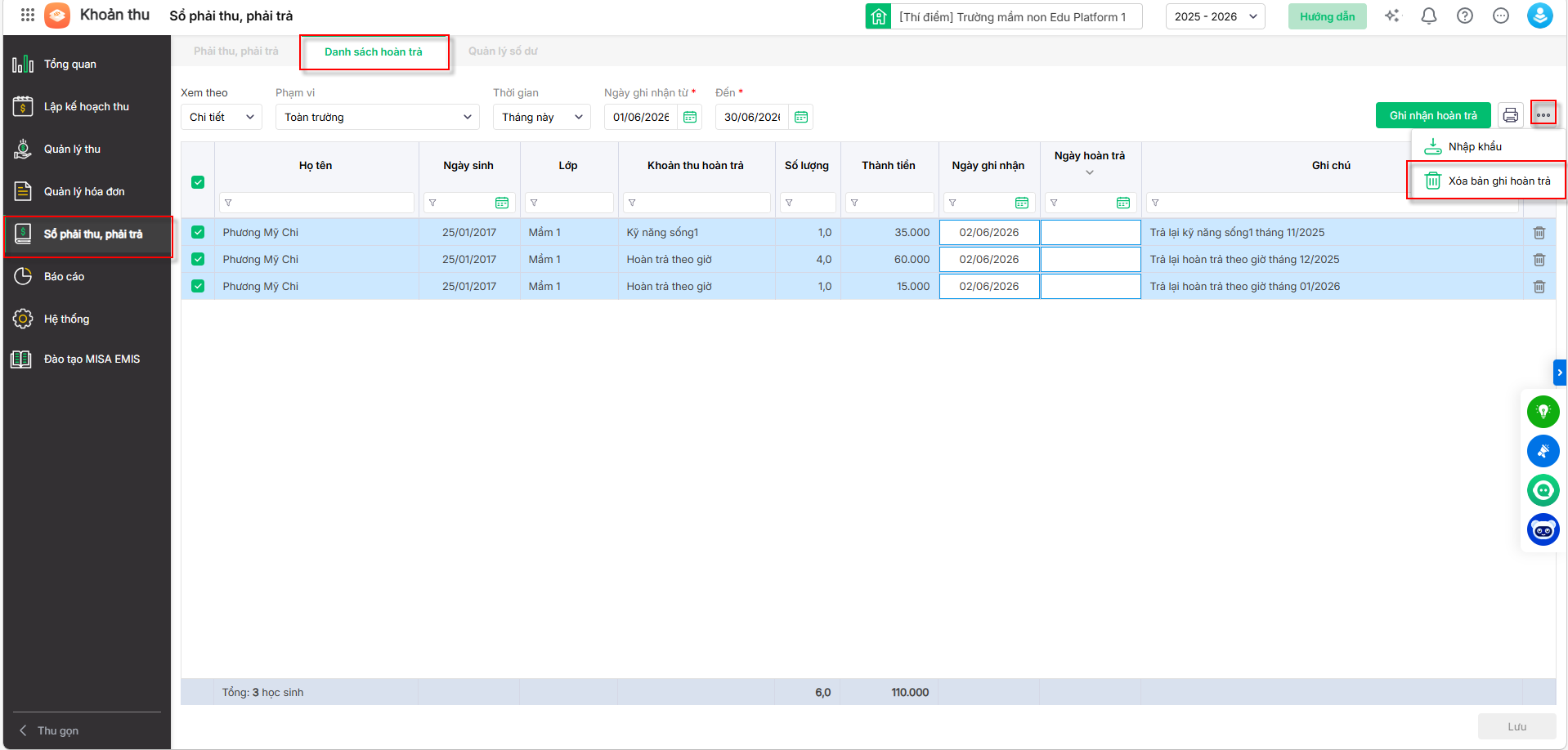
- Tại menu bên tay trái chọn Sổ phải thu, phải trả\ nhấn Danh sách hoàn trả. Nhấn nút 3 chấm … chọn Xóa bản ghi hoàn trả.
2.2. Trường hợp đợt thu đã phát sinh thu tiền nhưng muốn bỏ tồn tháng cũ cho một số học sinh để chuyển tồn sang các đợt thu khác sử dụng
Nếu đợt thu đã có học sinh thanh toán, anh/chị chỉ có thể thực hiện với các học sinh chưa phát sinh thu tiền trong đợt thu hiện tại. Các học sinh đã thanh toán sẽ không thuộc phạm vi xử lý của hướng dẫn này.
Nếu đợt thu đã có học sinh thanh toán và chỉ muốn bỏ số tồn tháng cũ của một số học sinh để chuyển tồn qua các đợt thu khác sử dụng, thực hiện như sau:
Ví dụ: Tháng 3, học sinh tồn 100.000 đồng nhưng tháng 4 không muốn sử dụng tồn mà muốn chuyển tồn qua tháng 5 mới sử dụng thì sẽ thực hiện hoàn trả tạm trên phần mềm ở tháng 3 để lập tháng 4 rồi sau đó xóa chứng từ hoàn trả để tháng 5 số tồn lũy kế tự lên theo các bước dưới đây.
Bước 1: Xóa học sinh chưa thu tiền trong đợt thu tháng hiện tại
- Vào Quản lý thu > Đợt thu, chọn đợt thu của tháng hiện tại cần xử lý và nhấn Xem chi tiết.
- Kéo thanh cuộn sang phải, nhấn vào biểu tượng thùng rác ở cuối dòng học sinh cần xóa.
- Nhấn Đồng ý để xác nhận, sau đó nhấn Lưu để cập nhật.
Bước 2: Ghi nhận hoàn trả cho học sinh không sử dụng tồn cũ ở tháng trước
- Lập danh sách hoàn trả cho các học sinh không muốn sử dụng số tồn tháng cũ. Việc hoàn trả giúp đưa số dư tồn của các học sinh này về 0.
- Tại menu góc bên tay trái màn hình chọn Quản lý thu/ nhấn tab Chốt đợt thu. Tại danh sách các tháng, anh/chị chọn tháng cần hoàn trả, sau đó nhấn vào biểu tượng dấu ba chấm (tiện ích) ở góc trên bên phải màn hình và chọn Ghi nhận hoàn trả. Anh/chị tham khảo chi tiết Ghi nhận hoàn trả tại đây.
Bước 3: Cập nhật đợt thu thêm lại học sinh vào đợt thu tháng hiện tại
- Tại menu góc bên tay trái màn hình chọn Quản lý thu/ nhấn tab Đợt thu.
- Trên màn hình hiển thị danh sách các tháng thu, anh/chị chọn tháng cần cập nhật sau đó nhấn Xem chi tiết để xem chi tiết các khoản thu. Nhấn vào biểu tượng dấu ba chấm ở góc phải màn hình, chọn Cập nhật đợt thu.
- Anh/chị tham khảo chi tiết Cập nhật đợt thu tại đây.
Bước 4: Xóa chứng từ hoàn trả sau khi lập đợt thu mới đã không lấy lên tồn tháng trước
- Sau khi lập đợt thu anh/chị thực hiện xóa chứng từ hoàn trả dữ liệu tạm thời này.
- Tại menu bên tay trái chọn Sổ phải thu, phải trả\ nhấn Danh sách hoàn trả. Nhấn nút 3 chấm … chọn Xóa bản ghi hoàn trả.



