
1. Tổng quan
Tại trường học, có 1 số học sinh được miễn giảm học phí. Kế toán nhà trường lập danh sách miễn giảm học phí và gửi lên Sở giáo dục phê duyệt. Kho bạc cấp số tiền miễn giảm cho học sinh. Kế toán nhà trường cần lập hóa đơn với số tiền cấp bù này.
Bài viết hướng dẫn anh/chị thực hiện xuất hóa đơn cho những khoản thu cấp bù học phí trên EMIS Khoản thu.
2. Hướng dẫn thực hiện
Để thực hiện xuất hóa đơn cấp bù học phí, anh/chị thực hiện theo các bước sau:
Lưu ý quan trọng: Anh/chị nên tham khảo ý kiến của cán bộ Thuế địa phương trước khi nhập thông tin hóa đơn để được hướng dẫn cụ thể về cách ghi nội dung hóa đơn cấp bù học phí theo quy định của cơ quan thuế tại nơi đơn vị hoạt động.
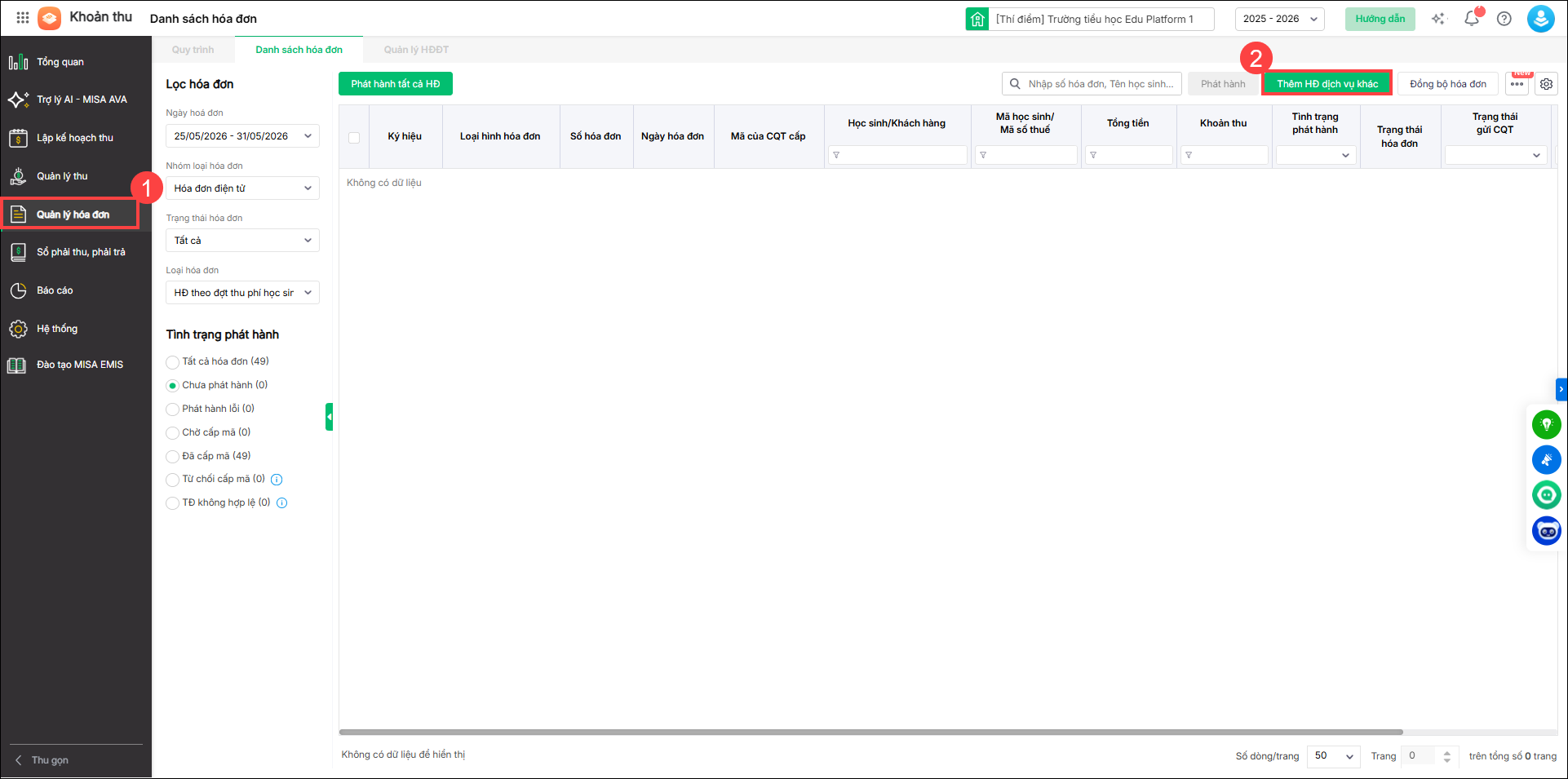
Bước 1: Tại thanh menu bên trái, vào Quản lý hóa đơn, tại tab Danh sách hóa đơn, nhấn Thêm HĐ dịch vụ khác.
Bước 2: Chọn Ký hiệu hóa đơn (góc trên cùng tay phải của hóa đơn). Nếu chỉ có 1 ký hiệu thì để nguyên.
Bước 3: Căn cứ theo hướng dẫn của cơ quan Thuế địa phương, anh/chị nhập thông tin hóa đơn theo một trong hai trường hợp sau:
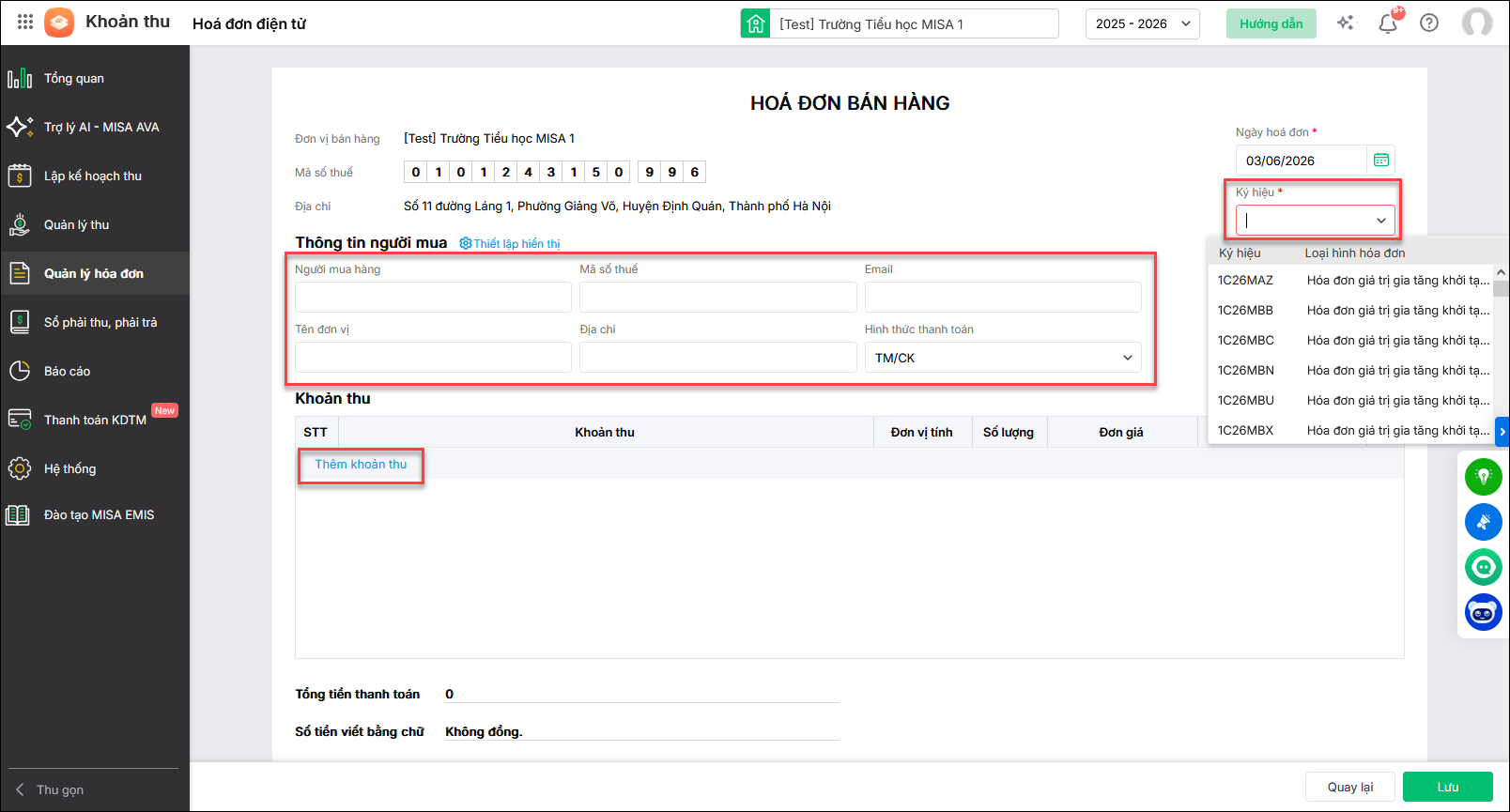
Sau đó, nhập thông tin hóa đơn theo một trong hai trường hợp sau:
- Trường hợp 1: Xuất hóa đơn cấp bù học phí cho từng học sinh.
- Thông tin người mua:
- Người mua hàng: điền Tên học sinh
- Địa chỉ: điền Lớp của học sinh
- Thông tin chi tiết hóa đơn: Nhấn Thêm khoản thu để điền thông tin bao gồm:
- Khoản thu: điền Khoản cấp bù học phí
- Đơn vị tính: Lần hoặc Học kỳ.
- Số lượng: tương ứng với đơn vị tính. Ví dụ: Lần thì có thể là 4-5 lần, Học kỳ có thể là 1 hoặc 2.
- Đơn giá: tương ứng theo đơn vị tính.
- Thành tiền: Phần mềm sẽ tự nhân số lượng và đơn giá.
- Thông tin người mua:
- Trường hợp 2: Xuất hóa đơn cấp bù học phí theo Khối/Lớp.
-
- Thông tin người mua:
- Tên đơn vị: điền tên Cơ quan thuế hoặc Đơn vị cấp trên tùy theo yêu cầu từng cơ quan thuế địa phương.
- Địa chỉ: tùy theo yêu cầu từng cơ quan thuế địa phương.
- Thông tin chi tiết hóa đơn: Nhấn Thêm khoản thu để điền thông tin bao gồm:
- Khoản thu: điền Khoản cấp bù học phí Khối/Lớp/Học kỳ …. (Ví dụ: Khoản cấp bù học phí Khối 4)
- Đơn vị tính: Khối hoặc Lớp hoặc Học kỳ.
- Số lượng: tương ứng với đơn vị tính. Ví dụ là Khối thì có thể là 4-5 Khối, Lớp thì có thể là số học sinh trong lớp, Học kỳ thì là 1 hoặc 2.
- Đơn giá: tương ứng theo đơn vị tính.
- Thành tiền: Phần mềm sẽ tự nhân số lượng và đơn giá.
- Thông tin người mua:
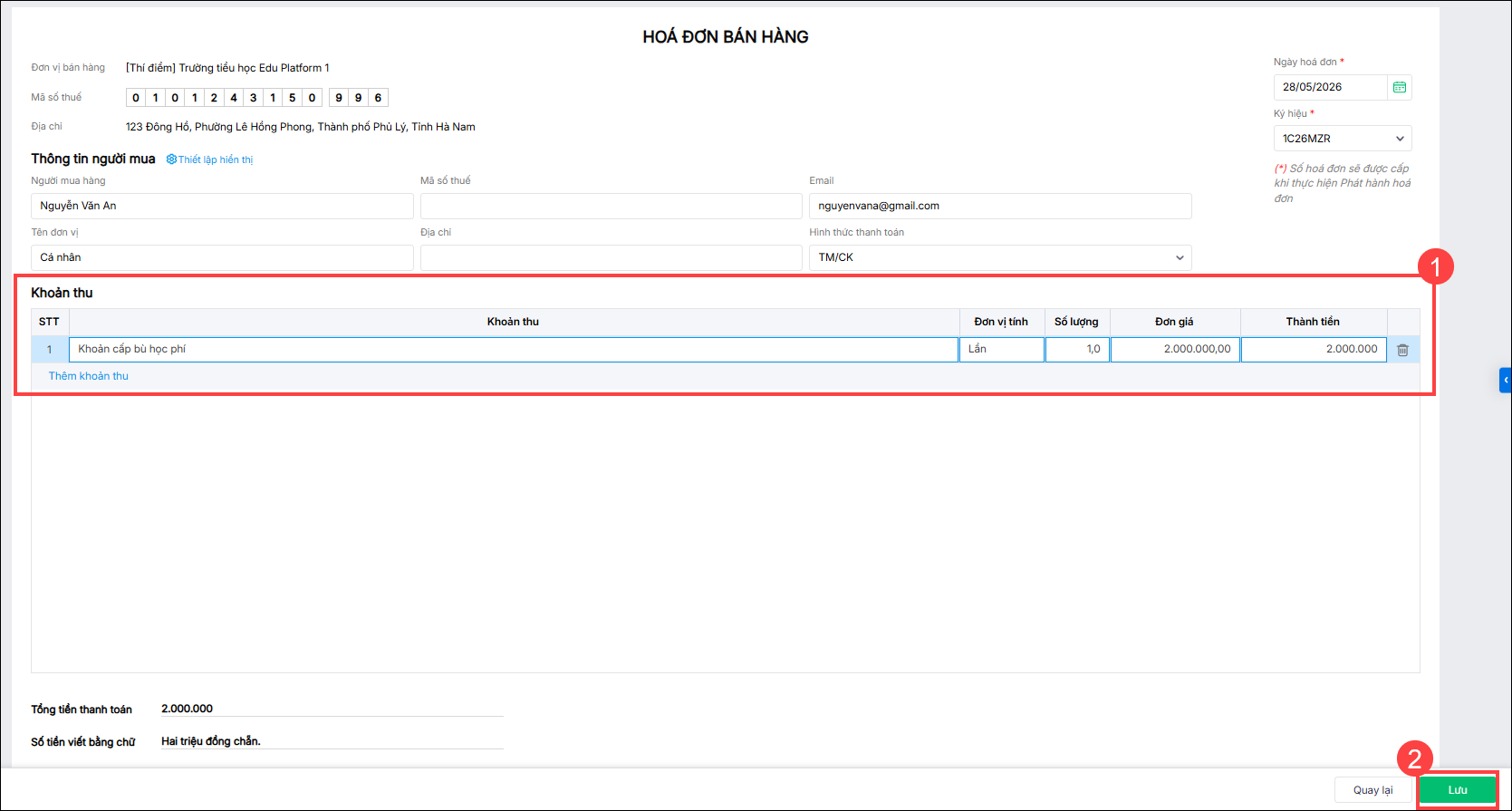
Bước 4: Nhấn Lưu.
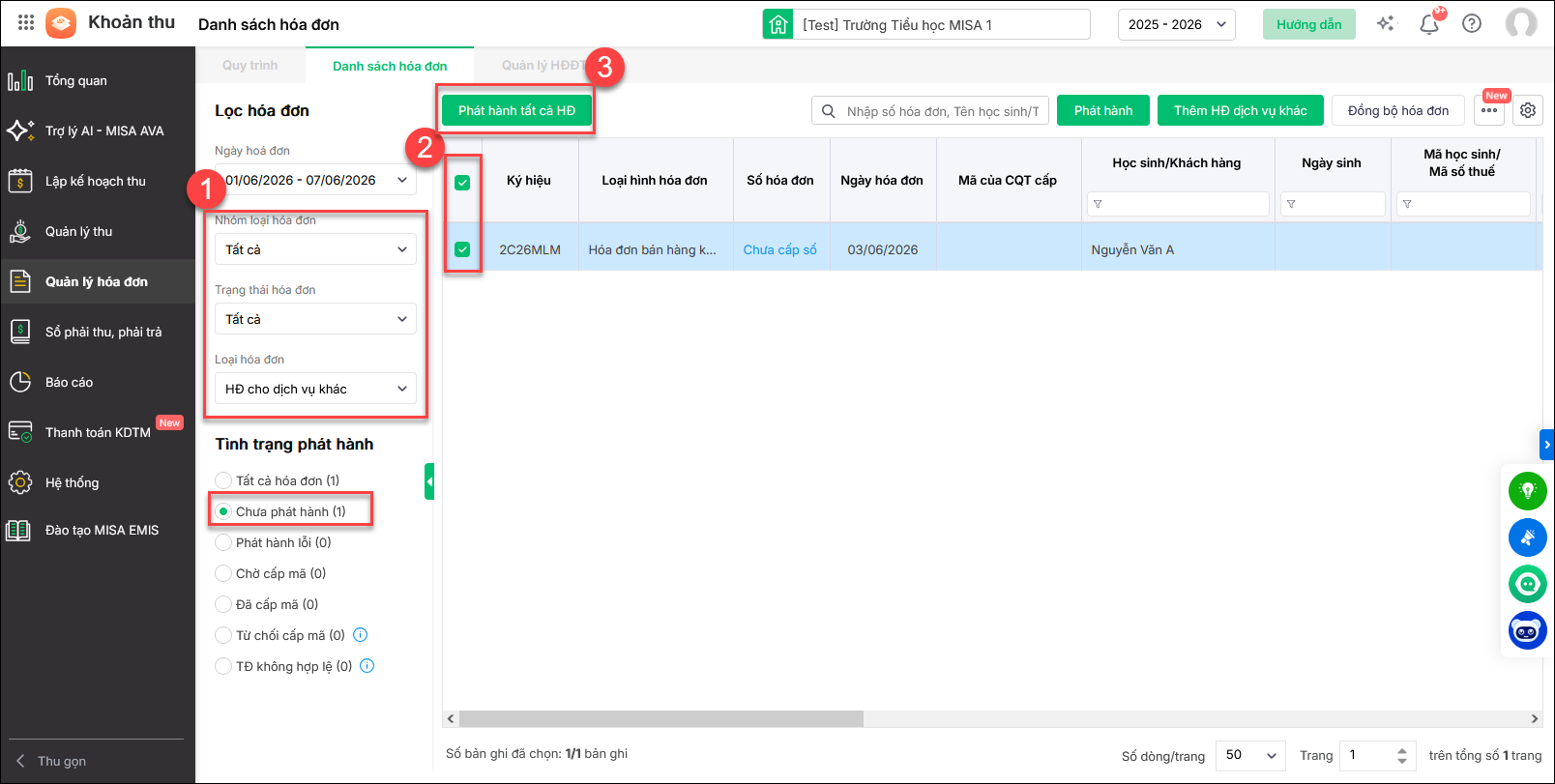
Bước 5: Phần mềm sẽ hiện ra danh sách hóa đơn, để tìm nhanh các hóa đơn cấp bù mới lập. Anh/chị lọc
- Nhóm loại hóa đơn: Tất cả.
- Loại hóa đơn: HĐ cho dịch vụ khác.
- Trạng thái phát hành: Chưa phát hành.
Bước 6: Nhấn ô vuông trên cùng để chọn nhiều hóa đơn. Tối đa mỗi lần phát hành chỉ nên phát hành 50 hóa đơn để đảm bảo hiệu năng.
Bước 7: Nhấn Phát hành tất cả HĐ để phát hành các hóa đơn đã chọn.
Bước 8: Nhập mã pin để phát hành hóa đơn.
Lưu ý:
- Không nên để đơn vị tính là Tháng vì sẽ phải xuất hóa đơn hàng tháng để đảm bảo đúng thời điểm lập hóa đơn.
- Nếu có trên 50 hóa đơn, sau khi phát hành xong một đợt, anh/chị nhấn F5 để tải lại trang và tiếp tục phát hành các hóa đơn còn lại.
- Sau khi hóa đơn được phát hành, các hóa đơn đã phát hành sẽ được chuyển về mục Chờ cấp mã hoặc Đã cấp mã. Anh/chị có thể lọc để xem lại các hóa đơn ở đó.



