1. Trang chủ
  2. Thiết bị
  3. Giáo viên được phân quyền quản lý thiết bị
  4. [EMIS Thiết bị] Hướng dẫn đăng nhập MISA EMIS thiết bị

[EMIS Thiết bị] Hướng dẫn đăng nhập MISA EMIS thiết bị

1. Tổng quan

Bài viết hướng dẫn anh/chị cách đăng nhập phần mềm MISA EMIS (Thiết bị)nâng cấp bảo mật tài khoản. Sau khi thực hiện, bạn có thể sử dụng 1 tài khoản dùng chung (hay  còn được gọi là MISA ID) để truy cập tất cả phân hệ của MISA EMIS một cách dễ dàng, tiện lợi và bảo mật hơn.

Nội dung bao gồm:

  • Cách đăng nhập phần mềm MISA EMIS.
  • Cách nâng cấp bảo mật tài khoản.

2. Các bước thực hiện

Lưu ý: Khi xuất hiện màn hình Nâng cấp bảo mật tài khoản, nếu có dấu X phía góc bên trên tay phải anh/chị nhấn vào dấu X để đóng lại, nếu không có dấu  X anh/chị vui lòng điền đầy đủ thông tin để cập nhật nâng cấp.

Bước 1: Đăng nhập phần mềm MISA Emis tại địa chỉ: https://emisapp.misa.vn/

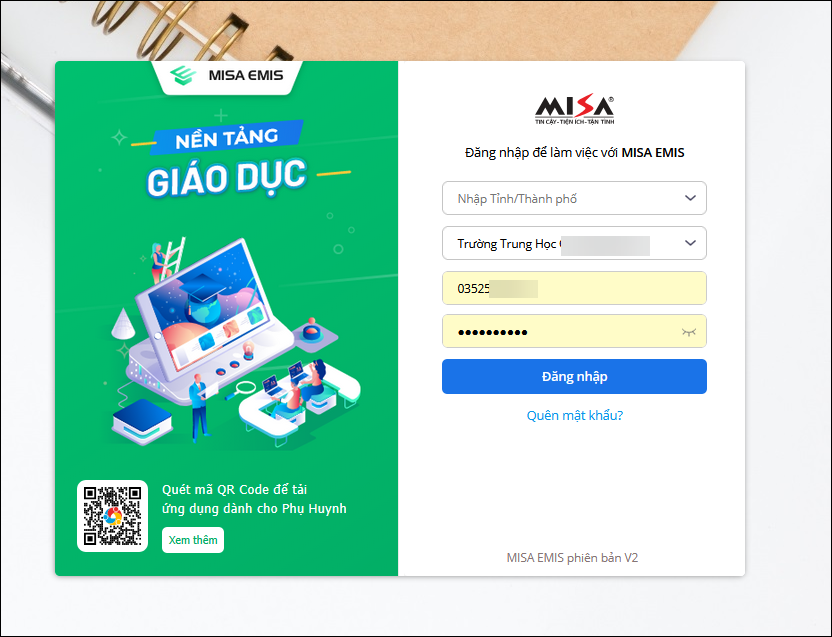
Tại màn hình Đăng nhập, anh/chị vui lòng chọn lại các thông tin sau:

  • Đơn vị: Nhập đúng mã quan hệ ngân sách (QHNS).
  • Tên đăng nhập: Email hoặc số điện thoại.
  • Mật khẩu.

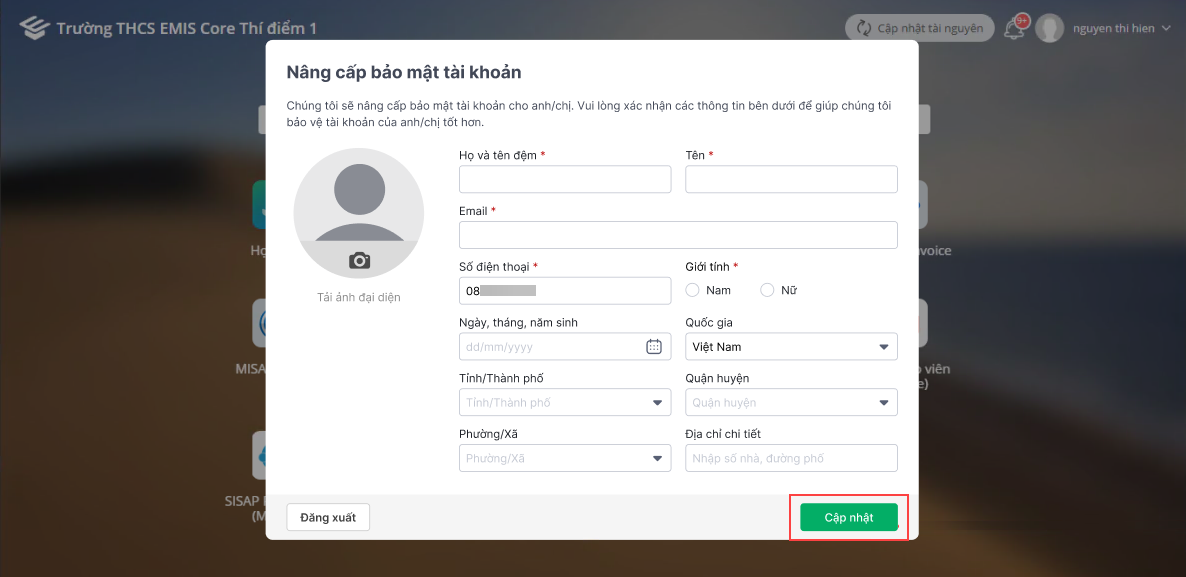
Bước 2: Sau khi đăng nhập, phần mềm hiển thị bảng nâng cấp bảo mật tài khoản để đảm bảo an toàn bảo mật cho dữ liệu.

  • Anh/chị hoàn thiện thông tin: Họ và tên, email (Lưu ý: nhập đúng email đang sử dụng của anh/chị để nhận mã xác thực), số điện thoại di động của anh/chị, địa chỉ (Lưu ý: chọn đúng Tỉnh/Thành phố, Xã/Phường mới sau khi sáp nhập),…
  • Lưu ý: Trường hợp màn hình Nâng cấp bảo mật tài khoản hiển thị thông tin của kế toán cũ (Họ và tên, email, số điện thoại di động), anh/chị cần chỉnh sửa và nhập lại thông tin đúng của mình ngay trên màn hình này để cập nhật sang thông tin hiện tại.
  • Tại mục Tải ảnh đại diện, phần mềm không yêu cầu bắt buộc phải chọn ảnh, anh/chị có thể tải lên nếu muốn hoặc bỏ qua.
  • Nhấn Cập nhật.

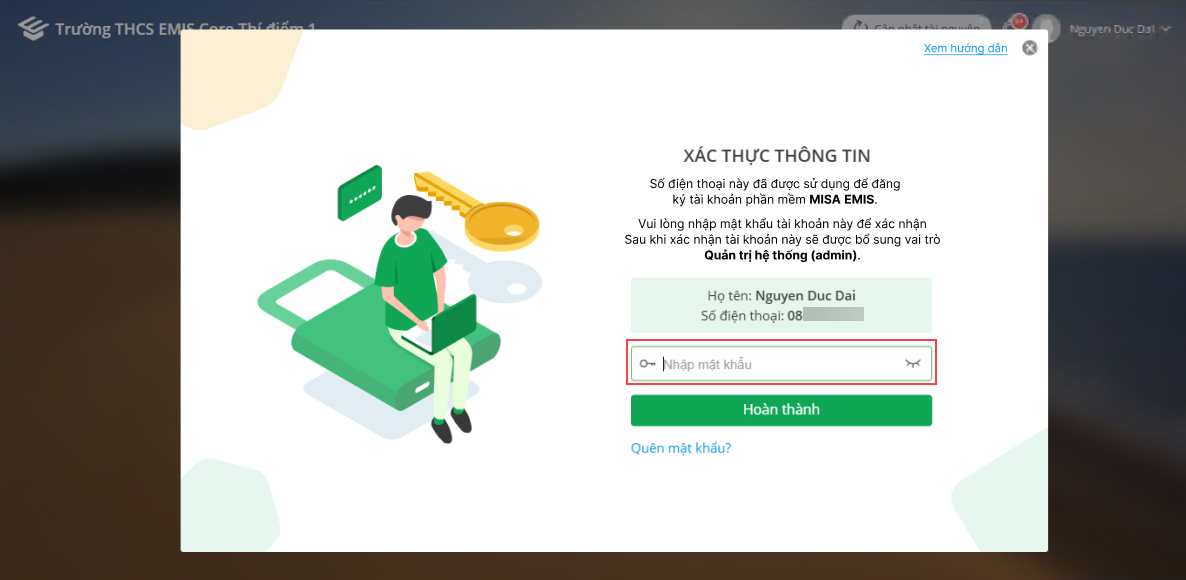
Bước 3: Xác thực thông tin và điền mật khẩu xác thực

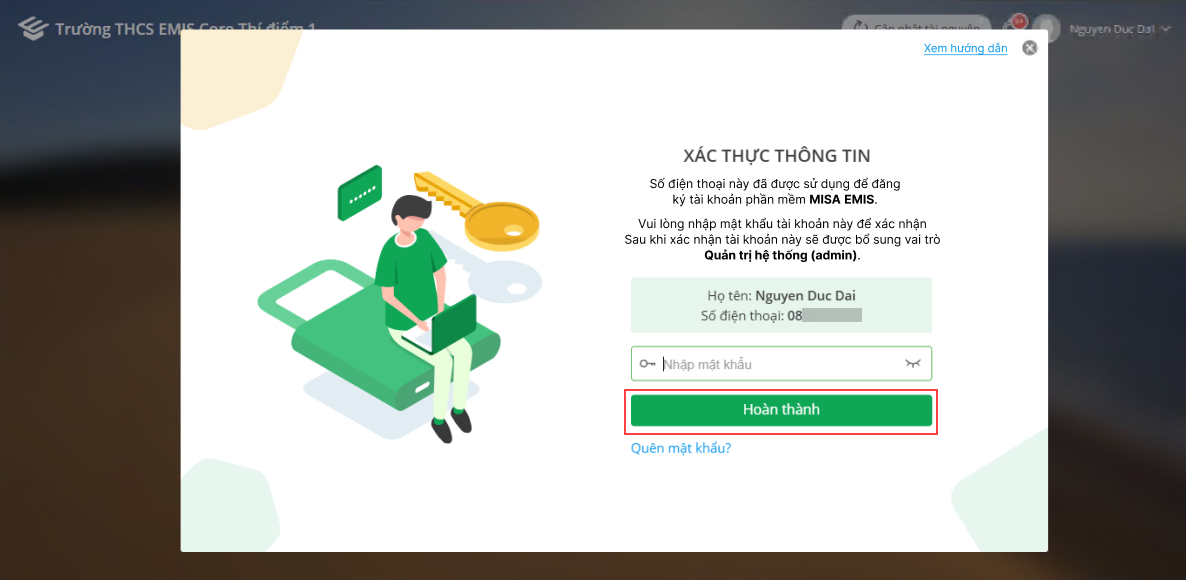
  • Khi anh/chị nhập số điện thoại, phần mềm sẽ kiểm tra xem số này đã được dùng để đăng ký tài khoản trên phần mềm MISA EMIS chưa. Nếu đã sử dụng phần mềm khác của MISA như Mimosa online, Bumas, SalaGov… thì anh/chị nhập mật khẩu giống mật khẩu của các phần mềm đó rồi nhấn Hoàn thành. 

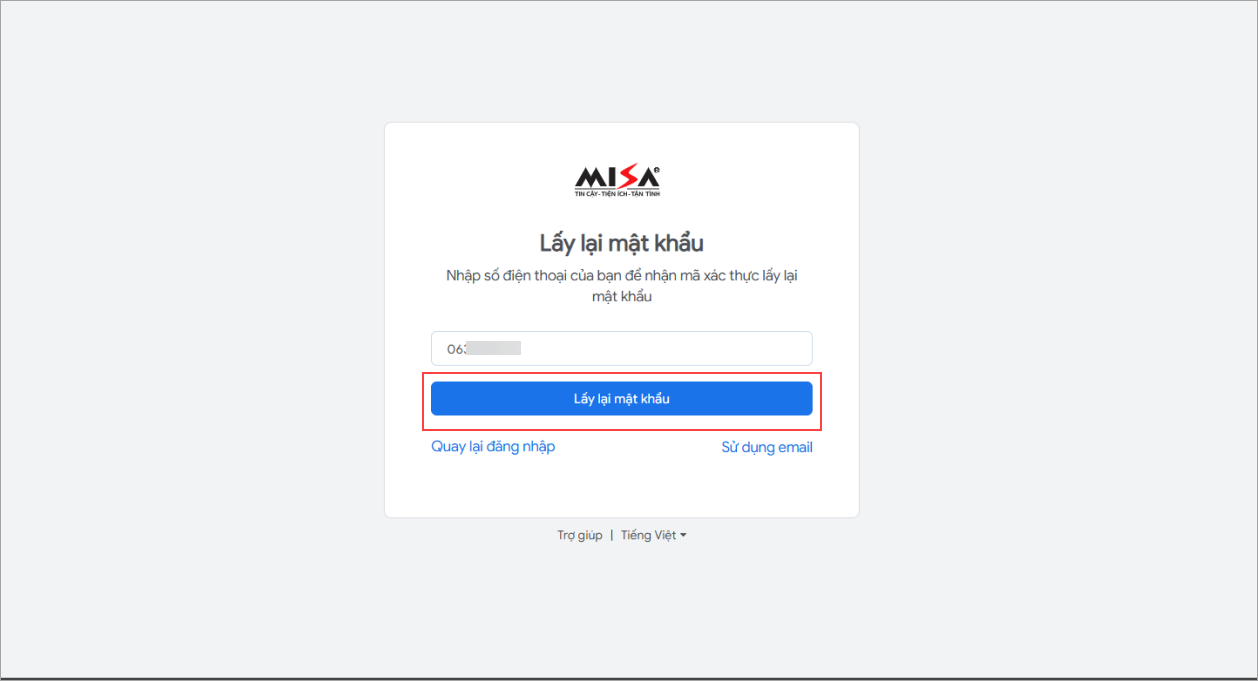
  • Lưu ý: Nếu quên mật khẩu hoặc nhập mật khẩu báo không đúng, anh/chị chọn Quên mật khẩu để đặt lại mật khẩu mới. Nhập số điện thoại để nhận mã đặt lại mật khẩu, hoặc nhấn Sử dụng email để chọn cách xác thực khác.

Bước 4: Chọn Hoàn thành.

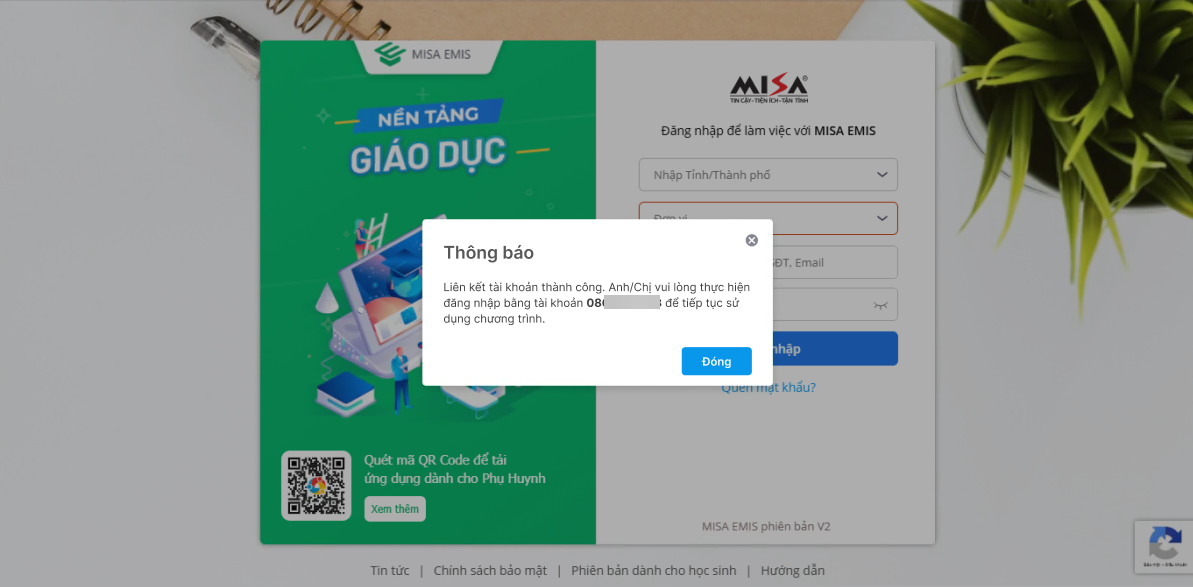
Bước 5: Sau khi liên kết tài khoản thành công phần mềm sẽ hiển thị thông báo: “Liên kết tài khoản thành công. Anh/chị vui lòng thực hiện đăng nhập bằng tài khoản …. để tiếp tục sử dụng chương trình.” là quá trình đã hoàn thành. Anh/chị nhấn Đóng để hoàn tất và đăng nhập với thông tin mới.

Bước 6: Anh/chị thực hiện đăng nhập lại với thông tin đăng nhập: Mã ngân sách, Tên đăng nhập là số điện thoạimật khẩu vừa liên kết để đăng nhập vào sử dụng phần mềm.

Bước 7: Sau khi đăng nhập vào phần mềm anh/chị tích đúp vào ứng dụng Thiết bị để làm việc.

Cập nhật 28/04/2026

Bài viết liên quan

Kênh hỗ trợ