
I. Tổng quan
Bài viết hướng dẫn kế toán có thể phát hành hóa đơn tự động có chữ ký số.
Tổng quan gồm: Thiết lập ký số trên hóa đơn; Phát hành hóa đơn tự động có chữ ký số
- Trước phiên bản R217: Phần mềm chỉ đáp ứng phát hành tự động cho hóa đơn từ máy tính tiền (không cần chữ ký số). Nếu đơn vị phát hành hóa đơn thường (cần chữ ký số) thì phải thực hiện thủ công hoặc chuyển sang dùng hóa đơn từ máy tính tiền, phát sinh thêm chi phí.
- Từ phiên bản R217: Phần mềm hỗ trợ phát hành tự động cả 2 loại hóa đơn: hóa đơn thường (cần chữ ký số) và hóa đơn từ máy tính tiền, giúp kế toán giảm tải áp lực xử lý thủ công và tuân thủ theo nghị định 70/2025/NĐ-CP quy định về thời điểm lập và ký số hóa đơn với khoản thu dịch vụ
II. Các bước thực hiện
Thiết lập ký số trên hóa đơn
Để phát hành hóa đơn tự động có sử dụng chữ ký số, anh/chị cần thiết lập chữ ký số và chọn chứng thư số để ký trên hóa đơn.
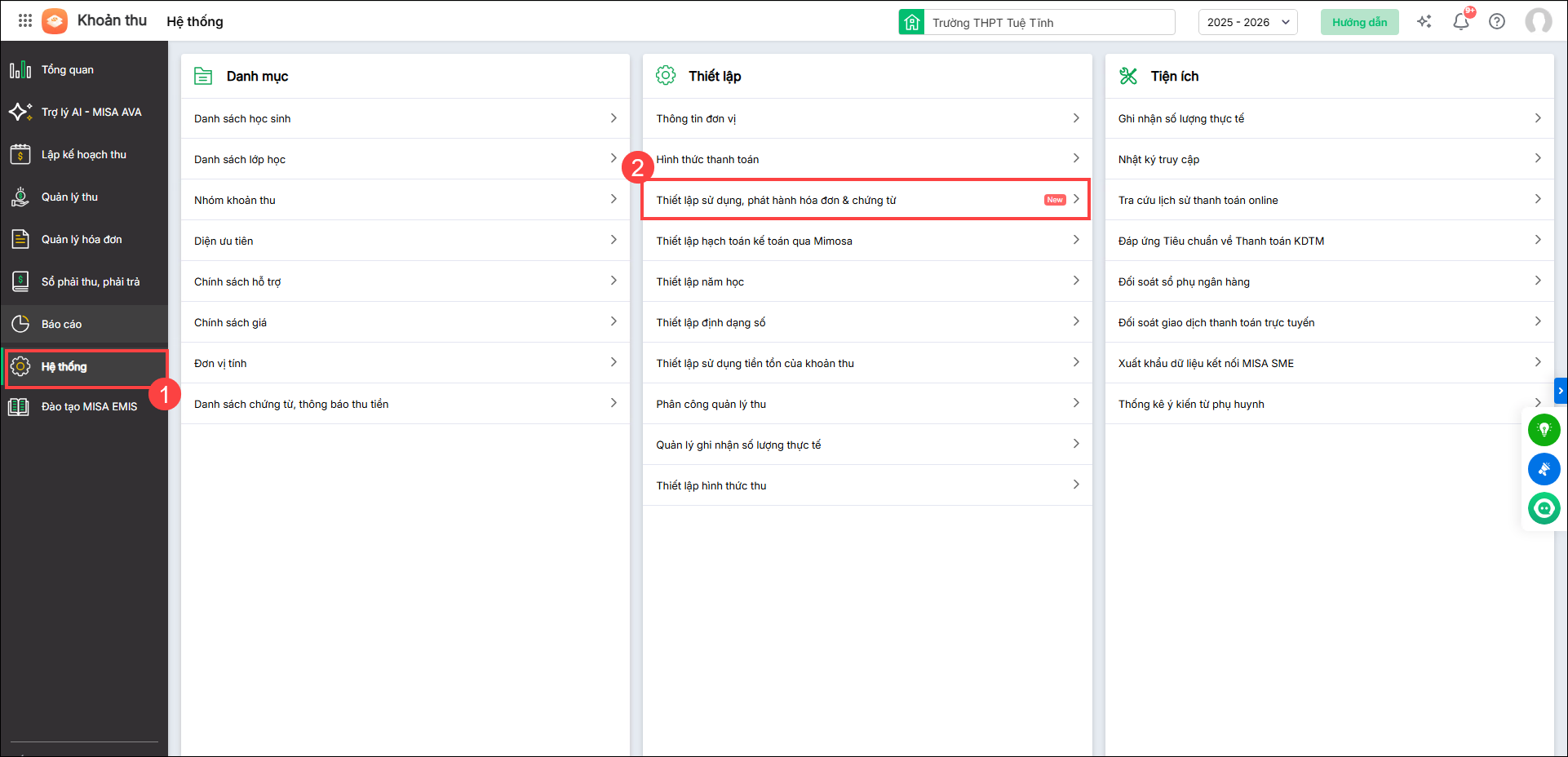
- Vào Hệ thống/Thiết lập sử dụng, phát hành hóa đơn và chứng từ
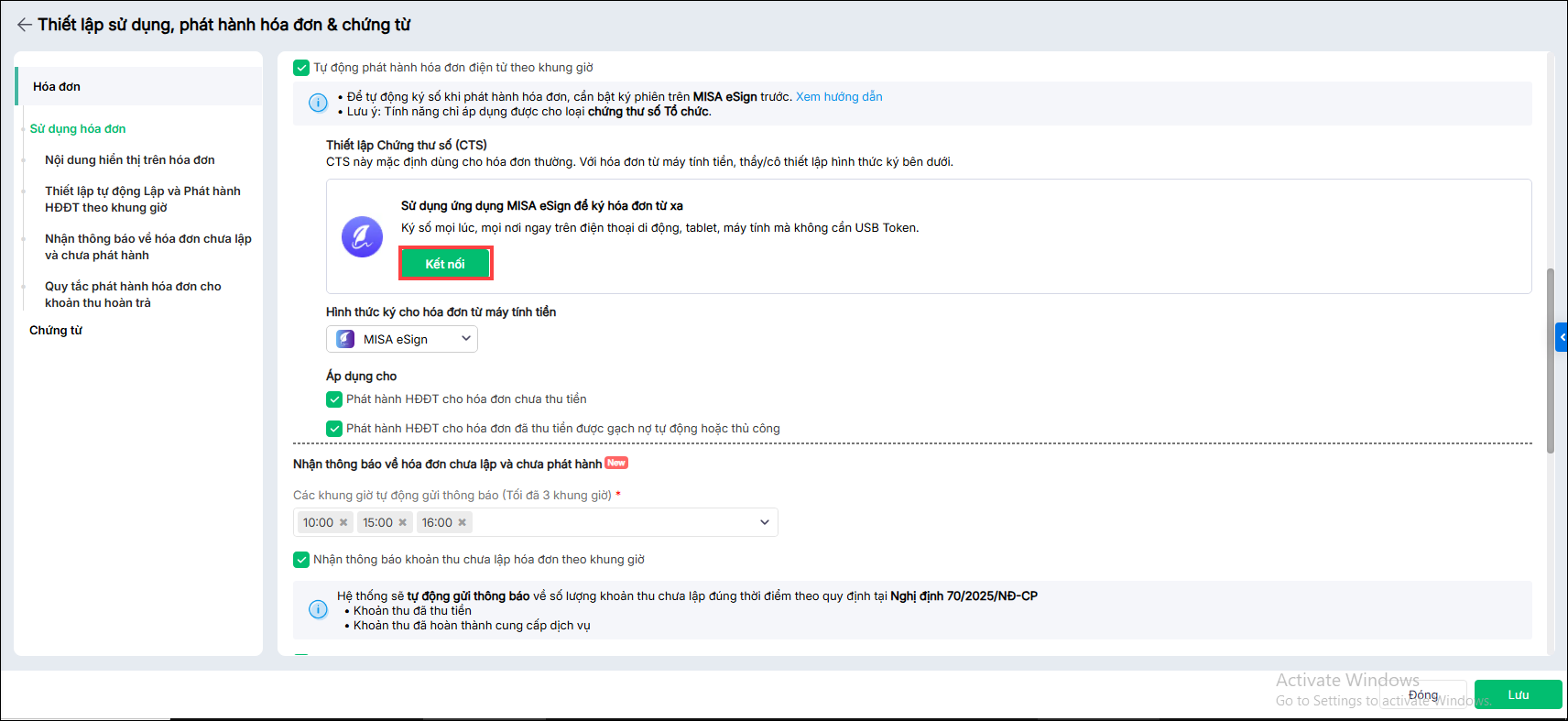
2. Tại mục Thiết lập tự động và Phát hành HĐĐT theo khung giờ , anh/chị tích Tự động phát hành hóa đơn điện tử theo khung giờ và thực hiện các bước sau:
2.1. Bật ký phiên trên MISA eSign. Chi tiết xem hướng dẫn tại đây
2.2. Thiết lập ký số trên ứng dụng MISA eSign.
- Nhấn Kết nối
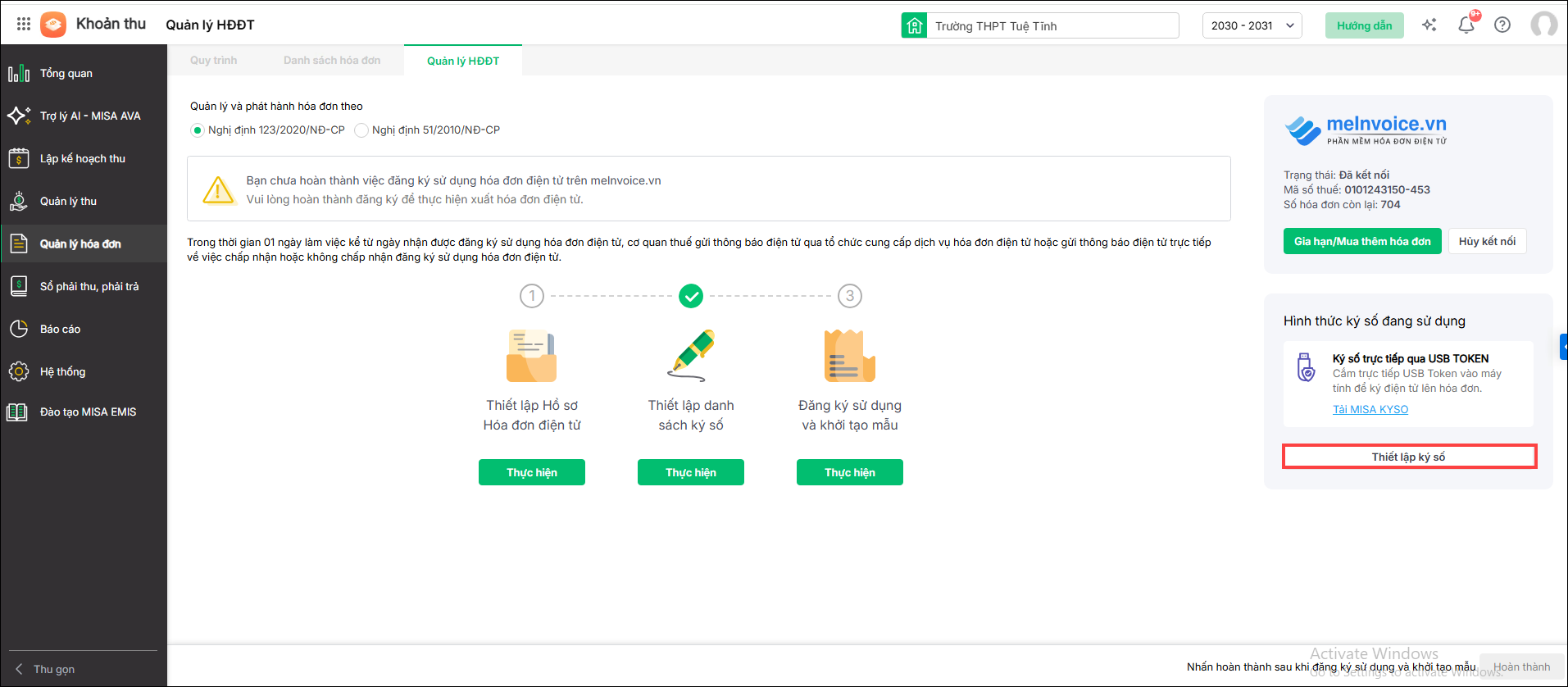
- Anh/chị nhấn Thiết lập ký số
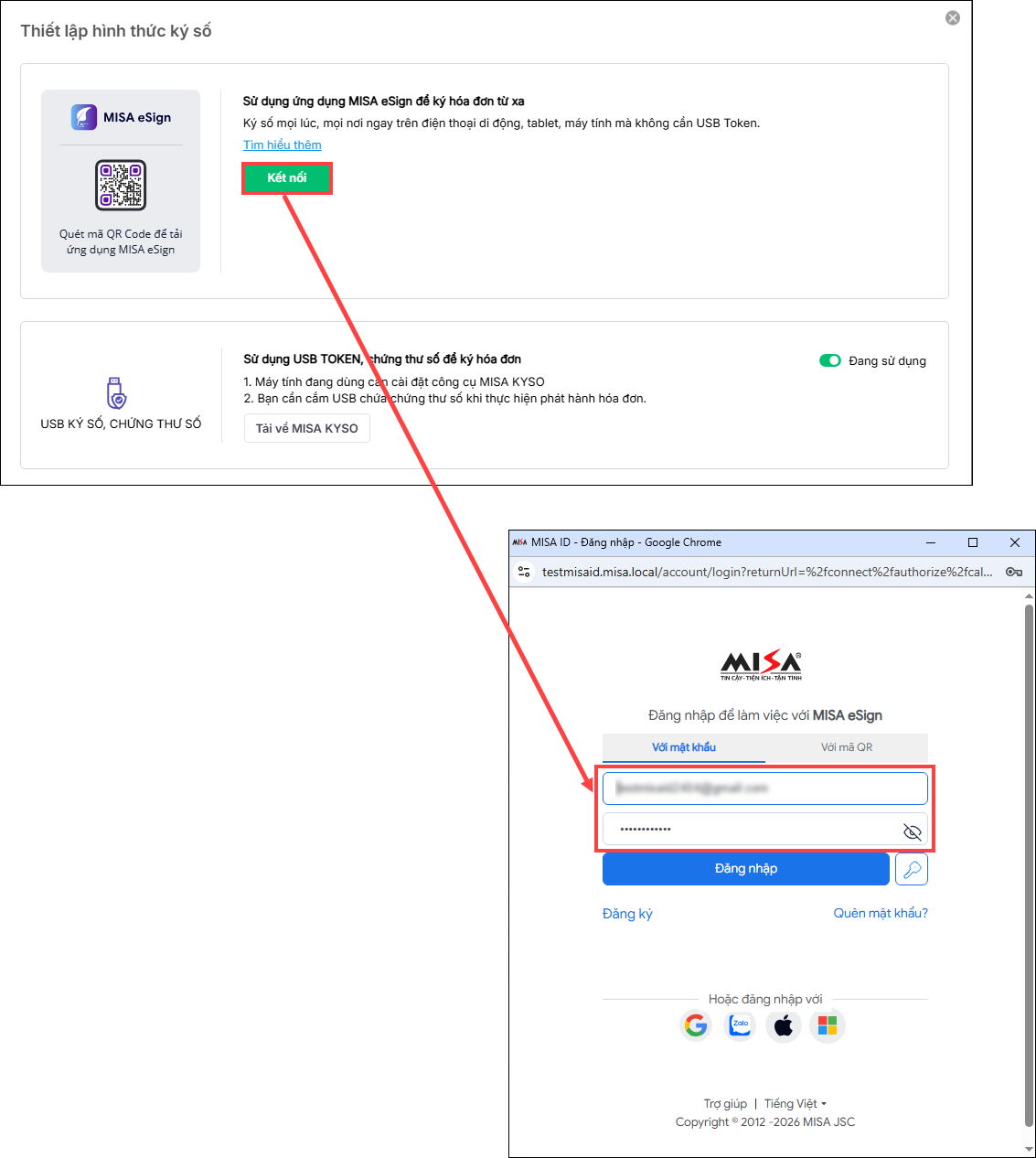
- Bấm Kết nối với ứng dụng MISA eSign. Sau đó anh/chị nhập tài khoản MISA ID và nhấn Đăng nhập để hoàn tất kết nối với ứng dụng MISA eSign.
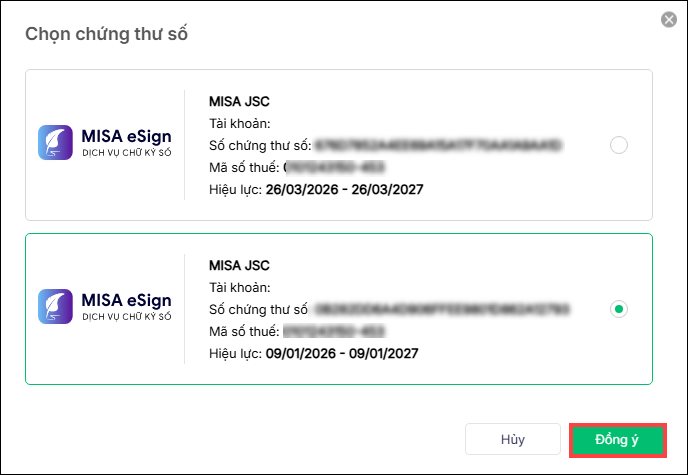
- Chọn Chứng thư số phù hợp sau đó nhấn Đồng ý
3. Nhấn Lưu để hoàn thành bước thiết lập chứng thư số.
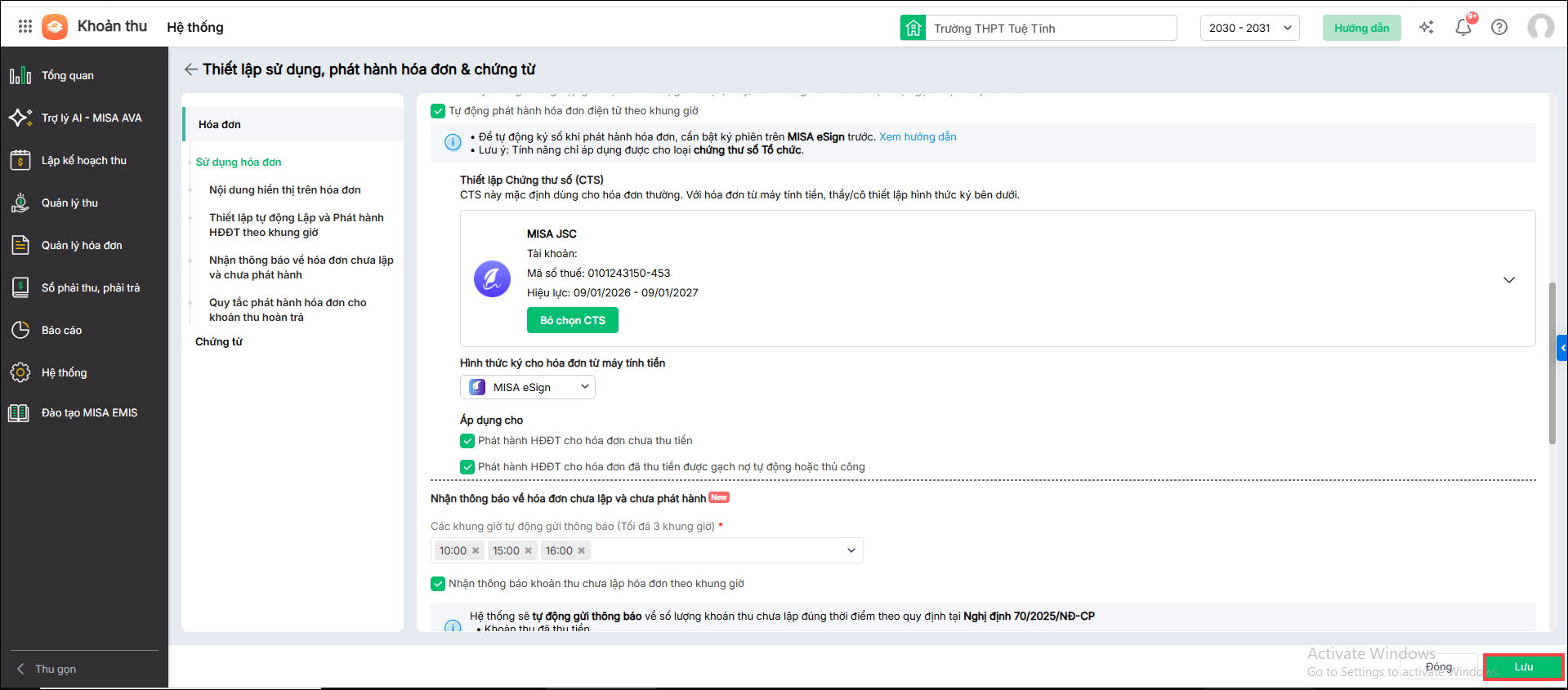
- Tại mục Thiết lập tự động và Phát hành HĐĐT theo khung giờ , anh/chị tích Tự động phát hành hóa đơn điện tử theo khung giờ và thực hiện các bước sau:
- Bật ký phiên trên MISA eSign. Chi tiết xem hướng dẫn tại đây
- Thiết lập ký số trên ứng dụng MISA eSign. Nhấn Chọn CTS
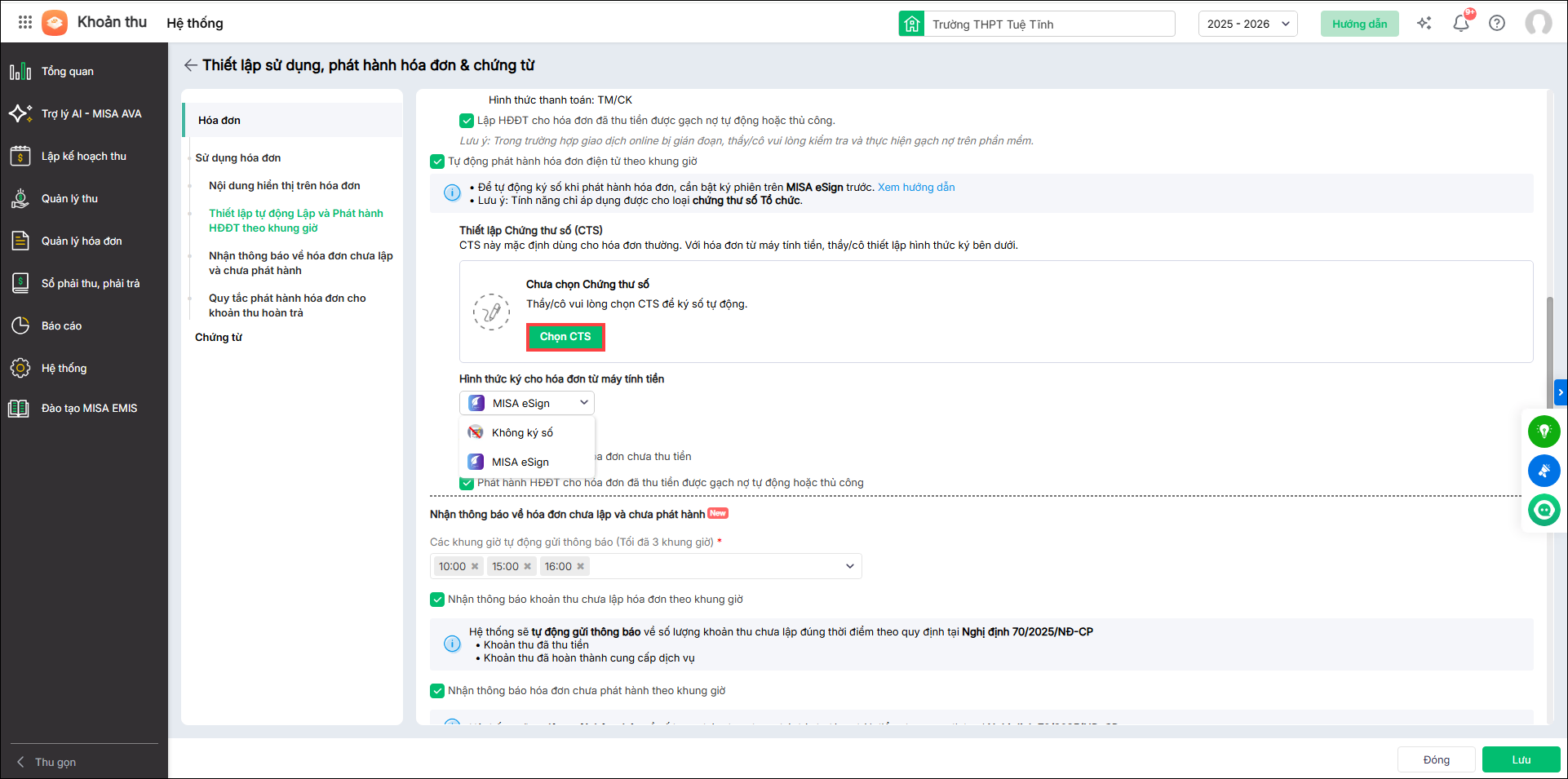
2. Chọn Chứng thư số phù hợp sau đó nhấn Đồng ý
3. Nhấn Lưu để hoàn thành bước thiết lập chứng thư số.
Phát hành hóa đơn tự động có chữ ký số
- Ký phiên: Tính năng này giúp người dùng thực hiện ký số nhanh chóng mà không cần xác nhận nhiều lần trong một khoảng thời gian nhất định.
- Chứng thư số: là một loại “chứng minh thư điện tử” do tổ chức chứng thực (được cấp phép) cấp cho cá nhân, doanh nghiệp nhằm xác thực danh tính trên môi trường mạng. Nó chứa khóa công khai và thông tin chủ thể, giúp đảm bảo tính pháp lý, toàn vẹn và bảo mật trong các giao dịch điện tử, ký số hóa đơn, khai thuế.
- MISA eSign: Phần mềm chữ ký số từ xa do MISA phát triển.
- Khi đến khung giờ phát hành hóa đơn tự động mà chứng thư số chưa được kích hoạt ký phiên, hệ thống sẽ gửi về thông báo “Chương trình không thể tự động phát hành hóa đơn do Chứng thư số chưa được kích hoạt ký phiên. Vui lòng thiết lập ký phiên để tiếp tục phát hành hóa đơn”
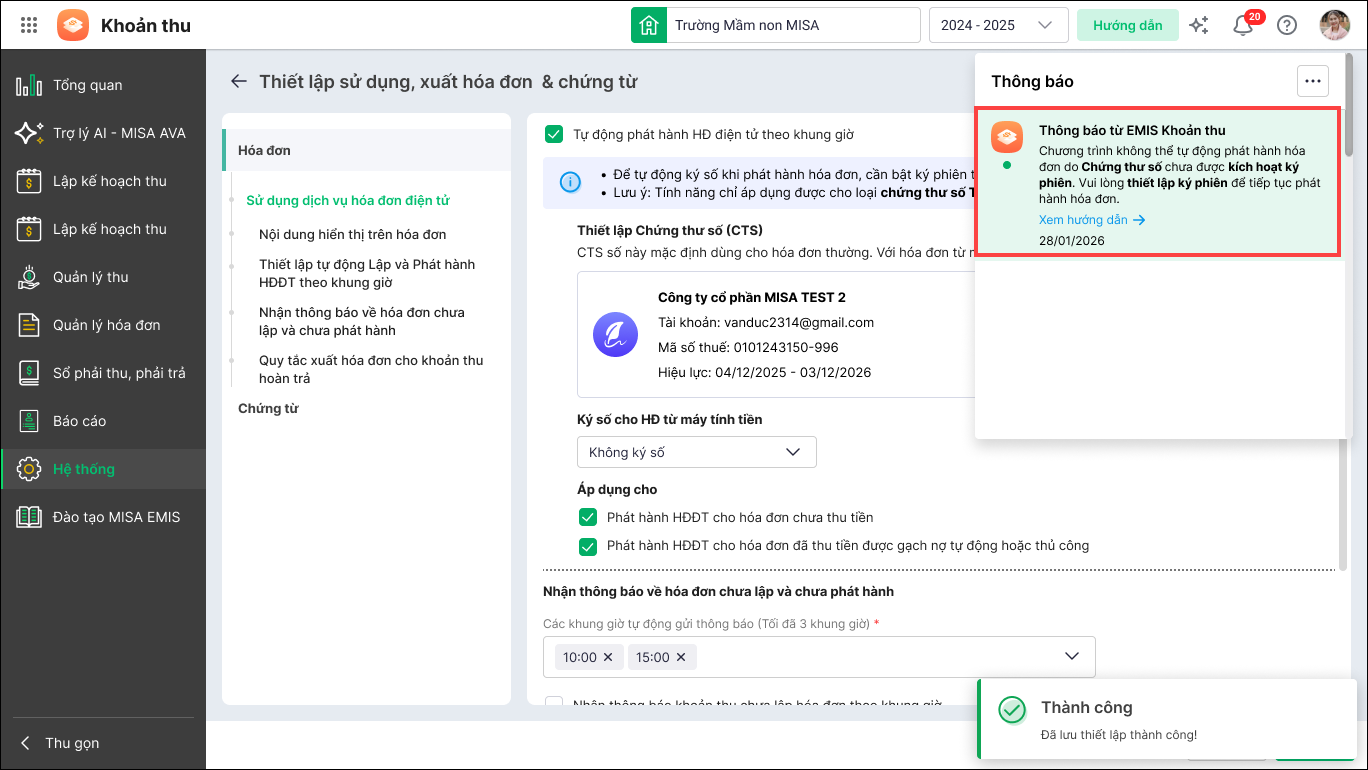
- Anh/chị thực hiện thiết lập ký phiên trên điện thoại. Vui lòng xem hướng dẫn chi tiết tại đây.
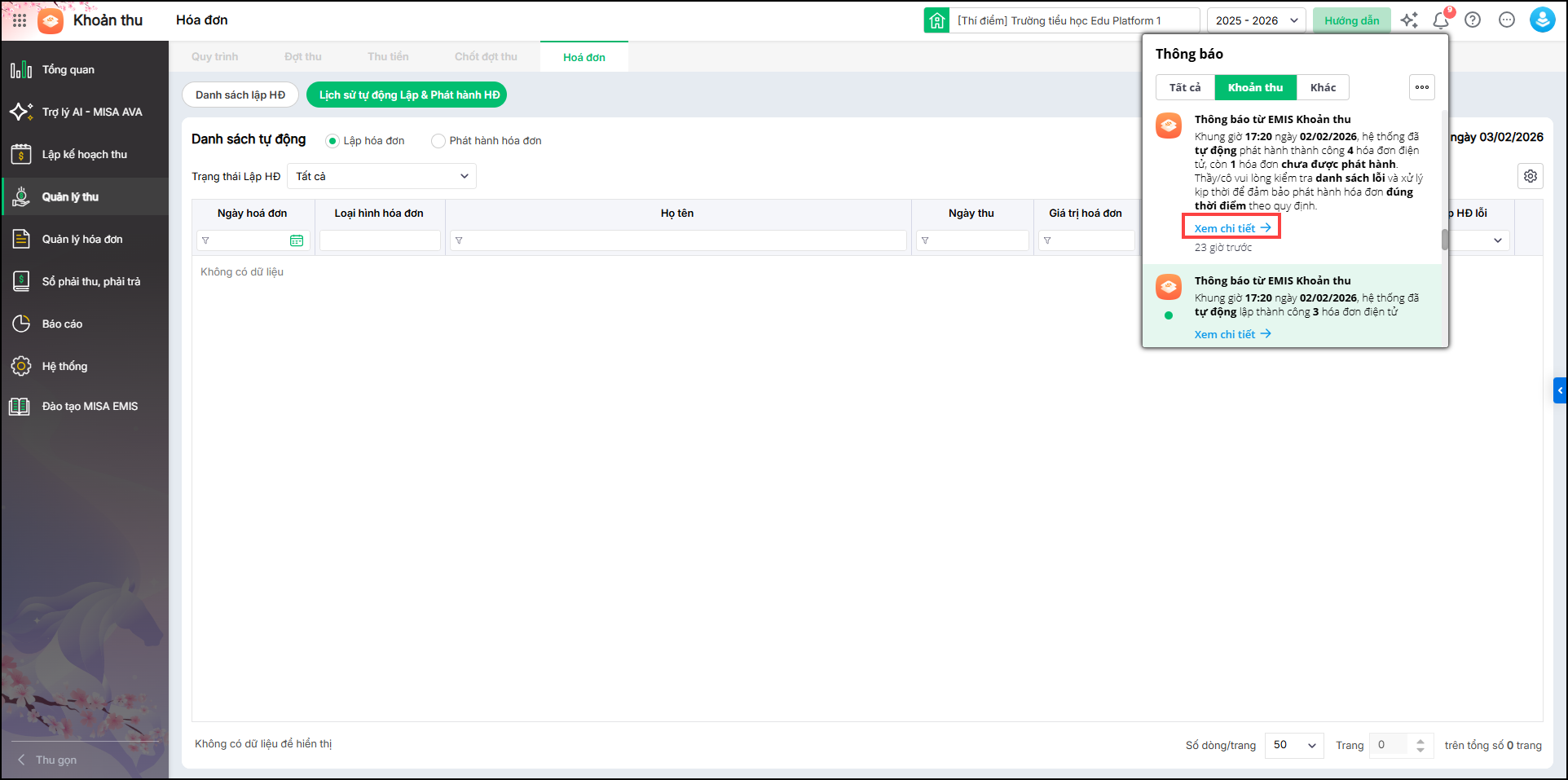
Sau khi thiết lập tự động phát hóa đơn có chữ ký số, hệ thống sẽ tự động phát hành hóa đơn và gửi thông báo về ứng dụng.
Anh/chị có thể bấm vào thông báo để xem chi tiết về hóa đơn đã phát hành
- Khi thực hiện phát hành hóa đơn mà ký phiên hết hạn, hóa đơn sẽ không được phát hành
- Đồng thời hệ thống gửi về thông báo yêu cầu gia hạn phiên ký. Vui lòng xem hướng dẫn gia hạn phiên ký tại đây.
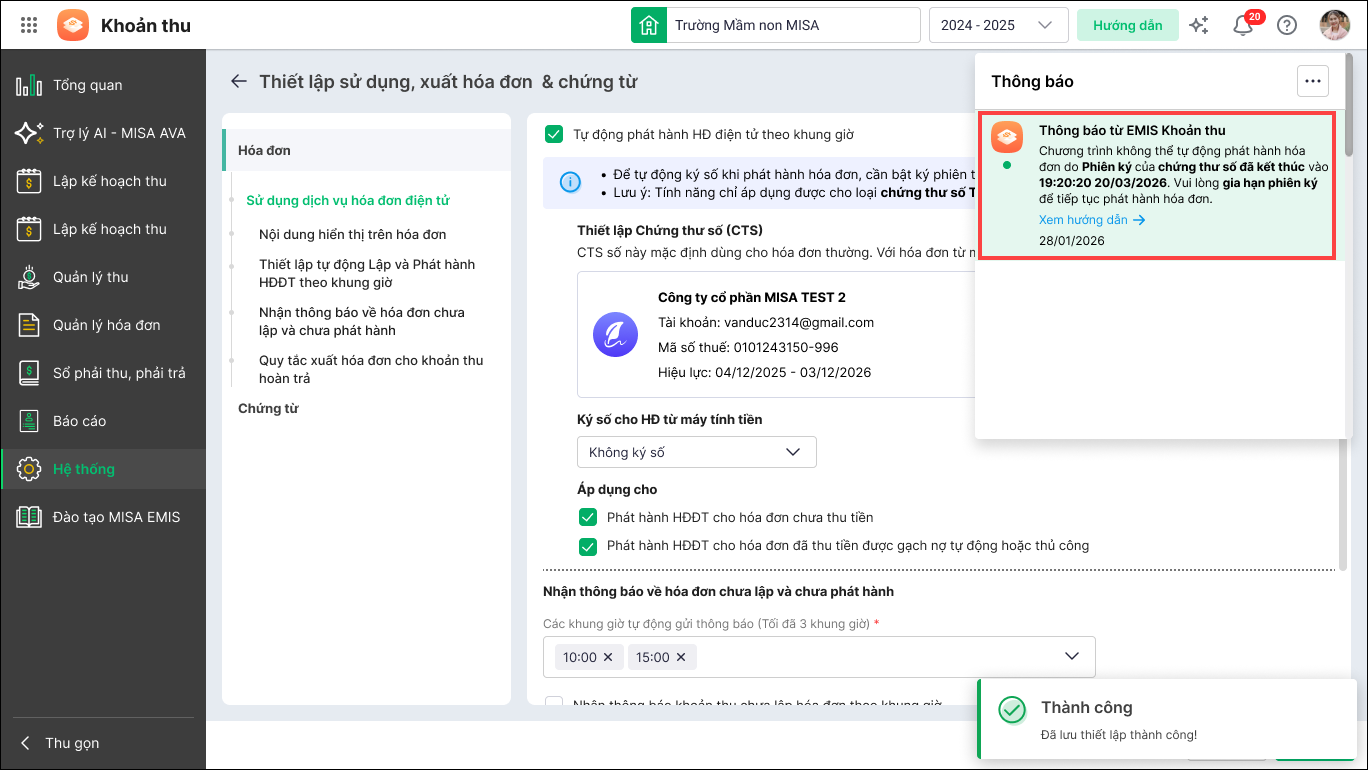
- Vui lòng xem hướng dẫn gia hạn phiên ký tại đây.
Phát hành thủ công hóa đơn
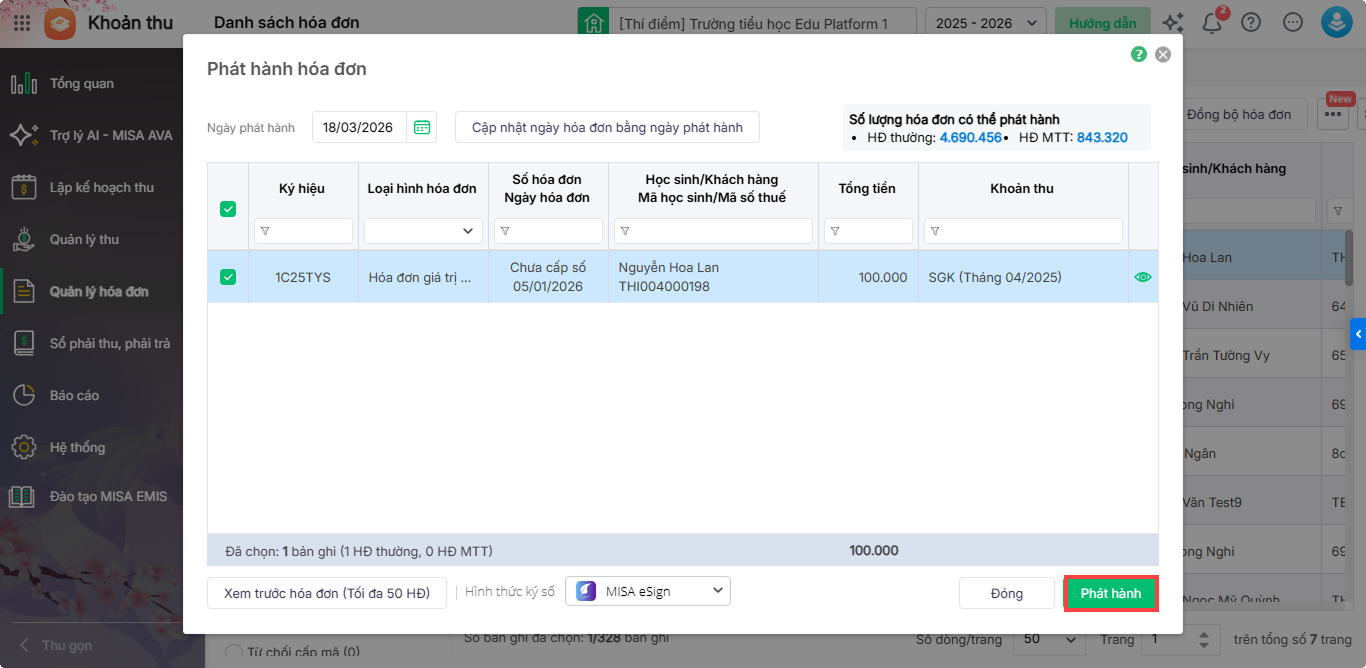
- Anh/chị vào Quản lý hóa đơn/Danh sách hóa đơn
- Chọn hóa đơn sau đó nhấn Phát hành
3. Chương trình gửi thông báo “Phiên ký số MISA eSign đã hết hiệu lực”.
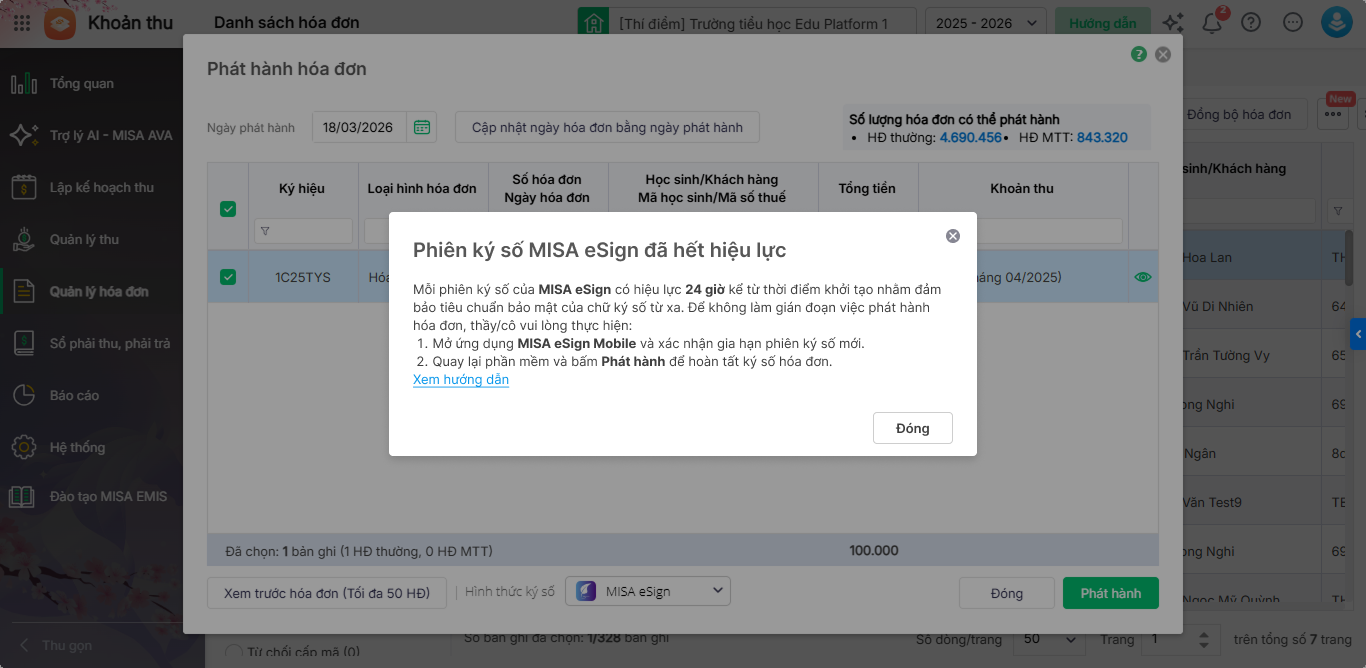
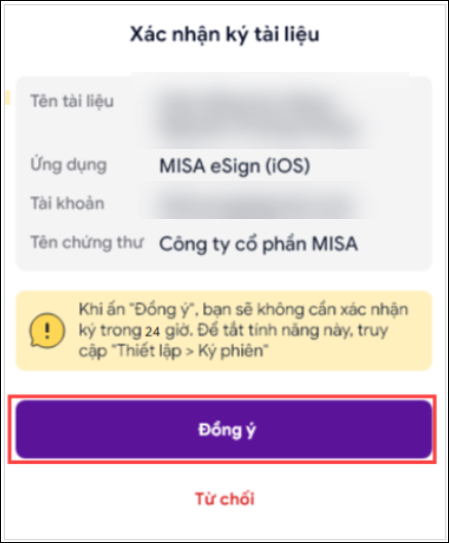
- Đồng thời gửi thông báo về ứng dụng MISA eSign trên điện thoại. Anh/chị nhấn Đồng ý để xác nhận ký số trên hóa đơn
Xem thêm:
Hướng dẫn thiết lập chữ ký số từ xa
Trường hợp gia hạn/thay đổi chữ ký số



