I. Tổng quan
Bài viết hướng dẫn kế toán sử dụng trợ lý số MISA AVA để soạn nội dung gửi email danh sách thu tiền cho các phòng ban liên quan và thiết lập gửi báo cáo tự động hàng tháng để tiết kiệm thời gian thao tác.
- Trước phiên bản R209: Kế toán mất thời gian in/xuất khẩu danh sách thu tiền, thông báo từng lớp để gửi cho từng giáo viên. Điều này dễ gây nhầm lẫn, sai sót.
- Từ phiên bản R209: Kế toán có thể sử dụng trợ lý số MISA AVA để gửi tự động các báo cáo thu tiền, chưa thu tiền tới giáo viên và các cán bộ quản lý.
II. Các bước thực hiện
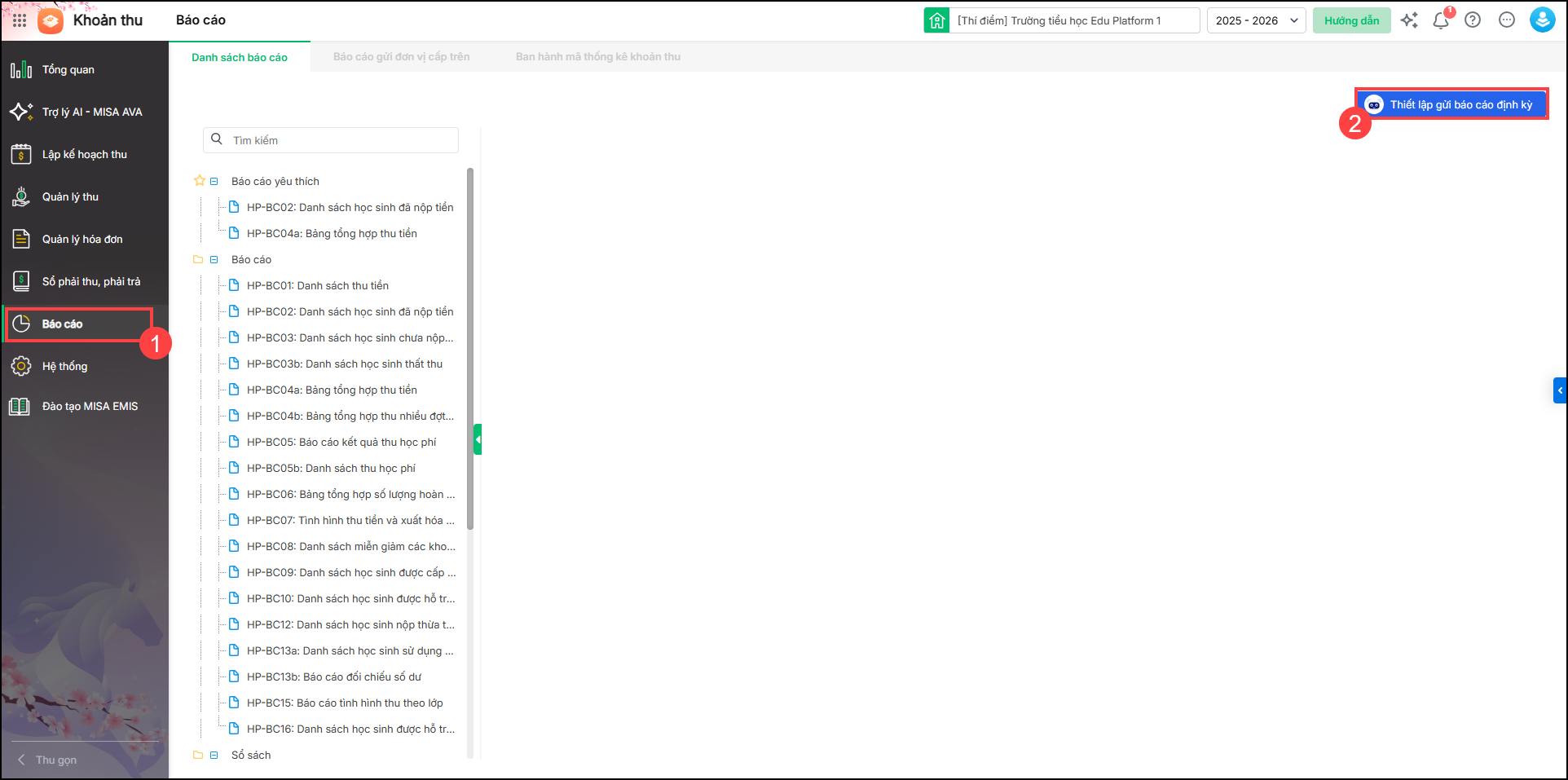
Bước 1: Vào Báo cáo/Thiết lập gửi báo cáo định kỳ
Bước 2: Thiết lập dữ liệu báo cáo
- Tại mục Thiết lập dữ liệu anh/chị khai báo 1 số thông tin sau:
- Ngày bắt đầu – ngày kết thúc: Lựa chọn thời gian bắt đầu và kết thúc gửi báo cáo tự động
- Chọn báo cáo: Tích chọn báo cáo danh sách thu tiền hoặc tất cả các báo cáo
- Tần suất: Lựa chọn tần suất gửi báo cáo định kỳ hàng ngày, hàng tuần hoặc hàng tháng
- Thời gian gửi: Lựa chọn ngày và giờ gửi báo cáo tự động hàng tháng
- Đợt thu: Tích chọn đợt thu muốn hiển thị lên báo cáo định kỳ
- Lớp: Tích chọn dữ liệu của 1 lớp hoặc nhiều lớp muốn hiển thị lên báo cáo
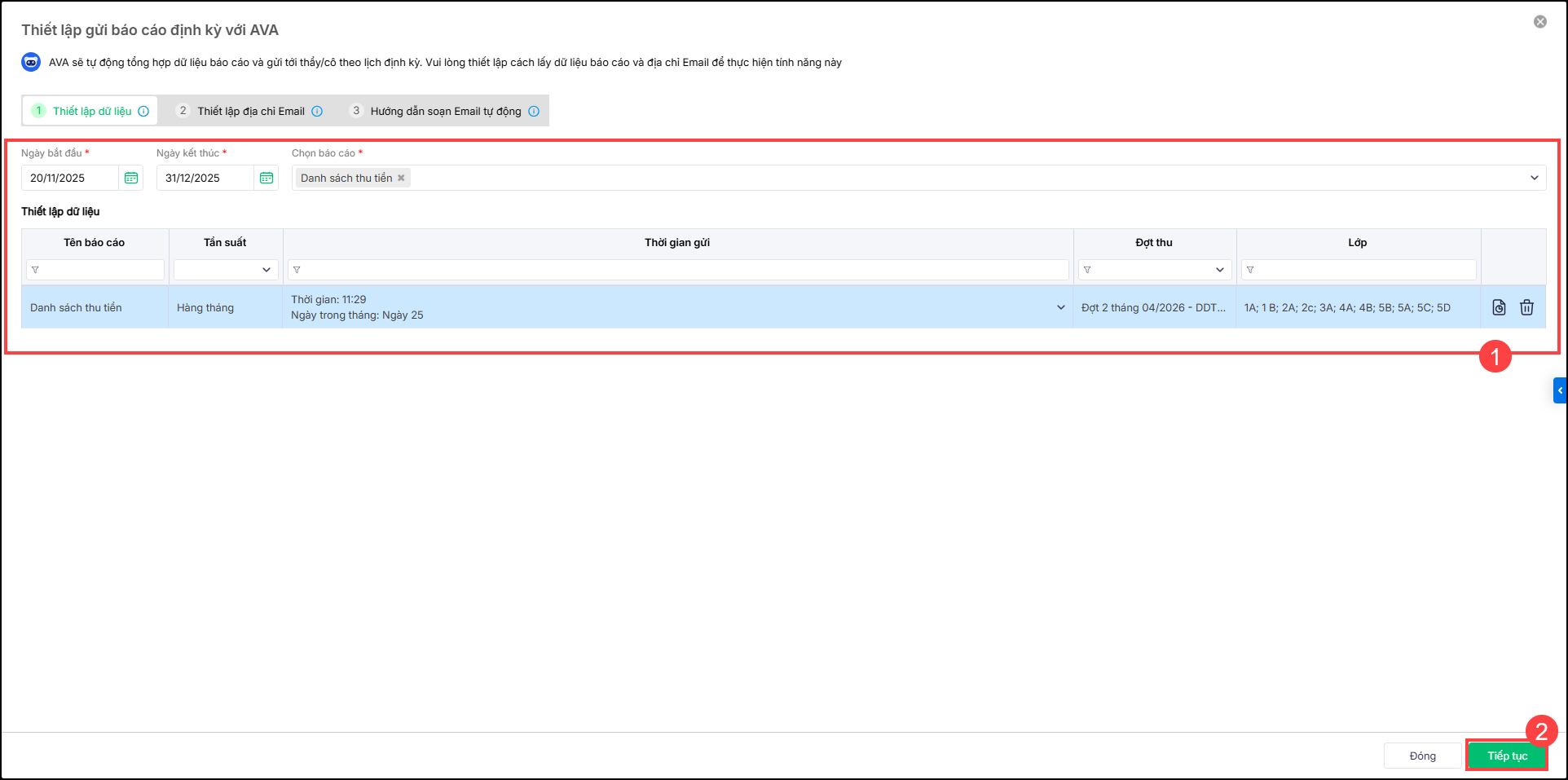
2. Nhấn Tiếp tục
Bước 3: Thiết lập địa chỉ email nhận báo cáo
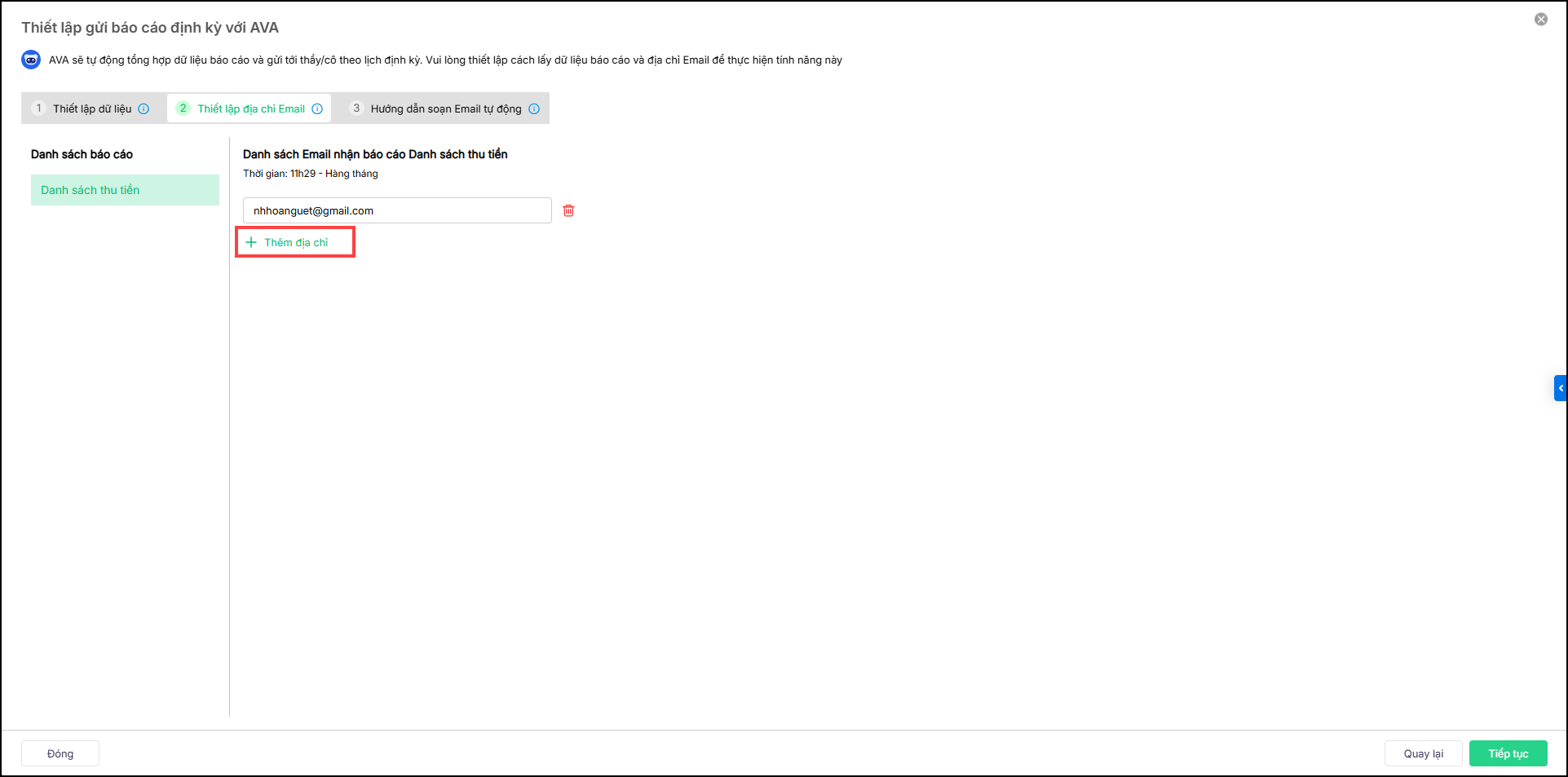
- Anh/chị vào thiết lập danh sách email nhận báo cáo tự động
- Nhấn Thêm địa chỉ sau đó nhập email người nhận vào đây
- Có thể nhấn biểu tượng thùng rác để xóa email người nhận
2. Nhấn Tiếp tục
Bước 4: Soạn email tự động
- Anh/chị thiết lập 1 số thông tin trước khi gửi email.
– Tiêu đề gửi email thông báo: Anh/chị có thể sửa lại tiêu đề email
– Gửi đến: Địa chỉ email người nhận. Nếu muốn sửa lại địa chỉ nhận email, anh/chị vui lòng quay lại bước 3 Thiết lập địa chỉ email
– Nhập hướng dẫn để AVA viết email tự động:
Phần mềm đã soạn sẵn mẫu câu lệnh để trợ lý số AVA viết email tự động. Trong đó có 1 số thông tin mặc định không thể sửa như: Phạm vi thu; Tổng hợp số tiền.
Anh/chị có thể nhập thêm câu lệnh ở phần Nhận xét để gửi cho AVA hỗ trợ.
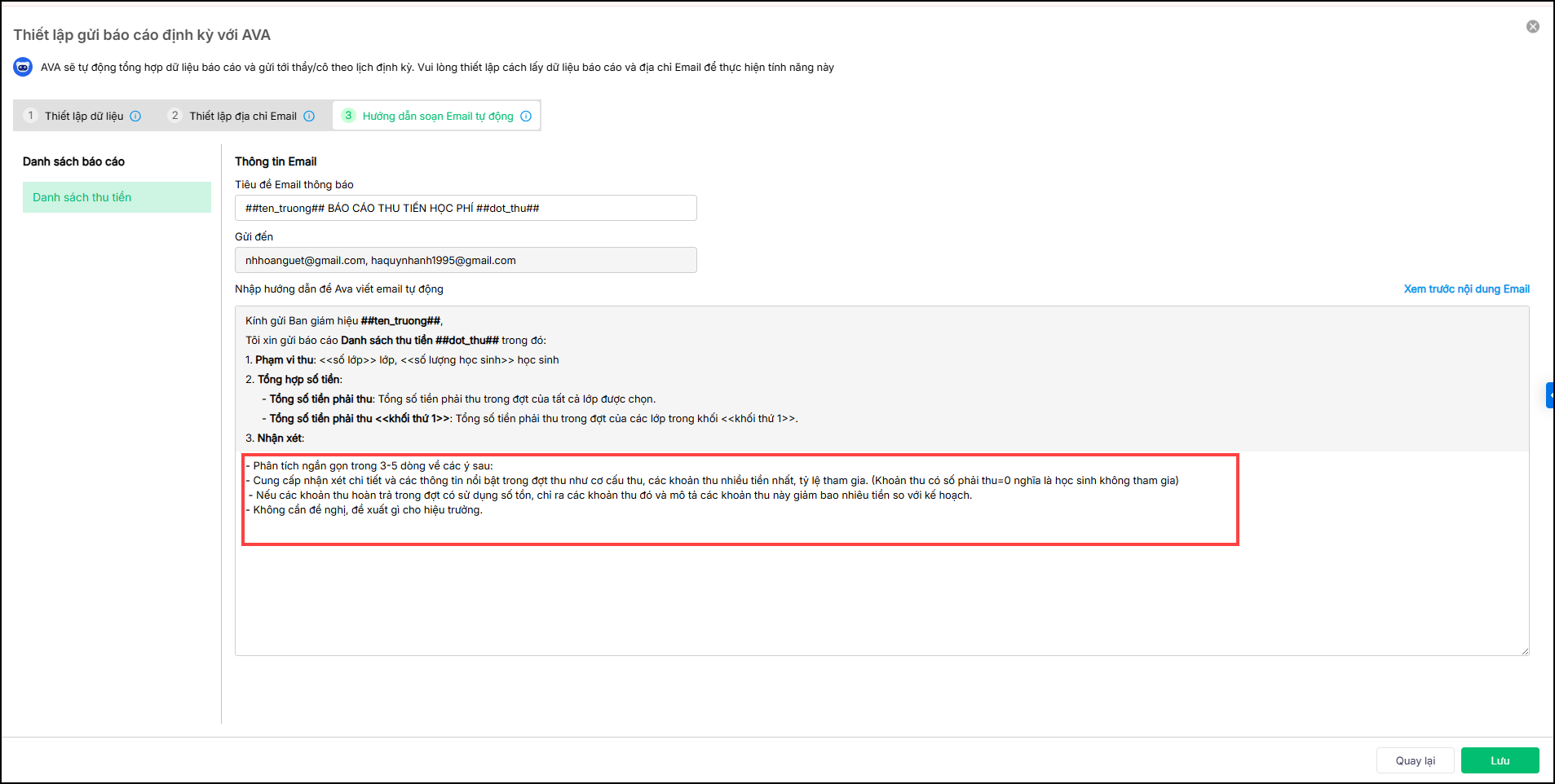
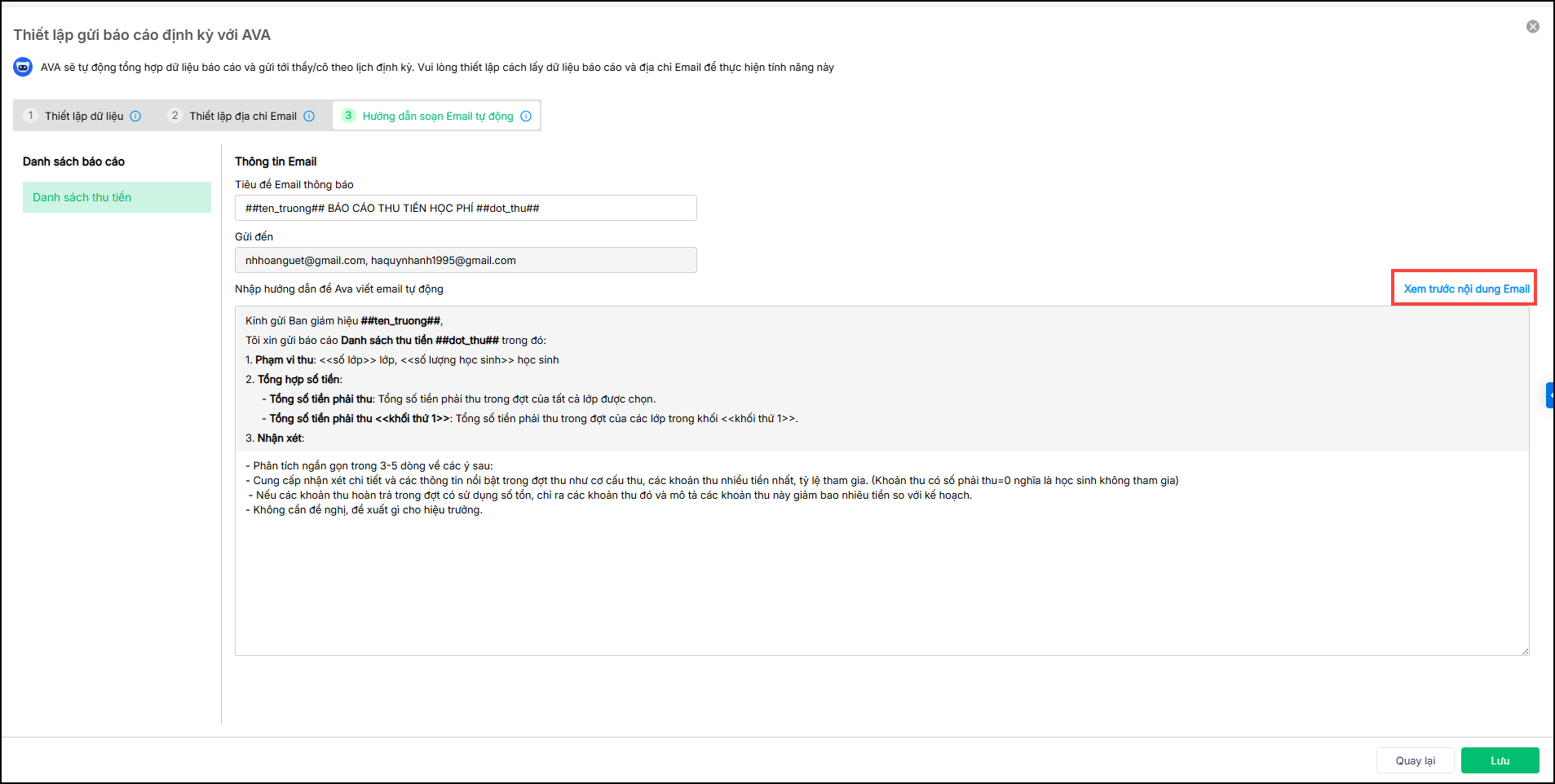
2. Nhấn Xem trước nội dung email để xem nội dung email AVA đã soạn trước khi gửi báo cáo tự động
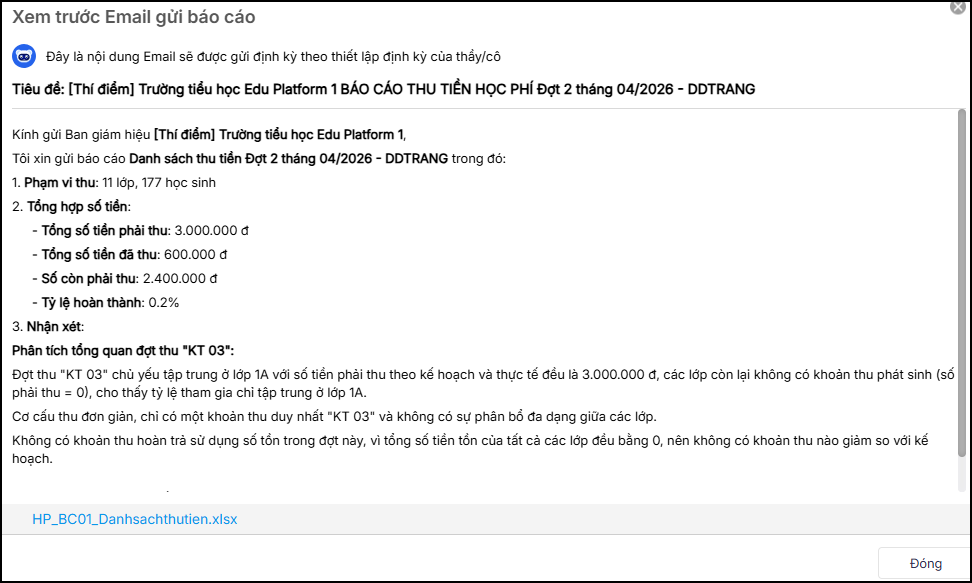
Bước 5: Nhấn Lưu hệ thống sẽ lưu lại thiết lập gửi báo cáo định kỳ với AVA





 024 3795 9595
 https://www.misa.vn/