
I. Tổng quan
Bài viết hướng dẫn kế toán sửa lại số lượng đăng ký sau khi đã thu tiền hoặc cấp hóa đơn cho học sinh.
II. Cách xử lý
Trường hợp 1: Học sinh đã thu tiền nhưng chưa cấp hóa đơn
Kế toán thực hiện hủy thu tiền theo các bước sau:
Bước 1: Hủy thu tiền
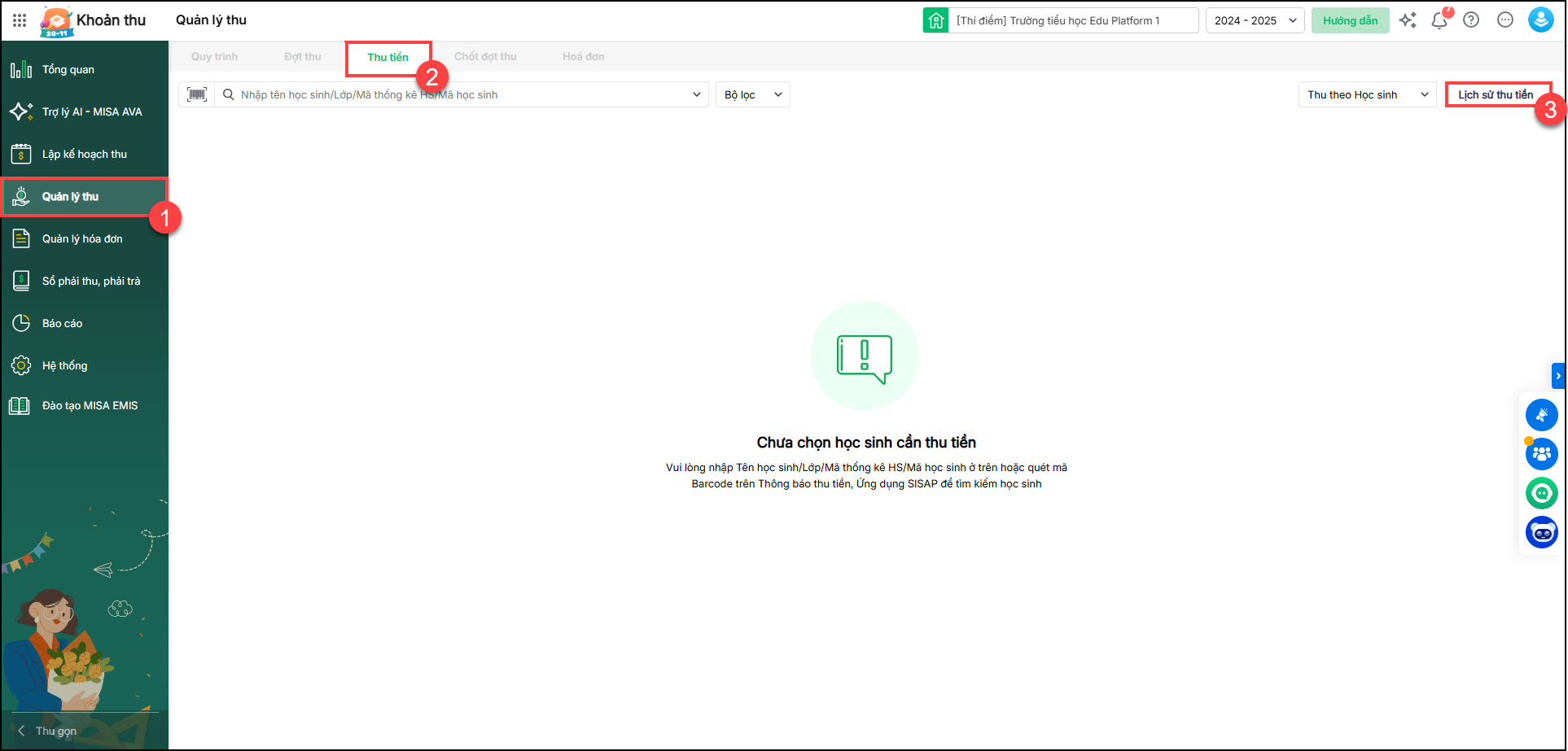
- Vào Quản lý thu/Thu tiền/Lịch sử thu tiền
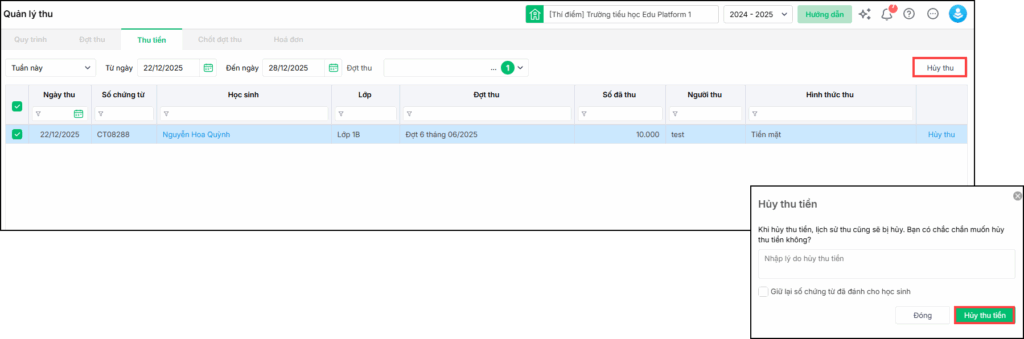
- Tích chọn tên học sinh sau đó nhấn Hủy thu
- Phần mềm hiển thị thông báo sau khi hủy thu tiền thì lịch sử thu cũng sẽ bị hủy. Nhấn Đồng ý
Bước 2: Sửa số lượng đăng ký khoản thu
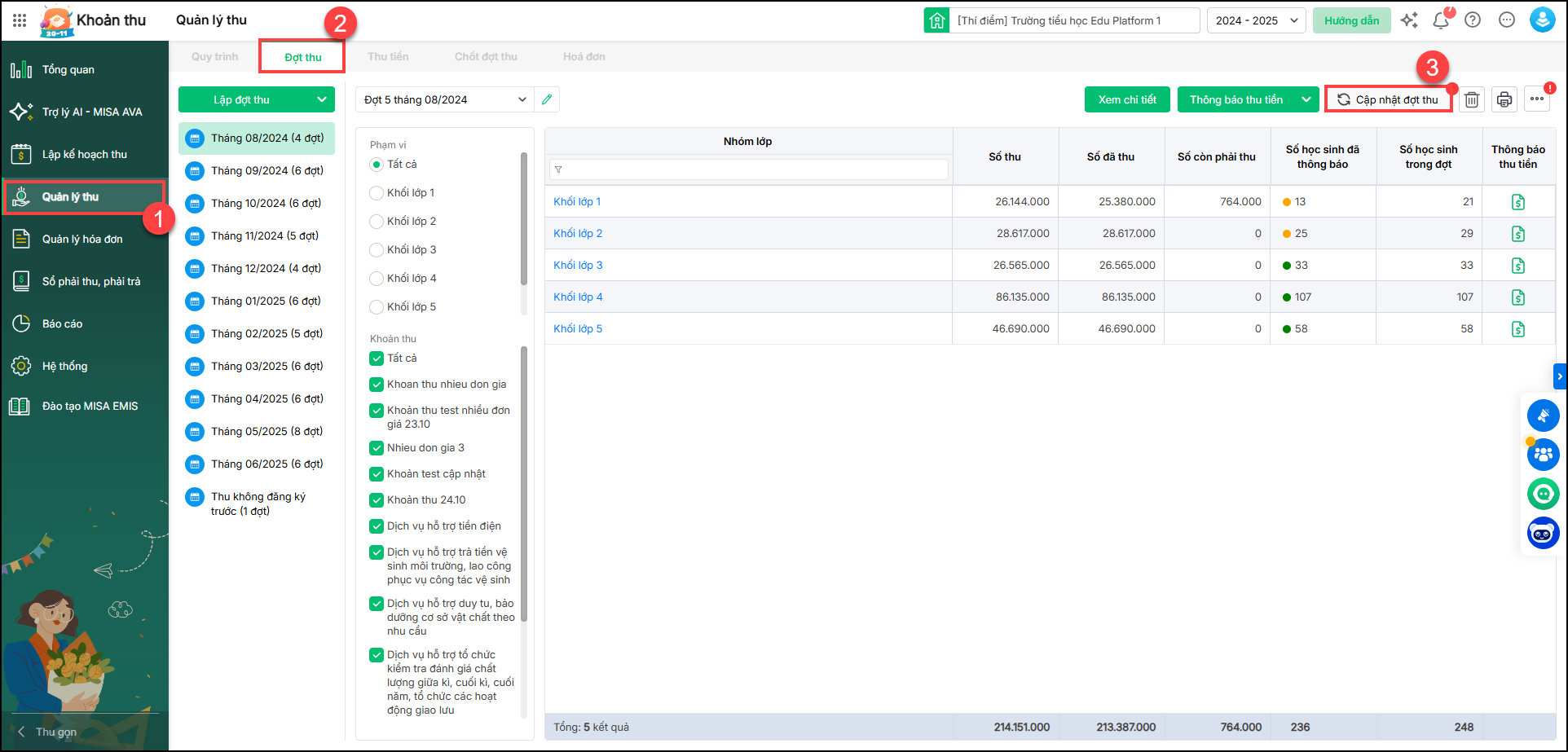
- Vào Quản lý thu/Đợt thu. Nhấn Cập nhật đợt thu
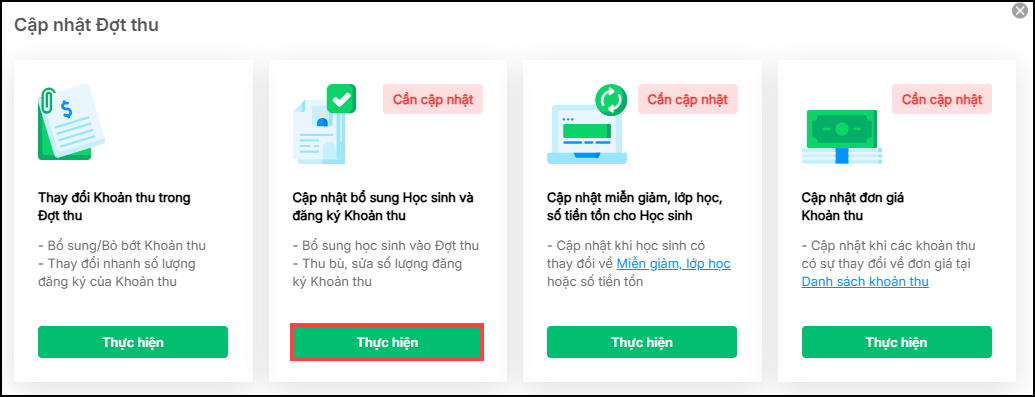
- Tại mục Cập nhật Bổ sung học sinh và đăng ký Khoản thu nhấn Thực hiện
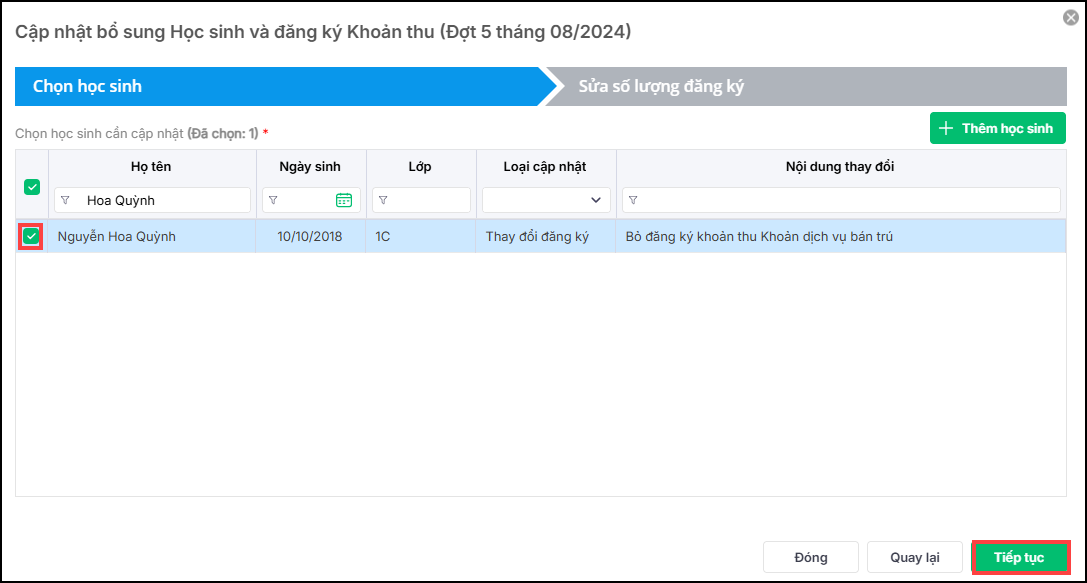
- Chọn học sinh sau đó bấm Tiếp tục
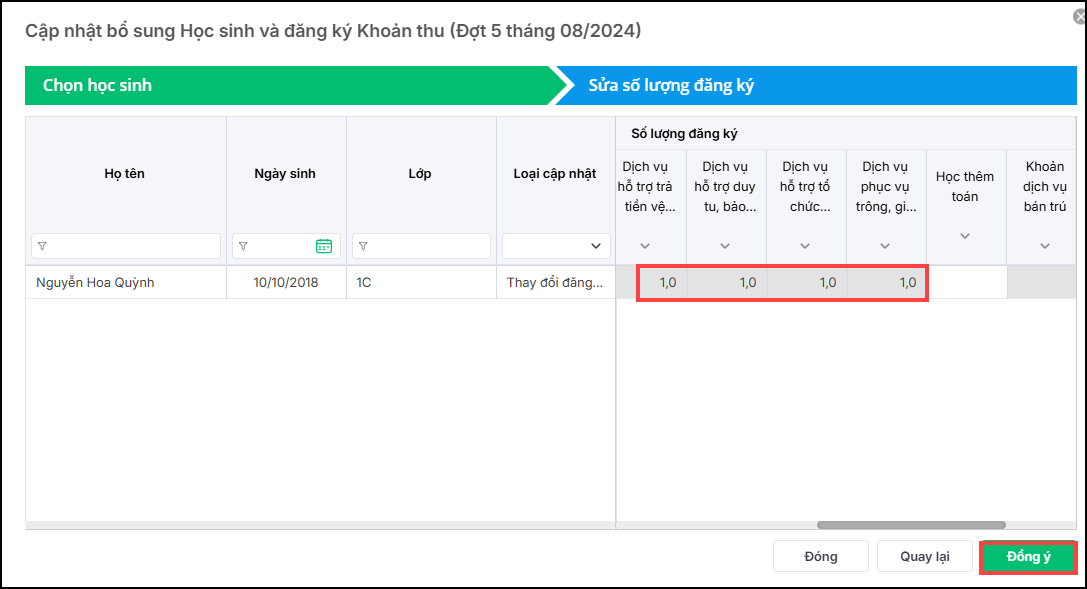
- Anh/chị sửa lại số lượng đăng ký sau đó nhấn Đồng ý
Trường hợp 2: Học sinh đã cấp hóa đơn nhưng chưa phát hành
Kế toán thực hiện hủy cấp hóa đơn theo các bước sau:
Bước 1: Hủy hóa đơn đã cấp
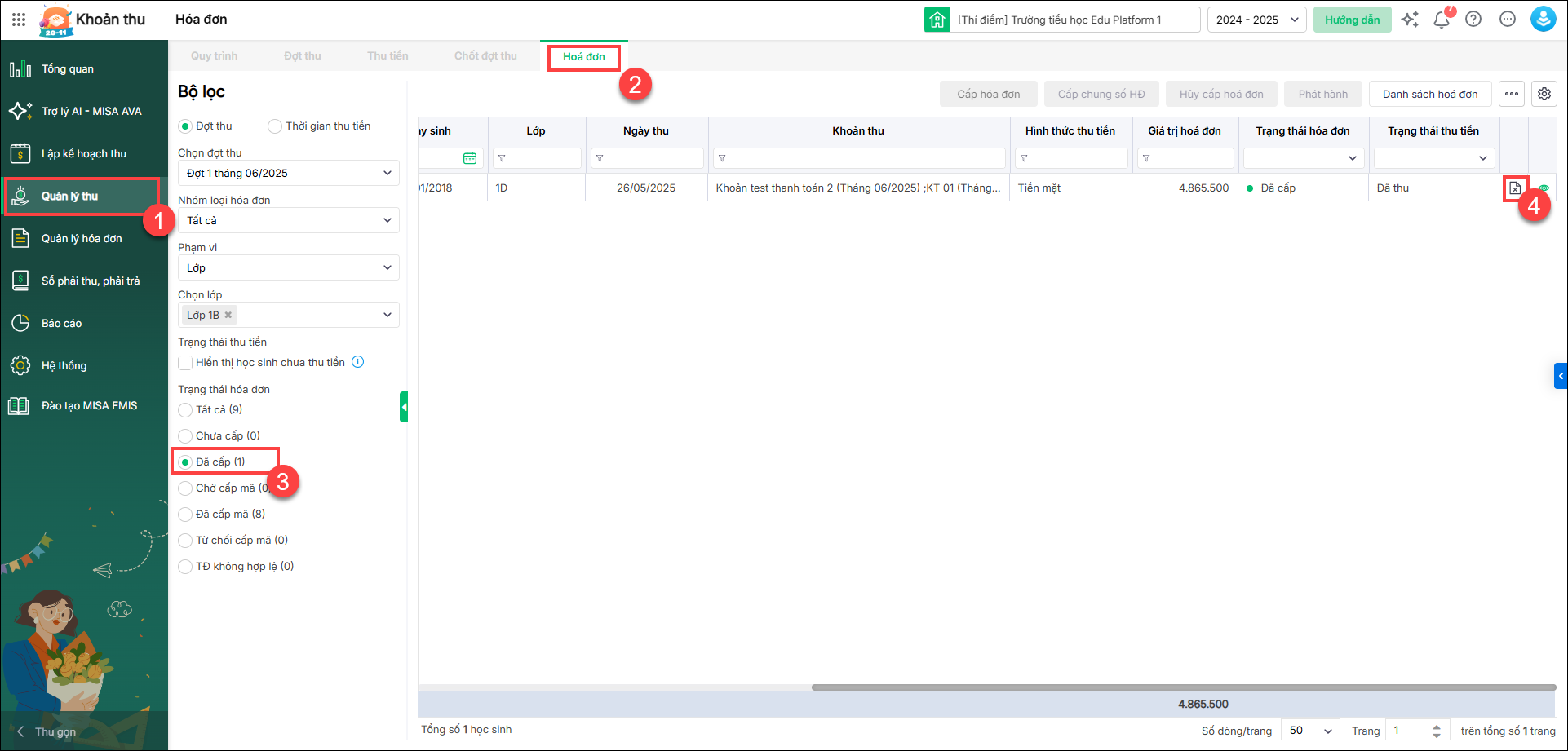
- Vào Quản lý thu/Hóa đơn
- Tại trạng thái hóa đơn, chọn hóa đơn đã cấp
- Nhấn biểu tượng dấu x tại hóa đơn cần xóa
Bước 2: Hủy thu tiền
Tương tự như trường hợp 1
Bước 3: Sửa số lượng đăng ký khoản thu
Tương tự như trường hợp 1
Trường hợp 3: Học sinh đã phát hành hóa đơn
Kế toán thực hiện ghi nhận thu thừa hoặc thu thiếu khoản thu. Đồng thời vào lập hóa đơn điều chỉnh/thay thế để phản ánh đúng thực tế. Các bước thực hiện như sau:
Bước 1: Ghi nhận các khoản thu thừa hoặc thu thiếu
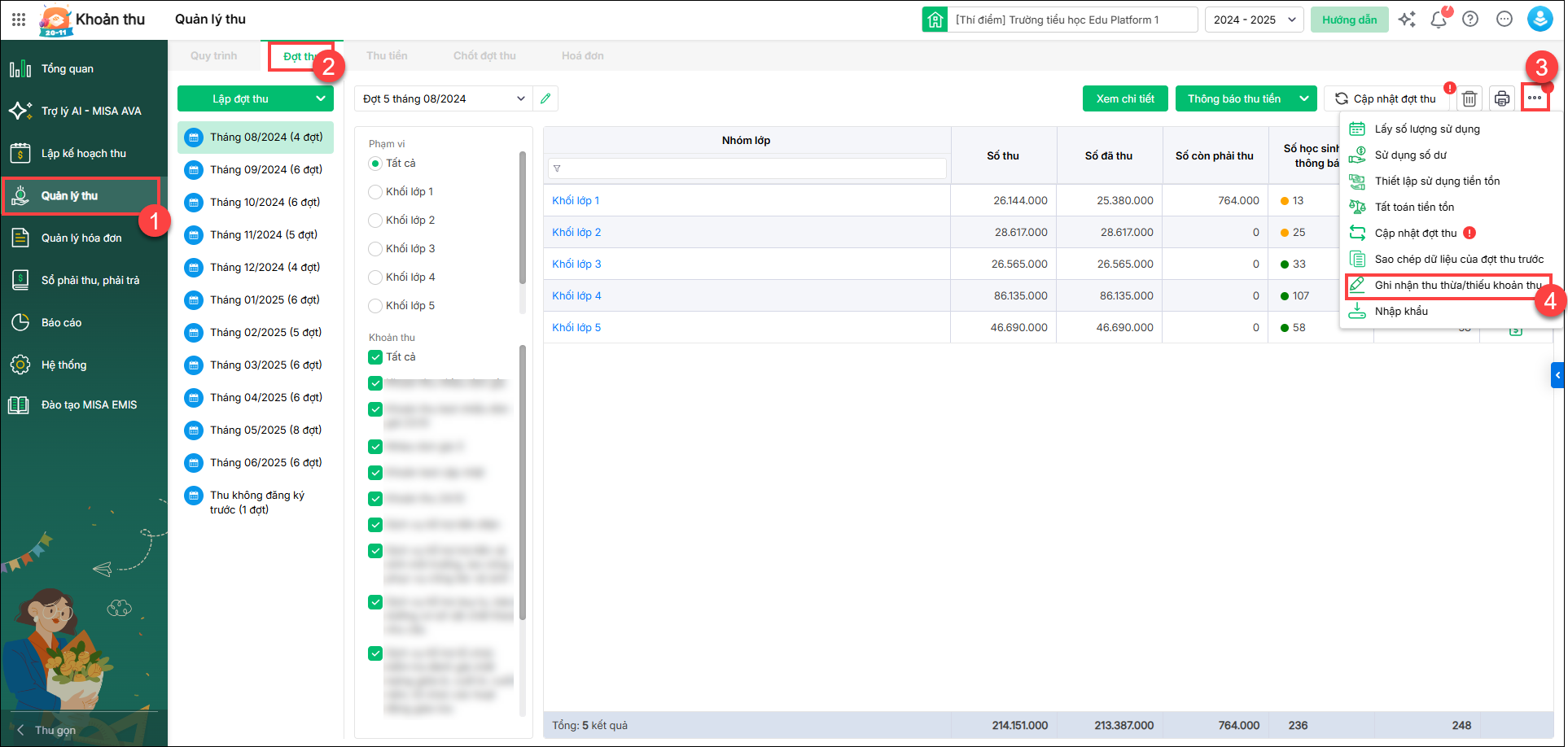
Vào Quản lý thu/Đợt thu. Nhấn vào dấu “…” sau đó chọn Ghi nhận thu thừa/thiếu khoản thu
- Vào sửa lại số lượng sau điều chỉnh. Nhấn Lưu để cập nhật lại Số lượng đăng ký
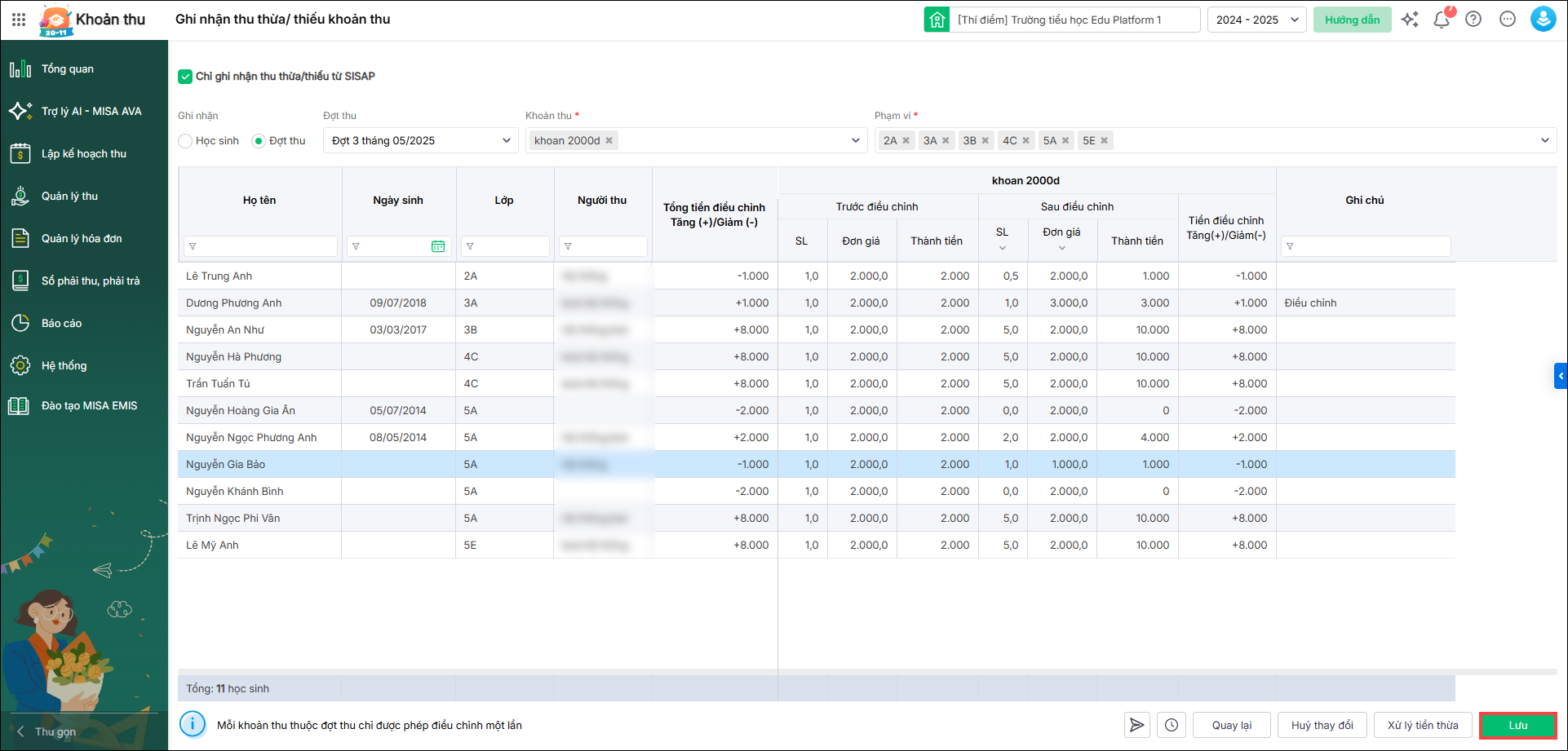
- Anh/chị nhấn Xử lý tiền thừa
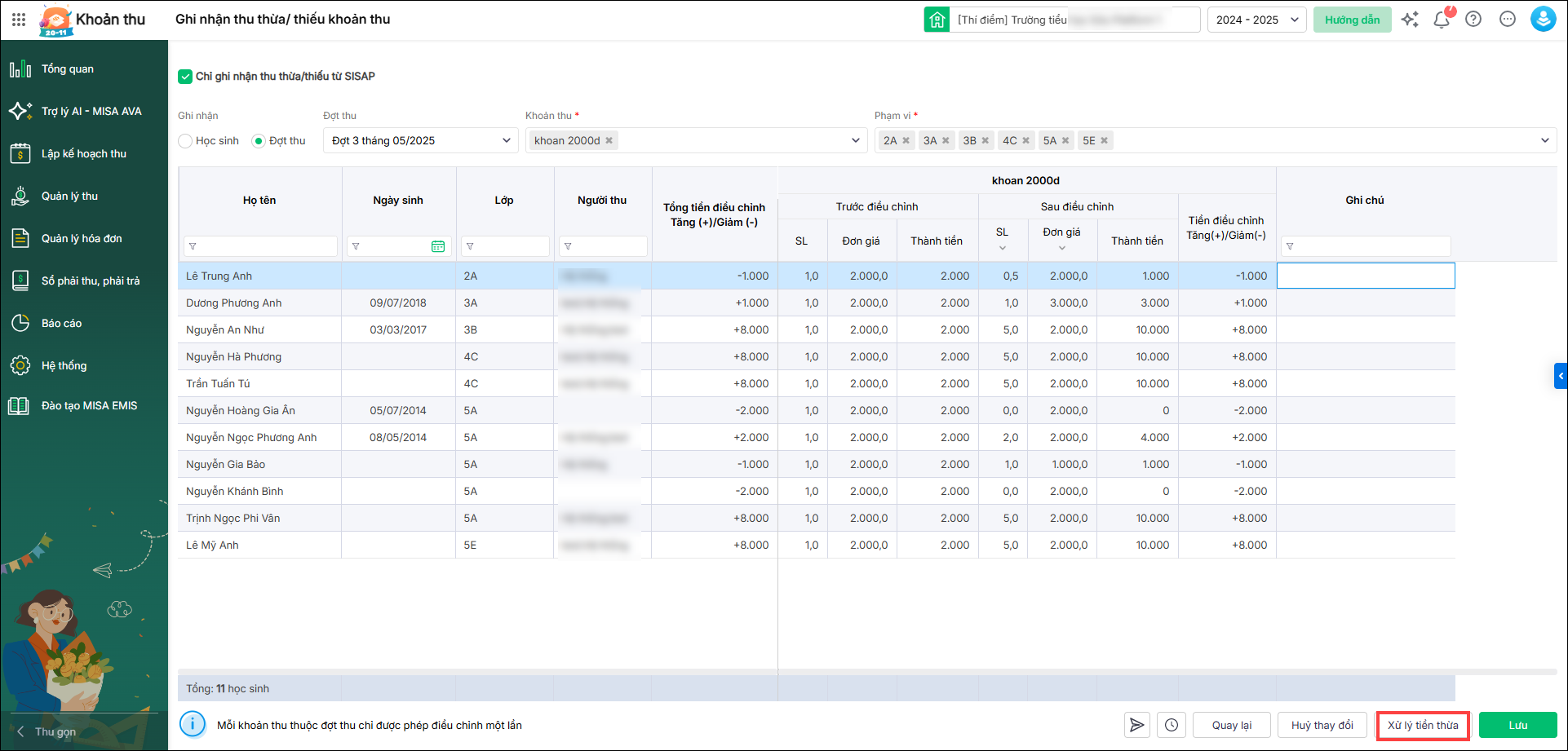
- Lưu ý: Phần mềm chỉ hỗ trợ điều chỉnh 1 lần với mỗi khoản thu thừa/thiếu trong 1 đợt thu.
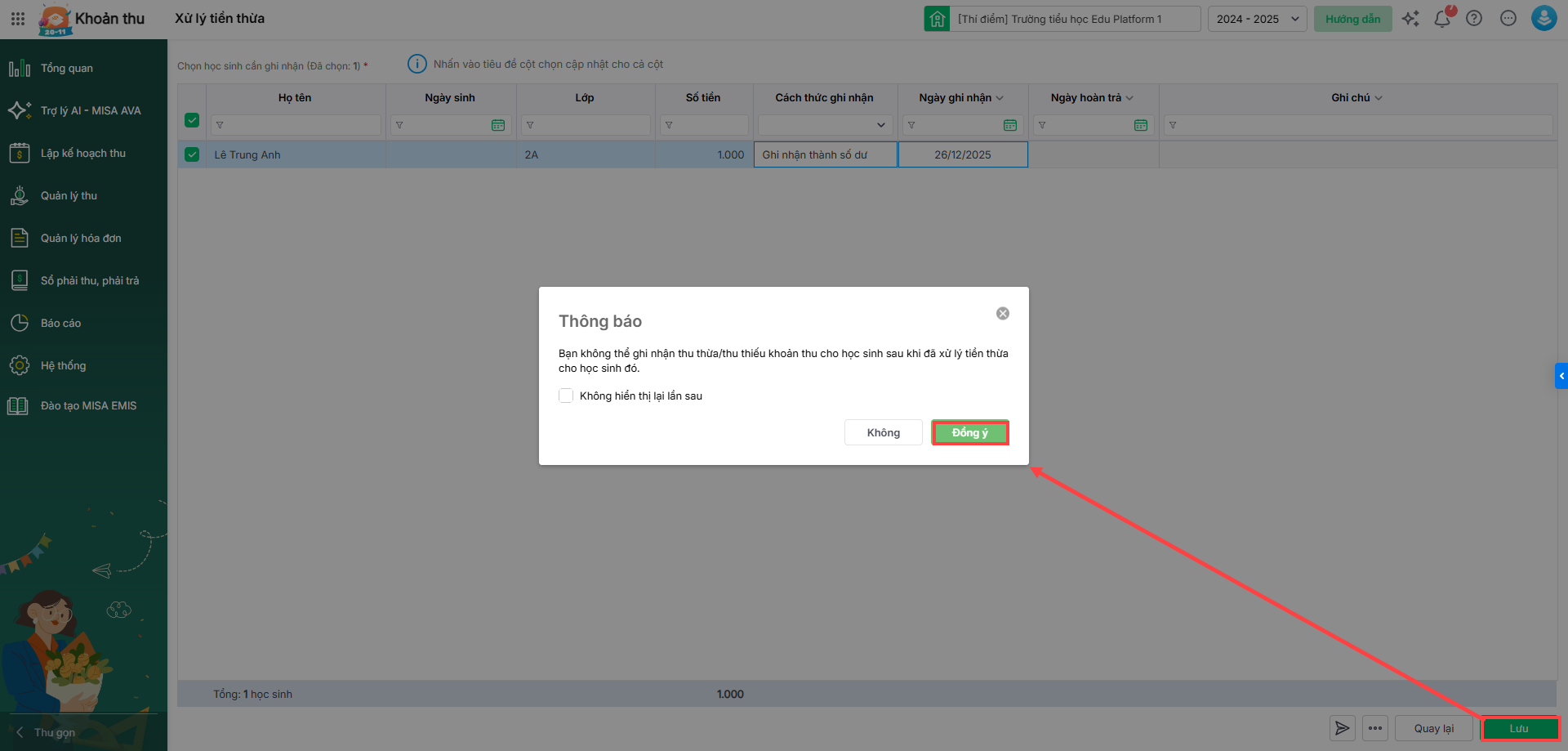
- Anh/chị nhấn Đồng ý để hoàn tất
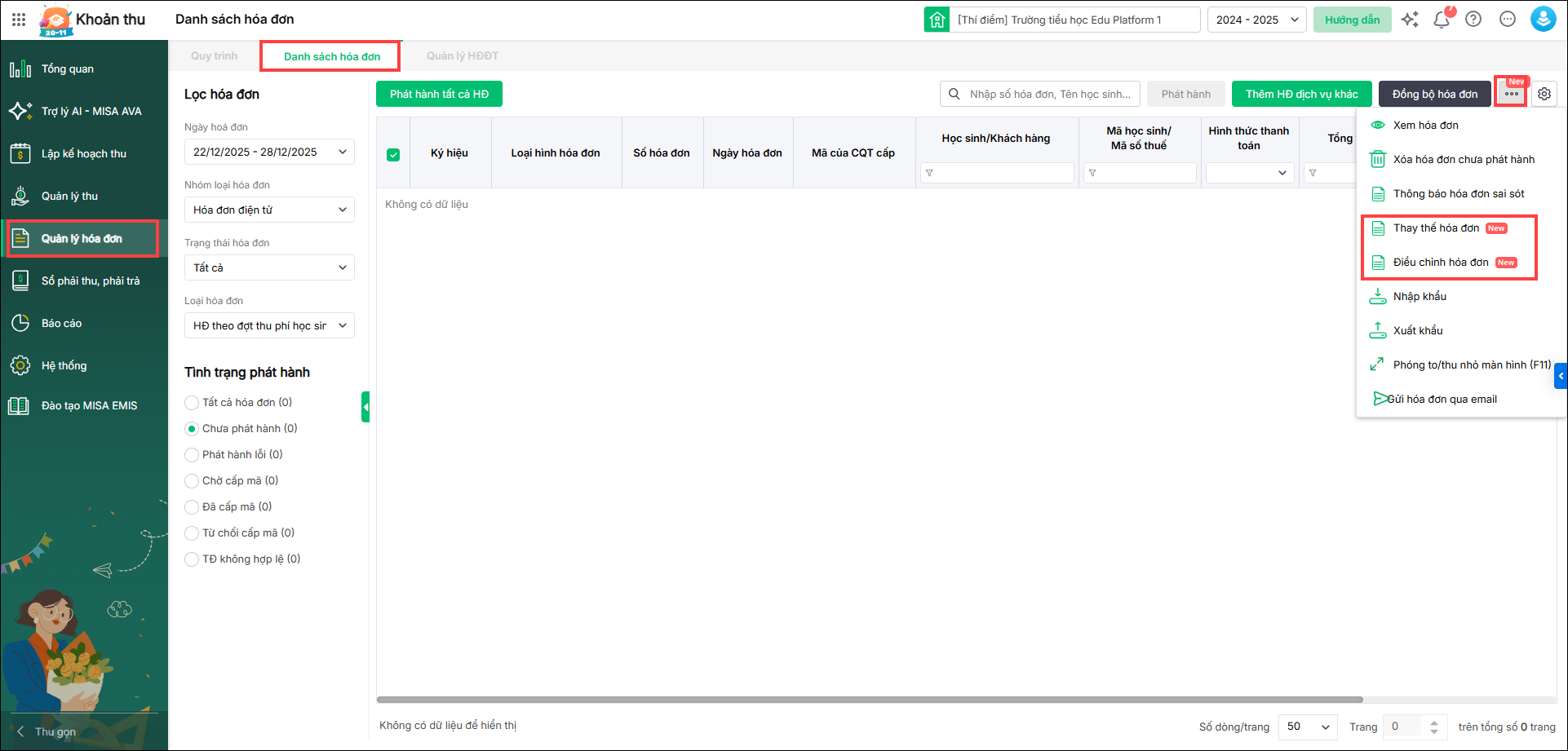
Bước 2: Lập hóa đơn điều chỉnh
- Vào Quản lý hóa đơn/Danh sách hóa đơn. Nhấn dấu “…” sau đó chọn Thay thế hóa đơn/Điều chỉnh hóa đơn





 024 3795 9595
 https://www.misa.vn/