1. Tổng quan
Bài viết hướng dẫn cách xóa hồ sơ học sinh bị trùng hoặc sai thông tin trên danh sách học sinh. Trong quá trình nhập liệu, có thể xảy ra trường hợp học sinh bị nhập trùng hoặc sai thông tin. Anh/chị cần xóa các hồ sơ này để đảm bảo danh sách học sinh chính xác, tránh ảnh hưởng đến việc lập đợt thu và đăng ký khoản thu.
Nội dung bài viết gồm:
- Xóa học sinh chưa có phát sinh: Xóa nhanh hồ sơ học sinh chưa phát sinh đợt thu hoặc đăng ký khoản thu.
- Xóa học sinh đã có phát sinh: Xóa hồ sơ học sinh đã phát sinh trong đợt thu hoặc đăng ký khoản thu (cần xác nhận bổ sung).
- Xóa tất cả học sinh trong hệ thống: Xóa hồ sơ từ danh sách toàn bộ học sinh trong hệ thống.
2. Các bước thực hiện
2.1. Xóa học sinh chưa có phát sinh
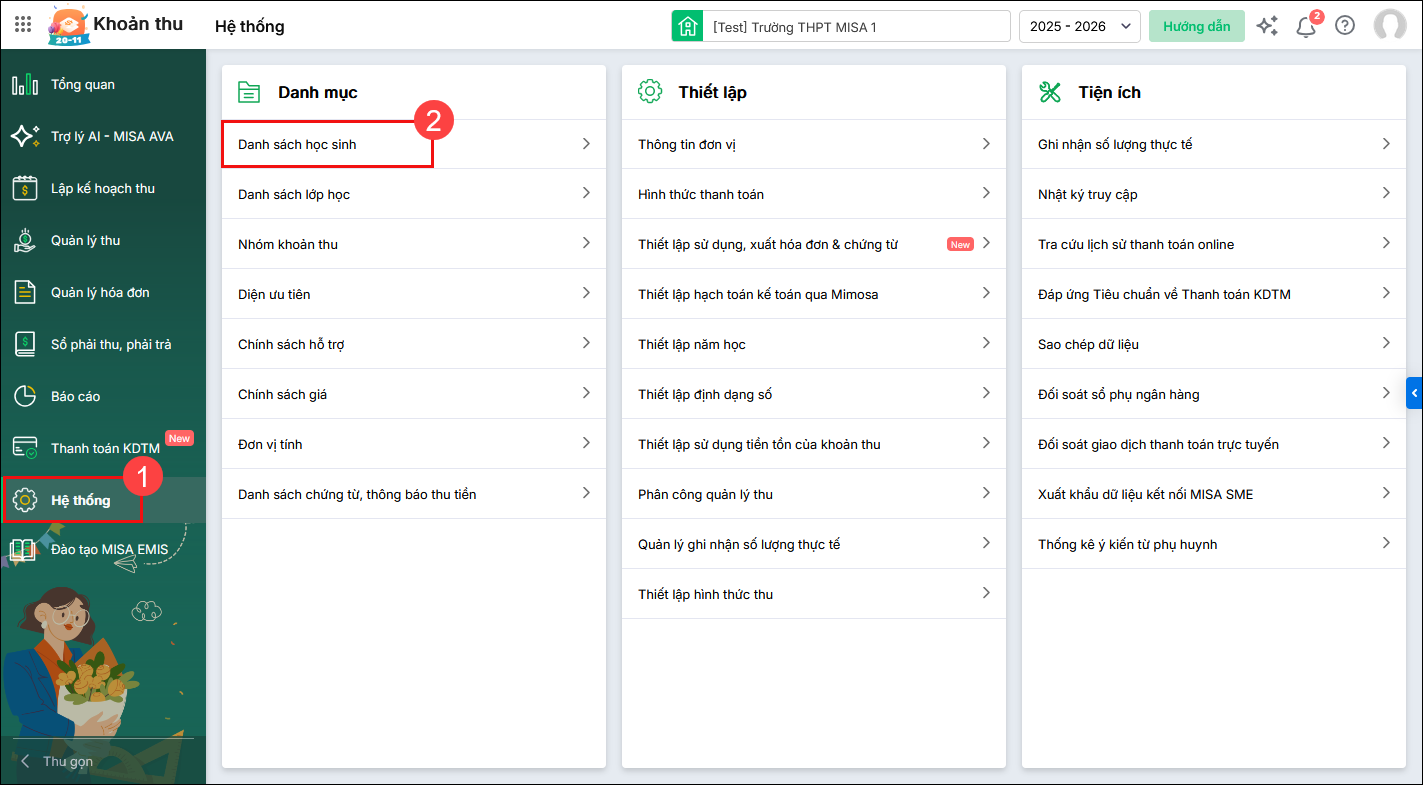
Bước 1: Chọn menu Hệ thống → chọn Danh sách học sinh.
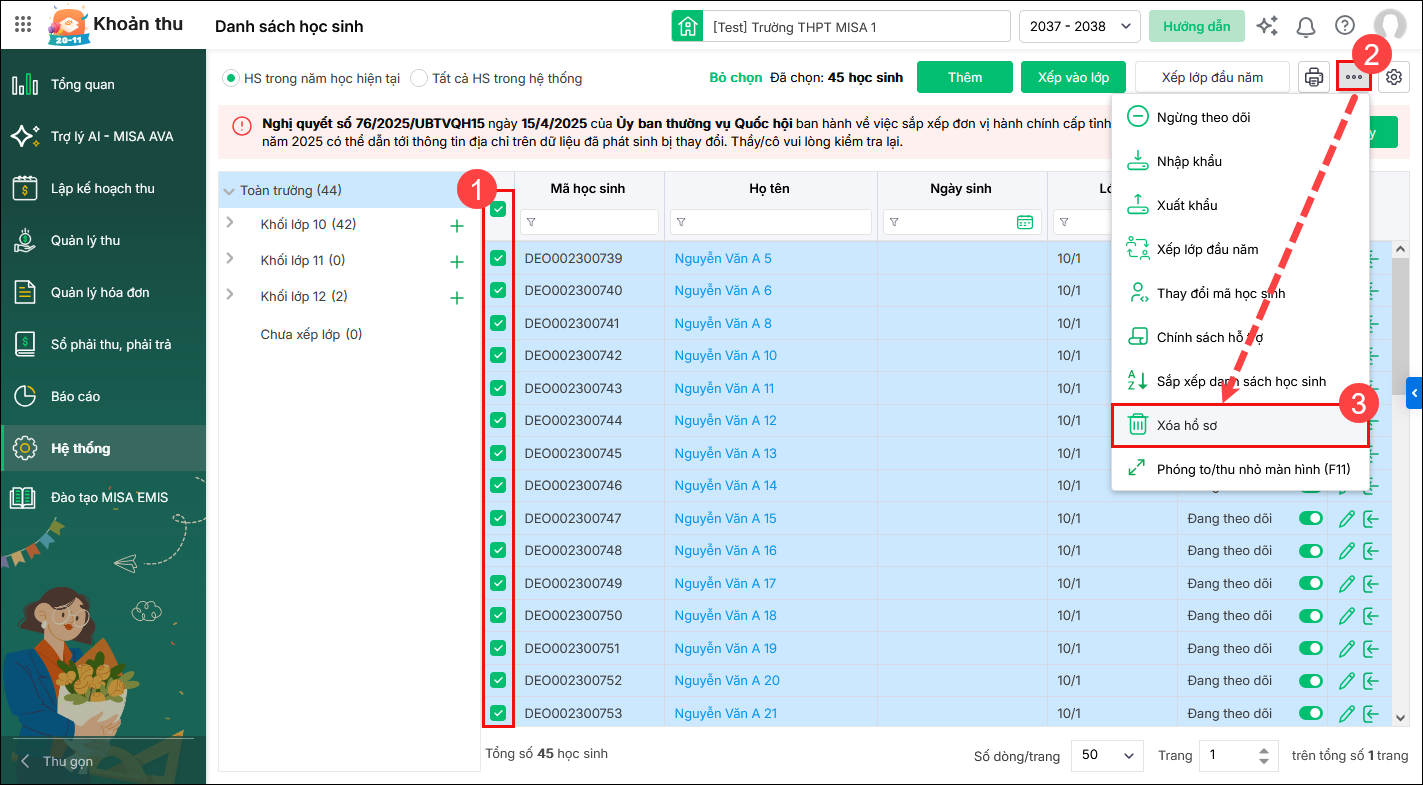
Bước 2: Tích chọn ô ☐ (sau khi chọn sẽ hiển thị ☑) tại học sinh cần xóa
→ Có thể chọn từng học sinh hoặc chọn hàng loạt bằng cách nhấn vào ô trên cùng của cột (cùng hàng với Mã học sinh, Họ tên…).
Bước 3: Nhấn biểu tượng ⋯ (Góc trên bên phải màn hình) → chọn Xóa hồ sơ.
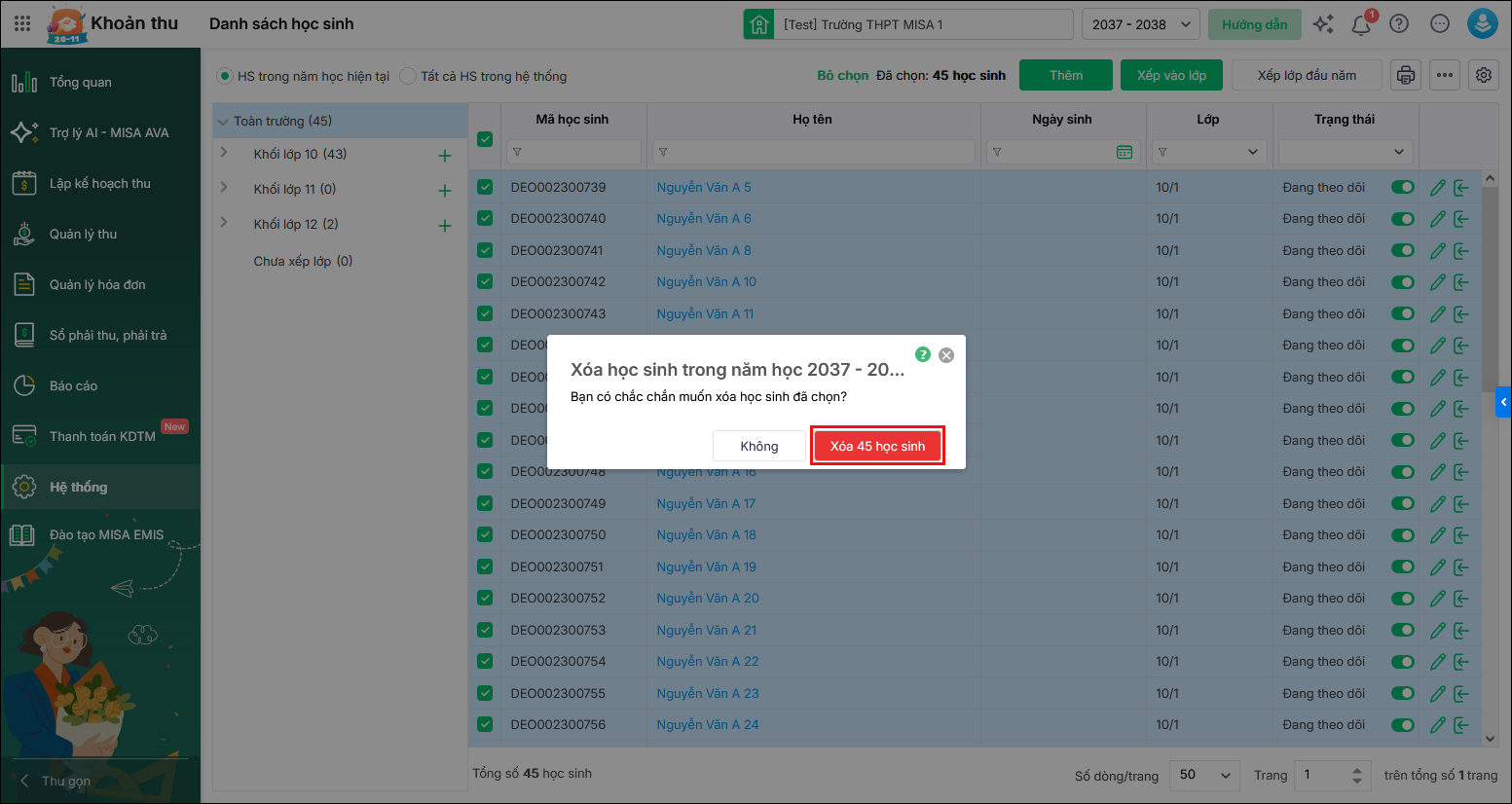
Bước 4: Phần mềm hiển thị khung xác nhận xóa → Nhấn Xóa học sinh.
2.2. Xóa học sinh đã có phát sinh
Trường hợp học sinh đã phát sinh trong đợt thu hoặc đăng ký khoản thu, phần mềm yêu cầu xác nhận bổ sung:
Bước 1: Chọn menu Hệ thống → chọn Danh sách học sinh.
Bước 2: Tích chọn ô ☐ (sau khi chọn sẽ hiển thị ☑) tại học sinh cần xóa
→ Có thể chọn từng học sinh hoặc chọn hàng loạt bằng cách nhấn vào ô trên cùng của cột (cùng hàng với Mã học sinh, Họ tên…).
Bước 3: Nhấn biểu tượng ⋯ (menu thao tác) → chọn Xóa hồ sơ.
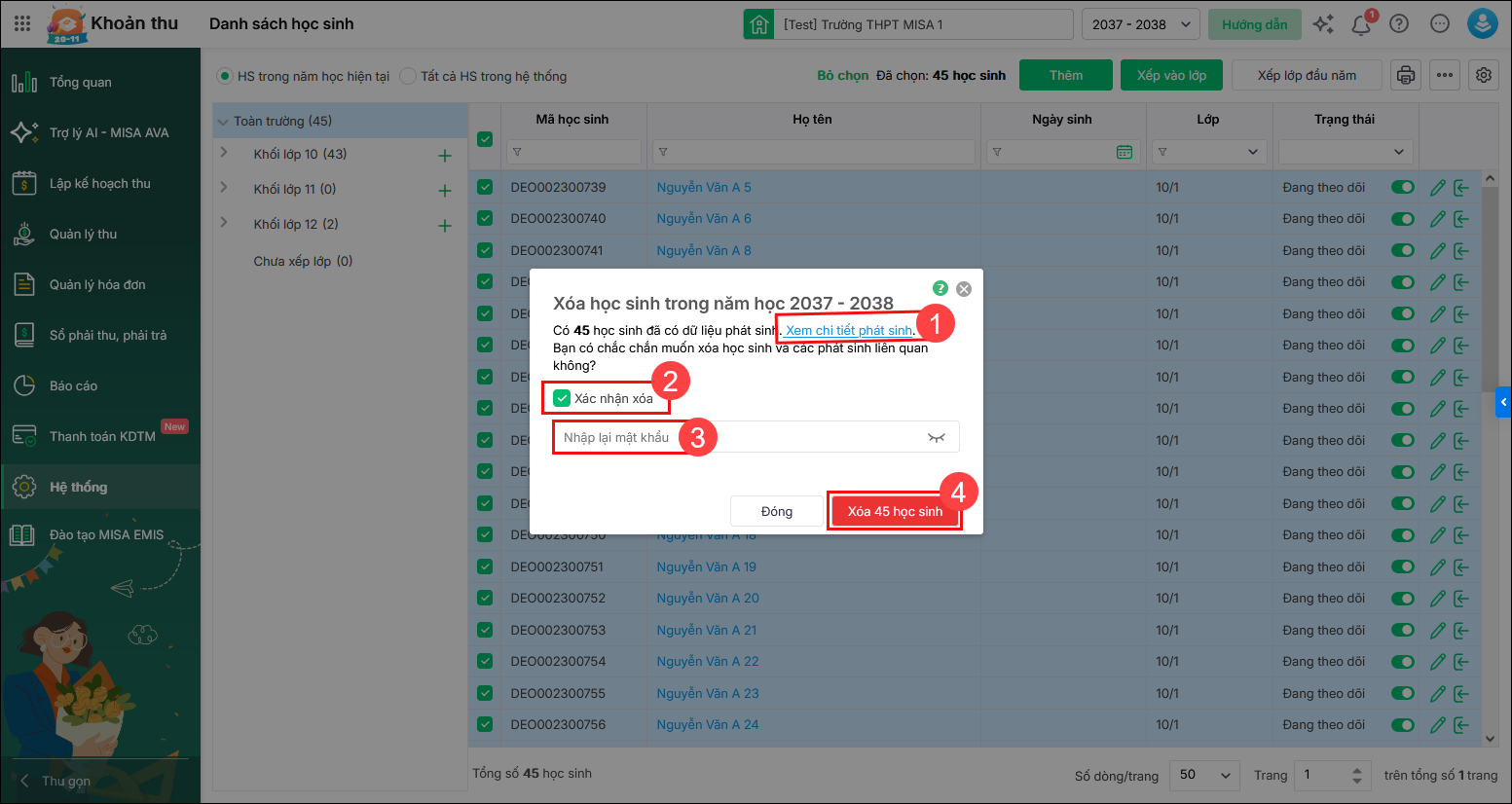
Bước 4: Tại khung xác nhận, nhấn Xem chi tiết phát sinh để kiểm tra dữ liệu liên quan.
Bước 5: Tích chọn ô Xác nhận xóa → Nhập lại Mật khẩu → Nhấn Xóa học sinh đã chọn.
2.3. Xóa tất cả học sinh trong hệ thống
Bước 1: Chọn menu Hệ thống → chọn Danh sách học sinh.
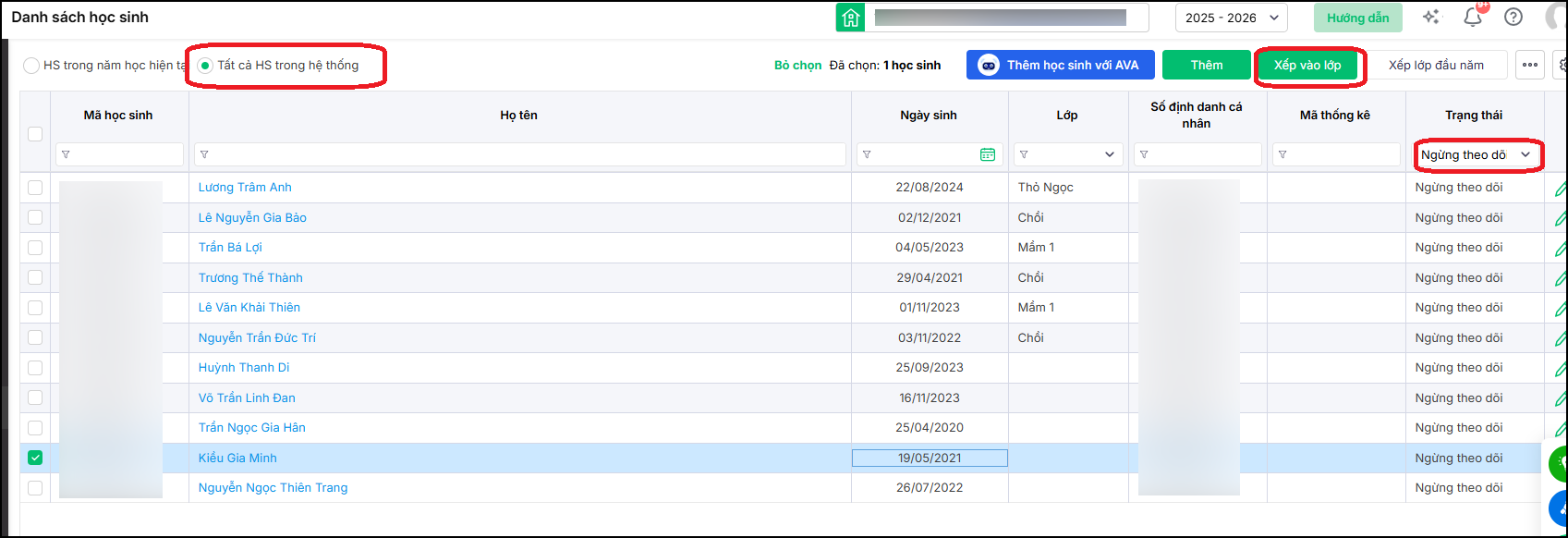
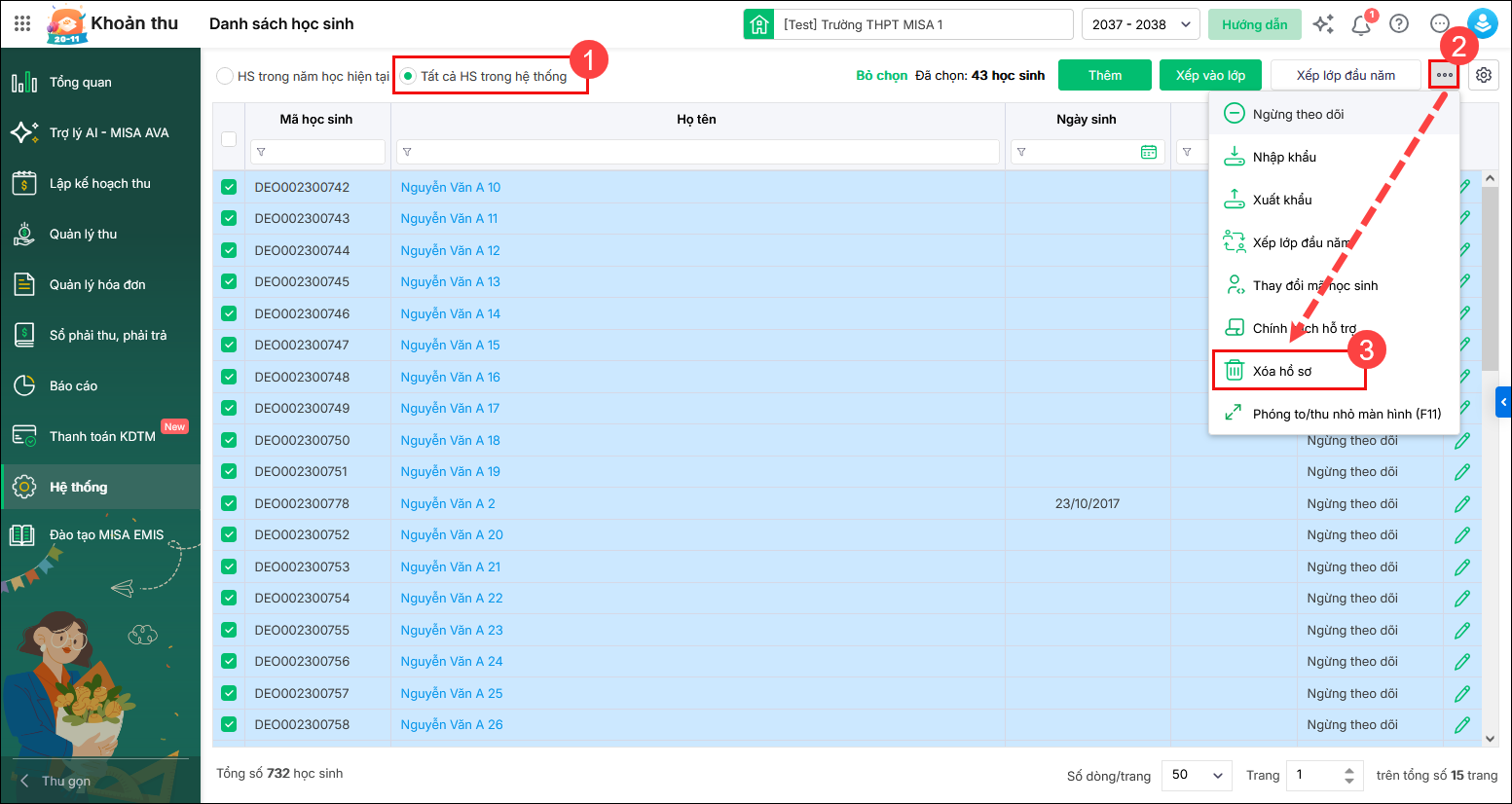
Bước 2: Tích chọn ô Tất cả HS trong hệ thống.
Bước 3: Tích chọn học sinh cần xóa.
Bước 4: Nhấn biểu tượng ⋮ (menu thao tác) → chọn Xóa hồ sơ.
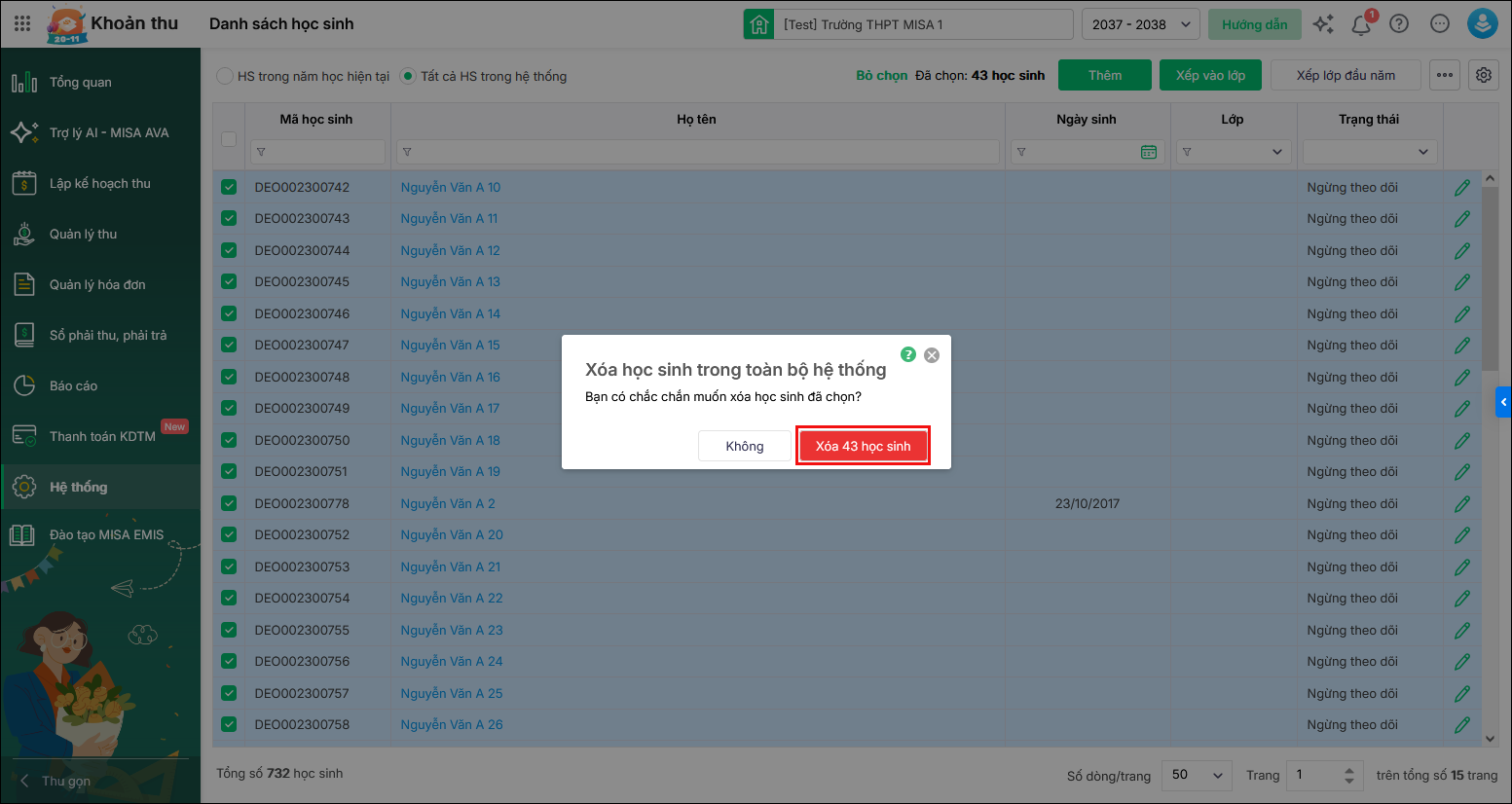
Bước 5: Phần mềm hiển thị khung xác nhận xóa → Nhấn Xóa học sinh.
3. Lưu ý
- Chỉ nên xóa học sinh khi hồ sơ bị trùng hoặc sai thông tin. Nếu học sinh nghỉ học/chuyển đi, nên sử dụng chức năng Ngừng theo dõi thay vì xóa.
- Khi xóa học sinh đã có phát sinh, phần mềm yêu cầu nhập lại mật khẩu để xác nhận. Dữ liệu phát sinh liên quan (đợt thu, đăng ký khoản thu) sẽ bị xóa theo.
- Thao tác xóa không thể hoàn tác. Kiểm tra kỹ danh sách trước khi nhấn Xóa học sinh.
- Trường hợp tìm học sinh trên danh sách học sinh không có thì có thể học sinh đang phát sinh trong những năm học trước. Tại Danh sách học sinh, anh/chị chọn ô Tất cả HS trong hệ thống (góc trên cùng tay trái) và thực hiện lọc lại học sinh đó nhé.