
1. Tổng quan
Bài viết hướng dẫn cách sao chép danh sách học sinh từ năm học cũ sang năm học mới trên phần mềm. Đầu mỗi năm học, thay vì nhập lại toàn bộ danh sách học sinh, anh/chị có thể sao chép dữ liệu từ năm trước để tiết kiệm thời gian. Phần mềm tự động chuyển học sinh lên lớp mới theo thứ tự tương ứng (ví dụ: lớp 1A → lớp 2A).
Nội dung bài viết gồm:
- Trường hợp 1: Chưa tạo năm học mới – sao chép danh sách học sinh ngay khi tạo năm học.
- Trường hợp 2: Đã tạo năm học mới nhưng chưa sao chép – xếp lớp đầu năm thủ công.
2. Các bước thực hiện
2.1. Chưa tạo năm học mới
Bước 1: Tại menu Hệ thống → chọn Thiết lập năm học.
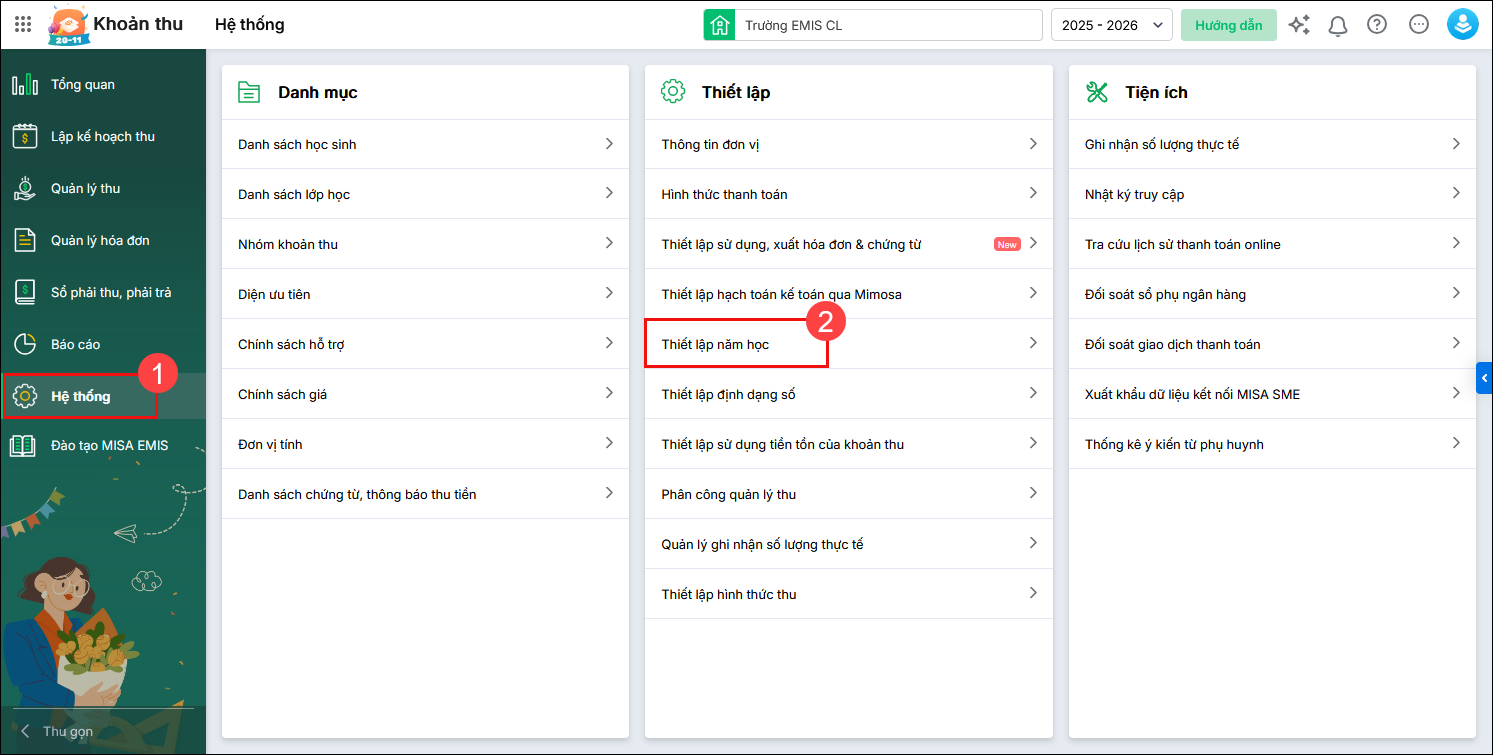
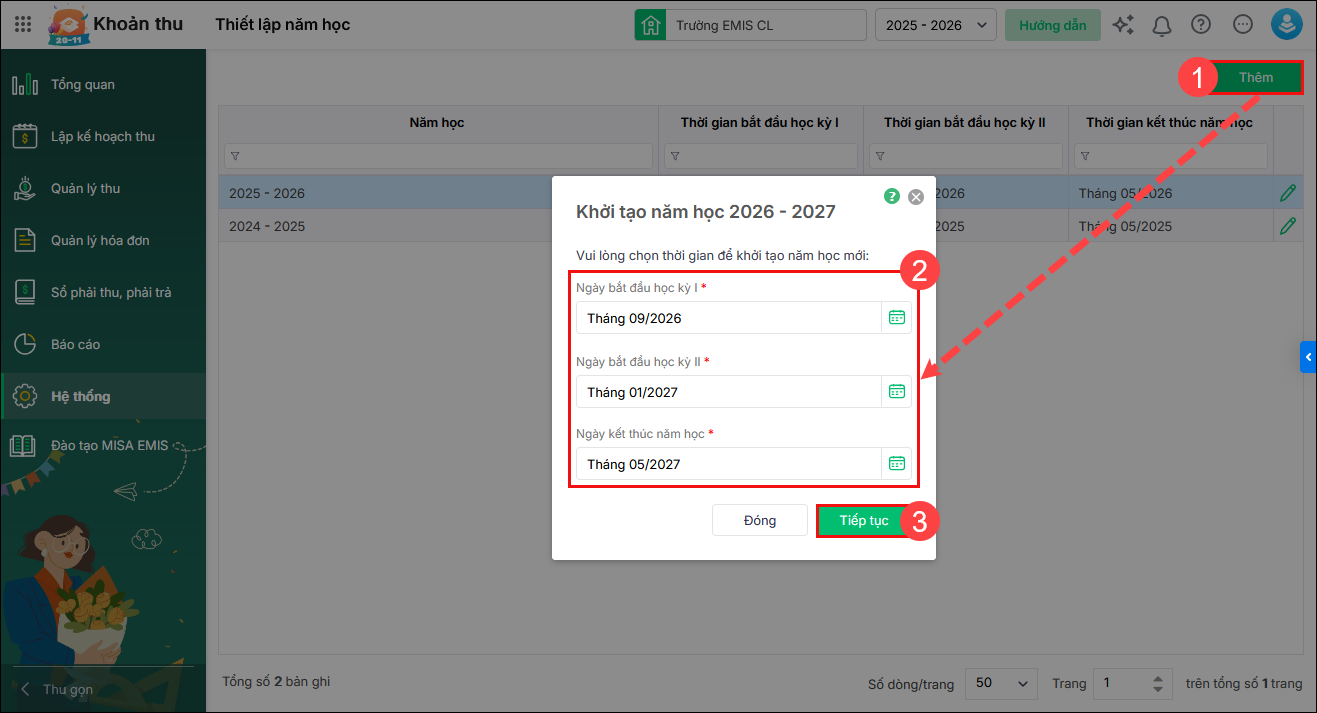
Bước 2: Nhấn Thêm.
Bước 3: Chọn các mốc thời gian:
- Ngày bắt đầu học kỳ I
- Ngày bắt đầu học kỳ II
- Ngày kết thúc năm học
Nhấn Tiếp tục.
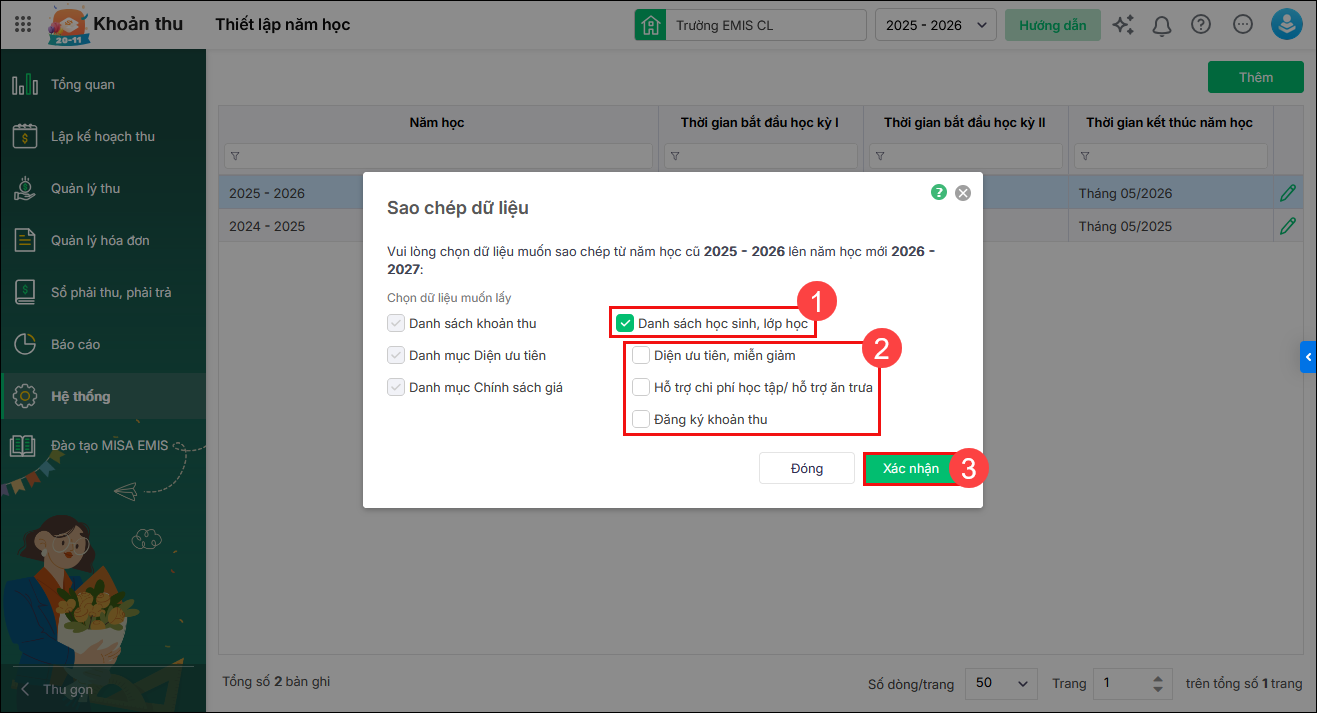
Bước 4: Tích chọn Danh sách học sinh, lớp học để sao chép dữ liệu từ năm học cũ sang năm học mới.
Ngoài ra, anh/chị có thể tích chọn thêm các dữ liệu cần sao chép (nếu có):
- Diện ưu tiên, miễn giảm: Sao chép thông tin diện ưu tiên và mức miễn giảm học phí đã gắn cho từng học sinh (ví dụ: con thương binh giảm 50%, hộ nghèo miễn 100%). Nếu tích chọn, năm học mới sẽ giữ nguyên diện ưu tiên của học sinh mà không cần khai báo lại.
- Hỗ trợ chi phí học tập/hỗ trợ ăn trưa: Sao chép danh sách học sinh đang được hỗ trợ chi phí học tập hoặc hỗ trợ ăn trưa theo chính sách nhà nước. Nếu tích chọn, phần mềm tự động áp dụng hỗ trợ cho năm học mới mà không cần nhập lại.
- Đăng ký khoản thu: Sao chép danh sách khoản thu đã đăng ký cho từng học sinh ở năm học cũ (ví dụ: tiền ăn bán trú, học thêm, xe đưa đón). Nếu tích chọn, năm học mới sẽ giữ nguyên các khoản thu đã đăng ký. Anh/chị chỉ cần điều chỉnh nếu có thay đổi.
Nhấn Xác nhận.
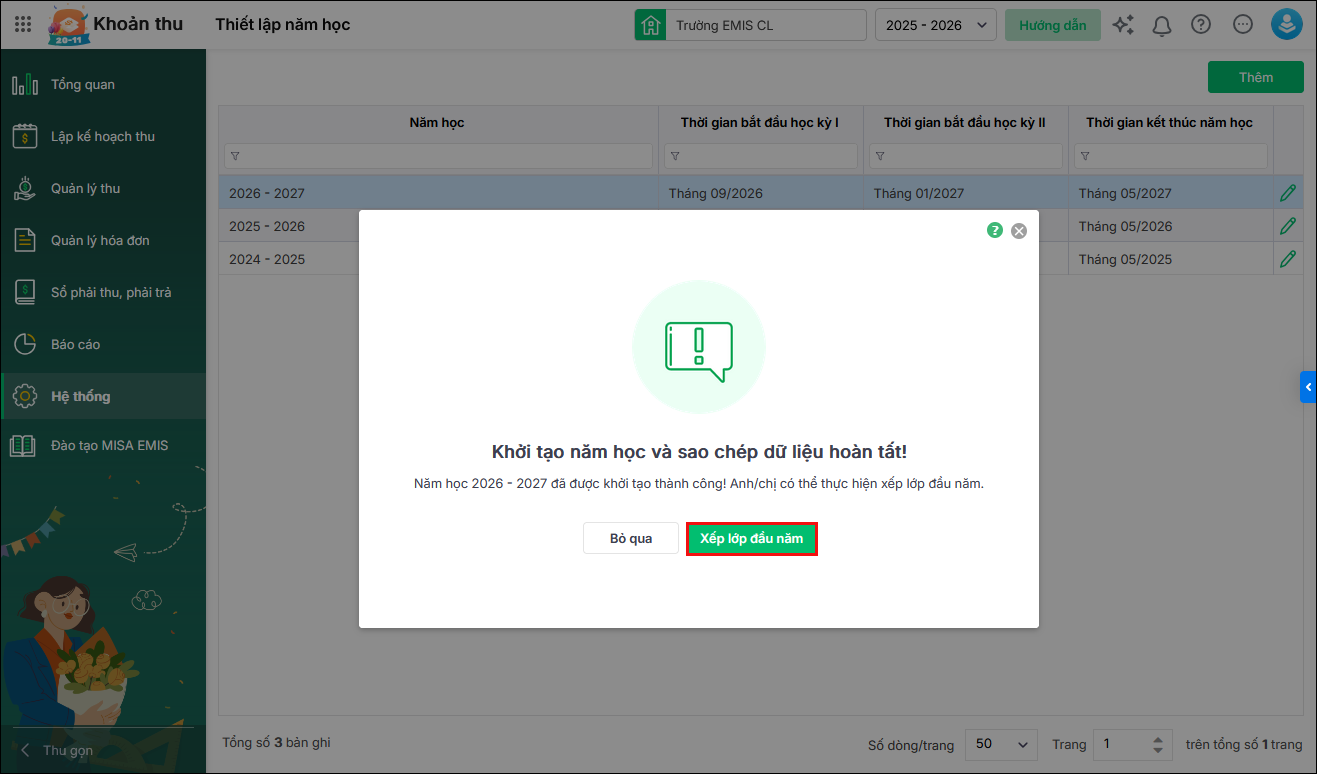
Bước 5: Phần mềm tự động sao chép toàn bộ danh sách học sinh, lớp học từ năm học cũ sang năm học mới theo thứ tự tương ứng.
- Nhấn Bỏ qua: Nếu danh sách học sinh không cần thay đổi.
- Nhấn Xếp lớp đầu năm: Nếu cần thay đổi lớp cho một số học sinh.
2.2. Đã tạo năm học mới nhưng chưa sao chép danh sách học sinh
Trường hợp đã tạo năm học mới nhưng không tích chọn sao chép Danh sách học sinh, lớp học, anh/chị thực hiện xếp lớp đầu năm thủ công:
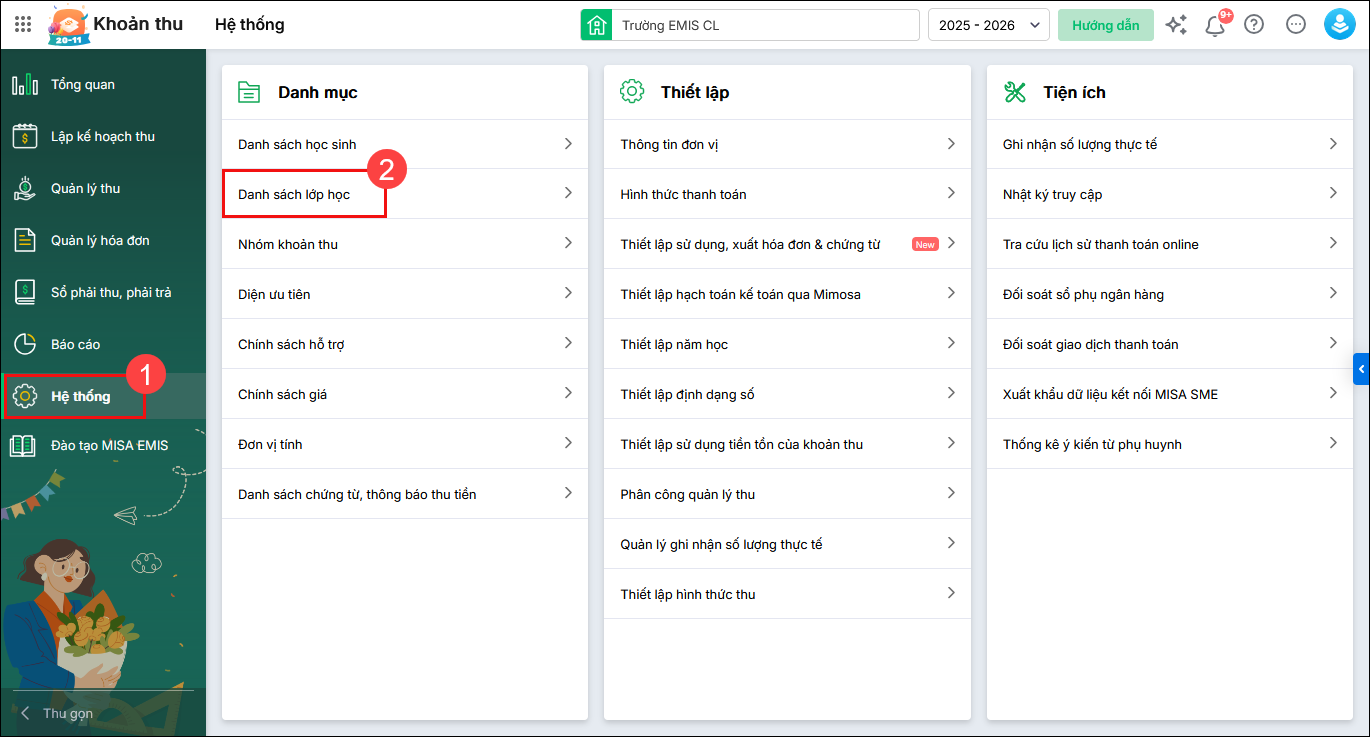
Bước 1: Tại menu Hệ thống → chọn Danh sách lớp học. Tạo danh sách lớp cho năm học mới (xem hướng dẫn tại bài Hướng dẫn tạo danh sách lớp học).
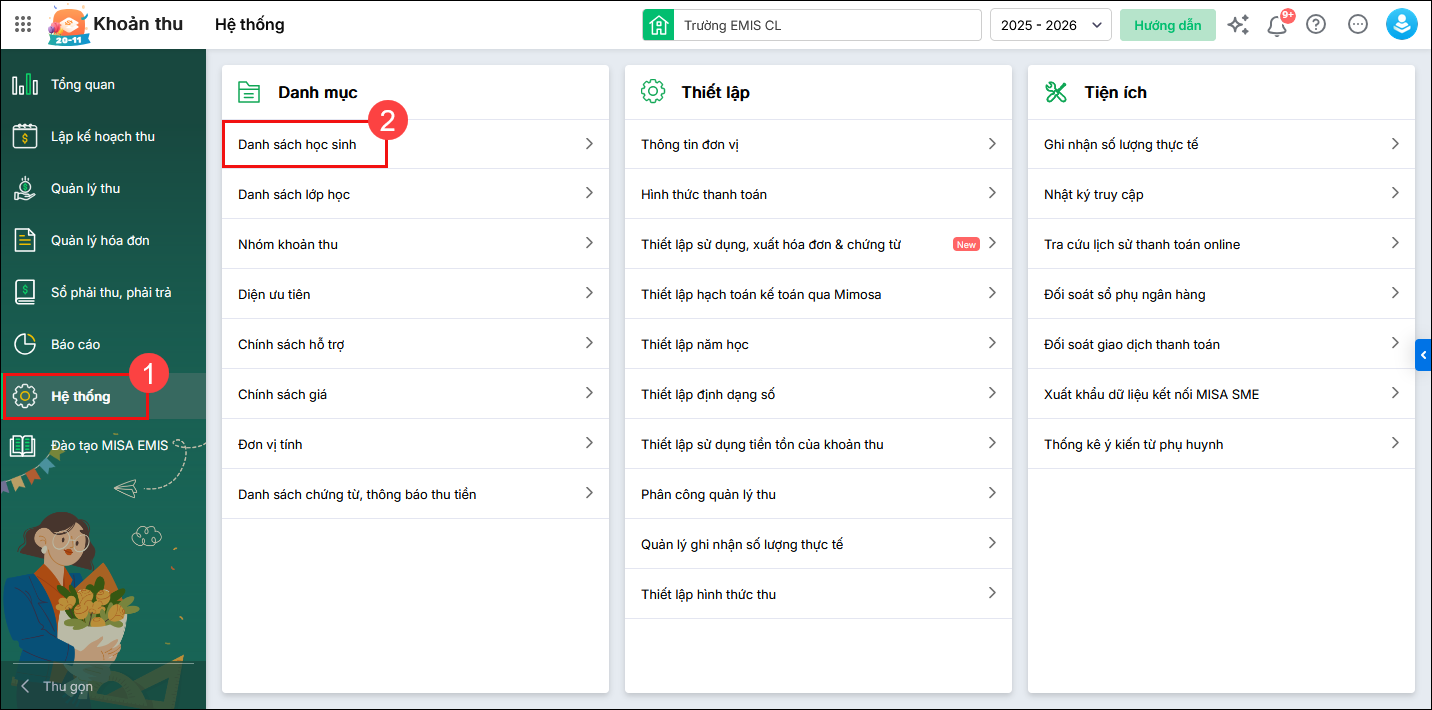
Bước 2: Chọn menu Hệ thống → chọn Danh sách học sinh.
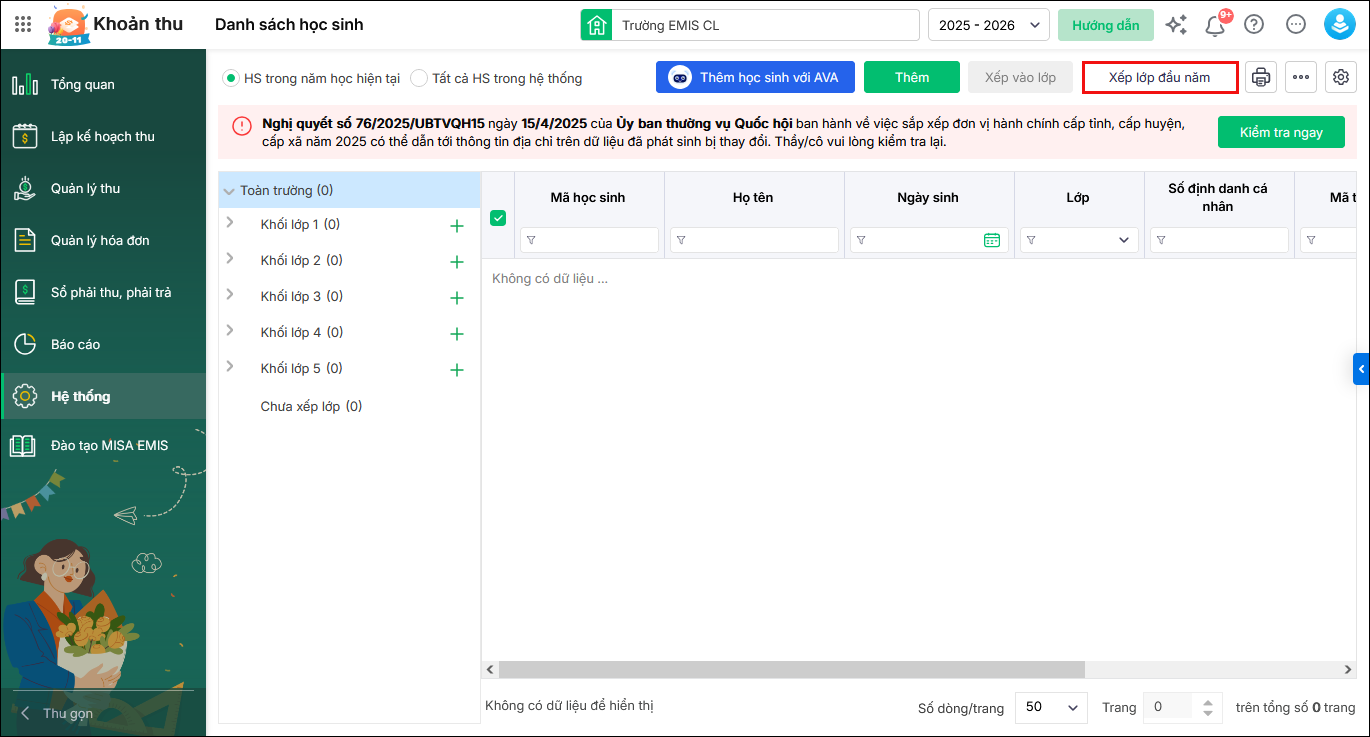
Bước 3: Nhấn Xếp lớp đầu năm.
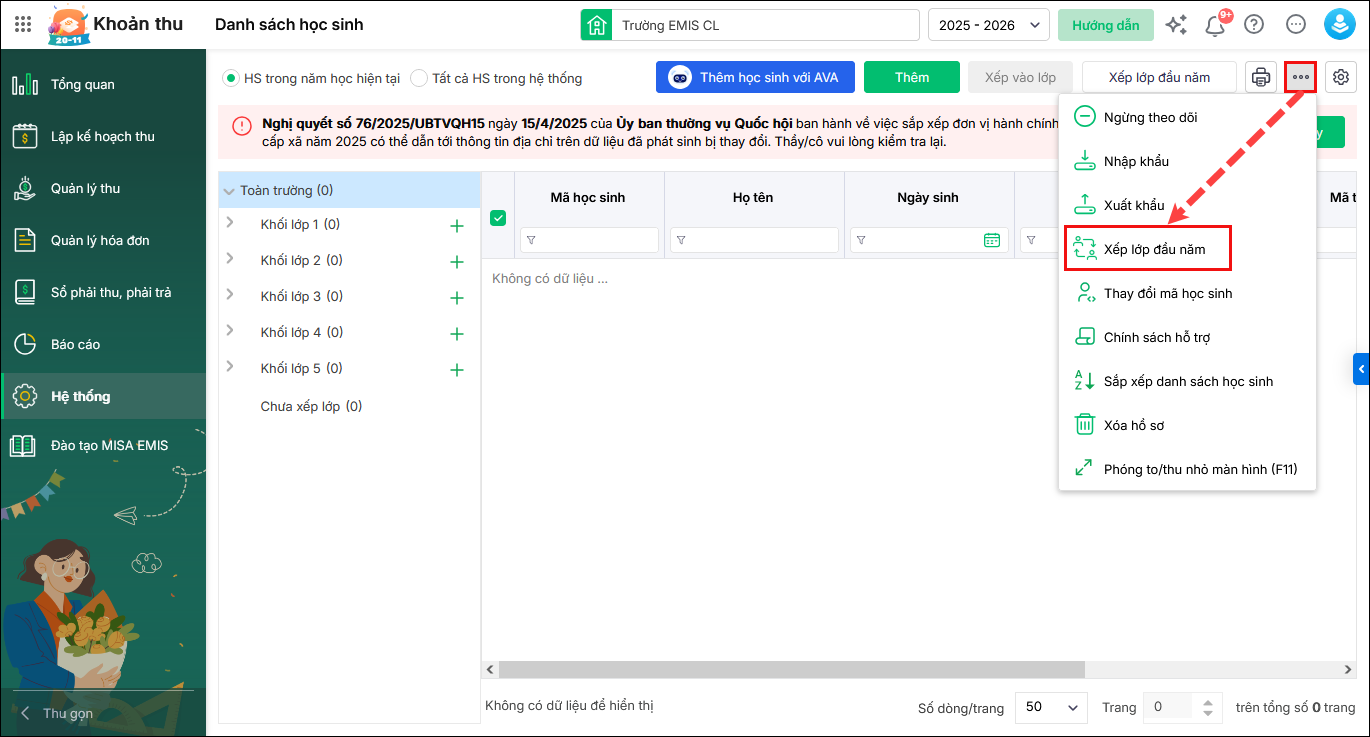
 Hoặc nhấn biểu tượng ⋯ (menu thao tác) → chọn Xếp lớp đầu năm.
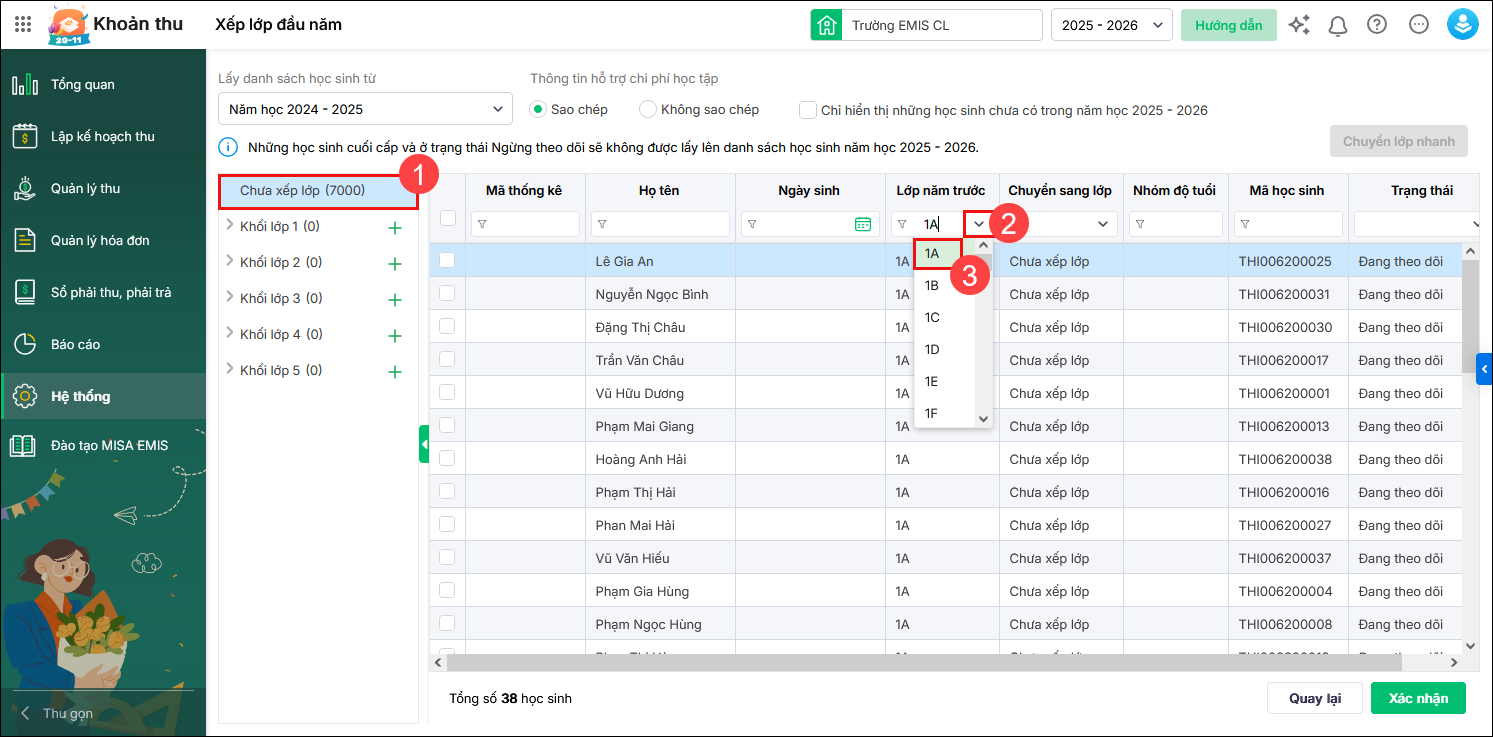
Bước 4: Chọn mục Chưa xếp lớp. Tại cột Lớp năm trước, nhấn biểu tượng ⋁ → chọn lớp năm trước cần sao chép sang năm nay.
Bước 5: Chuyển lớp cho học sinh bằng một trong hai cách:
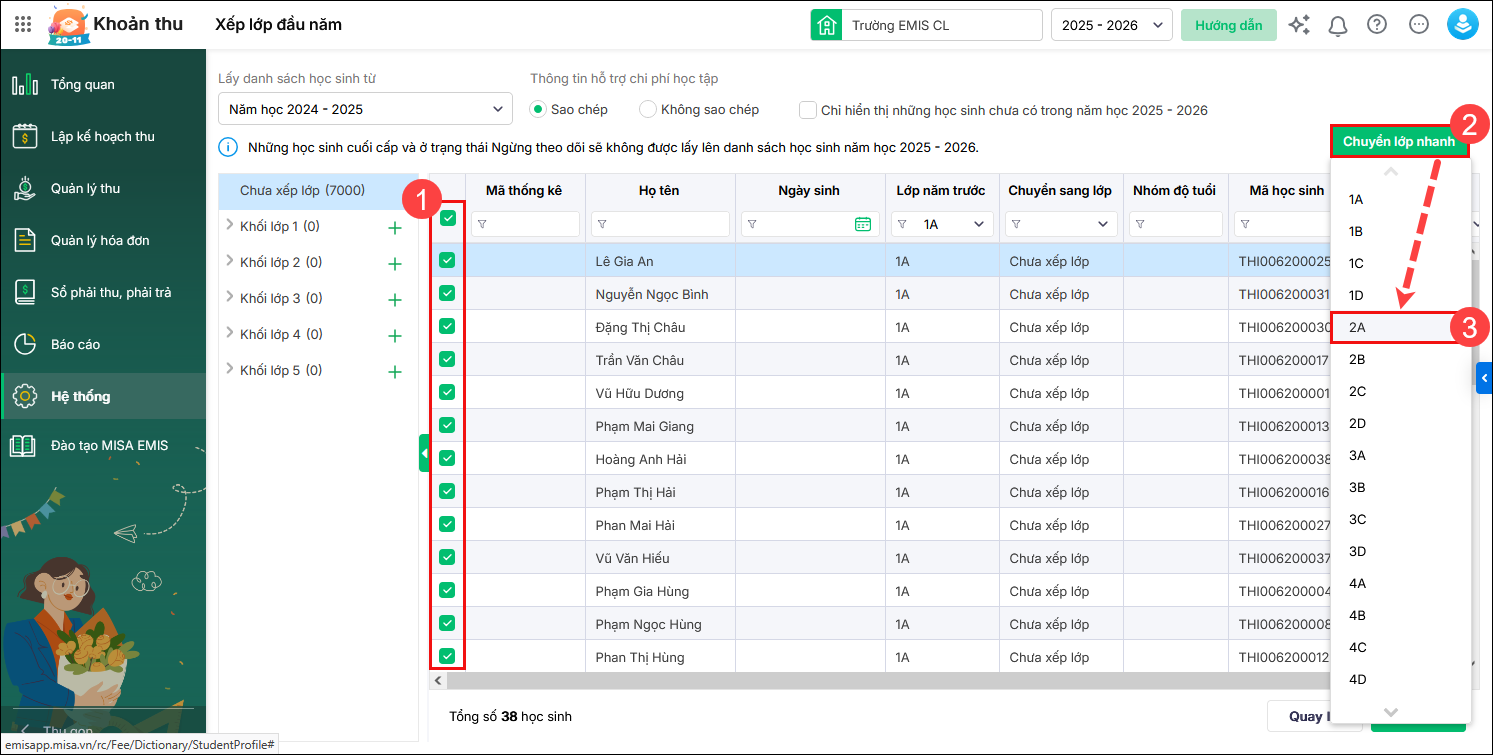
Cách 1 – Chuyển lớp nhanh (nhiều học sinh cùng lúc):
- Tích chọn ô ☐ (sau khi chọn sẽ hiển thị ☑) → Có thể chọn từng học sinh hoặc chọn hàng loạt bằng cách nhấn vào ô trên cùng của cột (cùng hàng với Mã học sinh, Họ tên…)
- Nhấn Chuyển lớp nhanh → chọn Lớp trong năm học mới.
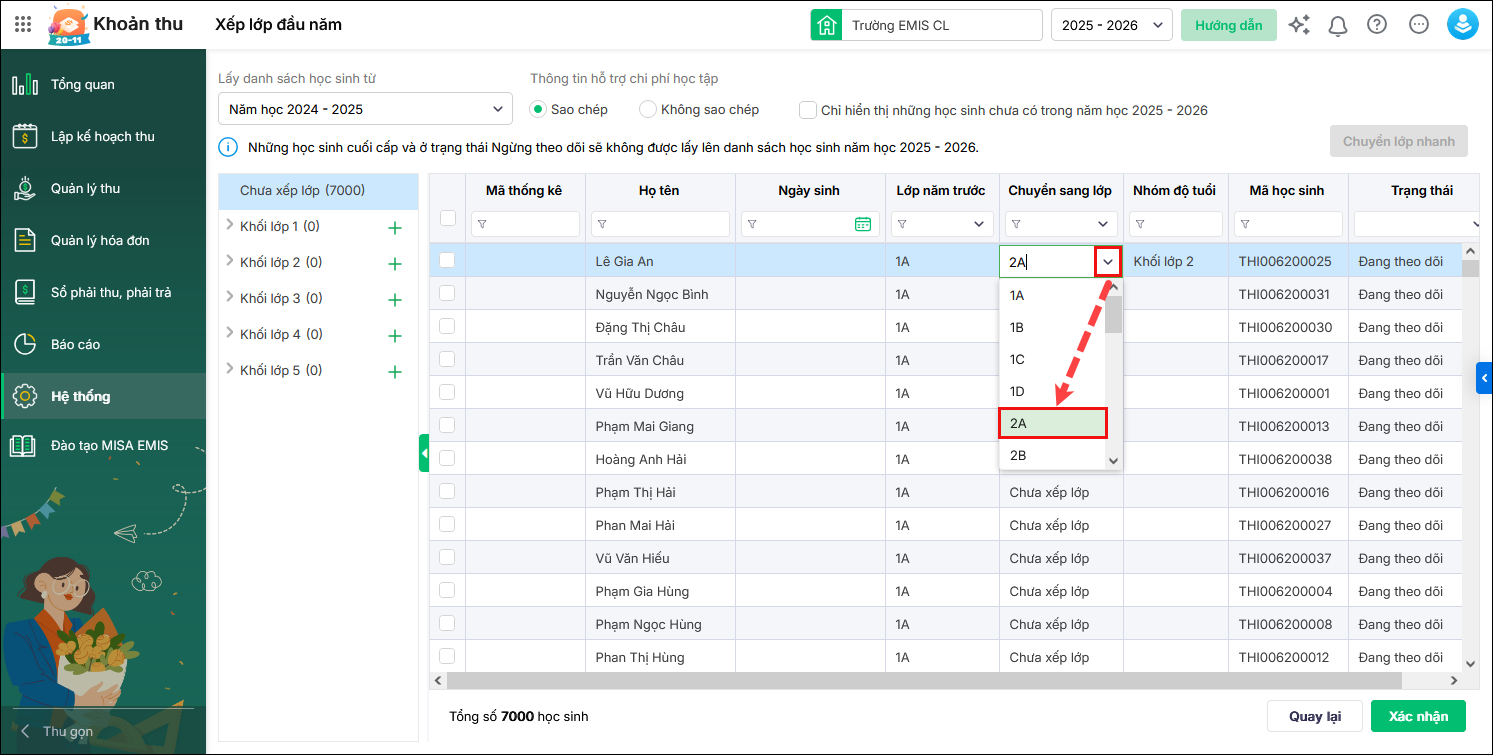
Cách 2 – Chuyển lớp từng học sinh:
- Tại dòng học sinh cần chuyển, nhấn vào chữ Chưa xếp lớp → nhấn biểu tượng ⋁ → chọn Lớp trong năm học mới.
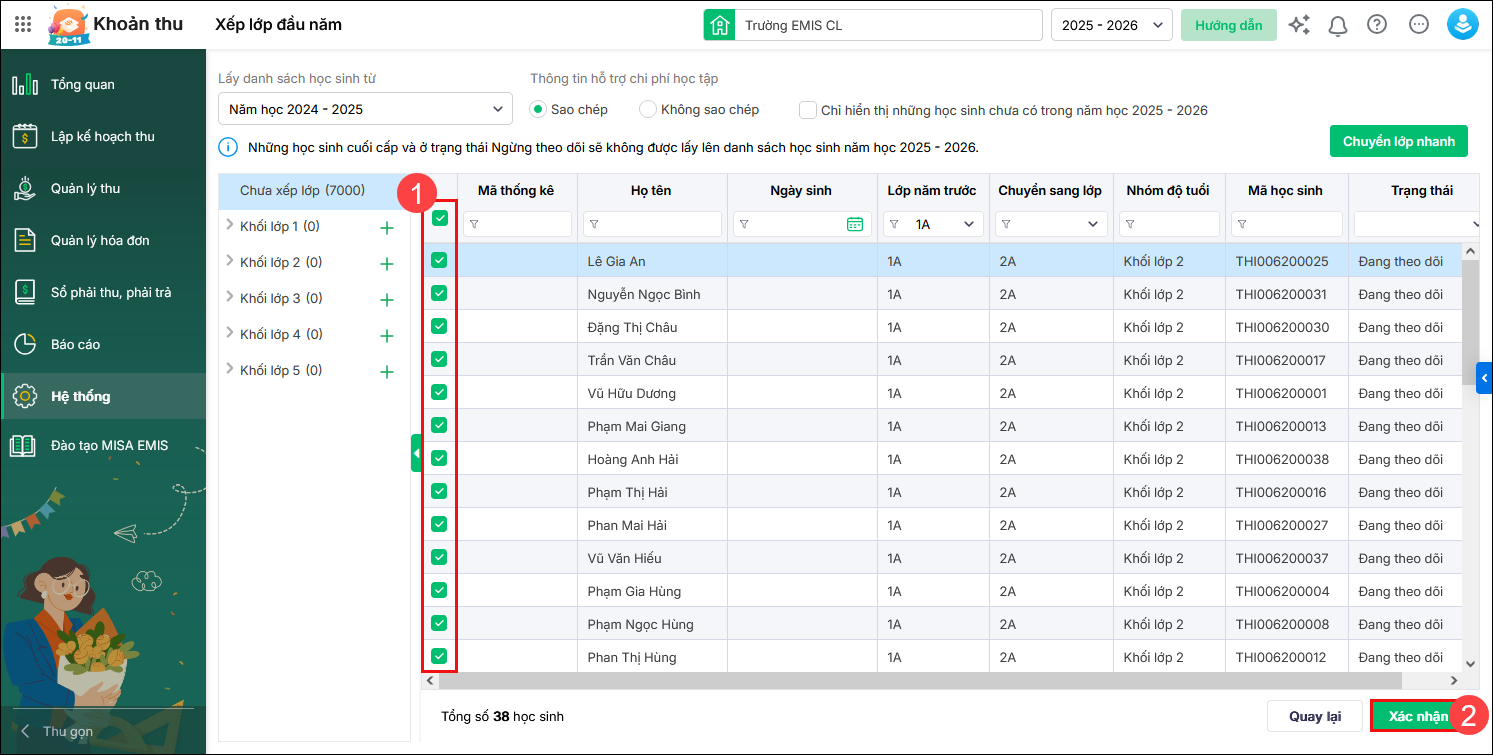
Bước 6: Tích chọn các học sinh đã chọn lớp mới → Nhấn Xác nhận.
3. Lưu ý
- Khi sao chép danh sách học sinh, phần mềm tự động chuyển học sinh lên lớp mới theo thứ tự tương ứng (ví dụ: lớp 1A → lớp 2A). Nếu cần thay đổi, chọn Xếp lớp đầu năm để điều chỉnh.
- Trường hợp 2 yêu cầu tạo danh sách lớp học trước khi xếp lớp đầu năm.
- Nếu có học sinh mới chuyển đến, anh/chị cần thêm thủ công sau khi sao chép danh sách.
- Học sinh đã Ngừng theo dõi ở năm học cũ sẽ không được sao chép sang năm học mới.



