
1. Tổng quan
Bài viết hướng dẫn cách ghi nhận hình thức thu (tiền mặt hoặc chuyển khoản) khi thu tiền nhiều lớp cùng lúc trên phần mềm. Khi kế toán thu tiền cho nhiều lớp đồng thời, cần thiết lập hình thức thu mặc định để phần mềm tự động áp dụng đúng hình thức thu cho hóa đơn.
Nội dung bài viết gồm:
- Thiết lập hình thức thu mặc định.
- Thu tiền nhiều lớp với hình thức thu đã thiết lập.
Trước đó:
- Phần mềm cho phép thiết lập hình thức thu khi gạch nợ thủ công, nhưng chỉ áp dụng cho phạm vi học sinh và từng lớp.
- Khi thu tiền nhiều lớp tại màn hình Quản lý thu → Thu tiền → Thu theo lớp, hình thức thu mặc định là tiền mặt và không sửa được.
- Kế toán phải thu tiền từng lớp riêng để ghi nhận đúng hình thức thu. Thao tác này mất thời gian.
- Khi cấp hóa đơn tại màn hình Quản lý thu → Hóa đơn, hình thức thu trên hóa đơn lấy theo hình thức thu ghi nhận khi thu tiền.
Hiện tại:
- Phần mềm cho phép ghi nhận nhiều hình thức thu khác nhau khi thu tiền nhiều lớp cùng lúc.
- Kế toán thiết lập hình thức thu mặc định tại Hệ thống → Thiết lập hình thức thu → Xác nhận thu. Phần mềm tự động áp dụng hình thức thu đã thiết lập khi thu tiền.
2. Các bước thực hiện
2.1. Thiết lập hình thức thu mặc định
Bước 1: Chọn menu Hệ thống → Thiết lập hình thức thu → Xác nhận thu.
Bước 2: Chọn hình thức thu mặc định → Nhấn Lưu.
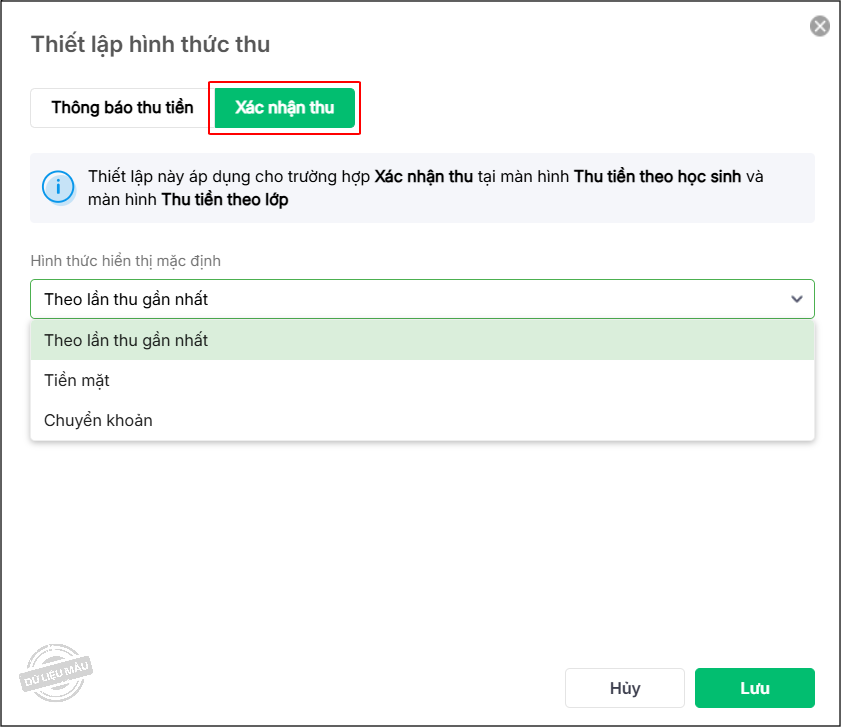
Hình thức thu mặc định áp dụng khi xác nhận thu cho:
- Từng học sinh (tại Quản lý thu → Thu tiền → Thu theo học sinh).
- Từng lớp (tại Quản lý thu → Thu tiền → Thu theo lớp).
- Nhiều lớp (tại Quản lý thu → Thu tiền → Thu theo lớp).
2.2. Thu tiền nhiều lớp với hình thức thu đã thiết lập
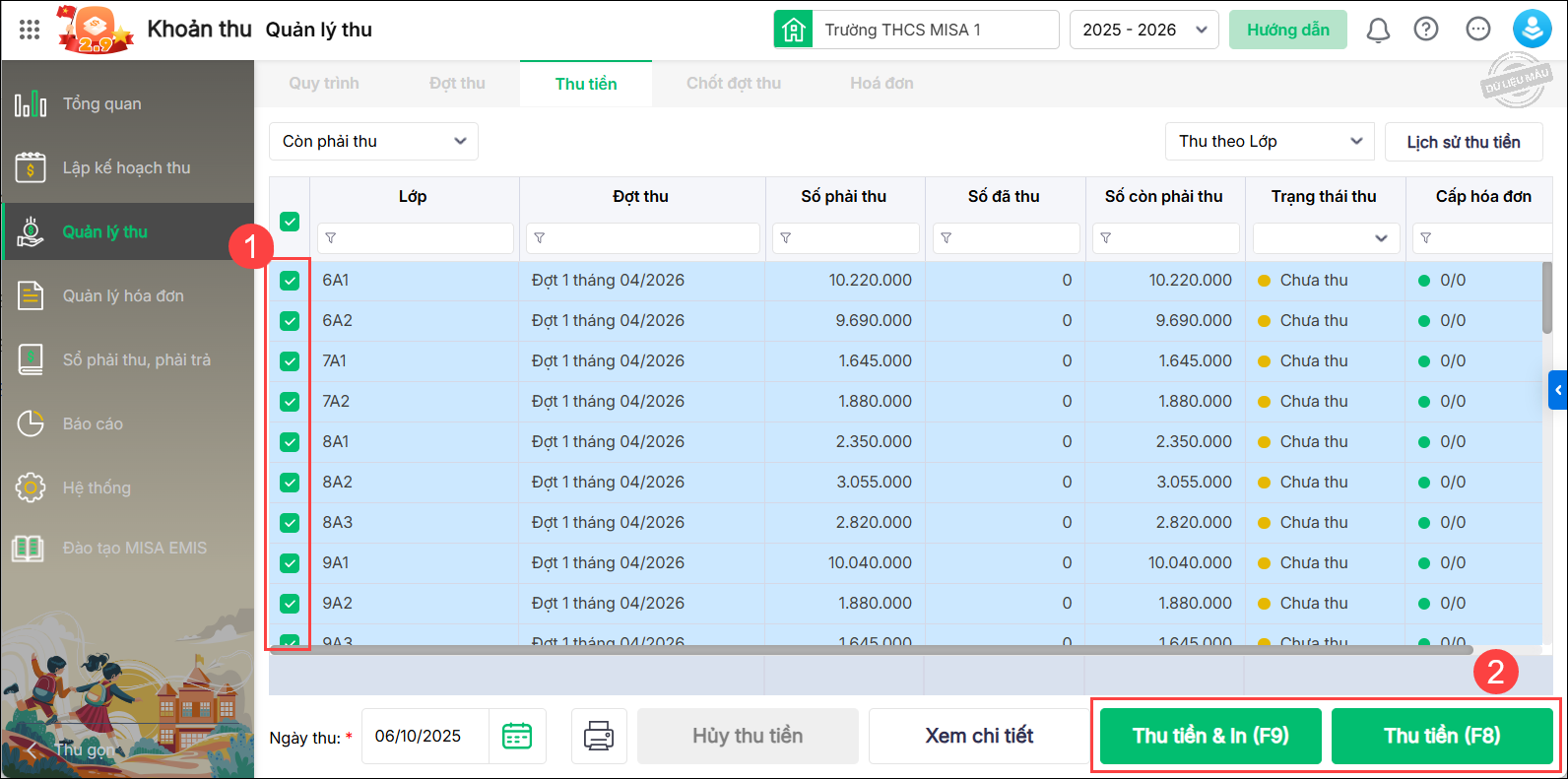
Bước 1: Chọn menu Quản lý thu → Thu tiền → Thu theo lớp.
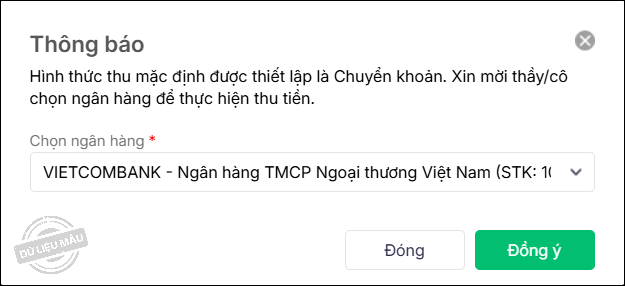
Bước 2: Chọn nhiều lớp cần thu tiền. Phần mềm hiển thị thông báo hình thức thu theo thiết lập mặc định.
Bước 3: Chọn ngân hàng (nếu hình thức thu là chuyển khoản) → Nhấn Đồng ý để ghi nhận thu tiền.
3. Lưu ý
- Hình thức thu mặc định áp dụng cho cả thu theo học sinh, thu từng lớp và thu nhiều lớp.
- Nếu chọn hình thức thu mặc định là Theo lần thu gần nhất và thu nhiều lớp cùng lúc (trong đó có lớp thu gần nhất là tiền mặt, có lớp là chuyển khoản), phần mềm ghi nhận hình thức thu của lớp thu gần nhất trong danh sách.
- Hình thức thu ghi nhận khi thu tiền sẽ hiển thị trên hóa đơn khi cấp hóa đơn cho học sinh.



