
1. Tổng quan
Bài viết hướng dẫn cách ghi nhận nhiều mức giảm giá cho học sinh, sinh viên (HSSV) trên phần mềm. Trong thực tế, nhà trường có thể áp dụng các mức giảm giá khác nhau cho từng đối tượng HSSV (ví dụ: giảm học phí cho con cán bộ, giảm giá theo số lượng anh chị em cùng trường…). Để phần mềm tự động tính toán mức giảm khi lập đợt thu, kế toán cần khai báo chính sách giá cho từng HSSV.
Nội dung bài viết gồm:
- Áp dụng chính sách giá tại hồ sơ HSSV: Tích chọn áp dụng chính sách giá khi thêm hoặc sửa hồ sơ HSSV.
- Ghi nhận mức giảm giá: Thêm HSSV vào danh sách áp dụng chính sách giá và ghi nhận mức giảm tương ứng.
2. Các bước thực hiện
2.1. Áp dụng chính sách giá tại hồ sơ HSSV
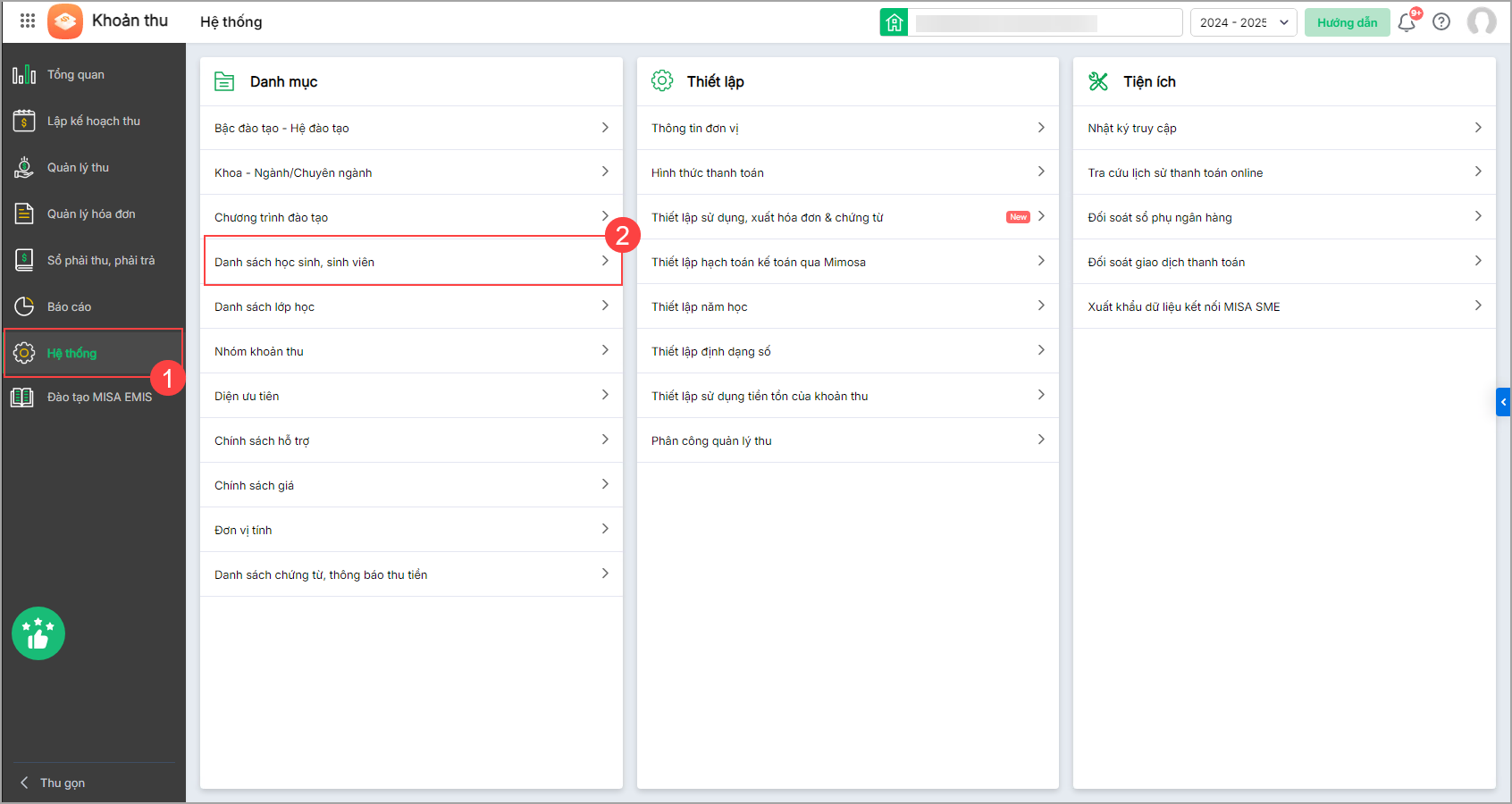
Bước 1: Chọn menu Hệ thống → Danh sách học sinh, sinh viên.
Bước 2: Nhấn Thêm (hoặc mở hồ sơ học sinh, sinh viên đã có để chỉnh sửa).
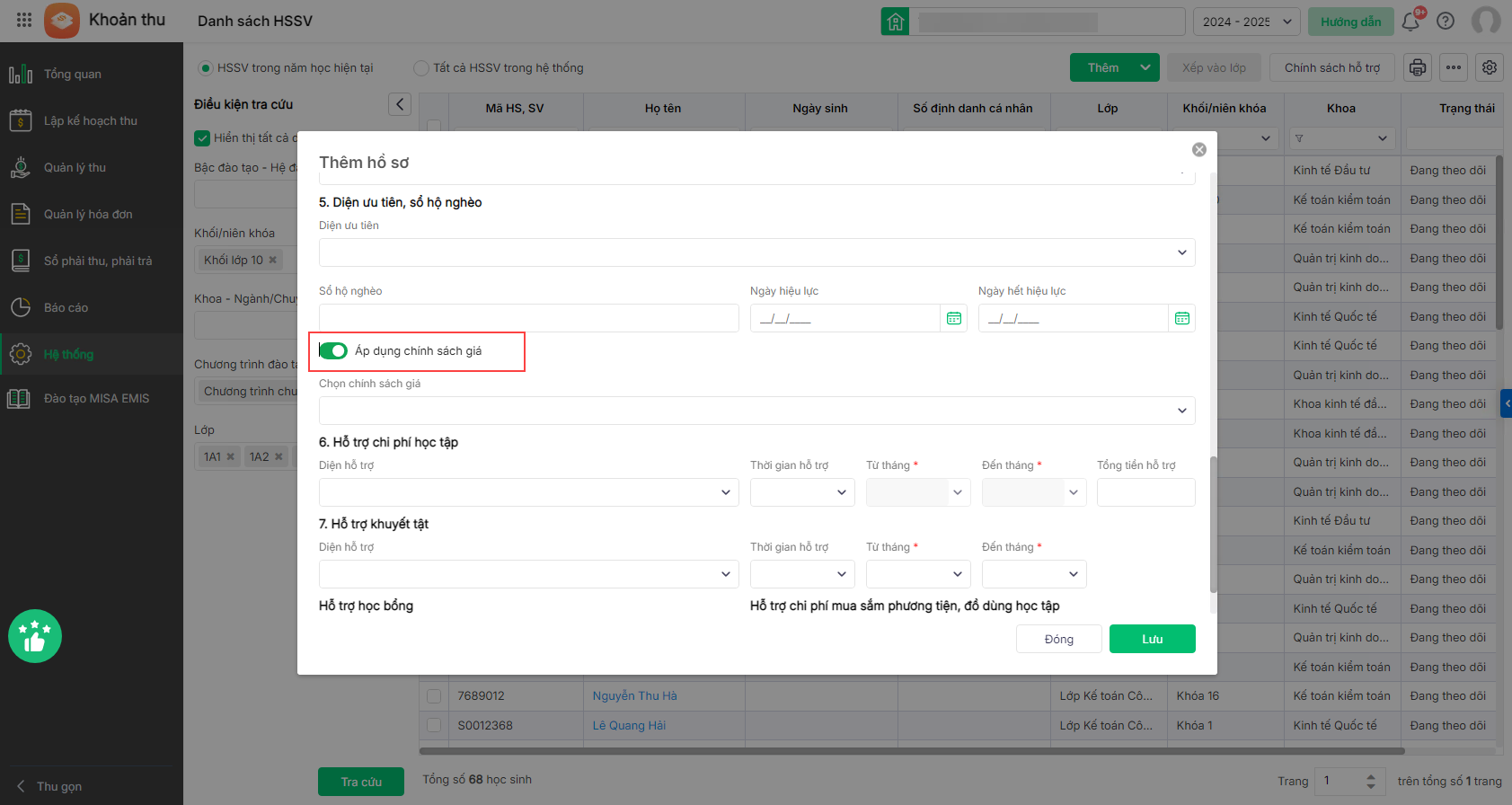
Bước 3: Tại giao diện khai báo thông tin học sinh, sinh viên, tích chọn Áp dụng chính sách giá, nhấn Lưu.
Xem hướng dẫn chi tiết thêm hồ sơ HSSV tại đây.
2.2. Ghi nhận mức giảm giá cho học sinh, sinh viên
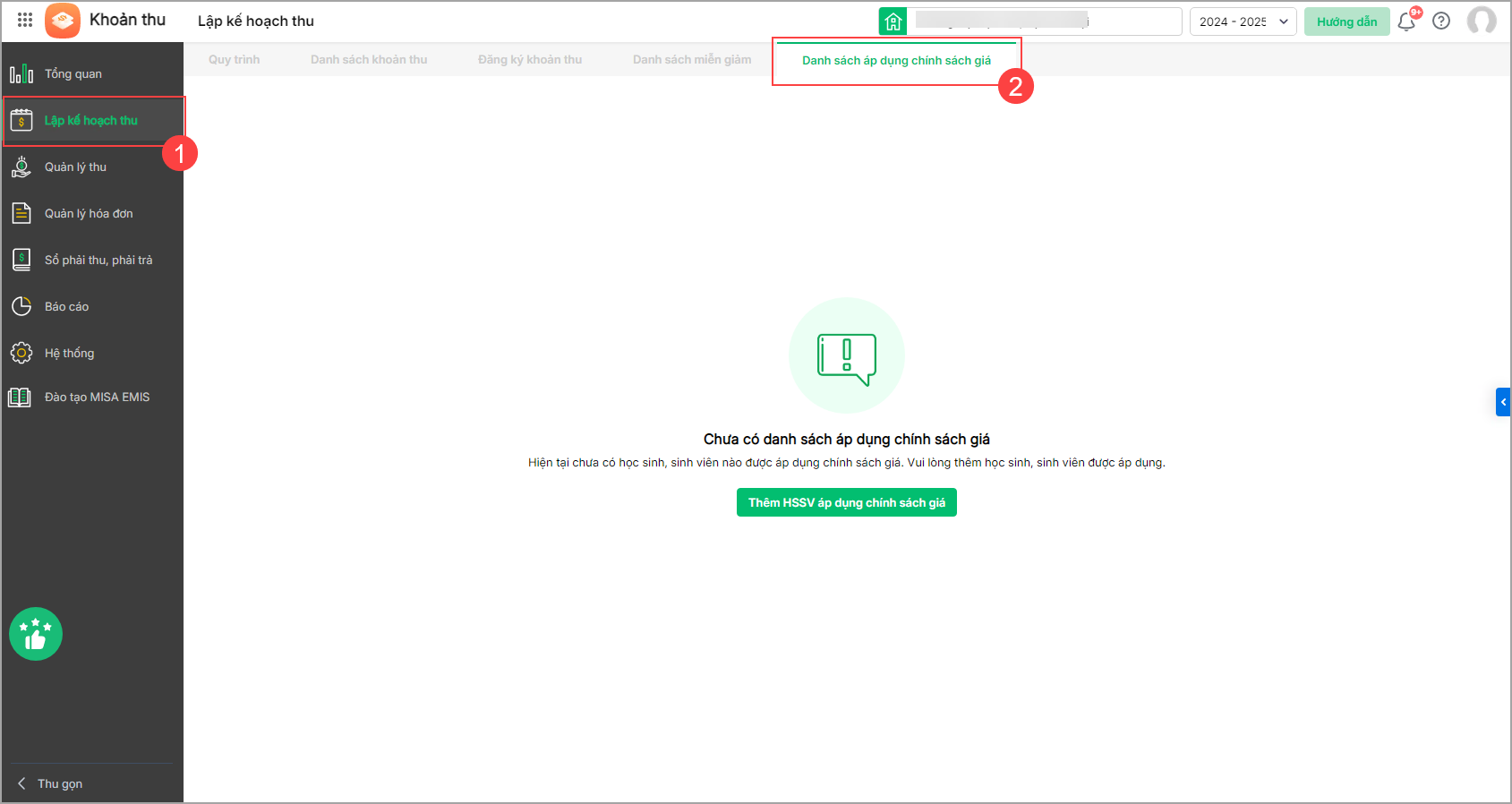
Bước 1: Chọn menu Lập kế hoạch thu → Danh sách áp dụng chính sách giá.
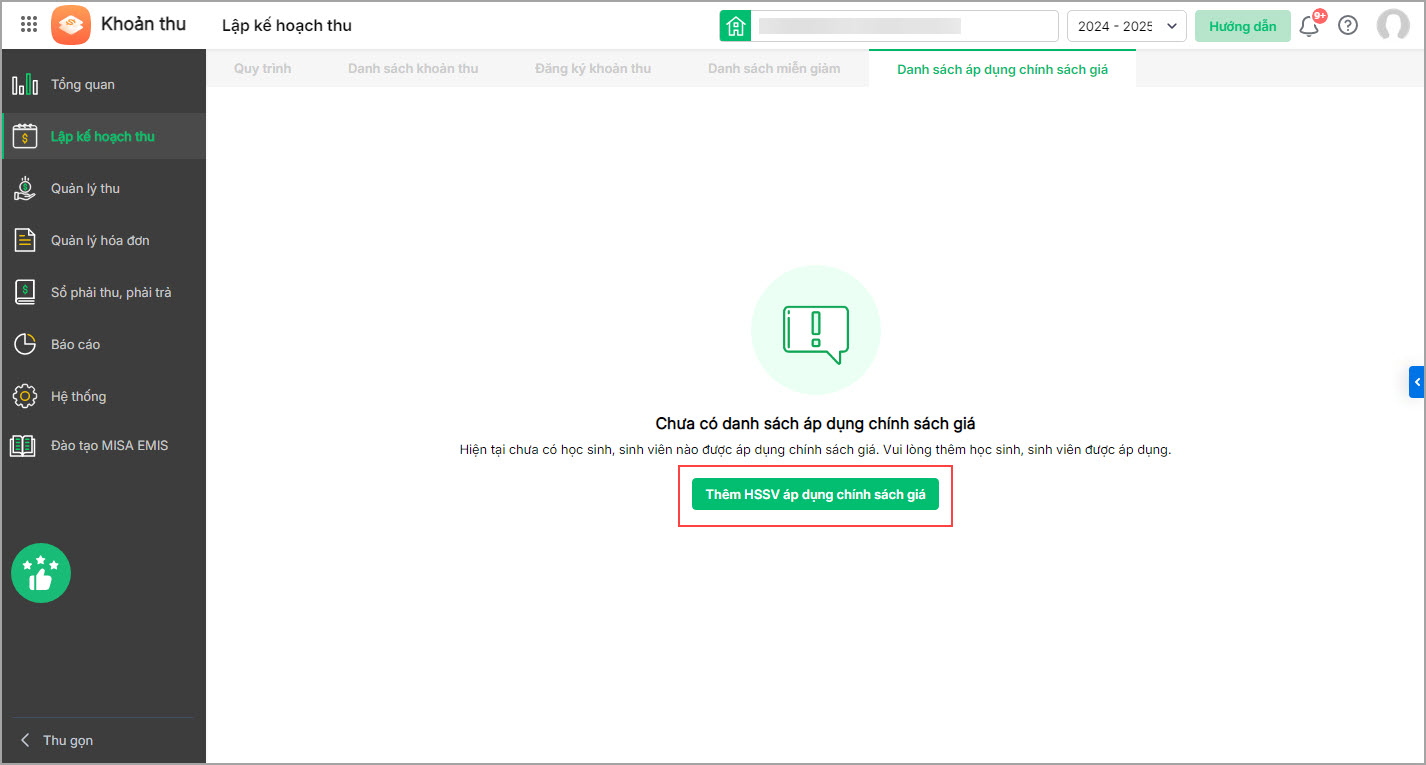
Bước 2: Nhấn Thêm HSSV áp dụng chính sách giá.
3. Lưu ý
- HSSV cần được tích chọn Áp dụng chính sách giá tại hồ sơ trước khi ghi nhận mức giảm giá.
- Mỗi HSSV có thể được ghi nhận nhiều mức giảm giá khác nhau tùy theo chính sách của trường.
- Sau khi ghi nhận mức giảm giá, phần mềm tự động tính toán khi lập đợt thu.



