
1. Tổng quan
Bài viết hướng dẫn cách khai báo và quản lý danh sách học sinh/sinh viên (HSSV) trên phần mềm nhằm phục vụ công tác quản lý khoản thu. Trước khi lập đợt thu, nhà trường cần khai báo đầy đủ danh sách HSSV để phần mềm gắn đúng học sinh vào từng lớp và tính toán khoản thu chính xác.
Nội dung bài viết gồm:
- Nhập khẩu danh sách HSSV: Nhập khẩu nhanh, chi tiết hoặc cập nhật từ file Excel.
- Thêm từng HSSV: Khai báo thủ công thông tin học sinh hoặc sinh viên.
- Chỉnh sửa hồ sơ: Cập nhật thông tin HSSV khi có thay đổi.
- Xếp lớp: Chuyển HSSV sang lớp khác.
- Ngừng theo dõi: Ngừng theo dõi HSSV nghỉ học hoặc chuyển đi.
- Xóa hồ sơ: Xóa hồ sơ HSSV trong năm học hiện tại hoặc toàn hệ thống.
- Sắp xếp danh sách: Sắp xếp danh sách HSSV theo Alphabet hoặc thủ công.
2. Các bước thực hiện
2.1. Nhập khẩu danh sách HSSV từ file
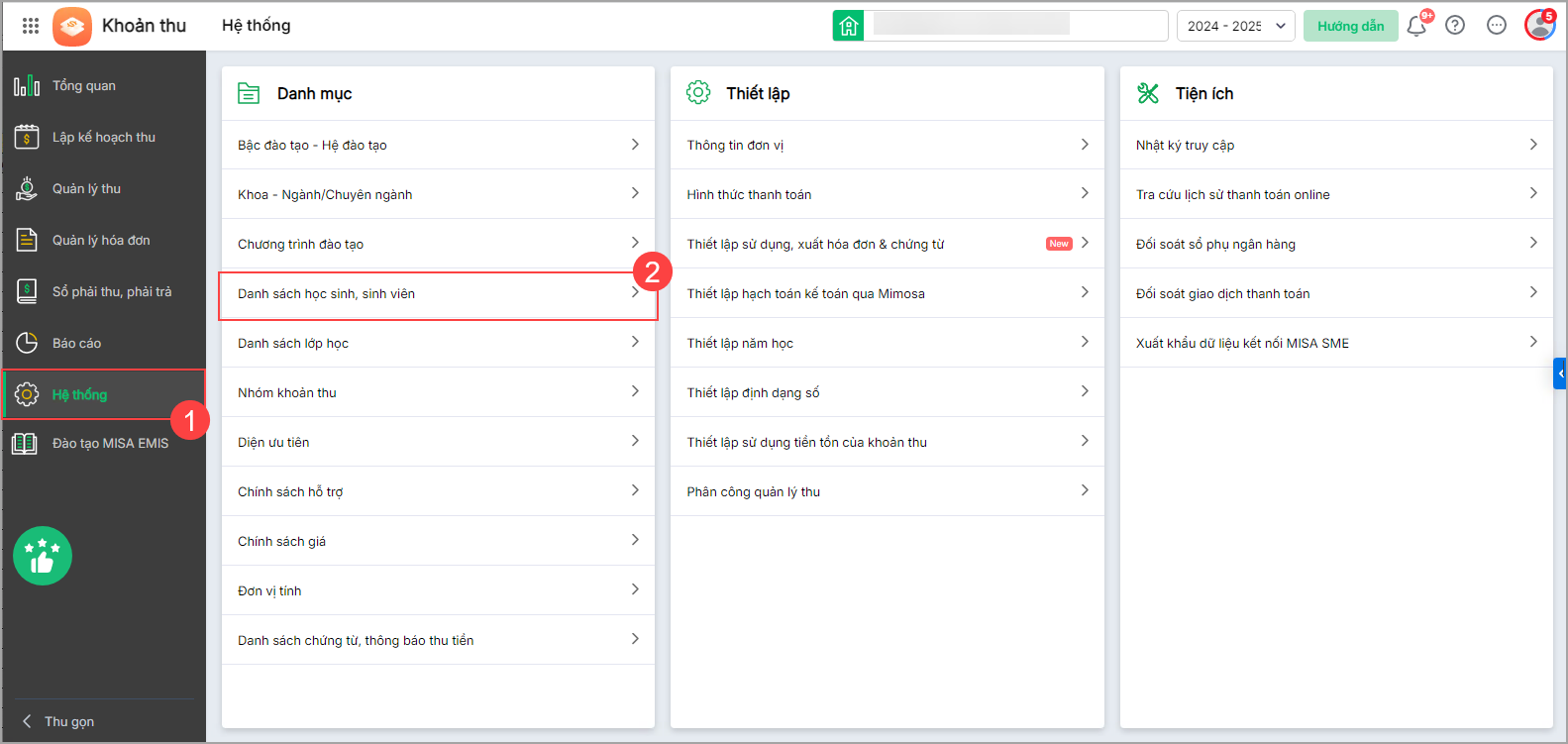
Bước 1: Chọn menu Hệ thống → Danh sách học sinh, sinh viên.
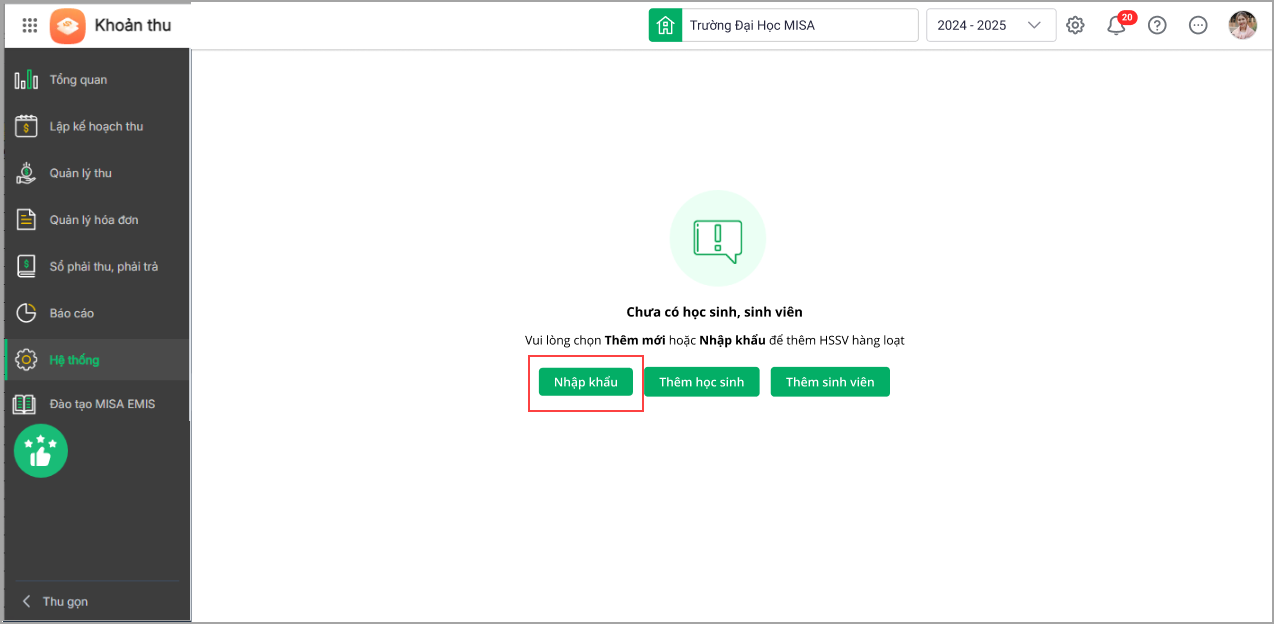
Bước 2: Nhấn Nhập khẩu.
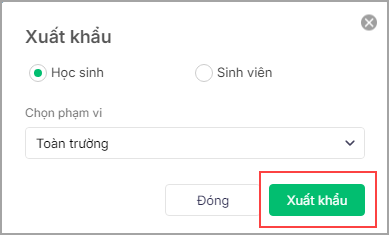
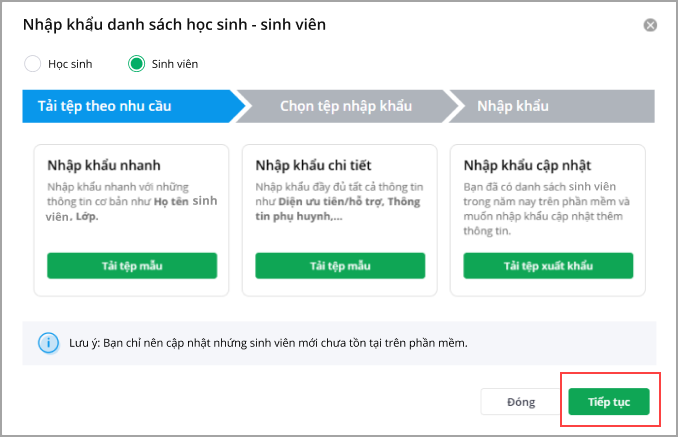
Bước 3: Chọn hình thức nhập khẩu và tải tệp mẫu:
- Nhập khẩu nhanh: Nhập thông tin cơ bản gồm Họ tên HSSV và Lớp. Nên dùng cho HSSV chưa tồn tại trên phần mềm. Với HSSV đã tồn tại ở năm học trước, nên dùng Xếp lớp đầu năm.
- Nhập khẩu chi tiết: Nhập đầy đủ thông tin gồm Diện ưu tiên, hỗ trợ, Thông tin phụ huynh… Nên dùng cho HSSV chưa tồn tại. Với HSSV đã tồn tại, nên dùng Sao chép danh sách HSSV từ năm học trước.
- Nhập khẩu cập nhật: Bổ sung thêm thông tin cho HSSV đã có trên phần mềm. Chọn Phạm vi (theo lớp, khối, toàn trường) cần cập nhật.
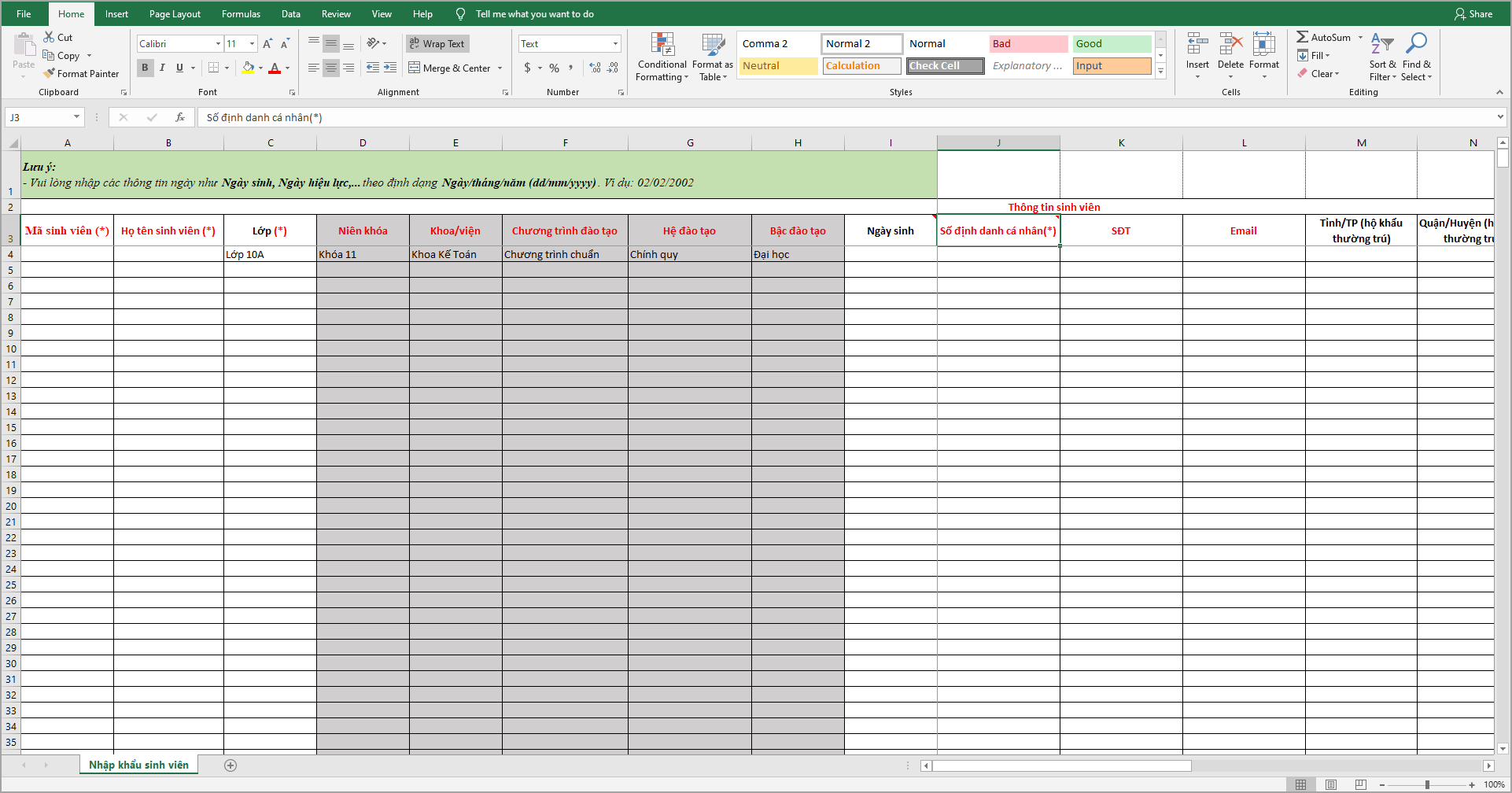
Bước 4: Sao chép danh sách HSSV từ tệp Excel của đơn vị sang tệp mẫu của phần mềm (các trường có dấu * là bắt buộc) → nhấn Lưu để lưu file.
Bước 5: Quay lại phần mềm, nhấn Tiếp tục.
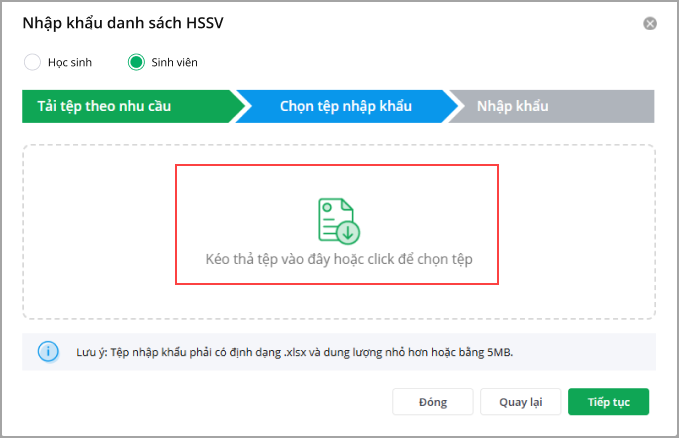
Bước 6: Chọn tệp Excel đã có dữ liệu để tải lên phần mềm.
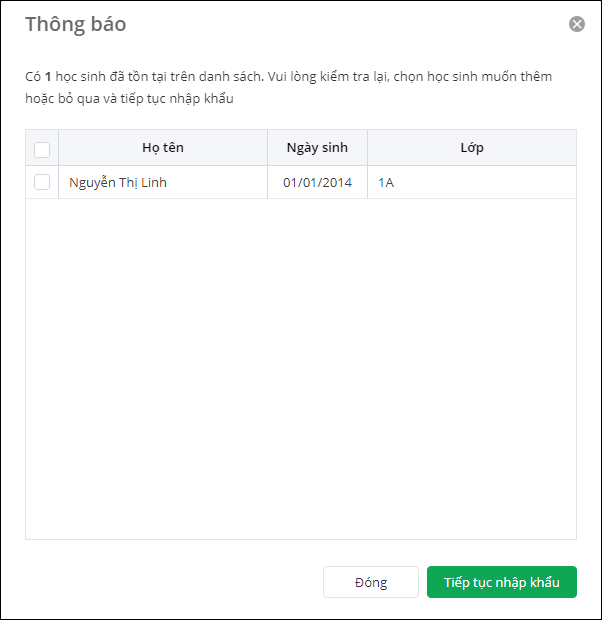
Bước 7: Nhấn Tiếp tục. Phần mềm tự động kiểm tra và hiển thị bản ghi Hợp lệ và Không hợp lệ.
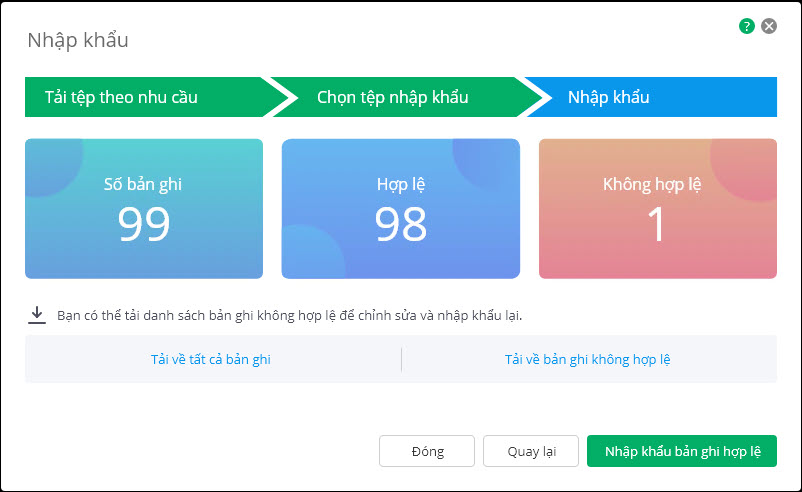
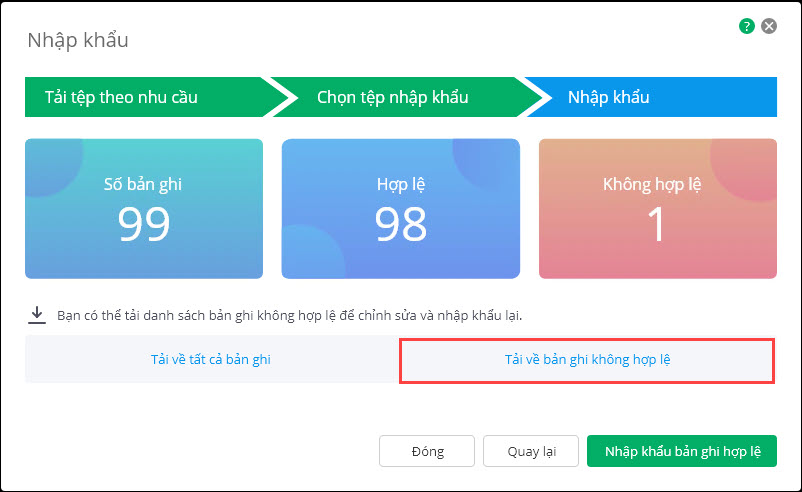
Với bản ghi không hợp lệ, nhấn tải tệp Dữ liệu không hợp lệ để chỉnh sửa và nhập khẩu lại.
Bước 8: Nhấn Nhập khẩu bản ghi hợp lệ để nhập dữ liệu HSSV vào phần mềm.
Xử lý các bản ghi không hợp lệ, xem chi tiết tại đây.
2.2. Thêm từng học sinh
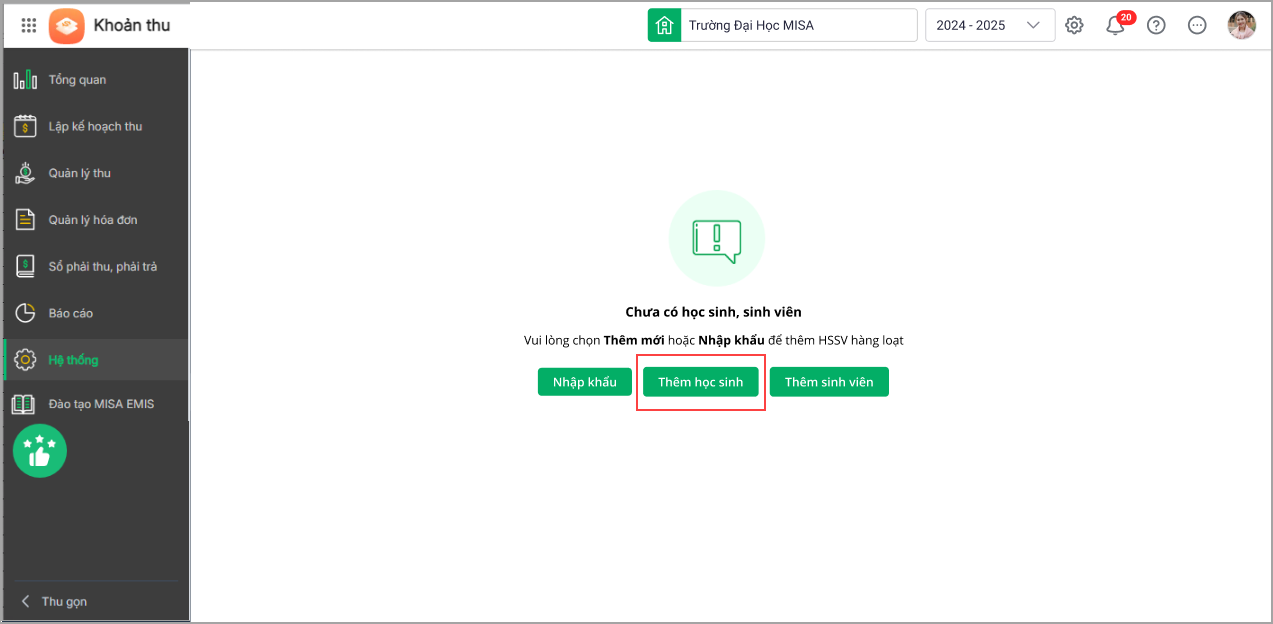
Bước 1: Chọn menu Hệ thống → Danh sách học sinh, sinh viên.
Bước 2: Nhấn Thêm Học sinh.
Bước 3: Khai báo thông tin học sinh:
- Thông tin học sinh: Họ tên, Ngày sinh, Giới tính, Lớp… (các trường có dấu * là bắt buộc).
- Hộ khẩu thường trú.
- Thông tin phụ huynh/Người giám hộ.
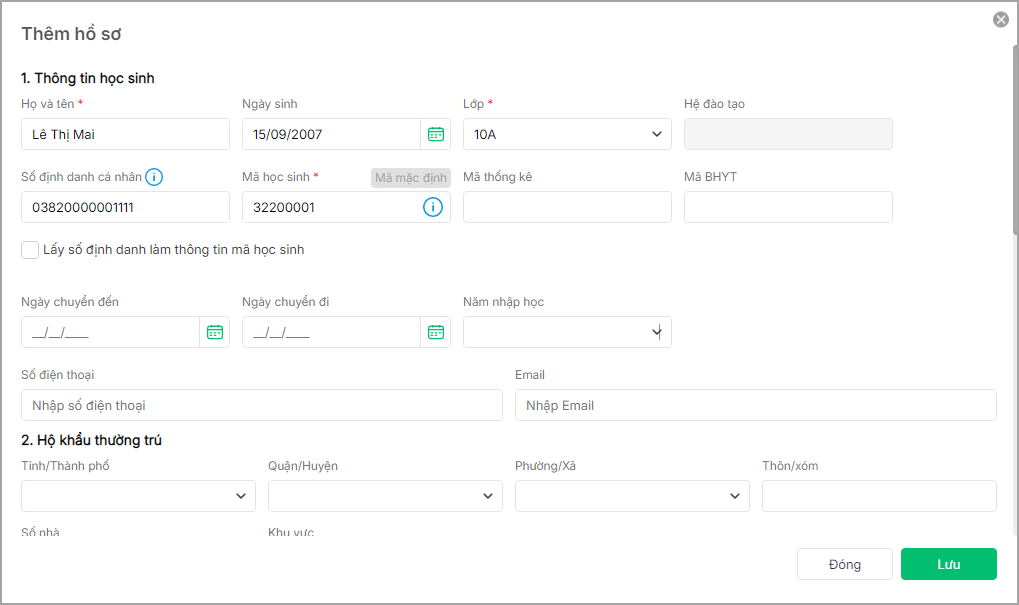
Giải thích một số trường thông tin:
- Số định danh cá nhân: Dãy 12 số do Bộ Công An quản lý, ghi trên Giấy khai sinh và thẻ Căn cước.
- Mã học sinh: Mã phân biệt học sinh trên phần mềm, mỗi học sinh có một mã duy nhất. Có thể nhập theo quy tắc đơn vị hoặc để phần mềm tự sinh.
- Mã thống kê: Dành cho đơn vị muốn sử dụng mã thống kê đang áp dụng tại trường thay vì mã hệ thống tự sinh.
Bước 4: Khai báo thông tin Đăng ký khoản thu, Hình thức thu và Diện ưu tiên, hỗ trợ:
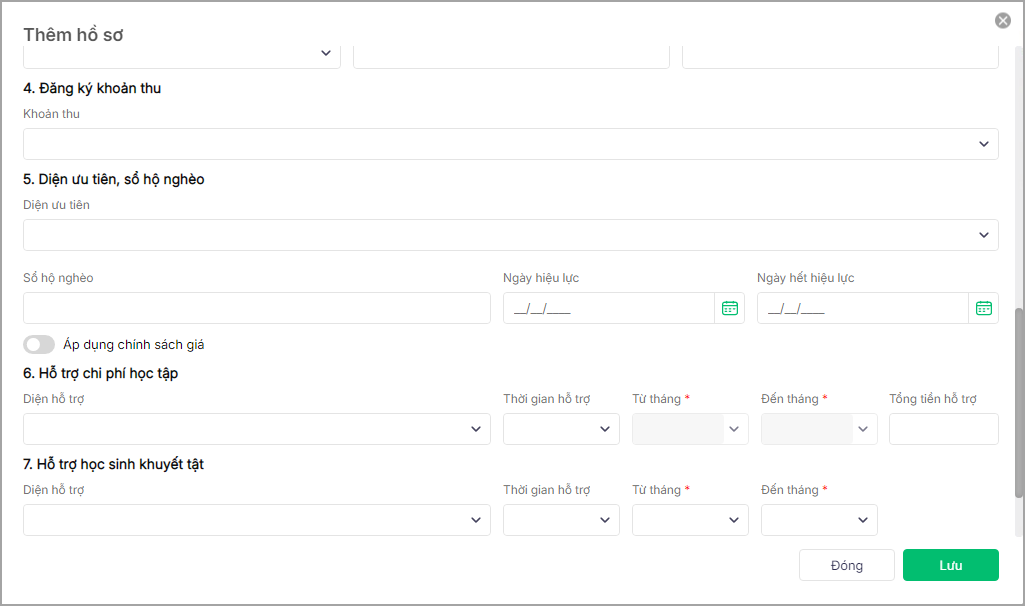
- Chọn Đăng ký khoản thu (tự nguyện). Một học sinh có thể đăng ký tất cả hoặc không đăng ký khoản thu nào.
- Chọn Hình thức thu: Tiền mặt/Chuyển khoản.
- Chọn Diện ưu tiên, sổ hộ nghèo (nếu có). Một học sinh có thể thuộc một, nhiều hoặc không thuộc diện ưu tiên nào.
- Nhập Số sổ hộ nghèo, Ngày hiệu lực, Ngày hết hạn (nếu có).
- Tích chọn Áp dụng chính sách giá để lấy thông tin học sinh vào danh sách áp dụng mức giảm giá.
- Chọn diện Hỗ trợ chi phí học tập (nếu có). Một học sinh chỉ thuộc một diện hỗ trợ chi phí học tập.
- Khai báo Số tiền được hỗ trợ/tháng (nếu có).
- Khai báo thời gian được hỗ trợ: Theo năm học, kỳ học hoặc thời gian tùy chọn.
- Khai báo Hỗ trợ học sinh khuyết tật (nếu có): Diện hỗ trợ, thời gian hỗ trợ.
- Đối với cấp Mầm non, khai báo thêm Hỗ trợ chi phí ăn trưa (nếu có).
Bước 5: Nhấn Lưu.
2.3. Thêm từng sinh viên
Bước 1: Chọn menu Hệ thống → Danh sách học sinh, sinh viên.
Bước 2: Nhấn Thêm sinh viên.
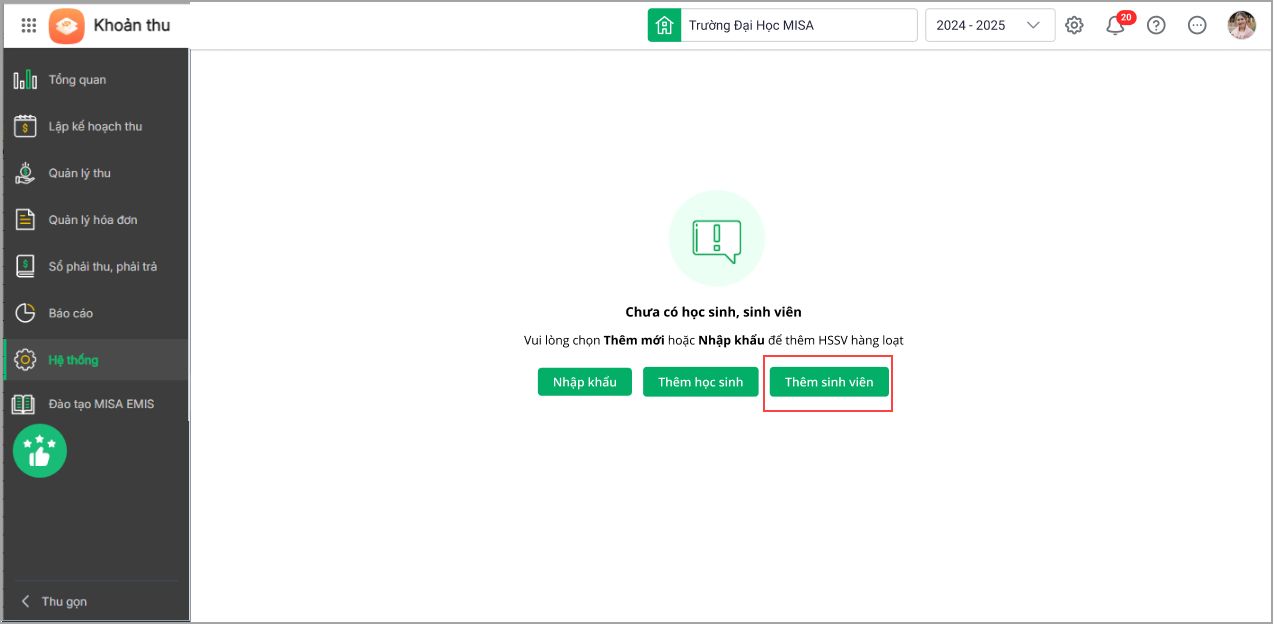
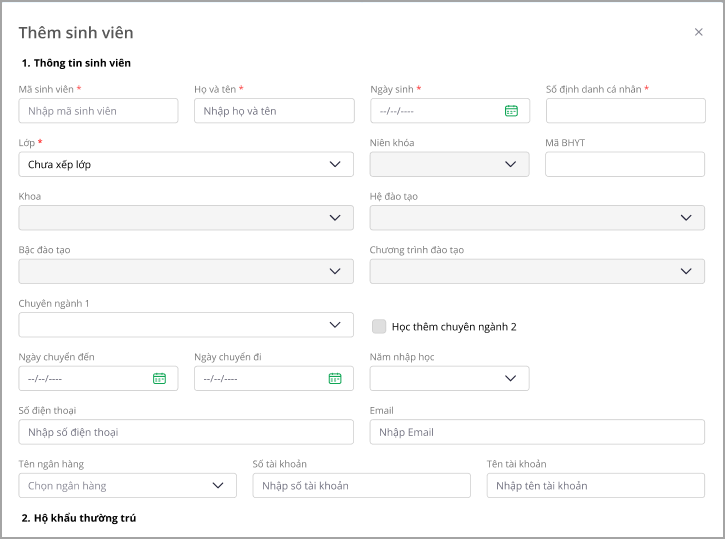
Bước 3: Khai báo thông tin sinh viên:
- Thông tin Sinh viên: Họ tên, Ngày sinh, Giới tính, Lớp…
- Hộ khẩu thường trú
- Thông tin phụ huynh/Người giám hộ
Giải thích một số trường thông tin:
- Mã sinh viên: Mã phân biệt sinh viên trên phần mềm, mỗi sinh viên có một mã duy nhất. Có thể nhập theo quy tắc đơn vị hoặc để phần mềm tự sinh.
- Số định danh cá nhân: Dãy 12 số do Bộ Công An quản lý, ghi trên Giấy khai sinh và thẻ Căn cước.
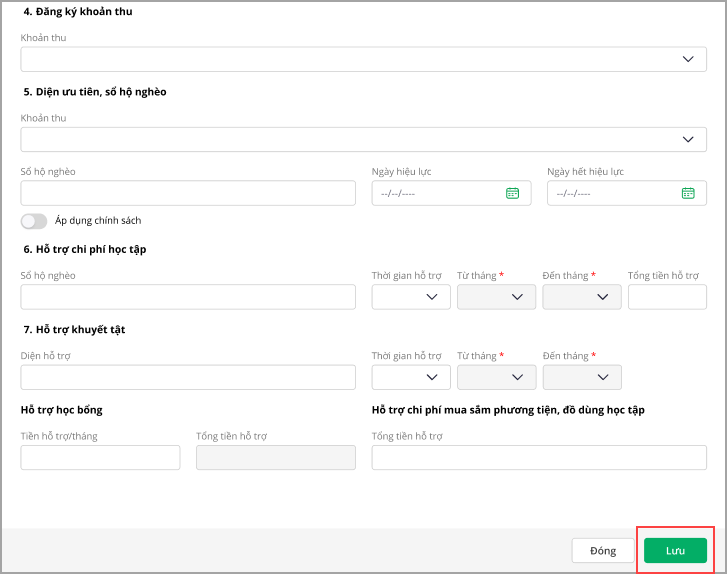
Bước 4: Khai báo thông tin Đăng ký khoản thu, Diện ưu tiên, hỗ trợ:
- Chọn Đăng ký khoản thu (tự nguyện).
- Chọn Diện ưu tiên, sổ hộ nghèo (nếu có). Một HSSV có thể thuộc một, nhiều hoặc không thuộc diện ưu tiên nào.
- Nhập Số sổ hộ nghèo, Ngày hiệu lực, Ngày hết hạn (nếu có).
- Tích chọn Áp dụng chính sách giá để lấy thông tin sinh viên vào danh sách áp dụng mức giảm giá.
- Chọn diện Hỗ trợ chi phí học tập (nếu có). Một sinh viên chỉ thuộc một diện hỗ trợ chi phí học tập.
- Khai báo Số tiền được hỗ trợ/tháng (nếu có).
- Khai báo thời gian được hỗ trợ: Theo năm học, kỳ học hoặc thời gian tùy chọn.
Bước 5: Nhấn Lưu.
2.4. Chỉnh sửa hồ sơ HSSV
Bước 1: Chọn menu Hệ thống → Danh sách học sinh, sinh viên.
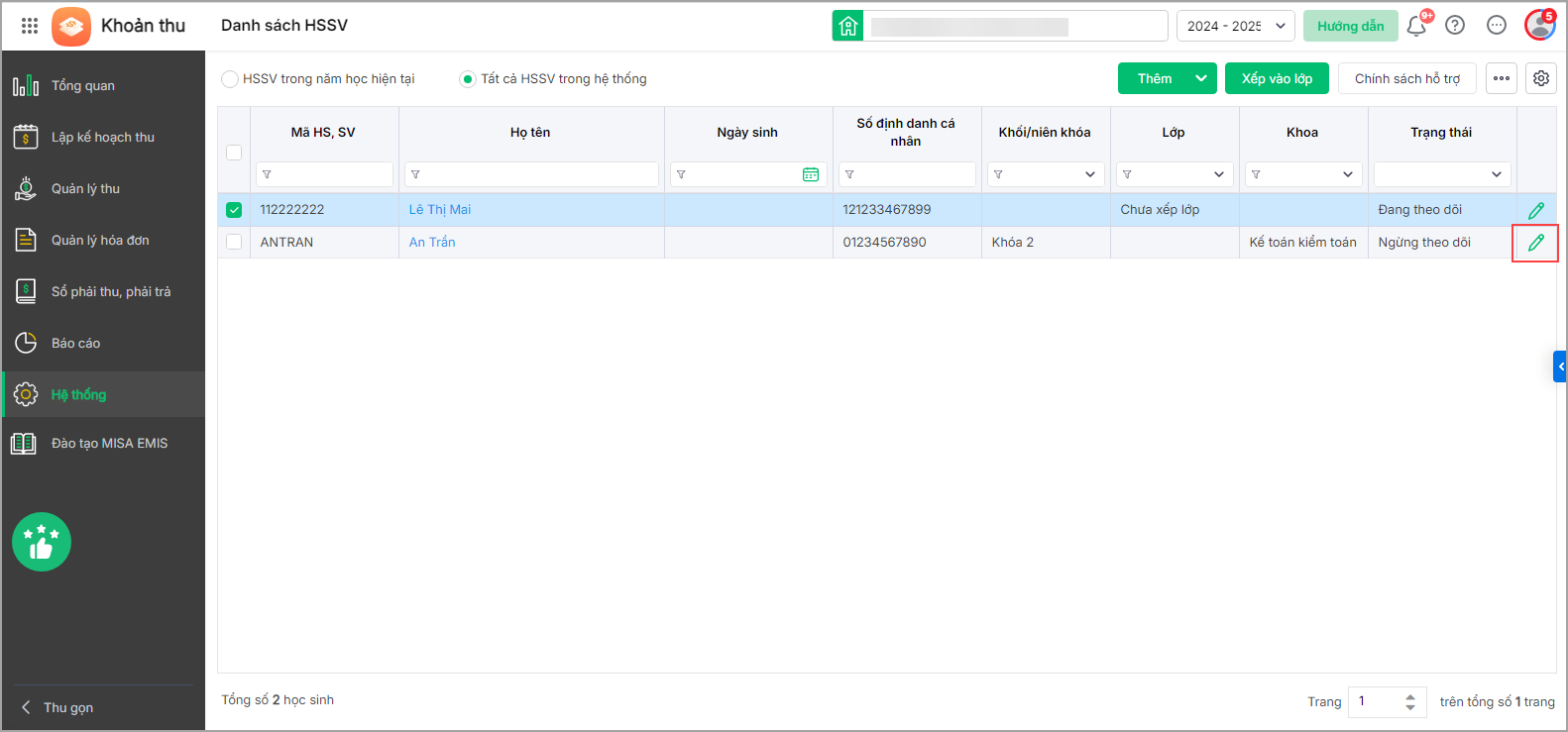
Bước 2: Nhấn biểu tượng ✎ Sửa tại hồ sơ HSSV cần chỉnh sửa. Hoặc nhấn vào hồ sơ HSSV, nhấn Sửa.
Bước 3: Chỉnh sửa thông tin trên hồ sơ HSSV.
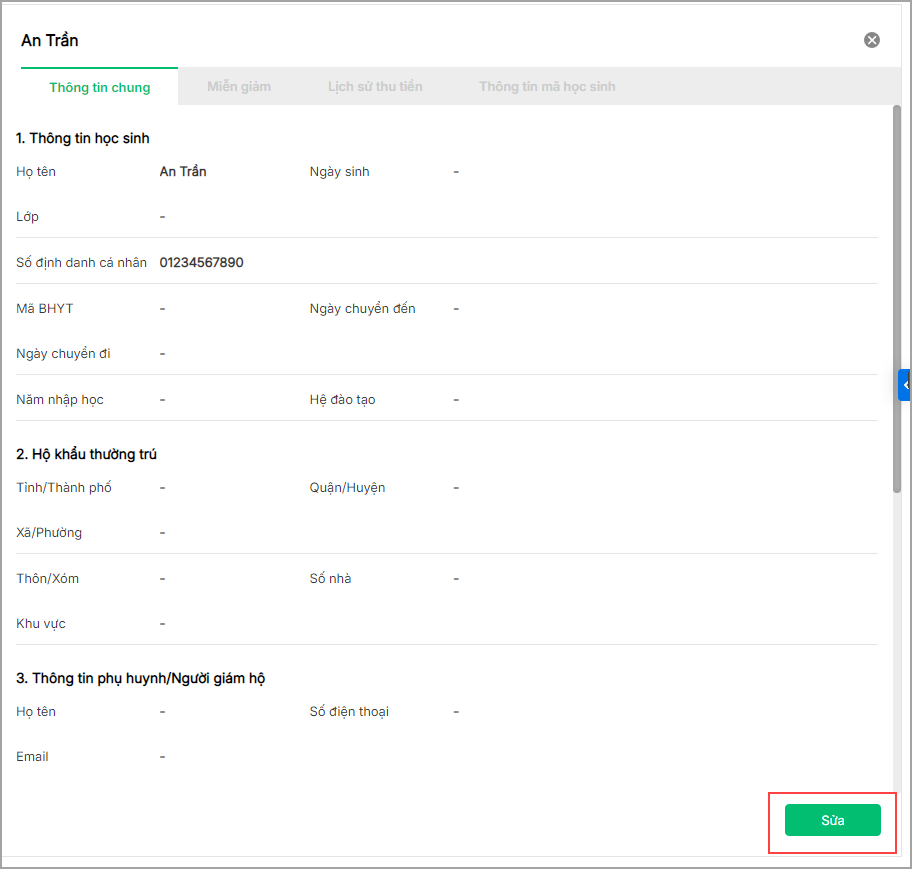
Bước 4: Nhấn Lưu.
Nếu muốn thay đổi Mã học sinh theo nhu cầu quản lý, xem hướng dẫn chi tiết tại đây.
2.5. Xếp lớp HSSV
Bước 1: Chọn menu Hệ thống → Danh sách học sinh, sinh viên.
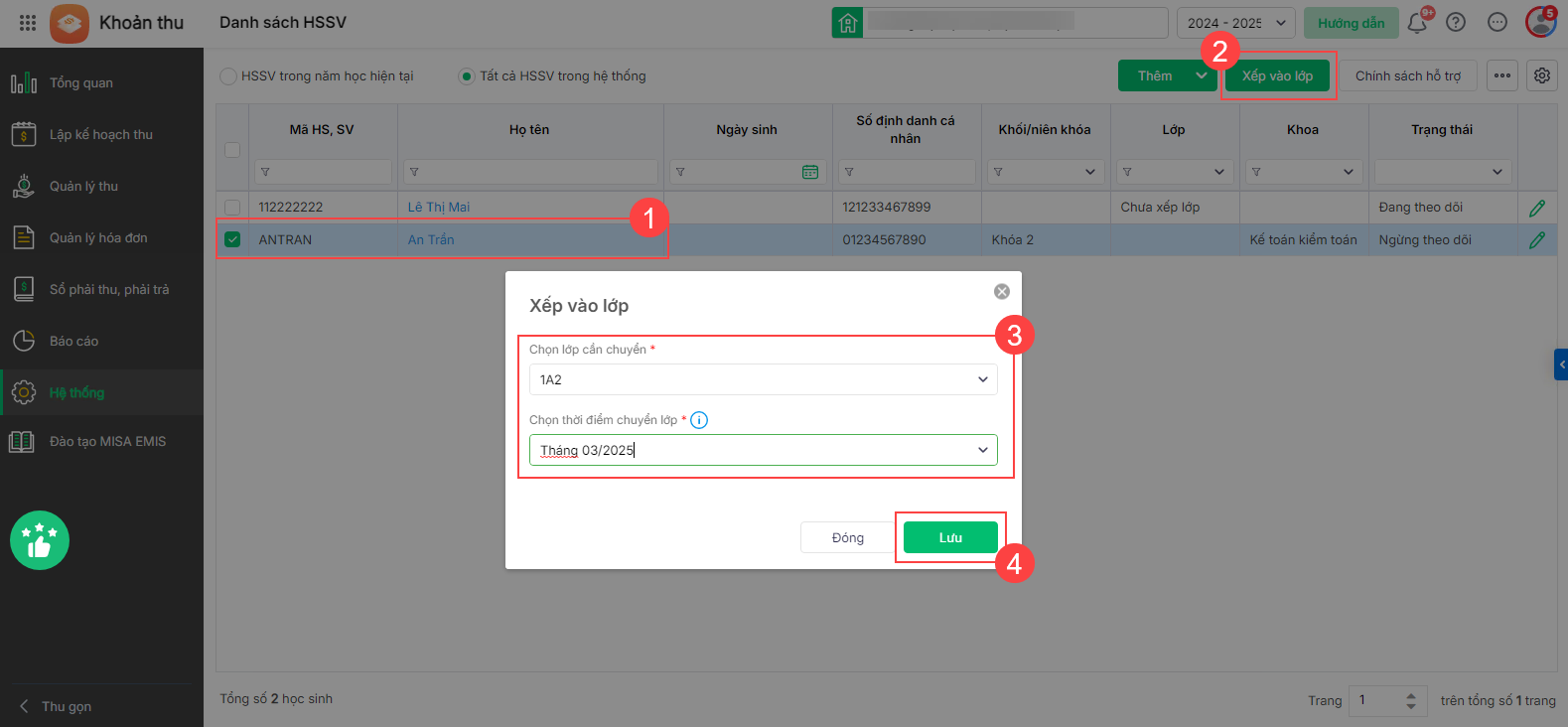
Bước 2: Tích chọn HSSV cần xếp lớp. Nhấn Xếp vào lớp.
Bước 3: Chọn lớp cần chuyển HSSV đến. Chọn Thời điểm chuyển lớp.
2.6. Ngừng theo dõi HSSV
Khi HSSV nghỉ học hoặc chuyển đi, anh/chị cần ngừng theo dõi để khi lập đợt thu tháng sau không hiển thị HSSV đó.
Bước 1: Chọn menu Hệ thống → Danh sách học sinh, sinh viên.
Bước 2: Trên danh sách HSSV, nhấn Ngừng theo dõi tại HSSV cần xử lý. Khai báo ngày chuyển đi.
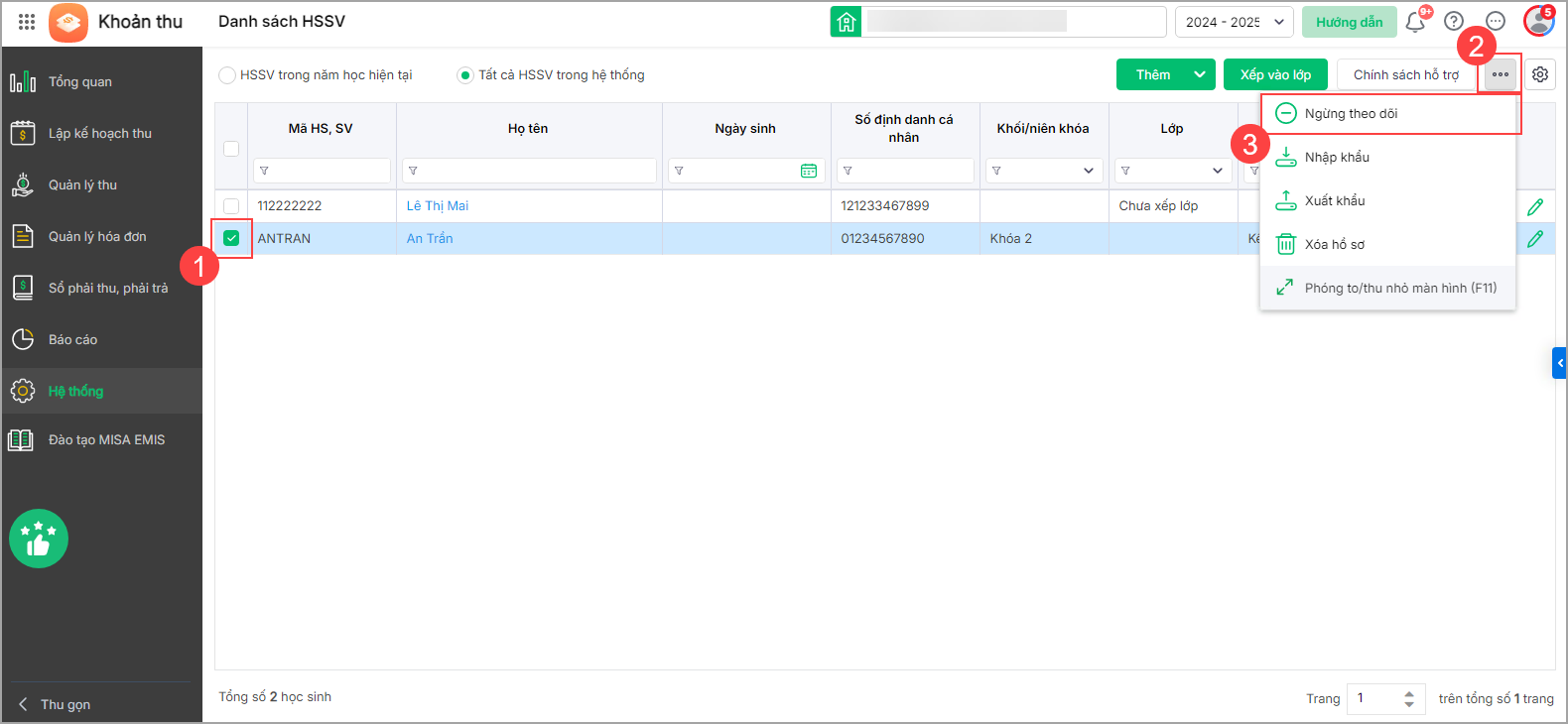
Nếu muốn ngừng theo dõi nhiều HSSV cùng lúc: Tích chọn HSSV, nhấn Tiện ích (⋯) → Ngừng theo dõi. Khai báo ngày chuyển đi.
Lưu ý về hiển thị trên báo cáo:
- HSSV chuyển đi: Tại thời điểm chuyển đi trở về trước, vẫn hiển thị trên danh sách. Từ thời điểm chuyển đi trở đi, không hiển thị.
- HSSV chuyển đến: Tại thời điểm chuyển đến trở về trước, không hiển thị. Từ thời điểm chuyển đến trở đi, hiển thị bình thường.
2.7. Xóa hồ sơ HSSV
Trường hợp 1: Xóa hồ sơ HSSV trong năm học hiện tại
Bước 1: Chọn menu Hệ thống → Danh sách học sinh, sinh viên. Chọn HS trong năm học hiện tại.
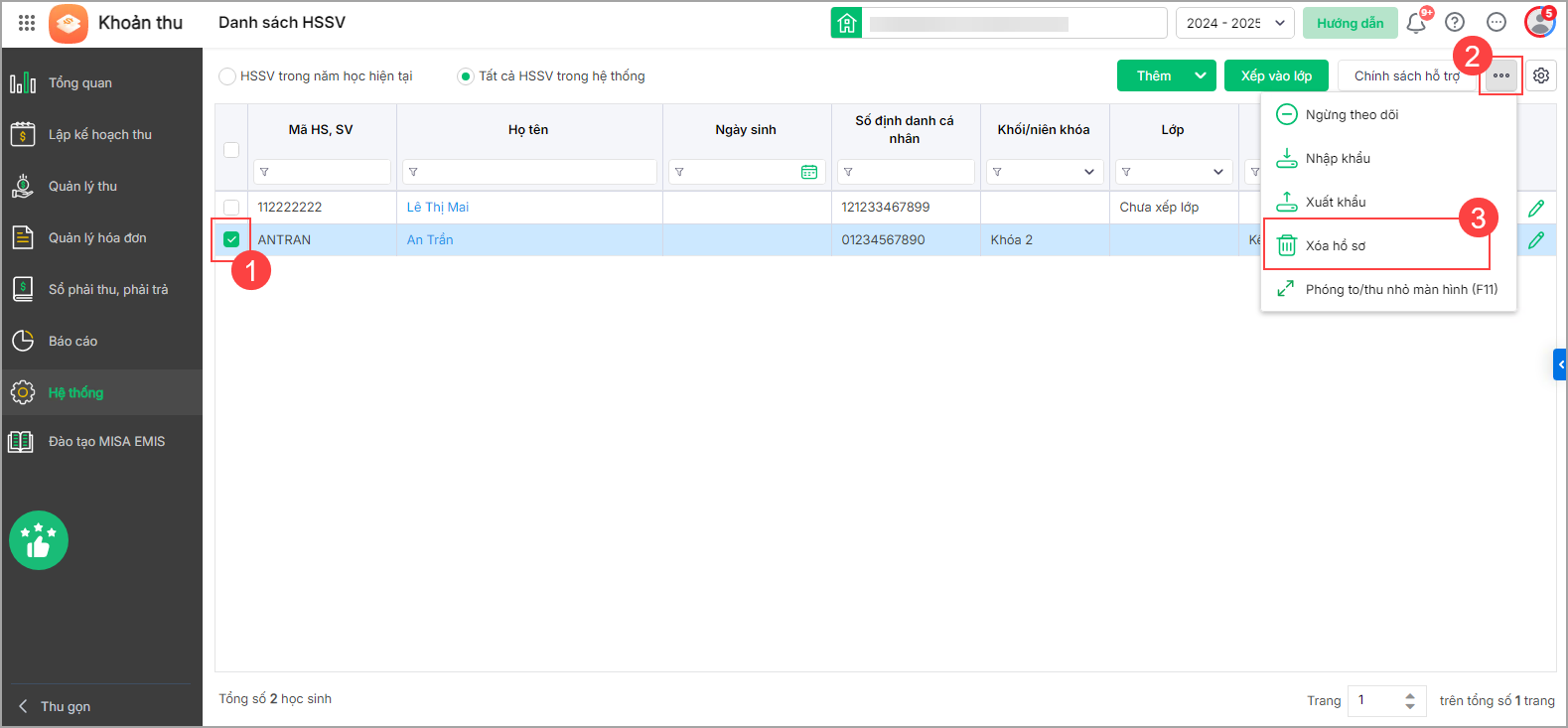
Bước 2: Nhấn biểu tượng 🗑 Xóa cuối dòng hồ sơ HSSV. Hoặc tích chọn nhiều hồ sơ, nhấn biểu tượng ⋯ (ba chấm), chọn Xóa hồ sơ.
Bước 3:
- Nếu HSSV chưa phát sinh dữ liệu: Nhấn Xóa để xác nhận.



