
1. Tổng quan
Bài viết hướng dẫn cách thêm, chỉnh sửa và xóa chính sách giá trên phần mềm. Chính sách giá dùng để khai báo các mức miễn giảm học phí cho học sinh/sinh viên (HSSV) theo từng đối tượng cụ thể (ví dụ: giảm 50% cho con cán bộ, giảm 100.000đ/tháng cho anh chị em cùng trường…). Sau khi khai báo chính sách giá, anh/chị gắn HSSV vào danh sách áp dụng để phần mềm tự động tính mức giảm khi lập đợt thu.
Điều kiện tiên quyết:
- Người dùng được phân quyền quản trị hệ thống hoặc quyền thiết lập danh mục.
Nội dung bài viết gồm:
- Thêm chính sách giá: Khai báo tên, mức miễn giảm, thời gian áp dụng.
- Chỉnh sửa chính sách giá: Cập nhật thông tin hoặc ngừng theo dõi.
- Xóa chính sách giá: Xóa từng chính sách hoặc xóa nhiều cùng lúc.
2. Các bước thực hiện
2.1. Thêm chính sách giá
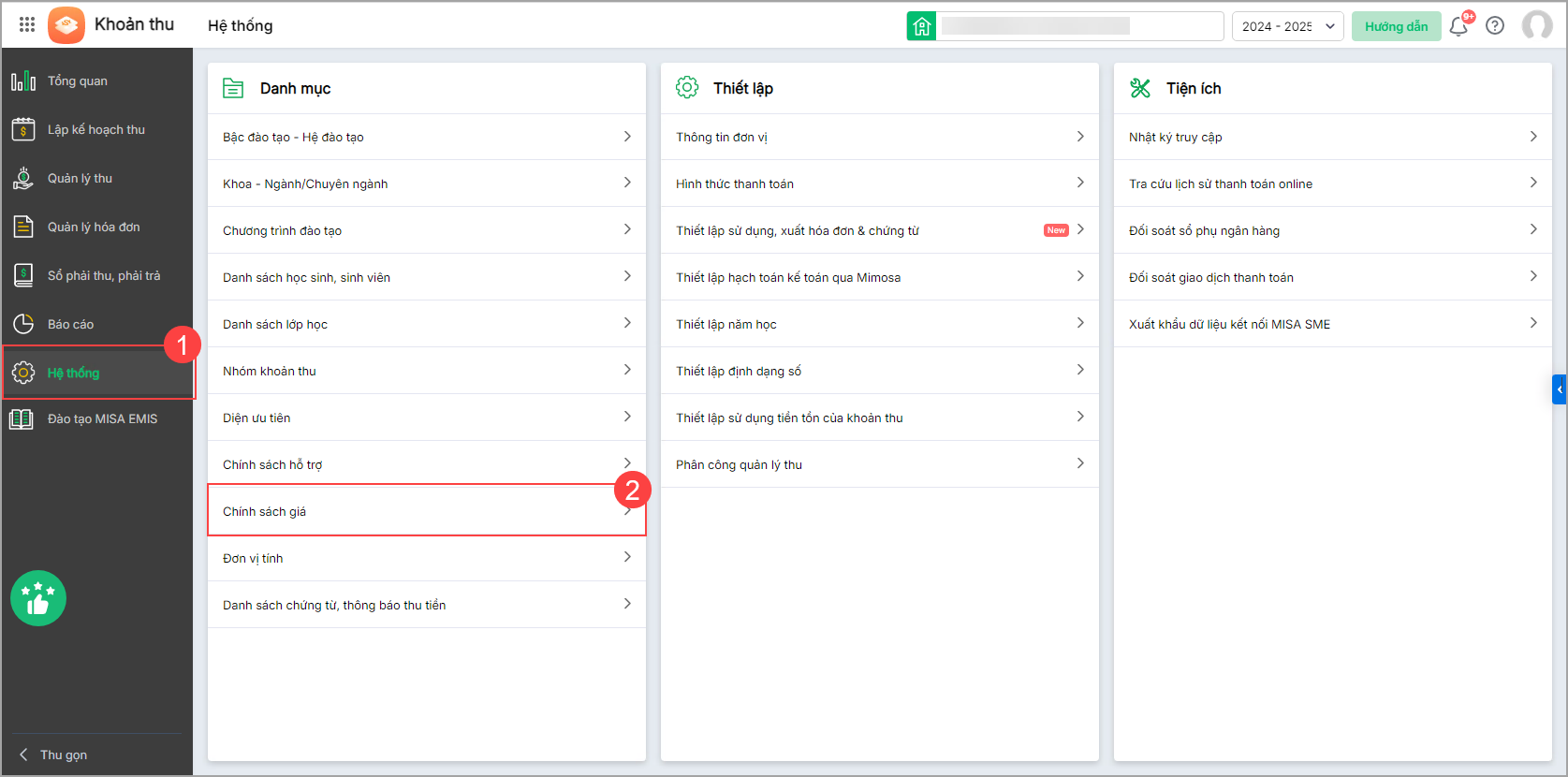
Bước 1: Chọn menu Hệ thống → chọn Chính sách giá.
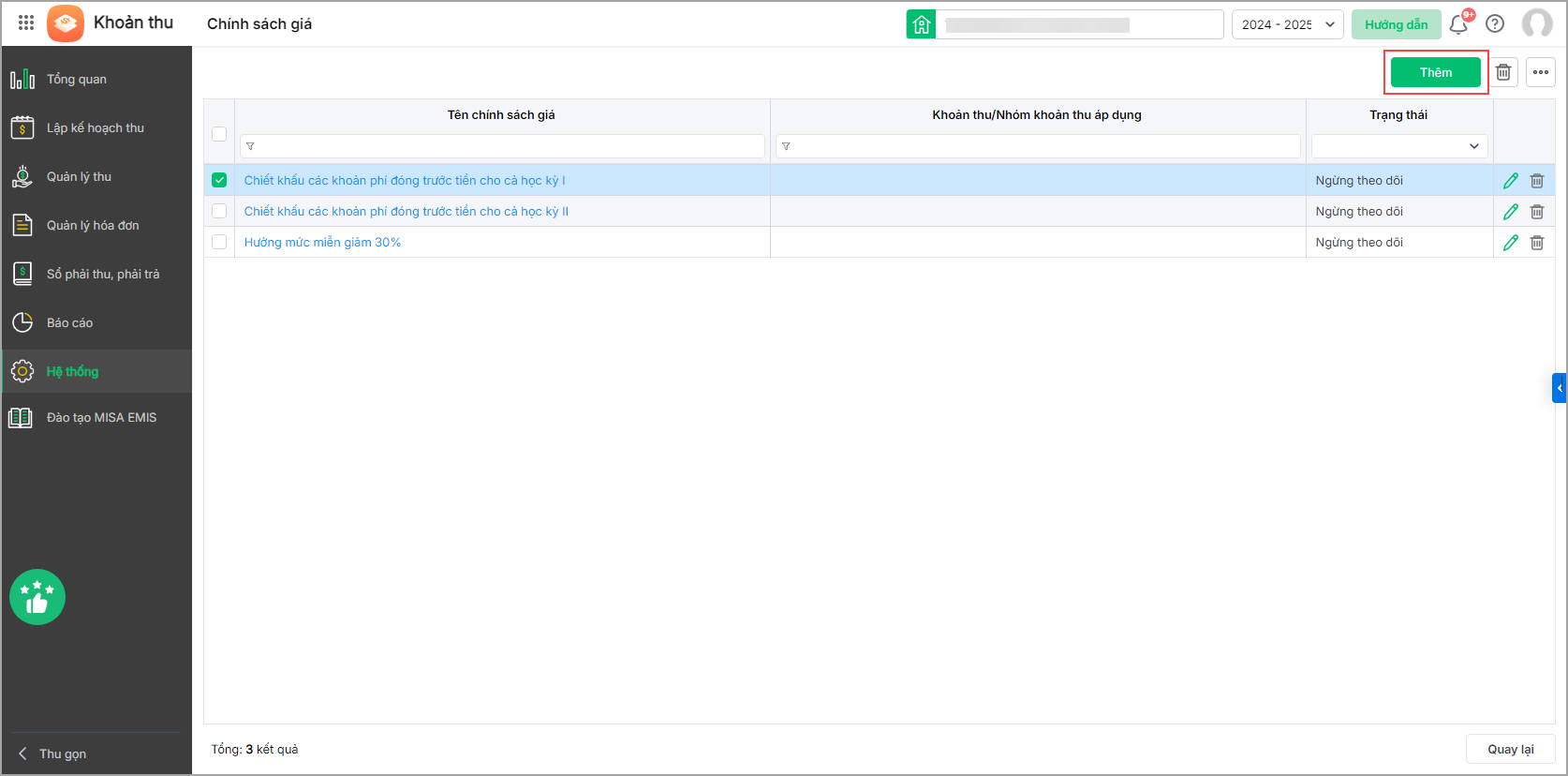
Bước 2: Nhấn Thêm.
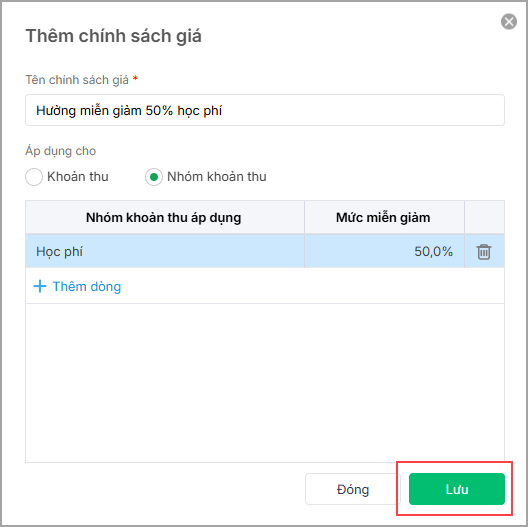
Bước 3: Khai báo thông tin chính sách giá:
- Nhập Tên chính sách giá.
- Chọn Mức miễn giảm: Tính theo % trên số tiền chuẩn hoặc giảm theo số tiền cố định.
- Chọn Thời gian áp dụng.
Bước 4: Nhấn Lưu.
2.2. Chỉnh sửa chính sách giá
Bước 1: Chọn menu Hệ thống → chọn Chính sách giá.
Bước 2: Nhấn biểu tượng ✎ Sửa tại chính sách giá cần chỉnh sửa.
Bước 3: Chỉnh sửa thông tin chính sách giá → Nhấn Lưu.
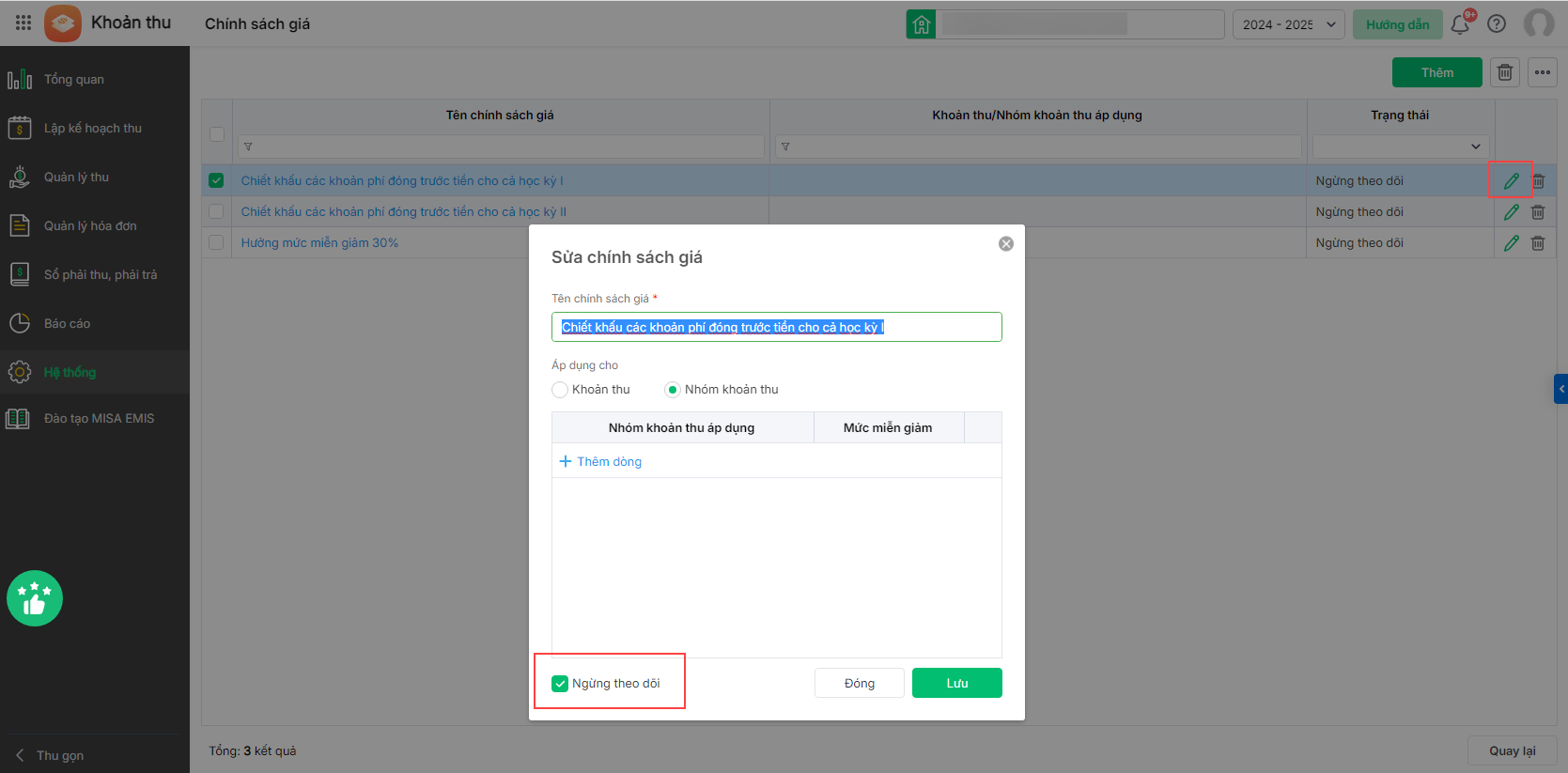
Nếu nhà trường không còn áp dụng chính sách giá này, tích chọn Ngừng theo dõi → Nhấn Lưu.
2.3. Xóa chính sách giá
Bước 1: Chọn menu Hệ thống → chọn Chính sách giá.
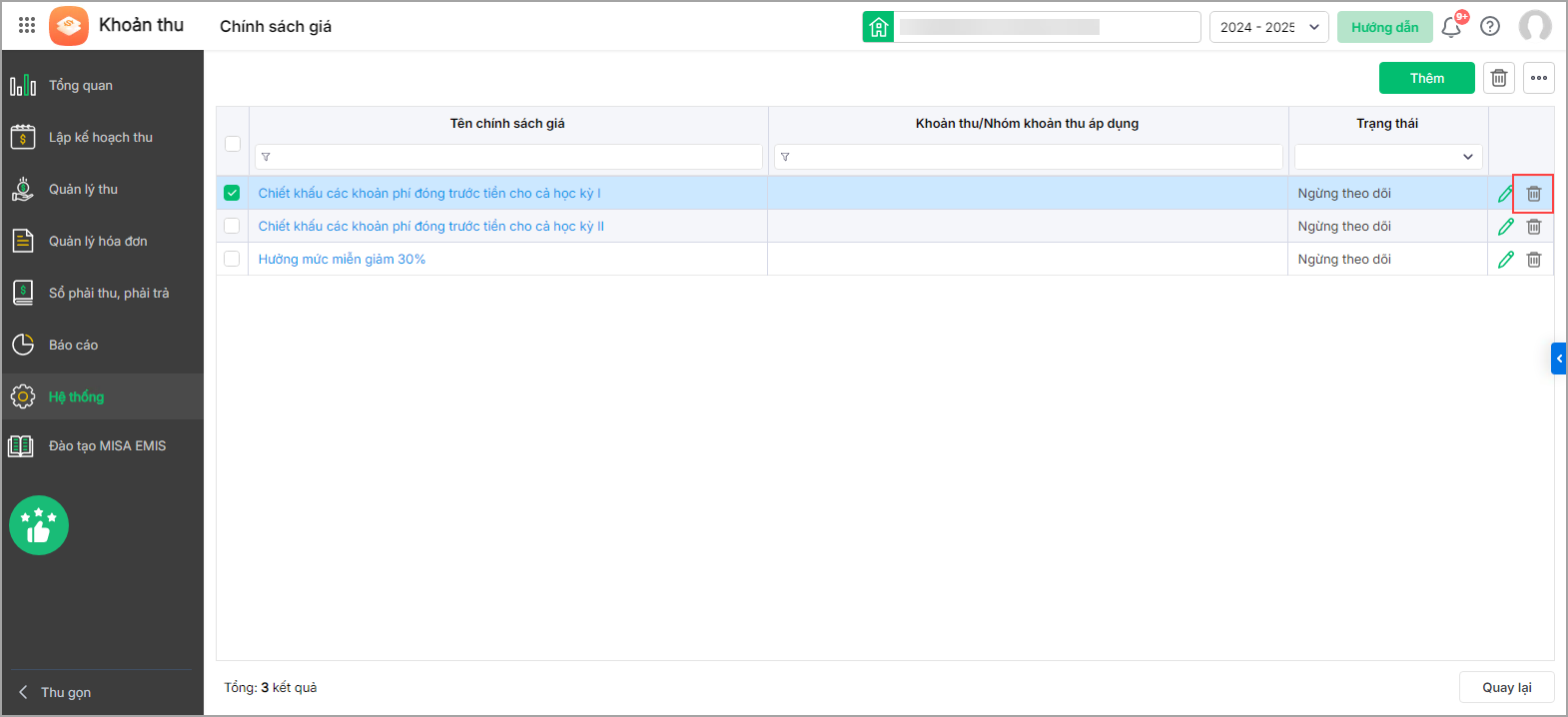
Cách 1: Xóa từng chính sách giá:
Bước 2: Nhấn biểu tượng 🗑 Xóa tại chính sách giá cần xóa.
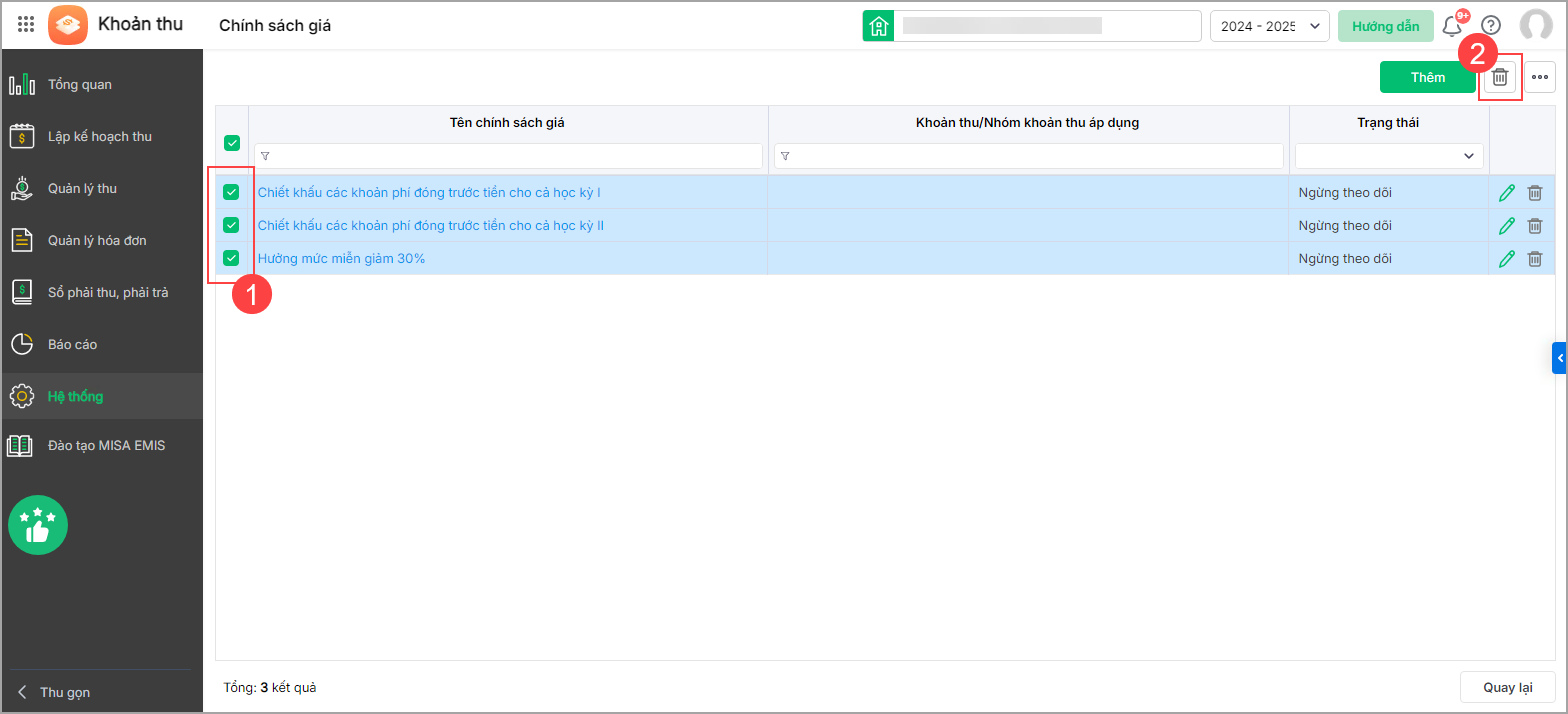
Cách 2: Xóa nhiều chính sách giá cùng lúc:
Bước 2: Tích chọn các chính sách giá cần xóa → Nhấn biểu tượng 🗑 Xóa bên phải màn hình → Nhấn Xóa để xác nhận.
3. Lưu ý
- Chính sách giá cần được khai báo trước khi gắn HSSV vào danh sách áp dụng chính sách giá.
- Nếu chính sách giá không còn áp dụng nhưng không muốn xóa, chọn Ngừng theo dõi thay vì xóa để giữ lại lịch sử.
- Không nên xóa chính sách giá đã gắn với HSSV đang theo học để tránh ảnh hưởng dữ liệu tính toán.



