1. Tổng quan
Bài viết này hướng dẫn anh/chị cách thiết lập mẫu in và thực hiện in thẻ thư viện cho học sinh, giáo viên trên EMIS Thư viện.
2. Các bước thực hiện
Bước 1: Thiết lập mẫu in thẻ thư viện
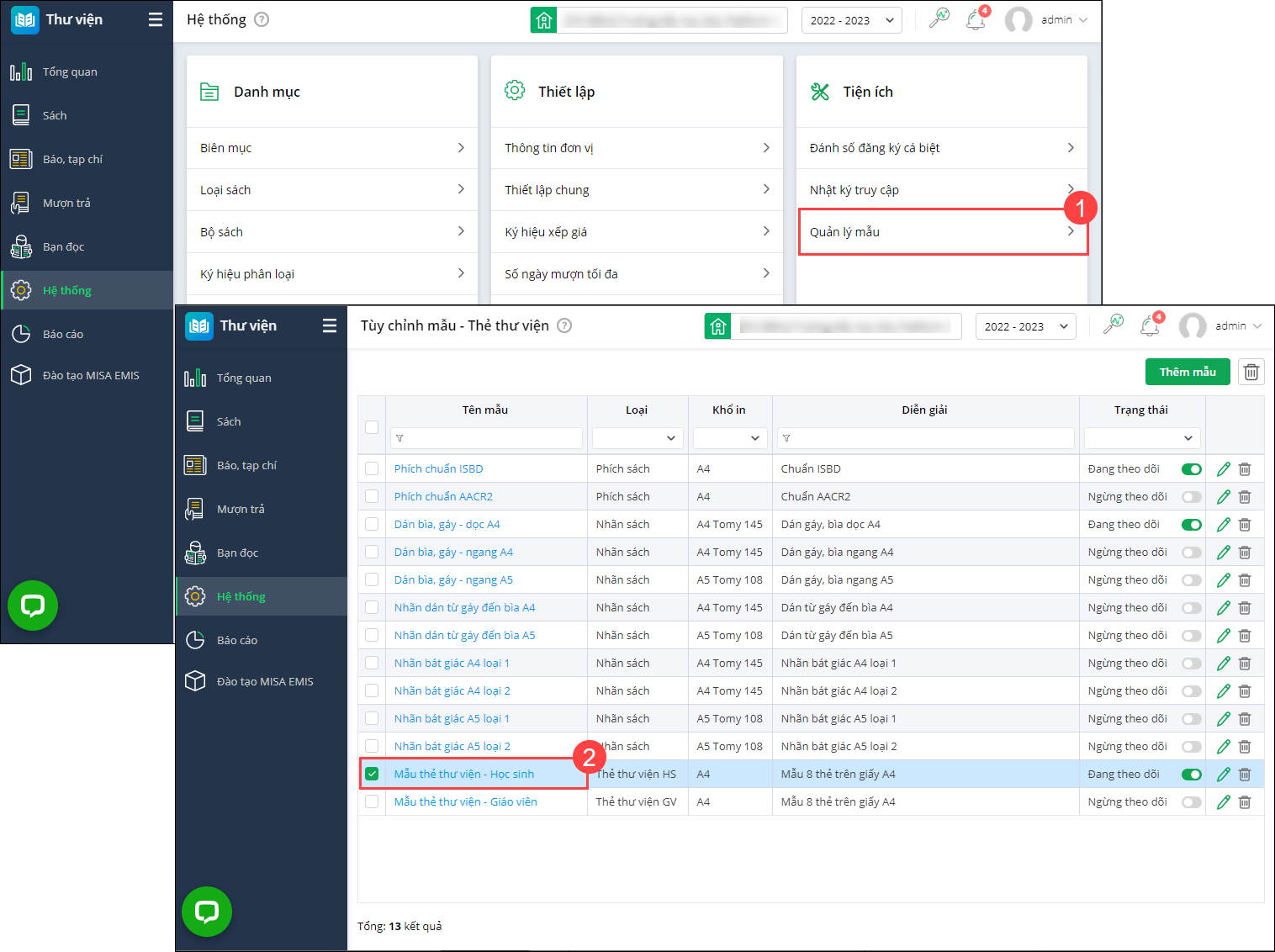
- Anh/chị vào menu Hệ thống\tại mục Tiện ích, chọn Quản lý mẫu\ chọn mẫu thẻ muốn in là Mẫu thẻ thư viện (Cho Học sinh hoặc Giáo viên)
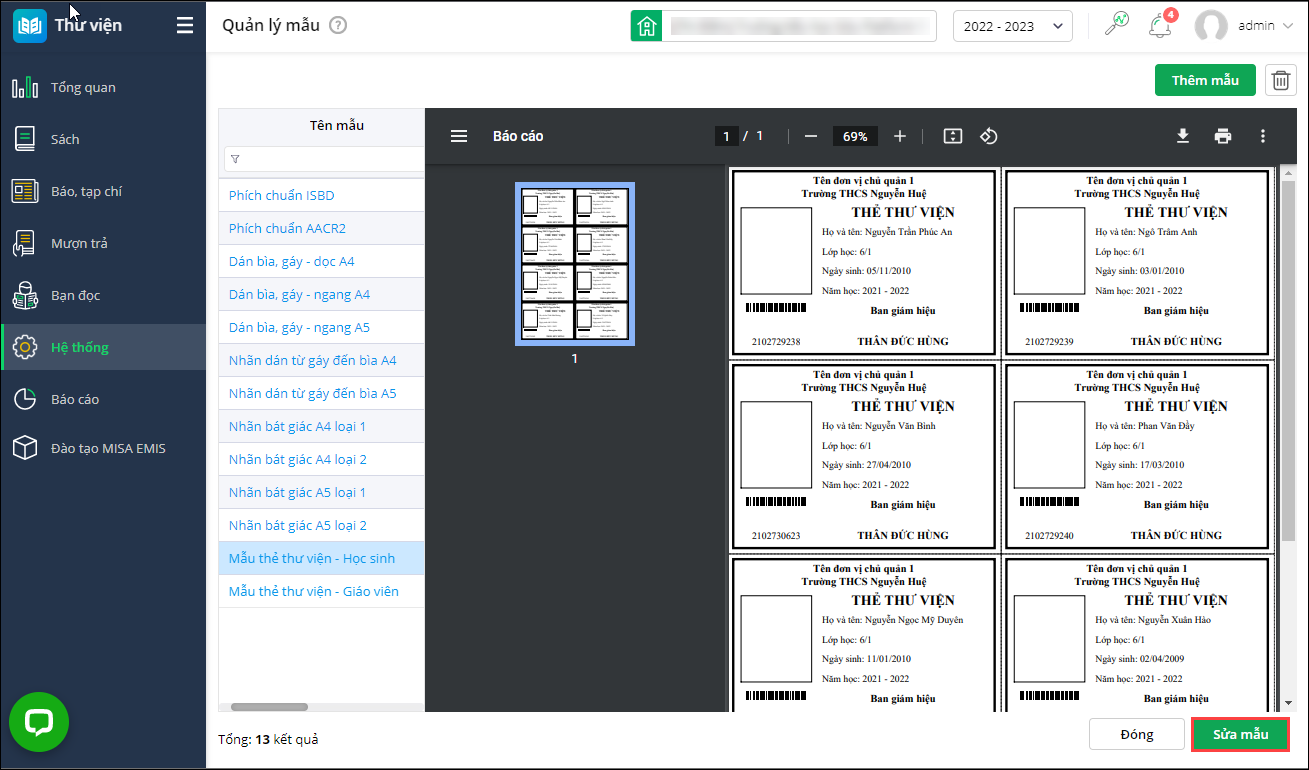
- Phần mềm hiển thị mẫu thẻ thư viện, anh/chị có thể tùy chỉnh để phù hợp nhu cầu đơn vị bằng cách chọn Sửa mẫu.
-
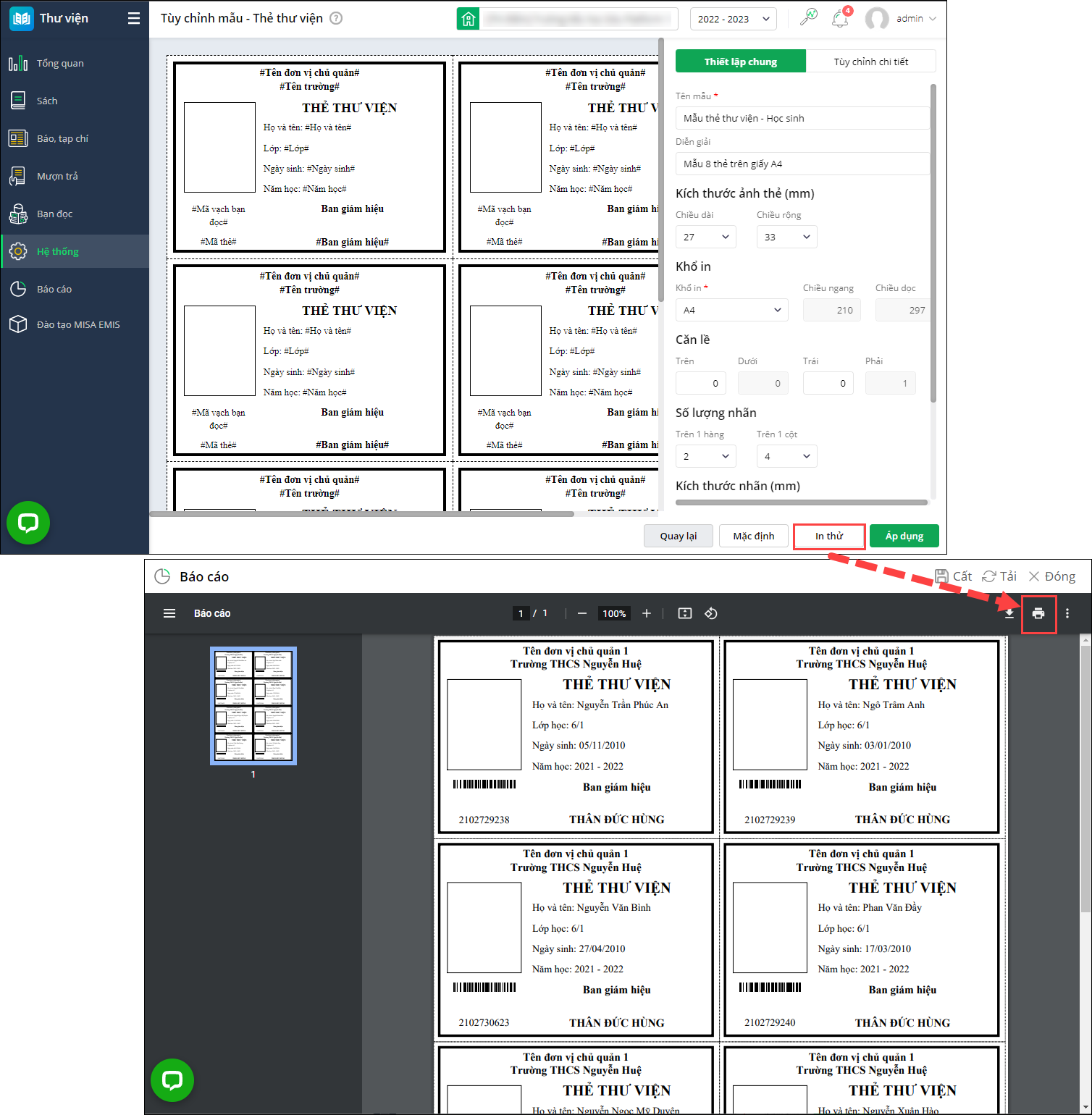
- Tùy chỉnh thông tin hiển thị trên thẻ tại mục Thiết lập chung và Tùy chọn chi tiết.
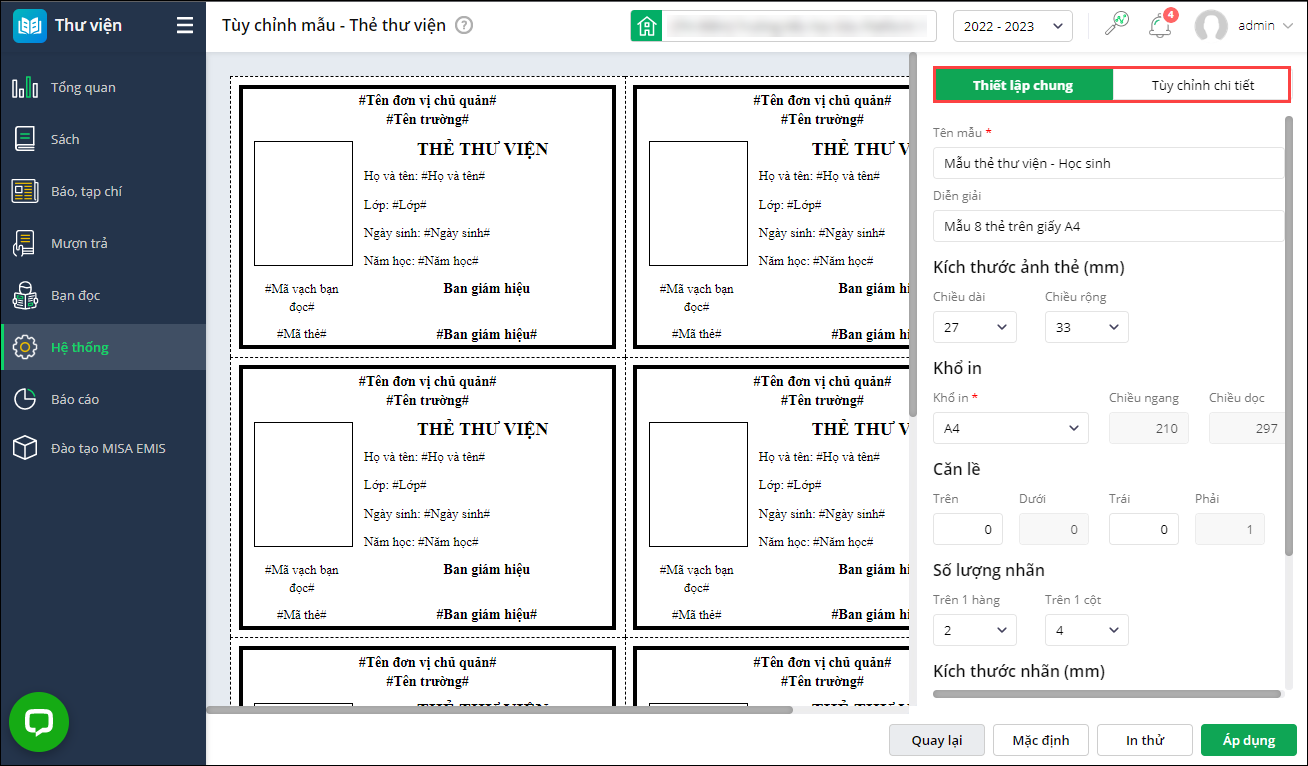
- Anh/chị có thể chọn In thử để xem trước và in thử mẫu sau khi thay đổi thiết lập.
- Nhấn Áp dụng để lưu thay đổi trên mẫu vừa chỉnh sửa.
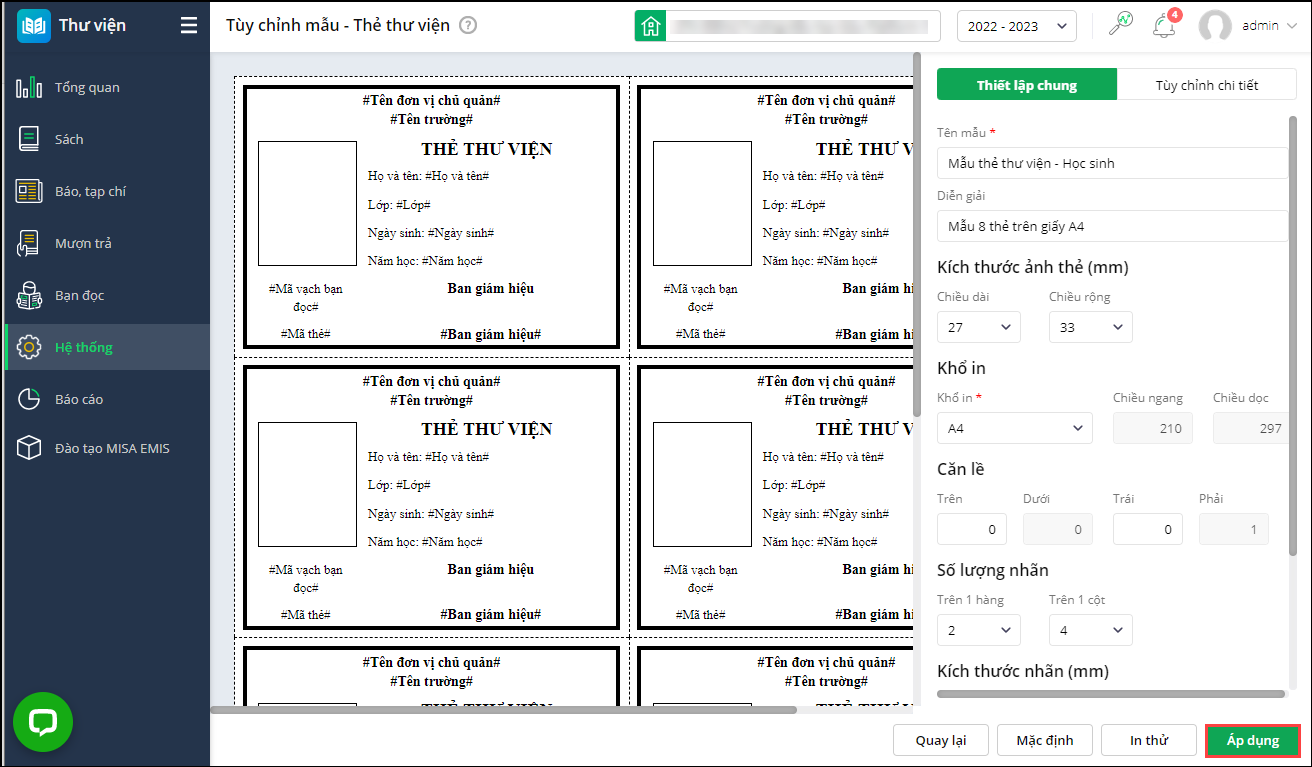
- Tùy chỉnh thông tin hiển thị trên thẻ tại mục Thiết lập chung và Tùy chọn chi tiết.
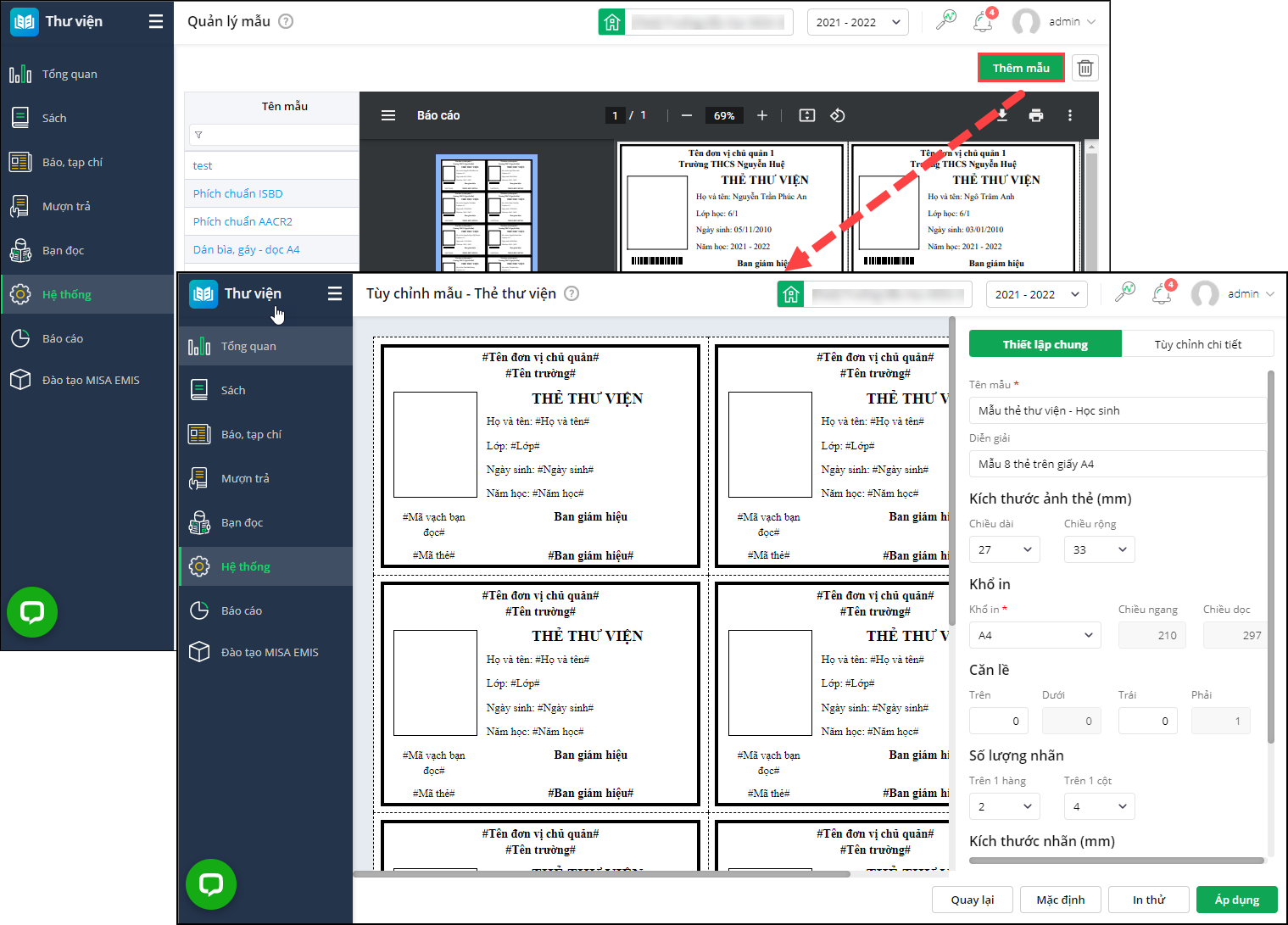
3. Trường hợp muốn thêm mẫu mới, anh/chị chọn Thêm mẫu\Tùy chỉnh và thực hiện thiết lập tương tự.
Bước 2: In thẻ thư viện cho bạn đọc
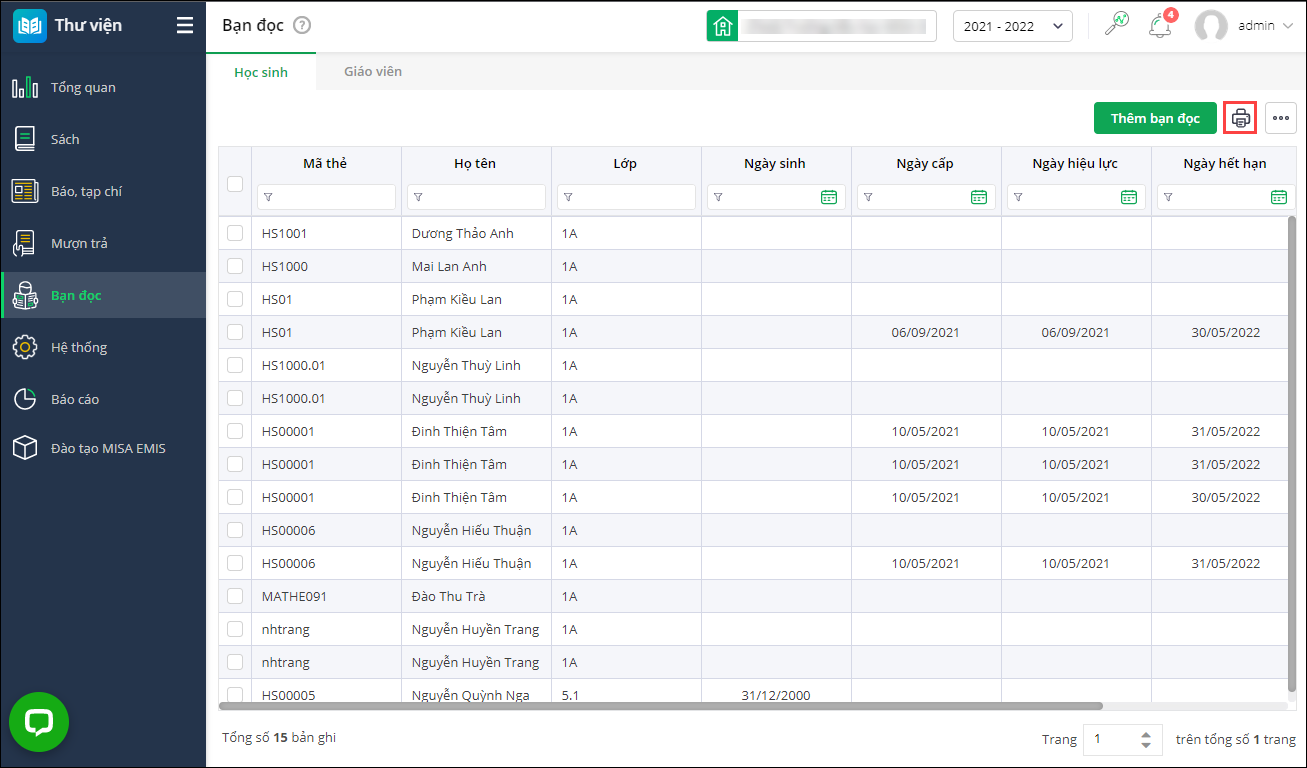
- Vào menu Bạn đọc, chọn tab Học sinh hoặc Giáo viên tương ứng và nhấn vào biểu tượng máy in để in thẻ thư viện cho học sinh/giáo viên.
- Khai báo tham số báo cáo:
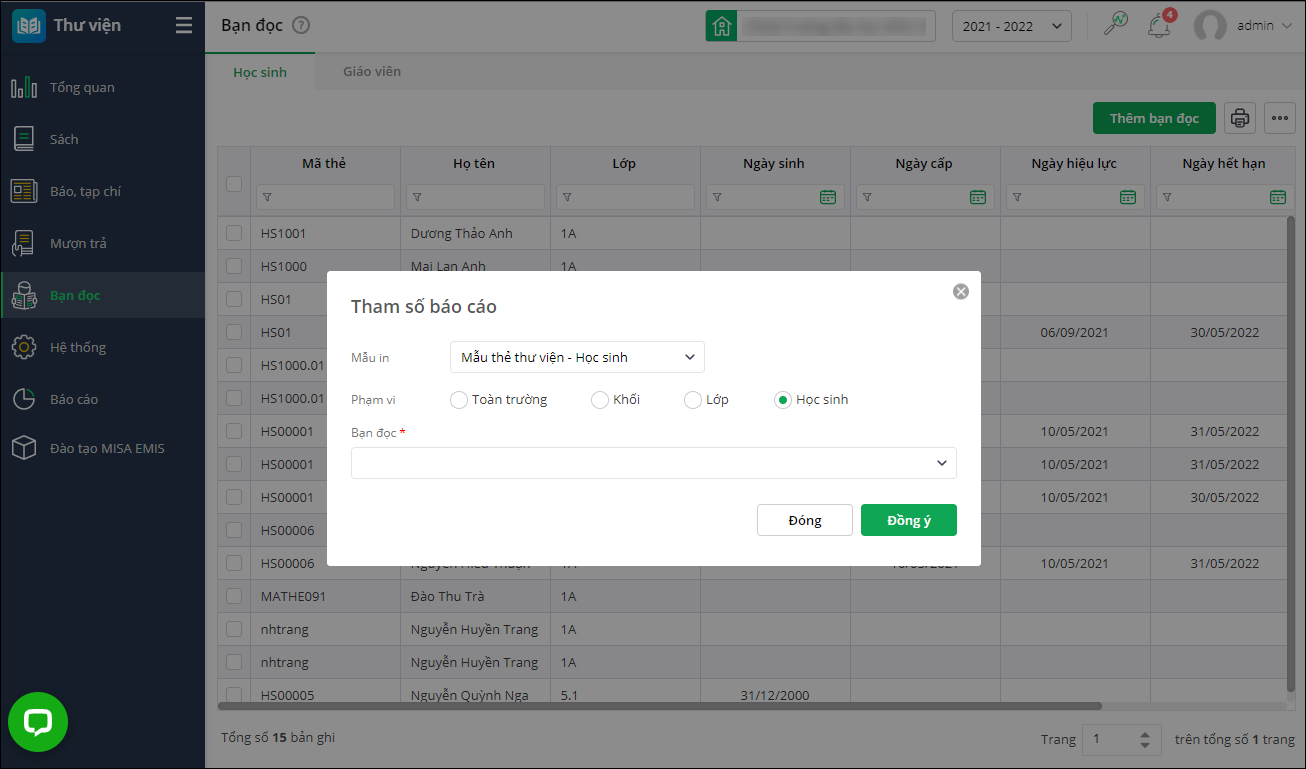
-
- Chọn Mẫu in trong danh sách mẫu đã thiết lập tại Bước 1.
- Phạm vi: Toàn trường; Khối; Lớp; Học sinh.
- Nhấn Đồng ý để lấy dữ liệu.
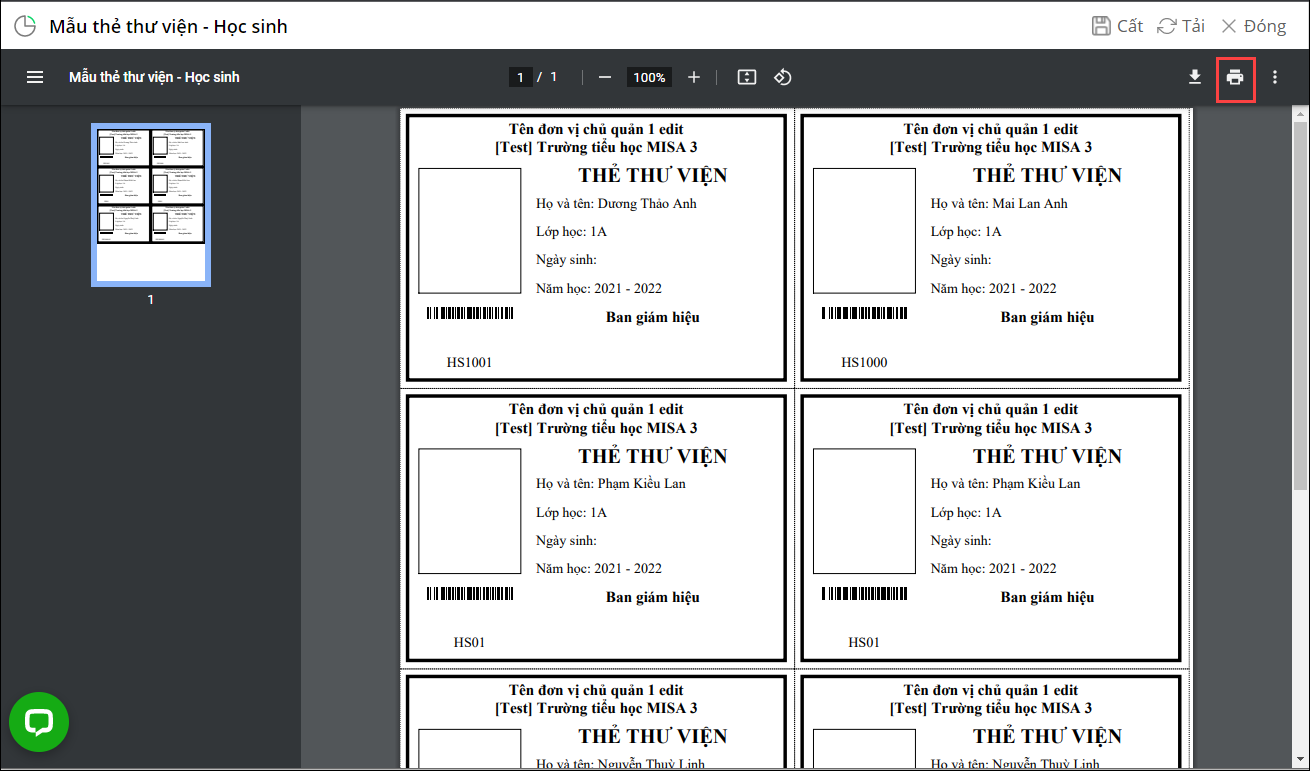
3. Phần mềm trả về file thẻ thư viện của bạn đọc. Anh/chị nhấn vào biểu tượng máy in để in thẻ hoặc dấu mũi tên để tải file về máy.