
1. Tổng quan
Trong đợt thu đã lập, có một số học sinh cần thay đổi Số lượng, Đơn giá, Số phải thu (Số tiền trong đợt thu) của các khoản thu.
Ví dụ: Đầu tháng, học sinh A đăng ký khoản thu Tiền ăn bán trú số lượng là 20 buổi, nhưng đến cuối tháng học sinh A nghỉ học 5 buổi. Phụ huynh muốn nộp tiền theo đúng số buổi học sinh đi học. Lúc này kế toán thực hiện thay đổi số lượng theo thực tế của học sinh.
2. Các bước thực hiện
Để thay đổi số tiền trong đợt thu cho học sinh, anh/chị thực hiện theo các cách sau đây:
Cách 1: Sửa trực tiếp số liệu từng học sinh trên đợt thu đã lập (Áp dụng với trường hợp số lượng cần thay đổi ít)
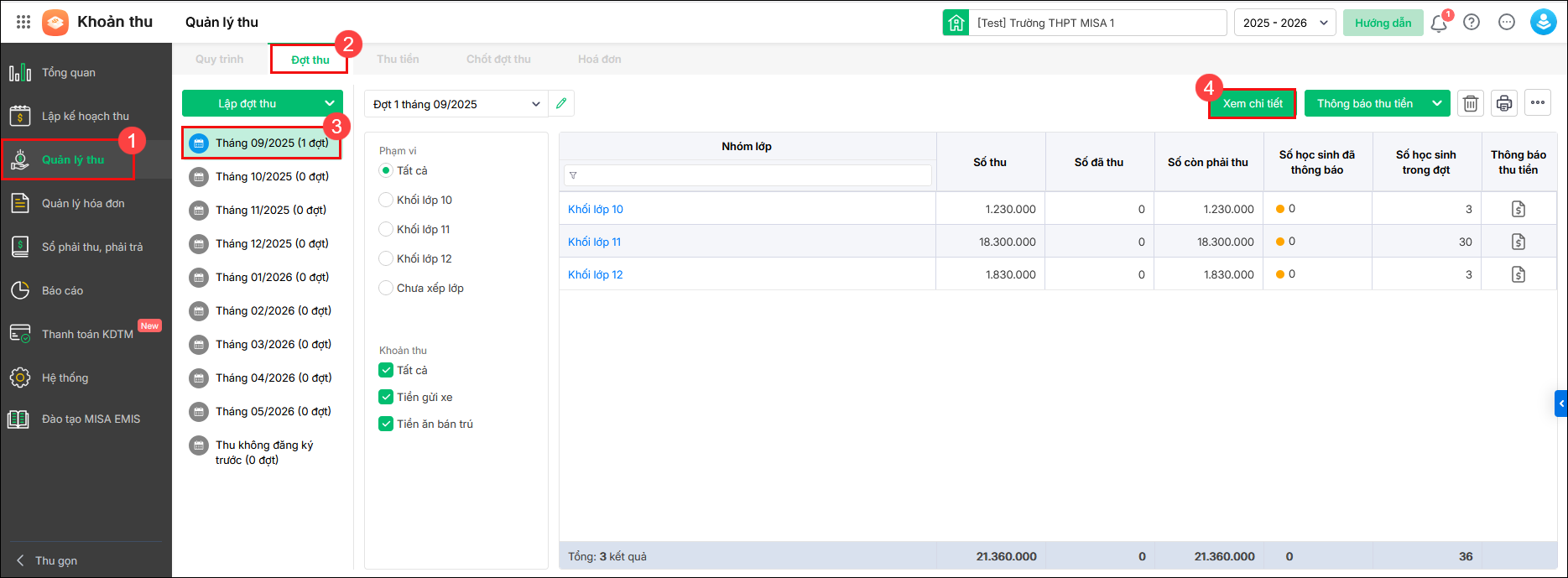
Bước 1: Tại menu góc bên tay trái màn hình chọn Quản lý thu/ nhấn Đợt thu
Trên màn hình hiển thị danh sách các tháng thu, anh/chị chọn tháng, đợt thu cần sửa. Nhấn Xem chi tiết để xem chi tiết các khoản thu.
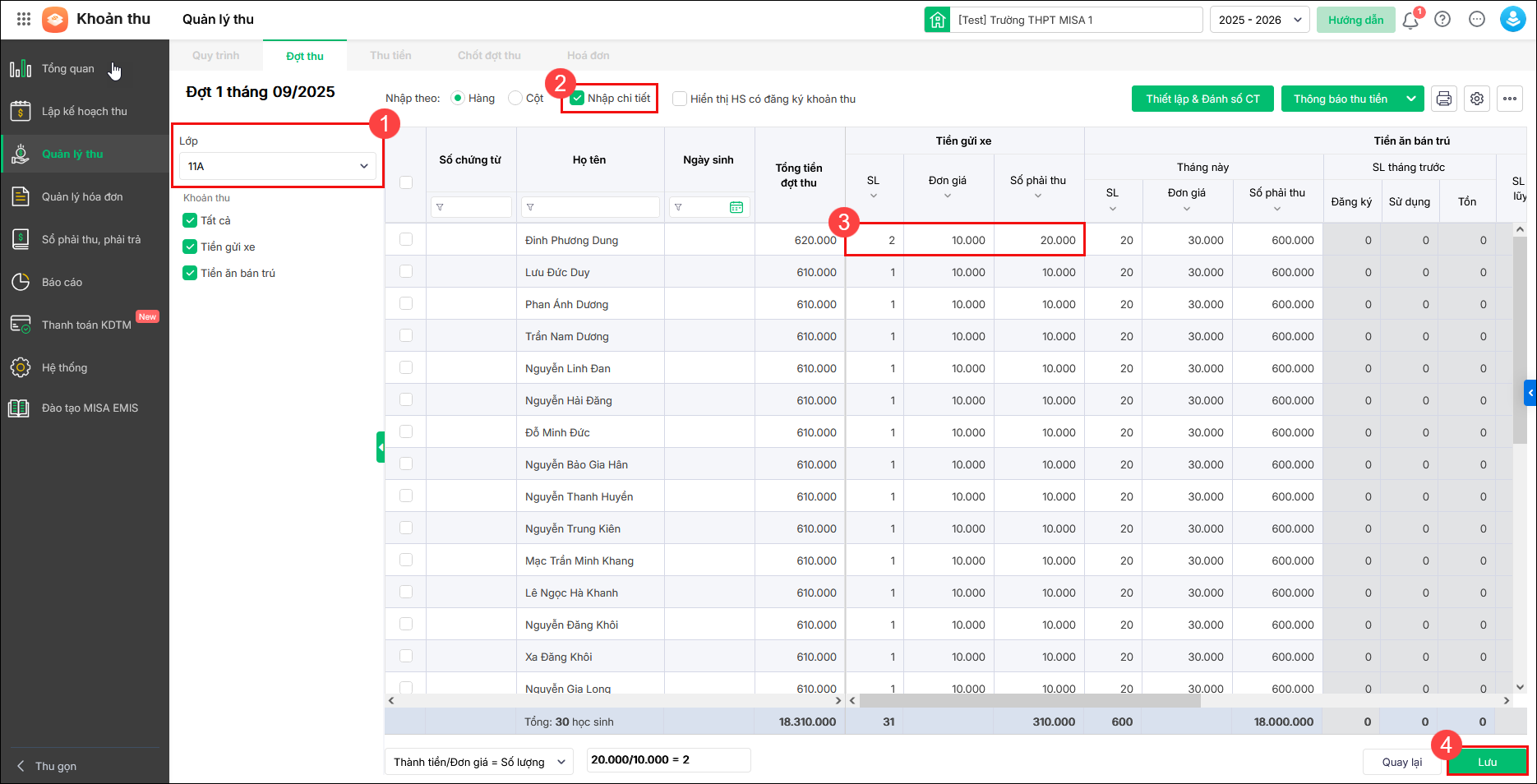
Bước 2: Chọn Lớp cần chỉnh sửa, tích vào ô Nhập chi tiết, chọn học sinh và thực hiện chỉnh sửa thông tin chi tiết khoản thu cần thay đổi trong đợt thu theo đúng với thực tế đơn vị như: Số lượng, Đơn giá, Số phải thu.
- Chọn nhập Theo cột: Khi nhập số tiền và nhấn Enter, con trỏ sẽ tự động chuyển xuống dòng tiếp theo trong cùng một cột (áp dụng cho cùng một khoản thu).
- Chọn nhập Theo hàng: Khi nhập số tiền và nhấn Enter, con trỏ sẽ chuyển sang ô tiếp theo trên cùng một hàng (áp dụng cho từng học sinh).
- Nhập hàng loạt: Nhấn tiêu đề cột khoản thu để nhập và áp dụng giá trị cho toàn bộ cột.
Chỉnh sửa Thành tiền (số tiền phải thu) của khoản thu cần thiết. Chọn công thức tính phù hợp:
- Thành tiền/Đơn giá = Số lượng (áp dụng khi số lượng sử dụng ít hơn số lượng đăng ký, học sinh nhập học giữa đợt thu,…)
- Thành tiền/số lượng = Đơn giá (áp dụng khi học sinh được miễn giảm khoản thu).
Bước 3: Nhấn Lưu để cập nhật.
Cách 2: Nhập khẩu cập nhật dữ liệu đợt thu (Áp dụng với trường hợp số lượng cần thay đổi nhiều)
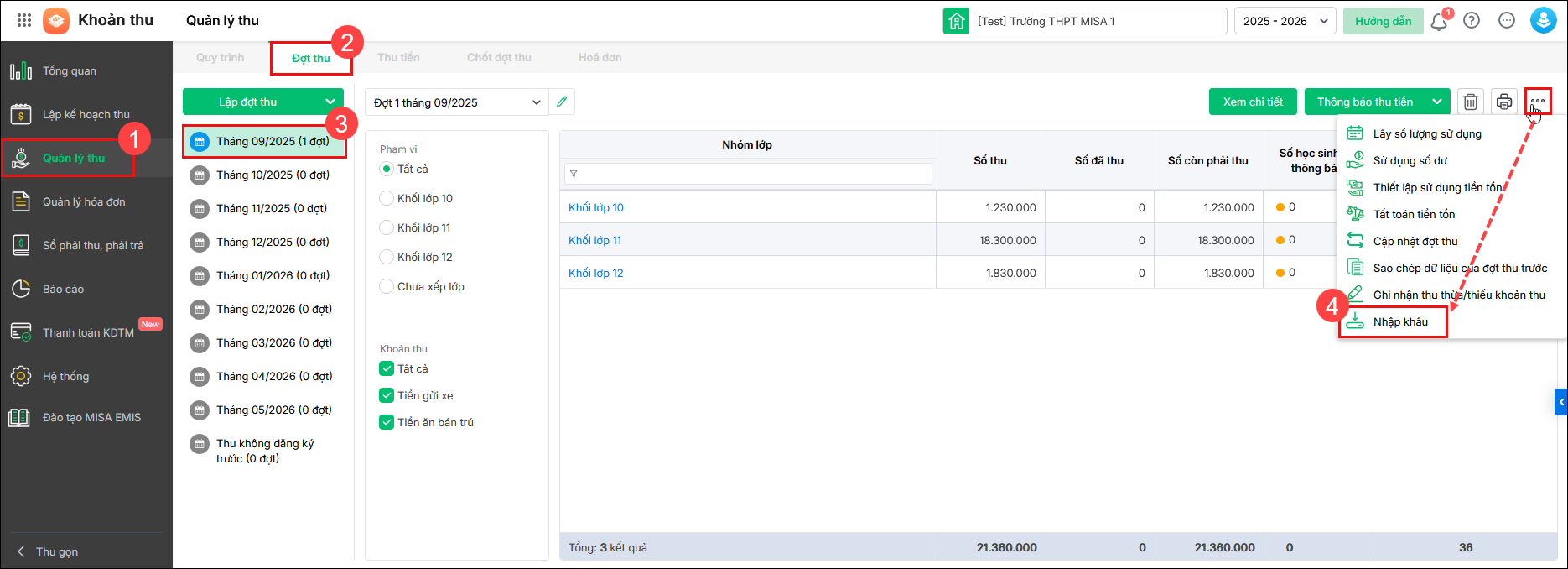
Bước 1:Tại menu góc bên tay trái màn hình chọn Quản lý thu/nhấn Đợt thu, chọn biểu tượng ba chấm, nhấn Nhập khẩu.
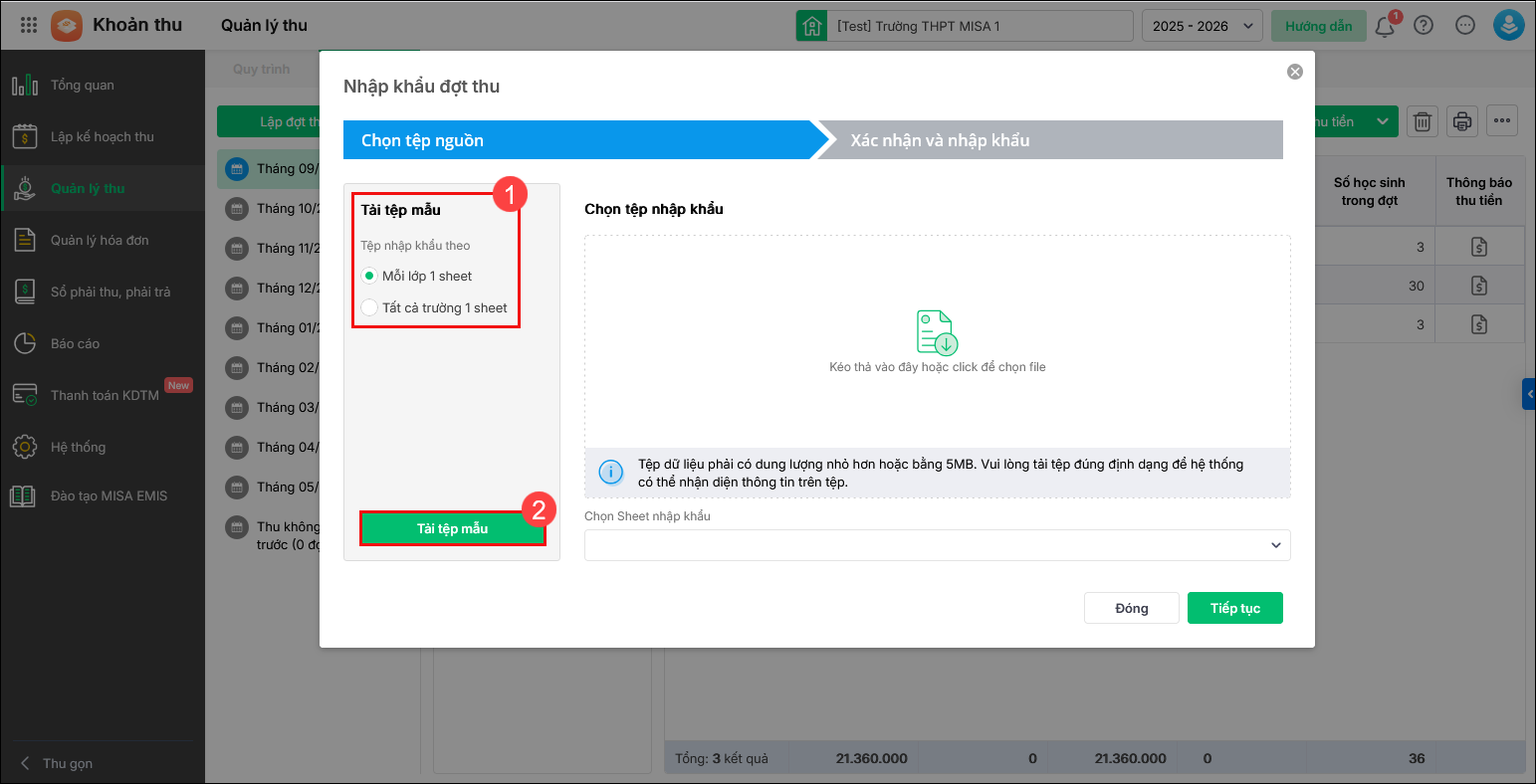
Bước 2: Tải tệp mẫu excel nhập khẩu đợt thu.
Tải tệp mẫu từ phần mềm để thực hiện nhập khẩu cập nhật theo đúng định dạng.
- Chọn hình thức tệp mẫu: Mỗi lớp 1 sheet hoặc Tất cả trường 1 sheet.
- Nhấn Tải tệp mẫu.
Lưu ý: Tệp mẫu đã bao gồm thông tin đợt thu đã lập từ trước. - Chỉnh sửa thông tin trong file excel và tải tệp để nhập khẩu lại vào phần mềm.
Bước 3: Thực hiện chỉnh sửa số liệu các cột: Số lượng, Đơn giá, Số phải thu của các học sinh cần thay đổi trên Tệp mẫu vừa tải ở Bước 2. (Chọn từng Sheet trên tệp excel và chỉnh sửa)
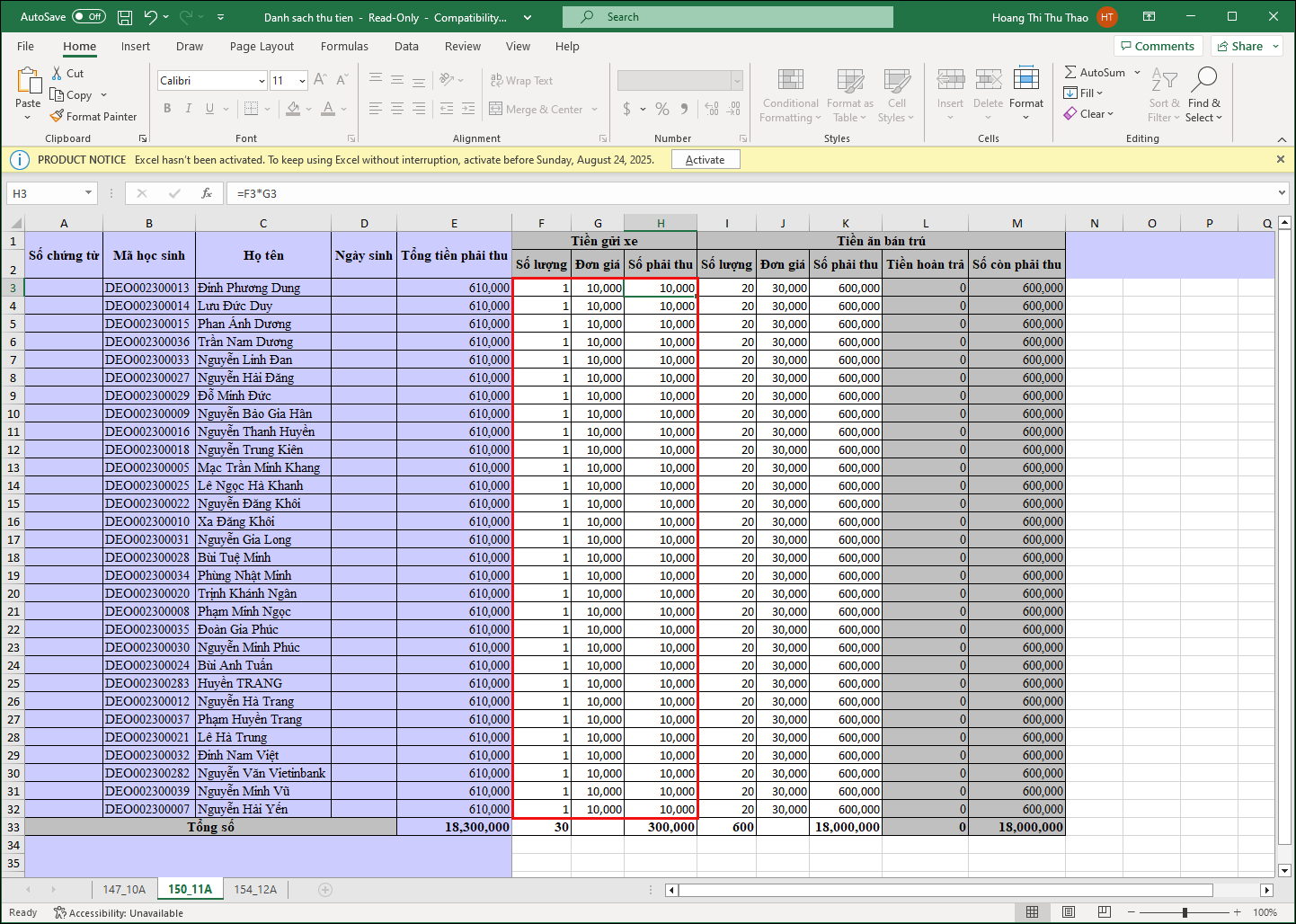
Lưu ý: Không thêm, bớt các cột/ dòng khác trên tệp mẫu nhập khẩu này.
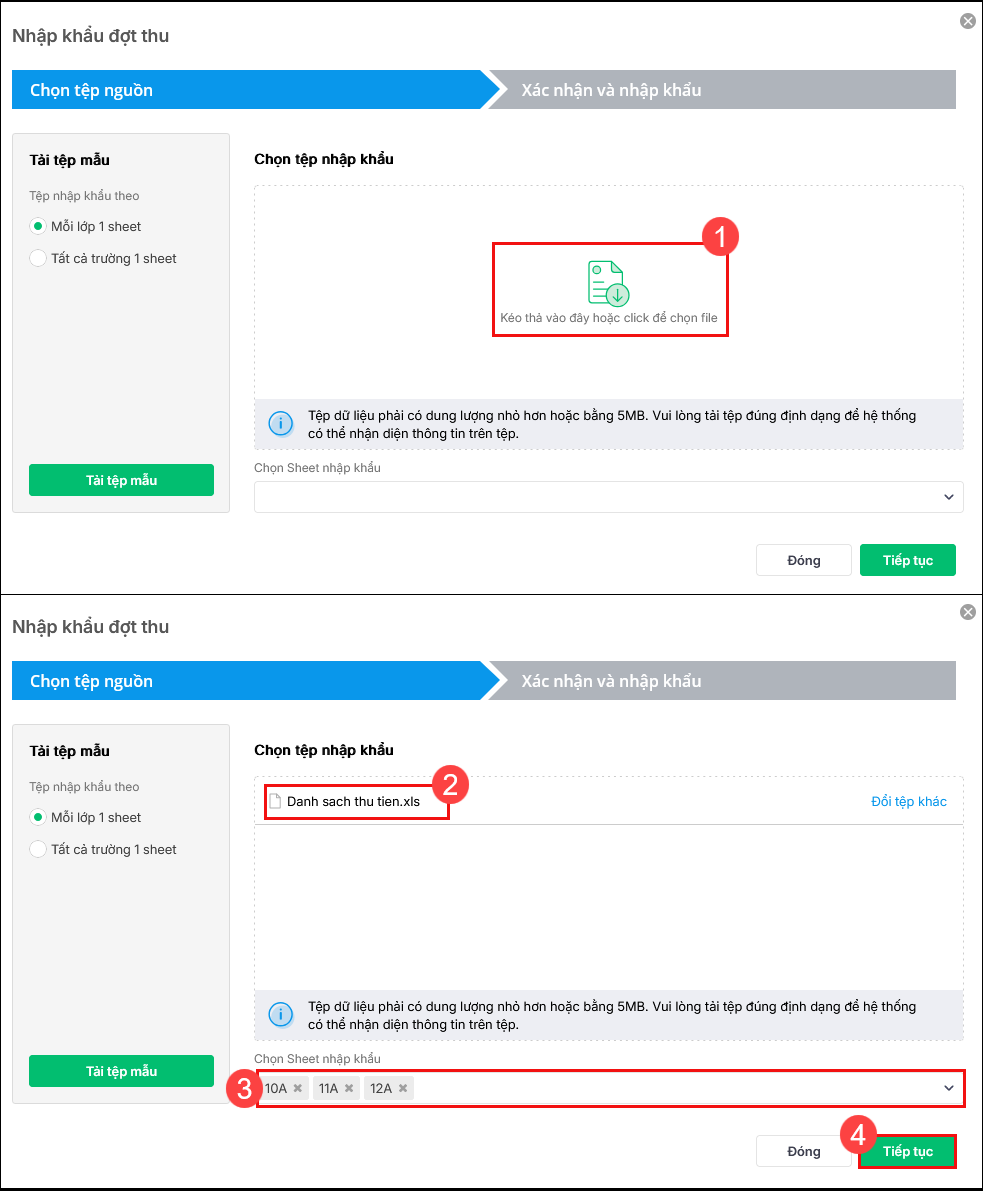
Bước 4: Tải lên file excel vừa chỉnh sửa ở Bước 3, chọn sheet cần nhập khẩu vào phần mềm. Nhấn Tiếp tục.
Bước 5: Phần mềm sẽ tự động kiểm tra thông và hiển thị kết quả bản ghi Hợp lệ và Không hợp lệ. Nhấn Nhập khẩu bản ghi hợp lệ để nhập khẩu dữ liệu vào phần mềm.
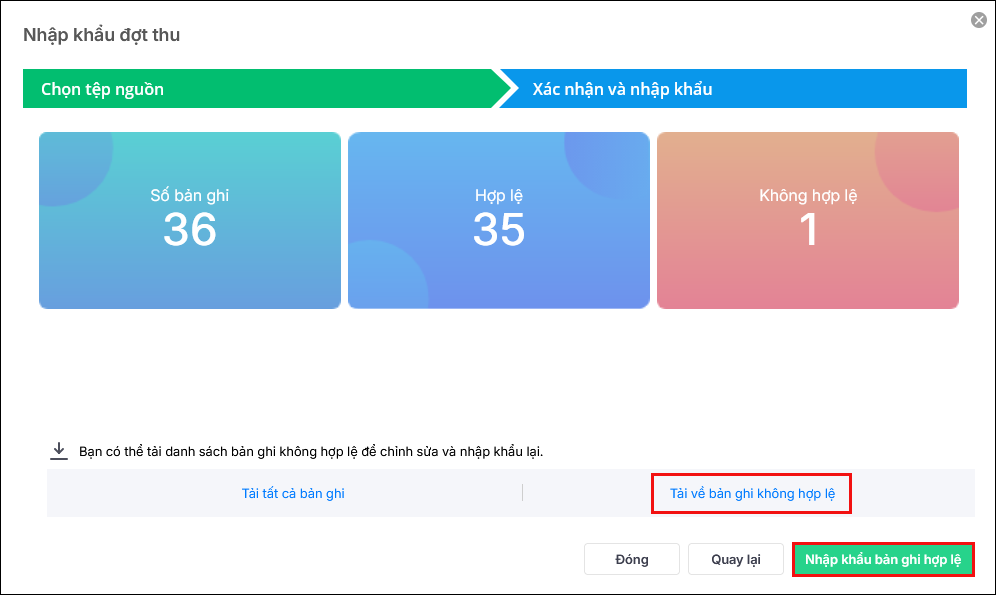
Với những bản ghi Không hợp lệ, anh/chị chọn tải về danh sách để kiểm tra, chỉnh sửa và nhập khẩu lại vào phần mềm.
3. Lưu ý
Sau khi chỉnh sửa số tiền trong đợt thu, nếu đã gửi thông báo thu tiền trước đó, anh/chị thực hiện gửi lại thông báo thu tiền để phụ huynh nắm được số tiền cập nhật.



